ORIGINAL عرض تفاصيل التقدير
Note
تمت ترجمة هذه الوثيقة باستخدام الترجمة الآلية المدعومة بالذكاء الاصطناعي. تُقدَّم الترجمات «كما هي» على وضعها القائم دون أي ضمان بشأن دقتها. تُعد النسخة الإنجليزية من هذا المحتوى هي المصدر الرسمي والمعتمد.
في صفحة تفاصيل التقدير، يمكنك عرض محاولات الطالب ومحفوظات التقديرات، وتعيين تقدير وتحريره، ومسح التقديرات وإعفائها.
في علامتي تبويب المحاولات وتاريخ التقديرات، يمكنك عرض القاعدة المستخدمة للتقدير.
ملاحظة
في طريقة عرض القائمة الخاصة بأحد القواعد، إذا لم تقم بتحديد أحد الخيارات لأحد المعايير ثم كتبت الملاحظات، فلن يتم حفظ الملاحظات عند حفظ القاعدة.
وتعمل هذه الصفحة أيضًا كموقع رئيسي للمستخدمين الذين يملكون تقنية مساعدة مثل قارئات الشاشة. تظهر كافة المعلومات المقترنة بعنصر في صفحة تفاصيل التقدير.
شاهد مقطع فيديو حول صفحة تفاصيل التقدير
فيديو: عرض تفاصيل التقدير يوضح كيفية عرض محاولات الطالب ومحفوظات التقديرات، وتعيين تقدير وتحريره، ومسح التقديرات وإعفائها.
تعيين تقدير في صفحة "تفاصيل التقدير"
On the Grade Details page in the Attempts tab, select Grade Attempt.
وفر تقديرًا.
حدد حفظ والتالي للعودة إلى صفحة "مركز التقديرات" الرئيسية.
-أو-
حدد حفظ والتالي لعرض المحاولة التالية.
علامات تبويب "تفاصيل التقدير"
في الجزء العلوي من صفحة تفاصيل التقدير، يعرض قسم التقدير الحالي الدرجة الحالية أو أيقونة مثل يحتاج إلى تقدير.
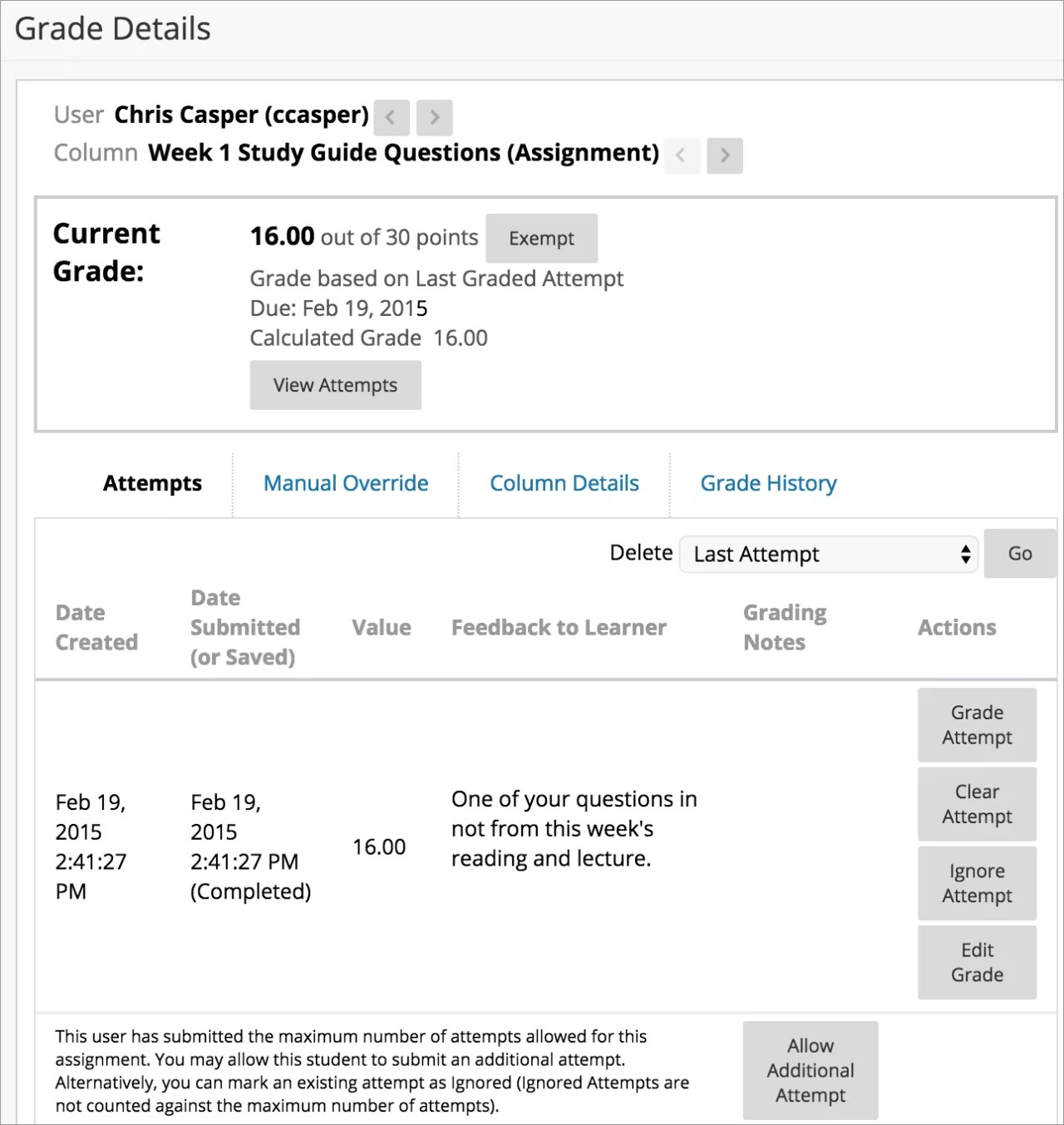
إذا قمت بتحديد معفى، استبعاد هذا التقدير من حسابات "مركز التقديرات" الخاص بالطالب. يظهر رمز معفى في الخلية الموجودة في الشبكة.
حدد عرض محاولات للوصول إلى كافة المحاولات المقترنة بهذا العنصر.
تسرد علامة التبويب المحاولات جميع المحاولات المرسلة. يمكن أن تعرض تاريخ تقديم كل محاولة، والملاحظات، وتعليقات التقدير لنفسك.
يمكنك في كل محاولة منح التقدير أو مسحه أو تحريره. يمكنك أيضًا تجاهل إحدى المحاولات للاحتفاظ بها مع حذف الدرجة من حسابات "مركز التقديرات". لا يتم احتساب المحاولة ضمن عدد المحاولات المسموح بها.
استخدم القائمة حذف لتحديد محاولة واحدة أو كل محاولة للحذف.
إذا قام الطالب بإرسال الحد الأقصى لعدد المحاولات، فسيظهر السماح بمحاولة إضافية بحيث يمكنك السماح بإرسال آخر.
في علامة التبويب التجاوز اليدوي، يمكنك تعيين التقدير جديد لعنصر. اكتب تقديرا جديدا في المربع تجاوز التقدير. يمكنك أيضا تقديم ملاحظات للمستخدم و ملاحظات التقدير ، وإرفاق الملفات في المحرر.
تعرض علامة التبويب تفاصيل العمود معلومات حول عمود مركز التقديرات مثل الاسم والوصف والعرض الأساسي ومتوسط التقدير.
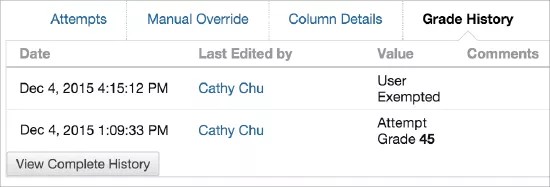
في علامة التبويب سجل التقدير، يظهر الإجراءان الأخيران بشكل افتراضي. حدد عرض السجل الكامل للاطلاع على المزيد.
ملاحظة
في علامتي تبويب المحاولات وتاريخ التقديرات، يمكنك عرض القاعدة المستخدمة للتقدير. في طريقة عرض القائمة الخاصة بأحد القواعد، إذا لم تقم بتحديد أحد الخيارات لأحد المعايير ثم كتبت الملاحظات، فلن يتم حفظ الملاحظات عند حفظ القاعدة.
عرض محاولات متعددة
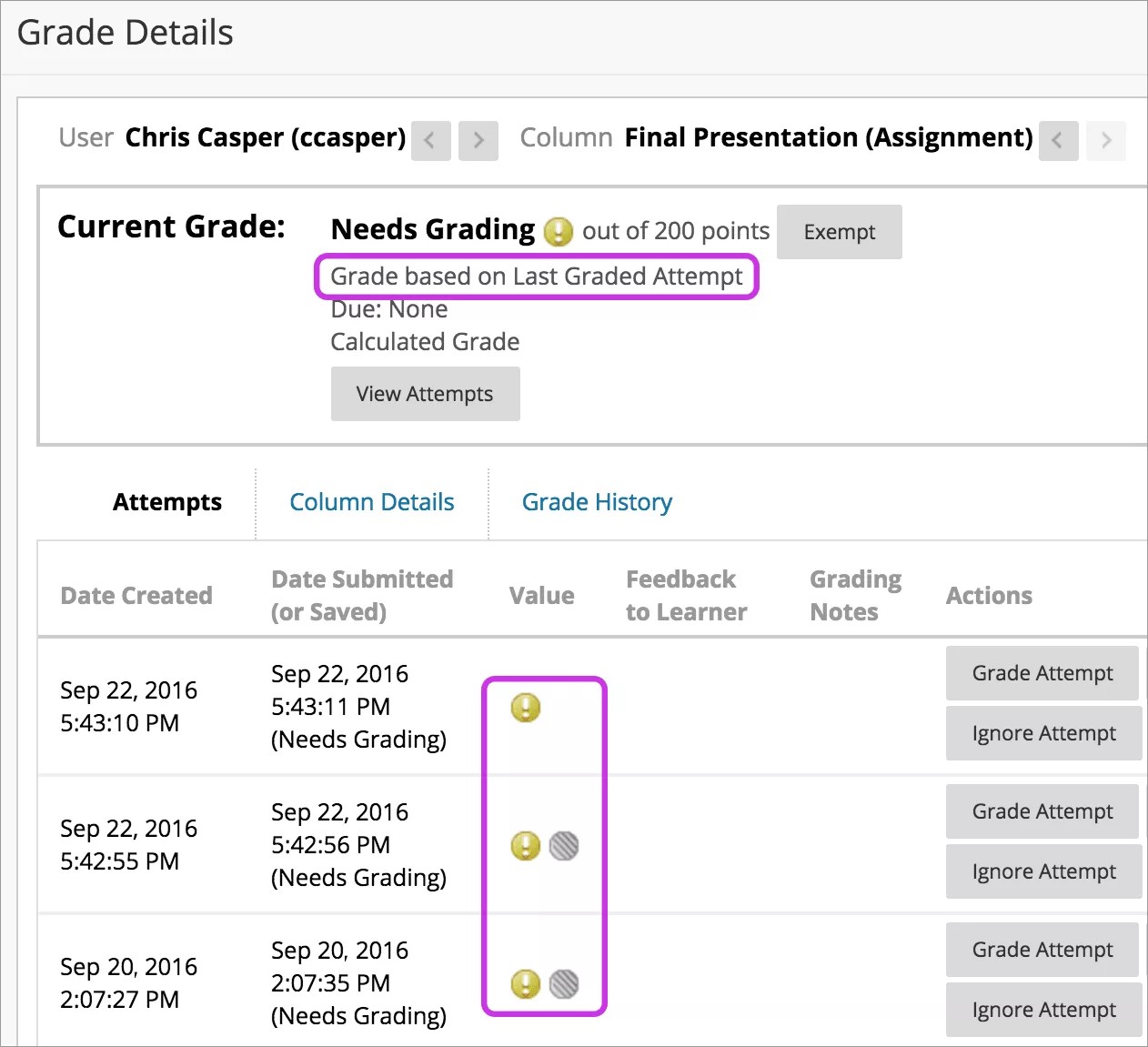
عند السماح بمحاولات متعددة، قد لا تحتاج إلى تقديرها كلها. في صفحة تفاصيل التقدير، تظهر كل محاولة بأيقونة واحدة أو اثنتين. إذا اخترت استخدام المحاولة الأولى أو الأخيرة للتقدير، فستظهر المحاولة التي تحتاج إلى التقدير بأيقونة واحدة فقط - أيقونة يحتاج إلى التقدير.
تظهر المحاولات الأخرى مع أيقونة لا يساهم في التقدير المستخدم وأيقونة يحتاج إلى التقدير.
ملاحظة
لن ترى الرمز لا يساهم في التقدير المستخدم إذا كانت المؤسسة تستخدم إصدارا قديما من Blackboard.
هام
إذا سمحت بأربع محاولات واخترت استخدام المحاولة الأخيرة للتقدير، فستظهر أيقونة التقدير فقط مع آخر محاولة تم إرسالها. لذلك ، إذا قام الطالب بثلاث محاولات ، فستظهر المحاولة الثالثة مع أيقونة يحتاج إلى تقدير فقط. وفي حالة قيامك بتقدير هذه المحاولة، يستطيع الطالب مع ذلك إجراء محاولة أخرى. ستظهر المحاولة التالية فقط مع أيقونة يحتاج إلى تقدير لأنها المحاولة الرابعة والأخيرة.
بالنسبة لبعض العناصر القابلة للتقدير مثل الواجبات، يمكنك تحديد تقدير المحاولة وبدء التقدير. إذا قمت بتحديد محاولة ليست جزءا من حساب التقدير الخاص بالطالب، فستظهر مع الرمز لا يساهم في التقدير الخاص بالمستخدم. يمكنك الانتقال إلى المحاولة التي تظهر باستخدام أيقونة يحتاج إلى تقدير فقط.