التنسيق الأصلي المستندات التي يمكن الوصول إليها
Note
تمت ترجمة هذه الوثيقة باستخدام الترجمة الآلية المدعومة بالذكاء الاصطناعي. تُقدَّم الترجمات «كما هي» على وضعها القائم دون أي ضمان بشأن دقتها. تُعد النسخة الإنجليزية من هذا المحتوى هي المصدر الرسمي والمعتمد.
حول المستندات التي يمكن الوصول إليها
يتم بشكل تلقائي تنسيق المحتوى الذي تم إنشاؤه في Blackboard باستخدام محرر المحتوى بتنسيق HTML وفقًا لمعايير الوصول. يمكنك الارتباط بالمحتوى أو سحبه من مصادر أخرى باستخدام محرر المحتوى أو أدوات Blackboard الأخرى. لا يتم تنسيق المحتوى الذي تضيفه كمرفق أو ملف مرتبط بشكل تلقائي. تأكد من أن جميع طلابك يمكنهم قراءة المرفقات والملفات المرتبطة الخاصة بك والتفاعل معها عن طريق جعلها قابلة للوصول. عندما يتم تنسيق المستند الخاص بك باستخدام الأنماط وعلامات الوسم، سيكون قابلًا للوصول من قبل المستخدمين الذين يعتمدون على تقنية مساعدة مثل تطبيقات قراءة الشاشة (قارئات الشاشة).
تتضمن المستندات القابلة للوصول بنية تعتمد على عناصر الأنماط أو الوسم. وتوفر هذه البنية تدرج هرمي للمعلومات. يتم تحديد المعلومات الأكثر أهمية على أنها معلومات المستوى الأعلى في المستند، بينما يتم تحديد المعلومات الداعمة كمعلومات المستويات الأقل. وتتضمن الرسومات التوضيحية والصور والجداول التي تظهر في المستند بعلامات وسم خاصة اعتماداً على نوع المعلومات التي تنقلها.
تستخدم برامج قراءة الشاشة علامات الوسم لنقل التدرج الهرمي للمعلومات الموجودة في المستند إلى المستخدمين ليتمكنوا من فهم طريقة تنظيم المادة. كما يتم أيضًا استخدام علامات الوسم لتوفير معلومات أخرى للمستخدمين مثل الوصف الخاص بالمحتوى البصري وطريقة تنظيم البيانات المرتبة في جداول.
وتعتبر إضافة بنية إلى المستندات باستخدام الأنماط وعلامات الوسم خلال عملية الكتابة هي الطريقة الأسرع والأكثر اعتمادية لإنشاء مستندات قابلة للوصول. في كل حالة تقريبا ، يتم نقل الأنماط والعلامات المضافة في تطبيق مثل Microsoft© Word عند حفظ المستند بتنسيق آخر مثل Adobe PDF أو HTML.
استخدام المستندات في Blackboard
تسمح لك العديد من المناطق في Blackboard بإضافة المستندات، بما في ذلك صفحات المحتوى والواجبات والاختبارات. ويمكنك تنسيق أي ملفات تقوم بتوزيعها في فصلك الدراسي باستخدام الأنماط والعلامات. سيضمن هذا الأمر قدرة جميع طلابك على المشاركة الكاملة بصرف النظر عن التقنيات التي يستخدمونها لقراءة المستندات.
شّجع طلابك على تنسيق المستندات التي يتبادلونها في المجموعات ولواجبات المجموعات والعروض التقديمية للمجموعة باستخدام الأنماط والعلامات. ويؤدي الترويج للوصول بين الطلاب إلى رفع وعيهم وزيادة مستويات الإنجازات والاحتجاز والرضاء لديهم.
جعل مستندات Microsoft© Word قابلة للوصول
استخدام العناوين
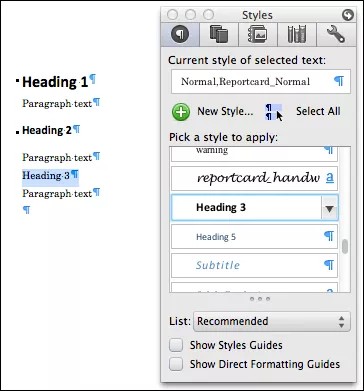
أنشئ بنية عناوين متسقة في Word باستخدام الأنماط. حيث يختلف هذا عن مجرد تغيير حجم الخط أو جعل الخط غامق. قم بإعداد أنماط المستند أو استخدم أحد القوالب التي تقوم Microsoft بتضمينها مع Word. لتغيير فقرة نصية، في برنامج Word الإصدارين 2007 و2010، حددها ثم حدد النمط المناسب من شريط الأدوات. تتضمن الإصدارات المختلفة من Word طرقًا مختلفة قليلًا للوصول إلى الأنماط وتعيينها، لذا يجب الاستعانة بمساعدة الإصدار الخاص بك لمعرفة الإرشادات المحددة.
كقاعدة عامة، لا تستخدم العنوان 1 <H1> إلا مرة واحدة فقط في الصفحة. حيث يحدد الوسم <H1> أعلى مستوى للمعلومات في بنية المستند. ويتم استخدام العنوان 1 لعناوين الفصول وعناوين الأقسام الرئيسية والأقسام الأخرى التي تمثل المستوى الأعلى من المعلومات. استخدم العنوان 2 <H2> والعناوين ذات الأرقام الأقل لتحديد المستويات الفرعية للمعلومات المذكورة في المستند.
عند إضافة علامات الوسم الخاصة بالعنوان، يجب أن تكون متسقًا وتقم بتضمين كل مستوى في التدرج الهرمي في مكانه المناسب لتعكس طريقة تنظيم المستند. تأكد من أن H1 يتبعه H2، ثم H3 و H4. حيث لا ينبغي أن تنتقل من H1 إلى H4 مباشرة من أجل أغراض التنسيق فقط. كبديل، قم بتغيير الأنماط الخاصة بكل عنوان لتغيير الطريقة التي تظهر بها.
النص البديل للصور
تستخدم برامج قراءة الشاشة (النص البديل) لتزويد المستخدمين بمعلومات حول الصور. في معظم إصدارات Word، انقر بزر الماوس الأيمن فوق صورة وحدد تنسيق صورة... في مربع الحوار، حدد خيار النص البديل، ثم اكتب النص البديل. يجب أن تكون محدداً ومختصراً ليتمكن المستخدمين بسرعة من فهم ما يتم شرحه. وتتضمن الإصدارات المختلفة من Word طرقًا مختلفة قليلًا لإدخال النص البديل، لذا يجب الاستعانة بالمساعدة الخاصة بالإصدار لمعرفة الإرشادات المحددة.
فكرة مفيدة
يحتوي Word 2010 على حقلين للنص ، العنوان والوصف. اكتب النص البديل في المربع الوصف بحيث يتم تحويل النص البديل إلى تنسيق جديد عند تحويل مستندات Word إلى PDF أو HTML. لا يتم تحويل العناوين إلى تنسيقات أخرى، لذا سيتعين عليك إدخالها مرة أخرى بالتنسيق الجديد.
جداول البيانات
في المستندات القابلة للوصول، لا يتم أبدًا استخدام الجداول لتنسيق تخطيط الصفحات لأنه سيكون من الصعب على برامج قراءة الشاشة فهم بنية المعلومات وما تمثله. ويتم استخدام الجداول لتمثيل البيانات فقط. ولتتمكن برامج قراءة الشاشة من تفسير البيانات الموجودة في الجدول لكي يمكن للمستخدمين التعرف على كيفية تنظيم البيانات، يتعين أن تكون برامج قراءة الشاشة قادرة على تحديد الخلايا التي تعتبر جزءًا من صف الرأس والخلايا التي تحتوي على بيانات. يمكنك الإشارة إلى تكرار صف في أعلى كل صفحة في القائمة خصائص الجدول في Word. وعند الحفظ بتنسيق PDF، يتم اكتشاف الصف الأول كرأس الجدول. وإذا تم حفظ ملف Word بتنسيق HTML، فلن يتم الاحتفاظ برؤوس الجدول. كبديل، يتم وسم الخلايا كـ <thead>. ويتم وضع علامة على خلايا البيانات كـ <tbody>.
عندما تقوم بالتحويل إلى تنسيق HTML من Word، يمكنك تحرير مستند بتنسيق HTML باستخدام محرر نصوص أو تطبيق آخر مثل Adobe Dreamweaver لإضافة علامات وسم خاصة للجدول. استخدام <th>لوضع علامات على رؤوس الجداول ، <tr> لتحديد بداية كل صف جديد، و <td> لتمييز الخلايا التي تحتوي على بيانات. راجع المثال التالي. للأسف لا توجد طريقة لوسم هذه العناصر الفردية في Word.
                           <thead>

        <tr>

            <th>Column Header 1</th>

            <th>Column Header 2</th>

        </tr>

</thead>

<tbody>

        <tr>

            <td>table data in column 1</td>

            <td>table data in column 2</td>

        </tr>

</tbody>
الروابط
من السهل إنشاء روابط في Word عن طريق لصق عنوان URL بالكامل في صفحة. وعند الضغط على مفتاح المسافة أو Enter، يقوم Word بإنشاء رابط تلقائيًا. قم بتغيير نص الرابط إلى نص وصفي لأن عنوان URL الذي يتم إنشاؤه تلقائيًا قد لا يعنى شيئًا بالنسبة لقارئ الشاشة. وإذا كنت تقوم بإنشاء مستند Word الذي يمكن أن يكون تم طباعته أو قراءته إلكترونيًا، ففكر في تضمين كل من عنوان URL والرابط الوصفي في النص.
مدقق الوصول لـ Word 2010 على نظام التشغيل Windows
إذا كنت تستخدم Windows، فأعلم أن Word 2010 يتضمن "مدقق الوصول". وهو يعتبر أحد الموارد الجيدة لمساعدتك على تحديد المشكلات الخاصة بإمكانية وصول ذوي الاحتياجات الخاصة وإصلاحها. قم بالوصول إلى مدقق إمكانية وصول ذوي الاحتياجات الخاصة من معلومات الملفات > > التحقق من وجود مشكلات > التحقق من إمكانية وصول ذوي الاحتياجات الخاصة.
جعل المستندات الموجودة بتنسيق PDF قابلة للوصول
يعتبر تنسيق PDF (تنسيق المستند المحمول) تنسيق بمعايير مفتوحة لتنسيق المستندات. يقوم تنسيق PDF بإنشاء ملفات تبدو عند طباعتها كما هي عند تبادلها إلكترونيًا. وعندما تقوم بمشاركة ملف بتنسيق PDF، يستطيع تقريباً كل شخص قراءته باستخدام برنامج Adobe Reader® المجاني أو تطبيق Adobe Reader للهاتف الجوال المجاني.
يتم تحويل معظم ملفات PDF من تطبيق مثل Microsoft © Word. وتوجد برامج وأدوات إضافية كثيرة يمكنها إنشاء ملفات PDF، أما من يمكنه منها إنشاء ملفات PDF بعلامات فعددهم قليل للغاية. توفر علامات وسم PDF بنية مخفية وتمثيل نصي لمحتوى PDF بحيث يمكن قراءته بواسطة قارئ الشاشة. وتتشابه علامات وسم PDF مع علامات وسم HTML وأنماط Word.
ويعتبر Adobe Acrobat هو التطبيق الأصلي لإنشاء مستندات PDF وتحويل مستندات أخرى إلى تنسيق PDF. ويوجد عدد كبير للغاية من التركيبات المختلفة لبرامج التأليف وبرامج تحويل PDF مما يمكن شرحه في هذا الموضوع. فإذا كنت تقوم بتحويل ملف Word إلى تنسيق PDF وقمت بإنشاء ملف Word قابل للوصول باستخدام علامات وسم العناوين، والنص البديل للرسومات وما إلى ذلك، فباستطاعة Office 2010 إنشاء ملفات بتنسيق PDF ذات علامات وسم بشكل طبيعي. كما يمكنك أيضاً تنزيل الوظيفة الإضافية لـ Adobe والتي يطلق عليها PDFMaker، لإنشاء ملفات PDF من Word. وإذا كنت تستخدم إصدارات سابقة من Office، فيجب أن يكون لديك الوظيفة الإضافية لإنشاء ملفات PDF بعلامات وسم.
إذا كنت تستخدم الوظيفة الإضافية Adobe، فحدد Save as Adobe PDF من قائمة File. في مربع الحوار PDFMaker، حدد Enable إمكانية وصول ذوي الاحتياجات الخاصة and Reflow with Adobe PDF المميز من علامة التبويب Settings. إذا كنت تستخدم الحفظ الأصلي، فحدد Save as PDF. قبل حفظ الملف، حدد Options، ثم حدد علامات بنية المستند لإمكانية وصول ذوي الاحتياجات الخاصة.
يتضمن Adobe Acrobat X وما يليه مدقق وصول يقوم بفحص ملف PDF الخاص بك ويقوم بتنبيهك في حالة اكتشاف أي مشاكل. سيساعدك مدقق الوصول على تصحيح أي مشاكل. كما يمكنك أيضاً تصحيح رموز الجدول باستخدام محرر جداول TouchUp Reading Order من Acrobat. لمعرفة المزيد حول استخدام Adobe Acrobat لإنشاء ملفات يمكن وصول ذوي الاحتياجات الخاصة إليها، تفضل بزيارة Adobe.com وابحث عن "إمكانية وصول ذوي الاحتياجات الخاصة".