إدارة الاختبارات
Note
تمت ترجمة هذه الوثيقة باستخدام الترجمة الآلية المدعومة بالذكاء الاصطناعي. تُقدَّم الترجمات «كما هي» على وضعها القائم دون أي ضمان بشأن دقتها. تُعد النسخة الإنجليزية من هذا المحتوى هي المصدر الرسمي والمعتمد.
إضافة أسئلة وتحريرها وحذفها
بعد أن تضيف إضافة السؤال الأول إلى الاختبار، حدد علامة الزائد حيثما تريد إضافة سؤال آخر، أو كتابة نص، أو رفع ملف. يمكنك إضافة العديد من الكتل النصية والملفات كما تريد.
ملاحظة
في حالة قيامك بإضافة أسئلة، لن تتمكن من تمكين التقدير المجهول.
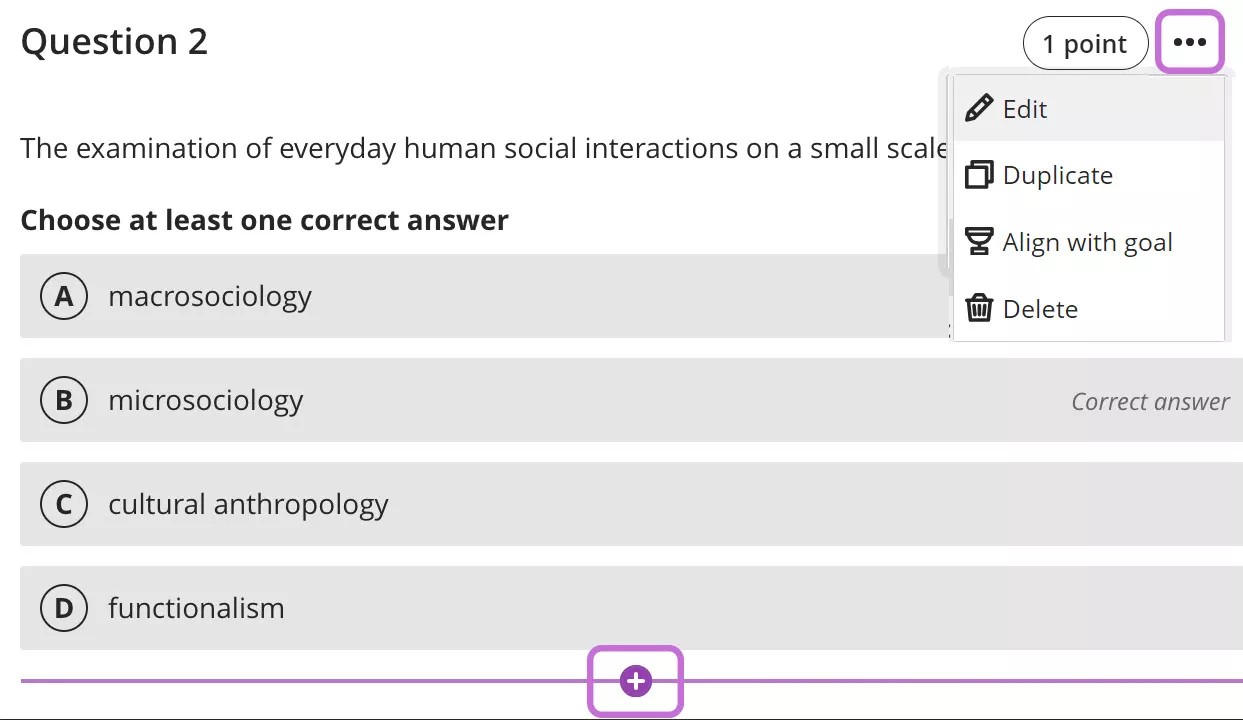
يرى الطلاب المحتوى كما تراه تمامًا، دون خيارات التحرير أو الإجابات الصحيحة.
لتعديل الأسئلة، افتح قائمتها. بعض الخيارات تصبح غير متاحة بعد فتح الطلاب للتقييم.
يمكنك تحرير أي معلومات حول الأسئلة أو حذفها قبل فتح الطلاب للتقييم.
قرص النتيجة — قم بتغيير قيمة النقطة للسؤال.
التوافق مع الهدف - قم بمواءمة الأهداف مع الأسئلة الفردية لمساعدة المؤسسة على قياس الإنجاز. يمكن للطلاب عرض معلومات الأهداف التي قمت بتوفيقها مع الأسئلة لكي يعرفوا توقعاتك.
مكرر - انسخ سؤالا موجودا بسرعة ضمن نفس التقييم (الاختبار أو الواجب أو النموذج) أو في بنك الأسئلة.
بعد أن يفتح الطالب تقييما
يمكنك تحرير النص الخاص بمعظم الأسئلة والإجابات، حتى بعد قيام الطلاب بإجراء الواجبات المرسلة. على سبيل المثال، ربما تكون قد اخترت الإجابة الخطأ أو عثرت على خطأ مطبعي أو تريد ضبط النقاط أو خيارات تسجيل الدرجات. يمكنك إجراء تغيير لجميع الطلاب لرؤية وتحديث جميع التقديرات تلقائيًا.
يؤثر تحديثك علي المحاولات الموجودة والمحاولات الموجودة قيد التقدم والواجبات المرسلة اللاحقة. يتم تحديث تقديرات الطالب، ولكن قد لا تظهر التقديرات الجديدة على الفور. يري الطلاب التقديرات المحدثة في بيانات النشاط الخاصة بهم.
ملاحظة
إذا قمت بإجراء تغييرات أثناء فتح الطلاب للتقييم، فلن يتمكنوا من رؤية التغييرات. ويتعين عليهم تحديث الصفحة أو إرسال التقييم وفتحه مرة أخرى.
بعد فتح الطلاب للتقييم، لا يمكنك إجراء هذه التغييرات:
إضافة أسئلة وإجابات جديدة
حذف سؤال
حذف الإجابات الموجودة في سؤالي "التوصيل" و"الاختيار من متعدد"
تغيير عدد الفراغات الموجودة في سؤال "ملء الفراغات"
نقل المحتوى، مثل تبديل ترتيب الأسئلة أو الإجابات أو المحتوى الإضافي
إضافة أسئلة أو إزالتها من مخزن أسئلة أو حذف مخزن أسئلة من أحد التقييمات.
ملاحظة
لا يمكنك تغيير النقاط التي حصل عليها طالب لسؤال تم تقديره تلقائيًا.
بعد فتح الطلاب للتقييم أو إجراء الواجبات المرسلة، يمكنك إجراء هذه التغييرات:
تحرير نص الأسئلة والإجابات
تحرير قيمة النقطة
تتم إعادة حساب التقديرات الجديدة الخاصة بكل التقييمات التي تم إرسالها مسبقًا
منح الجميع الرصيد الكامل لسؤال ما
تغيير الإجابات الصحيحة
تغيير خيارات تسجيل الدرجات الخاصة بسؤالي "الاختيار من متعدد" و"التوصيل"
إجراء توافق للأسئلة مع الأهداف، من التقييم فقط
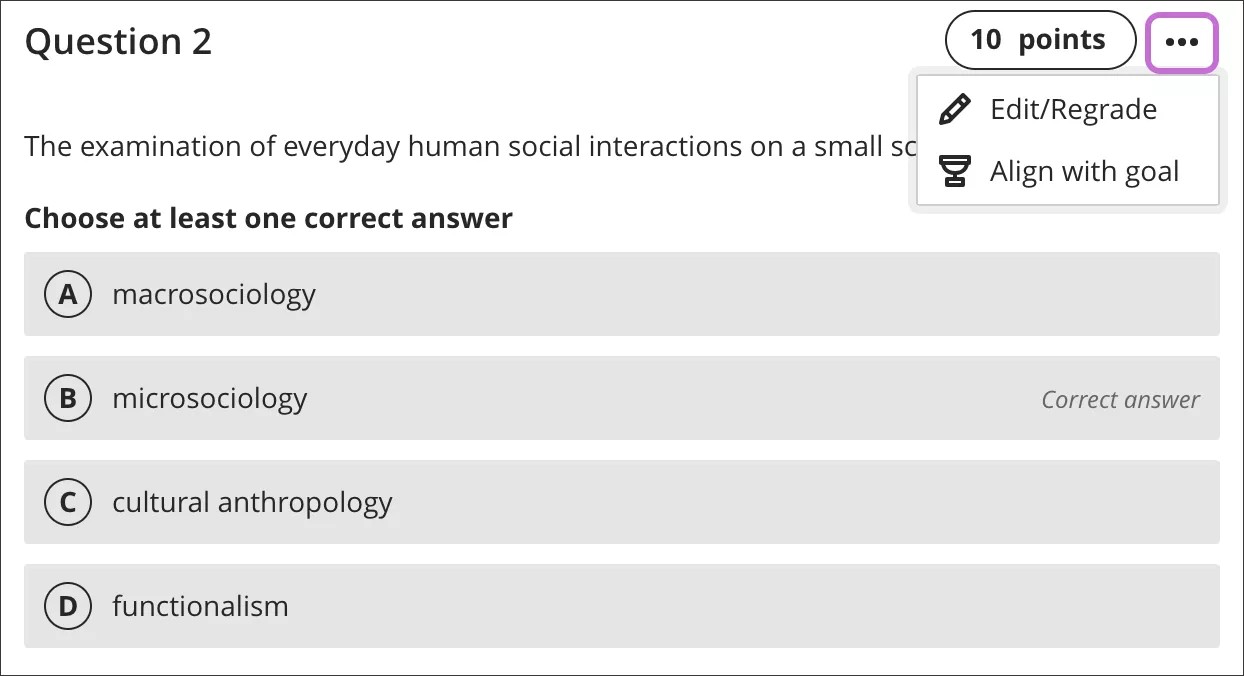
في التقييم أو الواجب المرسل للطالب، قم بفتح قائمة الأسئلة وحدد Edit/Regrade (تحرير/إعادة التقدير) لإجراء تغييرات. ستتلقى تحذيرًا بعد قيامك بحفظ التغييرات الخاصة بك في حالة وجود واجبات مرسلة للطالب وسيتم إعادة التقدير.
في حاله قيامك بتحرير سؤال في مخزن الأسئلة، ستظهر عمليات التحرير في كل مكان يتم فيه استخدام السؤال. على سبيل المثال، إذا قمت بتغيير الإجابة الصحيحة، فسيتم إعادة تقدير السؤال في جميع التقييمات التي يستخدم فيها السؤال. وينطبق نفس الشيء بالنسبة لعمليات التحرير التي تجريها في أسئلة التقييم المصدر. وتؤثر عمليات التحرير هذه علي كل مخازن الأسئلة التي يظهر بها السؤال.
هام
يتم تطبيق الدرجة التي تم تقديرها على درجة المحاولة. إذا قمت بتغيير تقدير التقييم يدويًا في دفتر التقديرات، فلن تُغير الدرجة التي تم تقديرها درجة التجاوز.
منح الرصيد الكامل
يمكنك منح الكل الرصيد الكامل للسؤال الذي لم تقم بشرحه بوضوح أو لا يعكس بدقة المحاضرة أو مادة المقرر الخاصة بك.
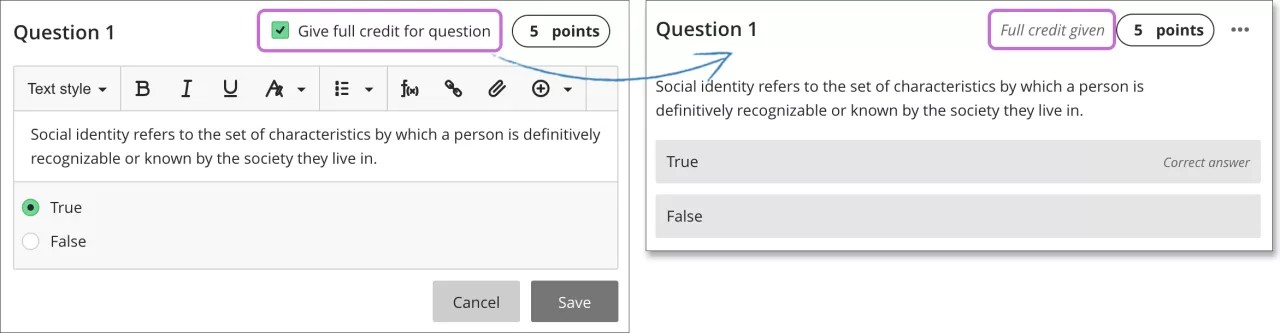
بعد قيامك بتحديد تحرير/إعادة تقدير في قائمة الأسئلة، يمكنك تحديد خانة الاختيار الخاصة بـمنح الرصيد الكامل للسؤال. وبعد قيامك بمنح الرصيد الكامل، يمكنك مسح خانة الاختيار للرجوع إلى التقدير التلقائي أو التقدير اليدوي الذي تم تعيينه مسبقًا.
يؤثر تحديثك علي المحاولات الموجودة والمحاولات الموجودة قيد التقدم والواجبات المرسلة اللاحقة. يتم تحديث تقديرات الطالب، ولكن قد لا تظهر التقديرات الجديدة أو العكس على الفور.
عندما تمنح رصيدًا كاملًا لا يمكنك تغيير درجات الطالب الخاصة بسؤال فردي. ويمكنك تجاوز درجة تقييم الطالب لتعديل النقاط عند الحاجة.
عرض الطالب للرصيد الكامل
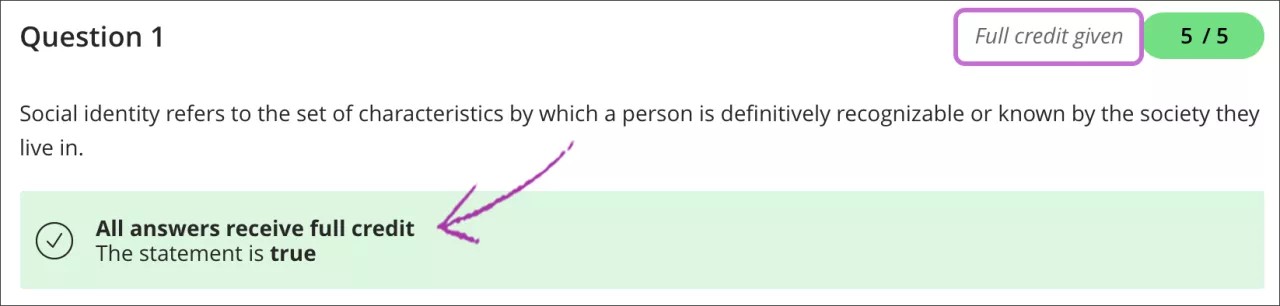
بعد اكتمال عملية التقدير وقيامك بإظهار الإجابات الصحيحة للطلاب، يمكنهم معرفة الأسئلة التي منحتها الرصيد الكامل. يظهر الرصيد الكامل المعطى بجوار قرص التقدير ويٌشار إليه أيضًا في قسم الإجابات.
تحرير الملفات ضمن الأسئلة
يمكنك تحرير إعدادات الملفات التي أضفتها إلى الأسئلة. ويمكنك تحديد الملف في المحرر، ثم تحديد تحرير المرفق الموجود في صف وظائف المحرر. يمكنك إضافة اسم العرض والنص البديل.
كما يمكنك اختيار إما إدراج الملف كرابط في المحرر أو تضمين الملف مباشرةً بحيث يظهر مضمّنًا مع المحتوى الآخر الذي أضفته.
إعادة ترتيب الأسئلة والنصوص والملفات
يتم ترقيم الأسئلة بشكل تلقائي وفقًا لترتيب إضافتك لها. ويتم تحديث أرقام الأسئلة عند قيامك بإعادة الترتيب. قبل قيام الطلاب بفتح الاختبار، يمكنك إعادة ترتيب عناصر اختبارك.
قم بتحرير اختبار. مرر مؤشر الماوس فوق أحد عناصر الاختبار للوصول إلى الخيار "Drag to reorder" (السحب لإعادة الترتيب). اسحب السؤال أو الكتلة النصية أو الملف إلى موقع جديد.
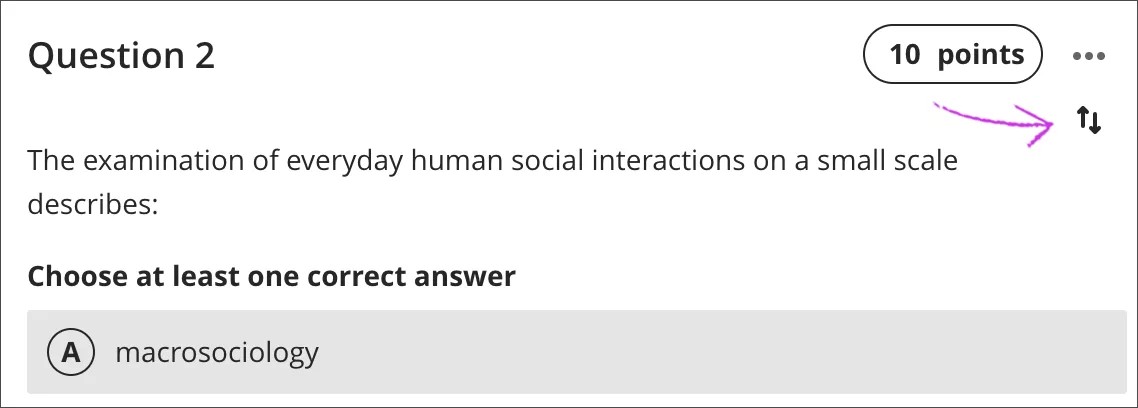
فكرة مفيدة
يمكنك أيضًا استخدام لوحة المفاتيح لنقل أحد العناصر.
استخدم المفتاح Tab للانتقال إلى زر السحب لإعادة الترتيب.
اضغط على مفتاح Enter لتنشيط وضع التحريك.
استخدم مفاتيح الأسهم لاختيار موقع.
اضغط على مفتاح Enter لإفلات العنصر في الموقع الجديد.
تحرير الاختبارات وإعادة ترتيبها وحذفها
يمكنك إجراء تغييرات على الاختبارات الموجودة وتغيير مكان ظهورها في صفحة محتوى المقرر الدراسي الخاص بك. انتبه أنك إذا قمت بتغيير اختبار موجود بالفعل يمكن للطلاب الوصول إليه، ربما يكون بعض الطلاب قد بدأوا بالفعل في أداء إرسال واجباتهم.
حدد الزر "Drag to reorder" (السحب لإعادة الترتيب) في صف الاختبار من أجل نقله إلى موقع جديد. ويمكنك أيضًا نقل الاختبار إلى مجلد.
في صف الاختبار، افتح القائمة للوصول إلى خياري تحرير وحذف.
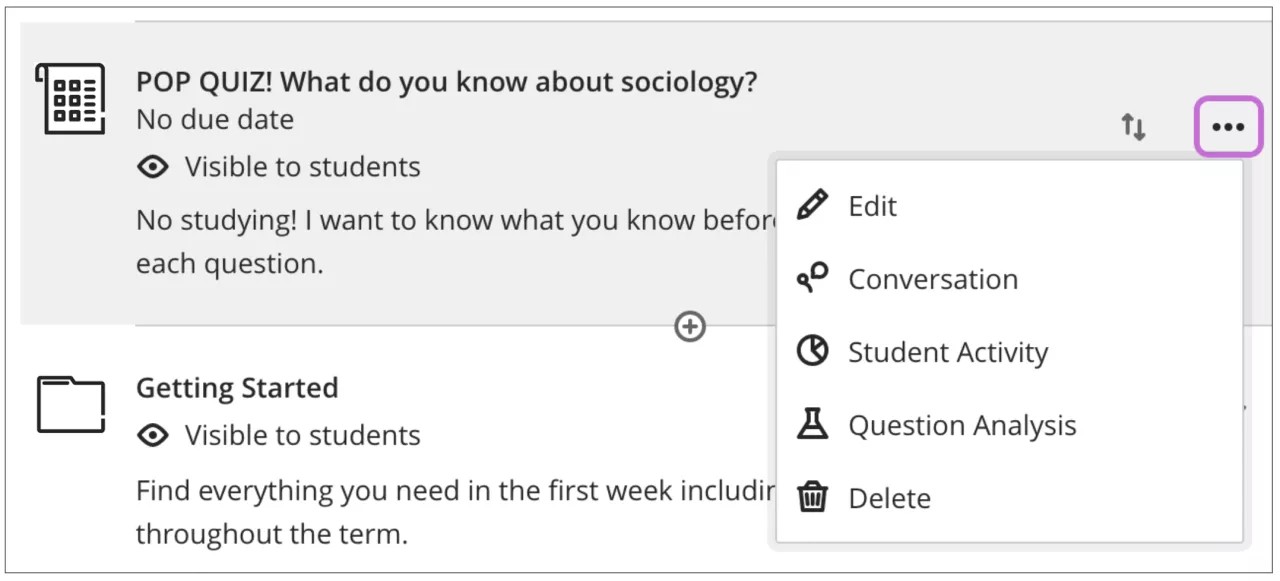
يمكنك تغيير تاريخ استحقاق الاختبار ووحدة التقدير في أي وقت، حتى بعد قيام الطلاب بإجراء الواجبات المرسلة الخاصة بهم. كما سيتم تحديث حالات الطلاب والدرجات ووحدات التقدير.
حذف الاختبارات
يُمكنك حذف اختبار من مقررك الدراسي وفي حالة عدم وجود واجبات مرسلة للطالب، سيتم أيضًا حذف عنصر دفتر التقديرات. وبالنسبة للاختبارات التي تحتوي على تقديمات، يتعين عليك تأكيد رغبتك في إزالة الاختبار وجميع الواجبات المرسلة والتقديرات بشكل دائم من مقررك الدراسي.
أو، قم بإخفاء الاختبار عن الطلاب للحفاظ على الاختبارات المرسلة والدرجات في دفتر التقديرات. لا يمكن للطالب الوصول إلى الاختبارات المخفية في صفحة محتوى المقرر الدراسي أو على صفحات التقدير الخاصة بهم حتى إذا قمت بتقدير الواجبات المرسلة.
اعتبارات الحذف الأخرى
لا يمكنك حذف اختبارات المصدر الخاصة بمخازن أسئلة من هذه المناطق:
صفحة محتوى المقرر الدراسي
طرق عرض دفتر التقديرات
ولا يمكنك أيضًا حذف هذه العناصر:
المجلدات التي تحتوي علي اختبارات المصدر الخاصة بمخازن الأسئلة
بنوك الأسئلة المستخدمة في مخازن الأسئلة