العثور على مقرراتك الدراسية
Note
تمت ترجمة هذه الوثيقة باستخدام الترجمة الآلية المدعومة بالذكاء الاصطناعي. تُقدَّم الترجمات «كما هي» على وضعها القائم دون أي ضمان بشأن دقتها. تُعد النسخة الإنجليزية من هذا المحتوى هي المصدر الرسمي والمعتمد.
استكشاف صفحة المقررات الدراسية
من قائمة "التنقل الأساسي" التي يظهر فيها اسمك، حدد المقررات الدراسية لعرض قائمة مقرراتك الدراسية. يمكنك الرجوع إلى المقررات الدراسية السابقة لمراجعة المحتوى وإعادة استخدام المادة وتحضير مقرراتك الدراسية المستقبلية.
ملاحظة
تتحكم مؤسستك في الصفحة التي تظهر بعد قيامك بتسجيل الدخول.
في صفحة المقررات الدراسية، يمكنك الوصول إلى جميع مقرراتك الدراسية. تسرد كل بطاقة مقرر دراسي معرف المقرر الدراسي وعنوان المقرر الدراسي والمدرس. إذا كان مقررك الدراسي يحتوي على عدة مدرسين، فحدد مدرسون متعددون للحصول على قائمة. حدد مزيد من المعلومات لرؤية الوصف والجدولة، إذا تمت إضافتها.
المقررات الدراسية المقترنة بفصل دراسي سيتم عرضها دائمًا ضِمن الفصل الدراسي. ومع ذلك، يرجى ملاحظة أن المقرر الدراسي المقترن بفصل دراسي والمتاح للطلاب سيتم عرضه في كل من الفصل الدراسي الحالي والفصل الدراسي المرتبط به.
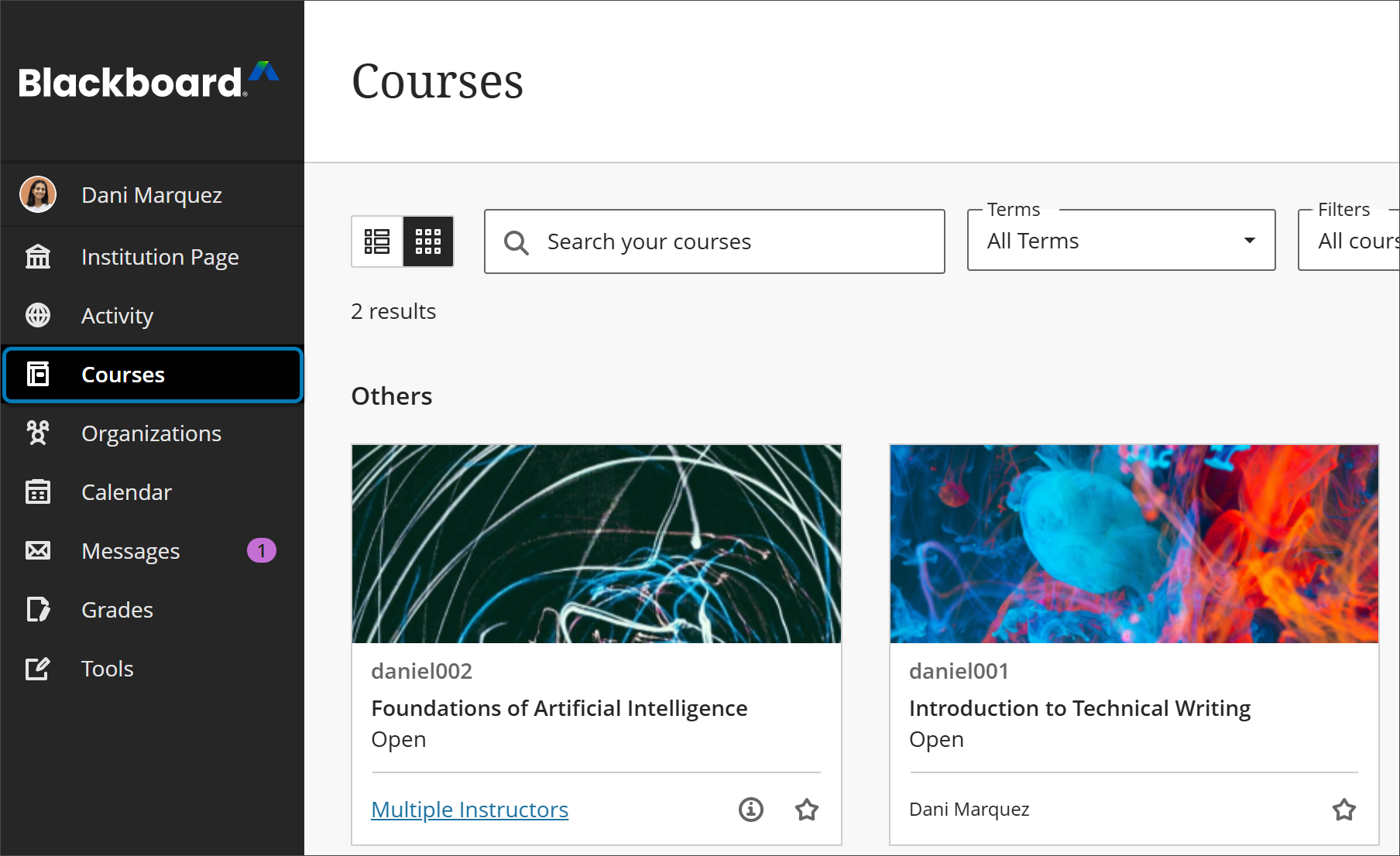
قم بتصفية قائمتك أو ابحث فيها. استخدم قائمة عامل التصفية لتعديل طريقة عرضك للصفحة. وتظل قائمتك التي تمت تصفيتها كما هي أثناء وصولك إلى المقررات الدراسية. في حالة الانتقال إلى صفحة أخرى، ستظهر جميع مقرراتك الدراسية مرة أخرى. استخدم وظيفة البحث للعثور على المقررات الدراسية الموجودة في الصفحة الحالية.
التصفية حسب الفصل الدراسي والفئات الأخرى. يمكنك التصفية حسب الفصل الدراسي لعرض مقررات دراسية من الماضي، أو الحاضر، أو المستقبل. هناك أيضا فلتر يسمح لك بالتصفية حسب الدورات التي أدرسها، الدورات المفتوحة، الدورات المغلقة، الدورات المكتملة. وفي حالة قيامك بتدريس العديد من المقررات الدراسية، يمكنك اختيار عدد المقررات الدراسية المراد ظهورها في كل صفحة. وستجد في أسفل القائمة محدِد الصفحة للتنقل عبر القوائم الطويلة.
اعرض مفضلتك بشكل سريع. في حالة قيامك بالوصول إلى مقرر دراسي ما بشكل متكرر، يمكنك تحديد زر النجمة لإضافته إلى مفضلتك لكي يظهر في أعلى القائمة. يمكنك تحديد زر النجمة مرة أخرى لإزالة مقرر دراسي من مفضلتك.
ملاحظة
لا يمكنك إعادة ترتيب المقررات الدراسية في القائمة. يتم سرد المقررات الدراسية بالترتيب الأبجدي وتجميعها حسب الفصل الدراسي مع وجود المقررات الدراسية الأحدث أولاً. وتظهر مفضلتك في أعلى الصفحة.
قم بإدارة مقرراتك الدراسية. يمكنك تعيين مقرراتك الدراسية إلى هذه الحالات:
فتح. يمكنك فتح مقرر دراسي عندما تكون جاهزًا لمشاركة الطلاب.
مغلق. يمكنك إغلاق دورة أثناء إضافة أو تجربة المحتوى، ثم فتحها للطلاب عندما تكون مستعدا. يرى الطلاب المقررات المغلقة في قوائم المقررات، لكنهم لا يستطيعون الوصول إليها.
ملاحظة
لا يمكنك إغلاق دورة خلال فترة نشاط الفصل. إذا احتاج المستخدم إلى الوصول إلى دورة مغلقة، تواصل مع المسؤول بخصوص إعدادات الدورة.
إخفاء. يمكنك اختيار إخفاء أحد المقررات الدراسية من قائمة مقرراتك الدراسية لتنظيم طريقة العرض الخاصة بك. يختفي النشاط الخاص بالمقررات الدراسية المخفية من الصفحات العامة التي تخص كل مقرراتك الدراسية. المدرّسون هم وحدهم المتاح لهم خيار إخفاء المقررات الدراسية. لإظهار مقرر دراسي مخفي، قم بتصفية القائمة بواسطة مخفي عني وافتح قائمة المقرر الدراسي ثم حدد إظهار المقرر الدراسي.
ملاحظة
المقررات الدراسية المخفية تظهر دائمًا في التقديرات ما لم يكن المقرر الدراسي غير متاح أو يقع خارج تواريخ البدء/الانتهاء المحددة.
مكتمل. يمكنك من خلال هذه الحالة اختيار تعيين مقررك الدراسي إلى مكتمل عند انتهاء المقرر الدراسي، إلا أنك لا يمكنك إجراء تغييرات عليه من الآن فصاعدًا. يستطيع الطلاب الوصول إلى المحتوى، إلا أنه لا يمكنهم المشاركة في المقرر الدراسي من الآن فصاعدًا. على سبيل المثال، لا يمكنهم الرد على المناقشات أو تقديم الواجبات. يمكنك إعادة الدورة إلى مفتوح أو مغلق كما تريد. ومع ذلك، إذا كان المقرر الدراسي بتاريخ انتهاء، وقد انقضى تاريخ الانتهاء ذلك، فلا يمكن للطلاب الوصول إلى المقرر الدراسي بعد ذلك الحين. لذلك، إذا قمت بإكمال مقرر دراسي وفتحه مرة أخرى بعد تاريخ الانتهاء، فلن يتمكن الطلاب من الوصول إليه.
ملاحظة
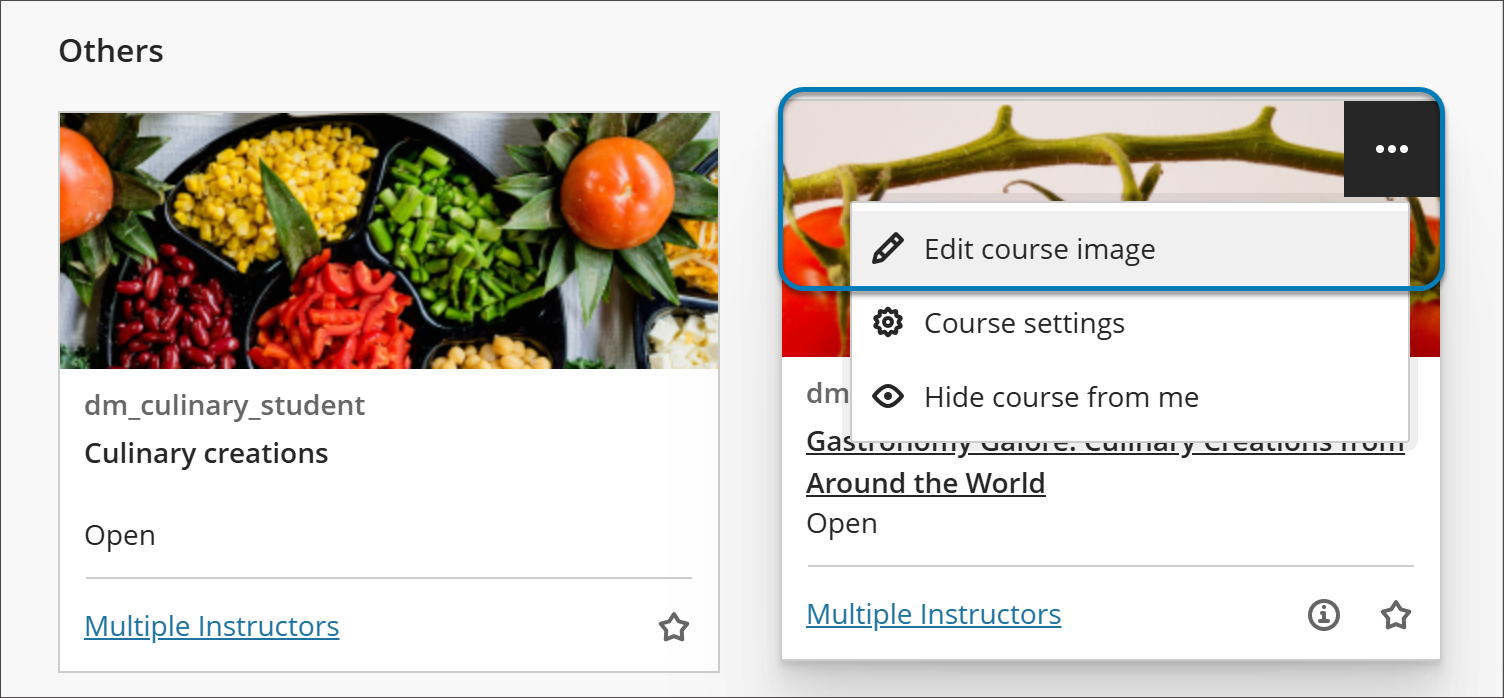
تغيير طريقة العرض الخاصة بك. يمكنك عرض صفحة المقررات الدراسية على هيئة قائمة أو شبكة. في طريقة عرض الشبكة، يمكنك تخصيص الصورة الموجودة في بطاقات مقررك الدراسي.
الحد الأدنى لحجم الصور هو 1200 × 240 بكسل مع نسبة عرض إلى ارتفاع 4:1. استخدم هذا القياس لضمان أفضل جودة. افتح القائمة الموجودة في الزاوية العلوية اليسرى من صورة بطاقة المقرر الدراسي وحدد تحرير صور المقرر الدراسي لرفع صورة جديدة.
ملاحظة
لا يوصى باستخدام نص مع صورة بطاقة المقرر الدراسي. وفي حالة استخدام نص، قم بتوسيطه رأسيًا وأفقيًا في الصورة. قم بلف النص الطويل عبر عدة أسطر حتى لا يتم قص النص في نقاط توقف أصغر.
ما آلية عمل الفصول الدراسية؟
الفصول الدراسية هي الفترات الزمنية المحددة التي تساعد المؤسسات على تنظيم المقررات الدراسية وفقًا للتقويم الأكاديمي. يمكن أن تستخدم مؤسستك الفصول الدراسية لتجميع مقرراتك الدراسية والتحكم في توفرها بشكل مجمّع.
إن تاريخَيْ بدء وانتهاء الفصل الدراسي يتحكمان في مكان ظهور المقررات الدراسية المرتبطة في صفحة "المقررات الدراسية":
مدة المقرر الدراسي | مواءمة الفصل الدراسي |
|---|---|
مستمر | الفصل الدراسي الحالي |
تحديد التواريخ: | |
يساوي التاريخ الحالي تاريخ البدء أو تاريخ الانتهاء أو يقع بينهما يحل التاريخ الحالي قبل تاريخ البدء يحل التاريخ الحالي بعد تاريخ الانتهاء | الفصل الدراسي الحالي فصل دراسي مستقبلي فصل دراسي تم في الماضي |
عدد الأيام منذ نهاية التسجيل | |
المستخدمون من فئة الطلاب والضيوف مع الأيام المتبقية المستخدمون من فئة الطلاب والضيوف من دون الأيام المتبقية المستخدمون من غير الطلاب ومن غير الضيوف | الفصل الدراسي الحالي فصل دراسي تم في الماضي الفصل الدراسي الحالي ما لم يكن مرتبطًا بفصل دراسي يقع في الماضي أو المستقبل |
مدة المقرر الدراسي - استخدام مدة الفصل الدراسي | |
مستمر | الفصل الدراسي الحالي |
تحديد التواريخ | |
يساوي التاريخ الحالي تاريخ البدء أو تاريخ الانتهاء للفصل الدراسي أو يقع بينهما يحل التاريخ الحالي قبل تاريخ بدء الفصل الدراسي يحل التاريخ الحالي بعد تاريخ انتهاء الفصل الدراسي | الفصل الدراسي الحالي فصل دراسي مستقبلي فصل دراسي تم في الماضي |
عدد الأيام منذ نهاية التسجيل | |
المستخدمون من فئة الطلاب والضيوف مع الأيام المتبقية المستخدمون من فئة الطلاب والضيوف من دون الأيام المتبقية المستخدمون من غير الطلاب ومن غير الضيوف | الفصل الدراسي الحالي فصل دراسي تم في الماضي الفصل الدراسي الحالي |
في حالة انقضاء مدة الفصل الدراسي، يظهر المقرر الدراسي في "المقررات الدراسية الماضية مع ظهور استخدام اسم الفصل الدراسي كعنوان للصفحة. ولن يتمكن طلابك من الوصول إلى هذه المقررات الدراسية.
في حالة وجود مدة الفصل الدراسي في الوقت الحالي، يظهر المقرر الدراسي في المقررات الدراسية الحالية مع استخدام اسم الفصل الدراسي كمجموعة.
في حالة وجود كلا من تاريخ بدء وانتهاء الفصل الدراسي في المستقبل، سيظهر المقرر الدراسي في المقررات الدراسية المقبلة مع استخدام اسم الفصل الدراسي كمجموعة. ولن يتمكن طلابك من الوصول إلى هذه المقررات الدراسية.
في حالة عدم ارتباط مقررك الدراسي بفصل دراسي أو استخدامه تواريخ بدء وانتهاء مخصصة بالإضافة إلى كونه نشطًا حاليًا، سيظهر في مجموعة التواريخ المصنفة في صفحة المقررات الدراسية الحالية. المقررات الدراسية غير المحددة بفصل دراسي المصنفة حسب السنة تظهر في صفحة المقررات الدراسية الماضية عند انتهائها أو في صفحة المقررات الدراسية المقبلة إذا كانت ستبدأ في المستقبل.
يمكنك إدارة مدة المقرر الدراسي من خلال إعدادات المقرر الدراسي، في الزاوية العلوية اليسرى من المقرر الدراسي.
هام
بالنسبة إلى المسؤولين: يمكن إجراء تعديلات على إعدادات المقرر الدراسي من واجهة تحرير المقرر الدراسي في لوحة تحكم المسؤول بالإضافة إلى إعدادات المقرر الدراسي في المقرر الدراسي. سيؤثر ضبط مدة المقرر الدراسي و/أو مدة الفصل الدراسي على منطق عرض المصطلح.
استعراض دليل المقرر الدراسي
يمكنك استخدام دليل المقرر الدراسي لاستعراض المقررات الدراسية المقدمة في مؤسستك. ويمكنك العثور على رابط دليل المقرر الدراسي في صفحة المقررات الدراسية.
ويمكنك في الدليل البحث عن المقررات الدراسية استنادًا إلى هذه الحقول:
معرف المقرر الدراسي
اسم المقرر الدراسي
وصف المقرر الدراسي
مدرس المقرر الدراسي
الفصل الدراسي للمقرر الدراسي
بعد تحديد نوع الحقل، اكتب مصطلح أو عبارة البحث. بشكل افتراضي، تقوم أداة البحث بالبحث عن أي مقرر دراسي يحتوي على مصطلح البحث الخاص بك. يمكنك تغيير هذه العملية للبحث في المقررات الدراسية التي تضاهي أو تبدأ بمصطلح البحث الخاص بك بدلاً من ذلك. يمكنك أيضًا تحديد غير فارغ لرؤية القائمة الكاملة للمقررات الدراسية المتاحة.
حدد "انتقال" لبدء البحث. وإذا كانت قائمة النتائج طويلة جدًا، يمكنك تنقيح النتائج باستخدام عامل تصفية تاريخ الإنشاء. اختر تاريخًا وما إذا كان قد تم إنشاء المقرر الدراسي قبل هذا التاريخ أو بعده.
حدد مقررًا دراسيًا في النتائج لمعاينة المحتوى. وفي حالة سماح المقرر الدراسي بالتسجيل الذاتي، يمكنك أنت أو طلابك التسجيل في المقرر الدراسي بشكل مباشر. في دليل المقرر الدراسي، افتح إحدى قوائم المقرر الدراسي وحدد "تسجيل".