المستندات
Note
تمت ترجمة هذه الوثيقة باستخدام الترجمة الآلية المدعومة بالذكاء الاصطناعي. تُقدَّم الترجمات «كما هي» على وضعها القائم دون أي ضمان بشأن دقتها. تُعد النسخة الإنجليزية من هذا المحتوى هي المصدر الرسمي والمعتمد.
يمكنك إنشاء محتوى يجمع بين مجموعة متنوعة من المواد لعرضها معًا، مثل النص، والوسائط المتعددة، والمرفقات.
يمكنك إنشاء مستند أو عنصر محتوى من مزيج من العناصر المرئية أو النصية. يمكن أن يكون المستند بسيطًا مثل سطر نصي فردي أو مزيج من العناصر.
على سبيل المثال في مستند فردي، يمكنك تضمين نص استهلالي لدرس، وصورة لطلابك لعرضها والتفاعل معها، بالإضافة إلى روابط مؤدية إلى موارد ويب. ويتم تقديم المواد كلها معًا في قائمة المحتوى. وكلما كان عنصر المحتوى أطول، ازداد احتياج الطلاب إلى التمرير لرؤية جميع المواد الأخرى الموجودة في منطقة المحتوى.
يتم إنشاء المستندات باستخدام مجموعة متنوعة من أنواع الكتل. وهناك العديد من الخيارات لتصميم المحتوى ويمكنك التحكم في مجموعة متنوعة من العناصر المرئية.
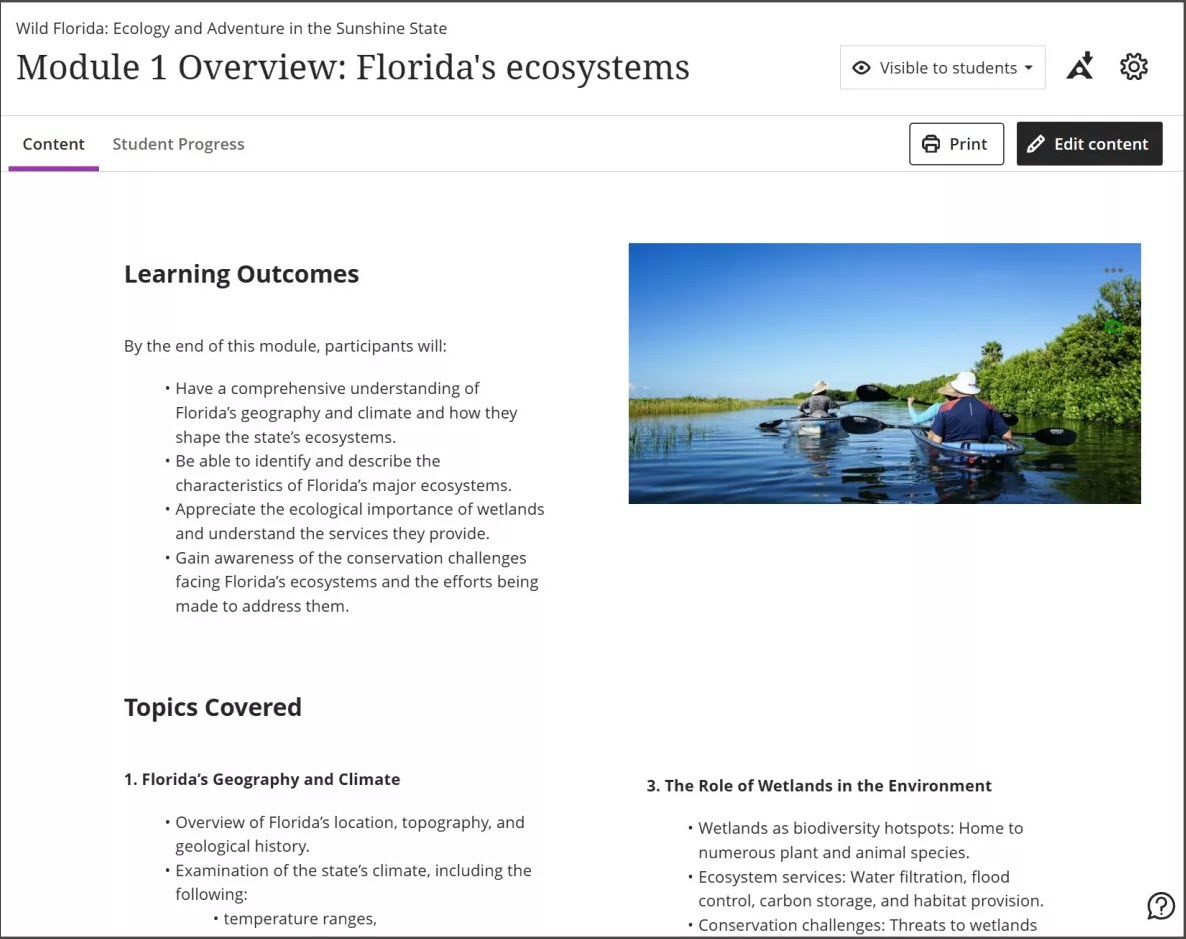
يُحدَّد الوصول إلى المستندات حسب أدوار المقرر الدراسي. تتمتع أدوار المقرر الدراسي التالية بامتياز تحرير مستند:
المقرر الدراسي/منتدى المجموعة (مناطق المحتوى) > تحرير المواد
تتمتع الأدوار بالمقرر الدراسي التالية بامتياز إضافة اختبارات المعلومات أو تحريرها أو حذفها داخل المستند:
لوحة تحكم المقرر الدراسي/منتدى المجموعة (الأدوات) > الاختبارات والاستطلاعات ومخازن الأسئلة > الاختبارات
لوحة تحكم المقرر الدراسي/منتدى المجموعة (الأدوات) > الاختبارات والاستطلاعات ومخازن الأسئلة > الاختبارات > إنشاء اختبار
لوحة تحكم المقرر الدراسي/منتدى المجموعة (الأدوات) > الاختبارات والاستطلاعات ومخازن الأسئلة > الاختبارات > حذف اختبار
مشاهدة فيديو حول إنشاء مستند
يقدم مقطع الفيديو المسرد التالي تمثيلاً مرئيًا وسمعيًا لبعض المعلومات الواردة في هذه الصفحة. للحصول على وصف تفصيلي لما تم تصويره في الفيديو، افتح الفيديو على Vimeo.
إنشاء مستند
في صفحة محتوى المقرر الدراسي، يمكنك إنشاء مستند أو صفحة لتقديم مزيج من المحتويات. على سبيل المثال، يمكنك تضمين نص استهلالي لدرس، وملف صوتي لمحاضرة، وصورة. وعندما يحدد الطلاب عنوان المستند، يتم تقديم جميع المواد التي أضفتها سويًا في صفحة واحدة. يرى الطلاب المحتوى كما تراه بالضبط، بدون خيارات التحرير.
حدد علامة الجمع حيثما تريد إضافة مستند. في القائمة، حدد إنشاء لفتح لوحة إنشاء عنصر وحدد مستند. تفتح صفحة مستند جديد.
ويمكنك أيضًا توسيع أو إنشاء مجلد أو وحدة تعليم نمطية وإضافة مستند.
عمليات التحقق من المعرفة في مستندات Blackboard
يقدم مقطع الفيديو المسرد التالي تمثيلاً مرئيًا وسمعيًا لبعض المعلومات الواردة في هذه الصفحة. للحصول على وصف تفصيلي لما تم تصويره في الفيديو، افتح الفيديو على Vimeo.
إضافة المحتوى
يمكنك تصميم المستندات بالاختيار من بين مجموعة متنوعة من أنواع الكتل.
هام
Documents use Video Studio to record camera, audio, screen, or audio and screen. Video Studio is a premium product and requires a Video Studio license to use in Documents.
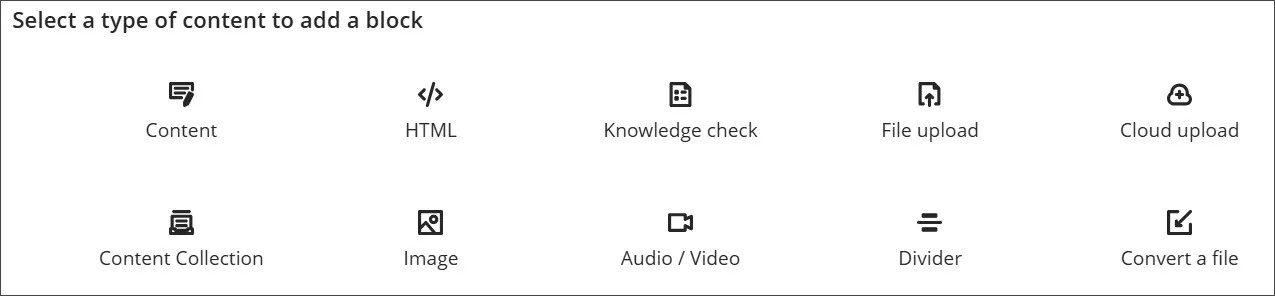
كتلة المحتوى
إضافة محتوى عبر محرر المحتوى.
كتلة HTML
إضافة محتوى عبر HTML أو CSS في المستند.
كتلة التحقق من المعرفة
أضِف عملية تحقّق من المعرفة. تختبر عمليات التحقّق من المعرفة فهم الطلاب لمستند ما من خلال طرح سؤال اختيار من متعدد أو سؤال متعدد الإجابات. وتشمل عمليات التحقّق من المعرفة ما يلي:
Knowledge checks include:
الملاحظات: يمكنك نشر ملاحظات عن الإجابات الصحيحة وغير الصحيحة مسبقًا
تفاعل الطالب: يتلقى الطلاب ملاحظات فورية عما إذا كانت إجابتهم صحيحة أو غير صحيحة. يسمح اختبار المعلومات بمحاولات غير محدودة.
المقاييس: يمكنك الوصول إلى مقاييس تفصيلية حول كيفية تفاعل الطلاب مع المحتوى.
كتلة رفع الملف
استعرض وصولاً إلى الملفات الموجودة على الجهاز المحلي لرفعها إلى المستند.
ملحوظة: يمكن للمسؤولين تحديد الحد الأقصى لحجم الملف الذي يمكن للمستخدمين رفعه.
كتلة التحميل من السحابة
سجّل الدخول إلى خدمة سحابية وحدِّد ملفًا.
كتلة مركز ملفات المحتوى
يمكنك استعراض "مركز ملفات المحتوى" وتحديد ملف لإضافته إلى المستند.
كتلة الصورة
إضافة صورة. يمكنك رفع صورة من جهازك. إذا كانت مؤسستك تستخدم ميزة AI Design Assistant، فيمكنك أيضًا إنشاء صور أو اختيار صور مخزنة من Unsplash. يمكنك أيضًا اختيار إضافة تسميات توضيحية للصور.
كتلة الصوت/الفيديو
تسجيل الكاميرا أو الصوت أو الشاشة أو الصوت مع الشاشة. يمكنك أيضًا رفع ملف فيديو أو صوت من جهازك.
كتلة المقسّم
أضف مقسّمًا يمكن تغيير حجمه بين الكتل.
تحويل كتلة ملف
استعرض بحثًا عن الملفات الموجودة على جهاز الكمبيوتر الخاص بك. وبمجرد التحديد، يقوم النظام بتحويل الملف إلى تنسيق المستند. تتضمن أنواع الملفات المدعومة PDF وPowerPoint (ppt وpptx وpps) وWord (doc وdocx وodt). تجب مراجعة المحتوى المحول للتأكد من دقته.
ملحوظة: في هذا الإصدار، لا يتوفر خيار تحويل ملف إلا في مساحة التأليف الرئيسية فقط. في لوحة "إضافة محتوى" (قائمة +)، لا يظهر خيار تحويل ملف. سنغير هذا في إصدار قادم.
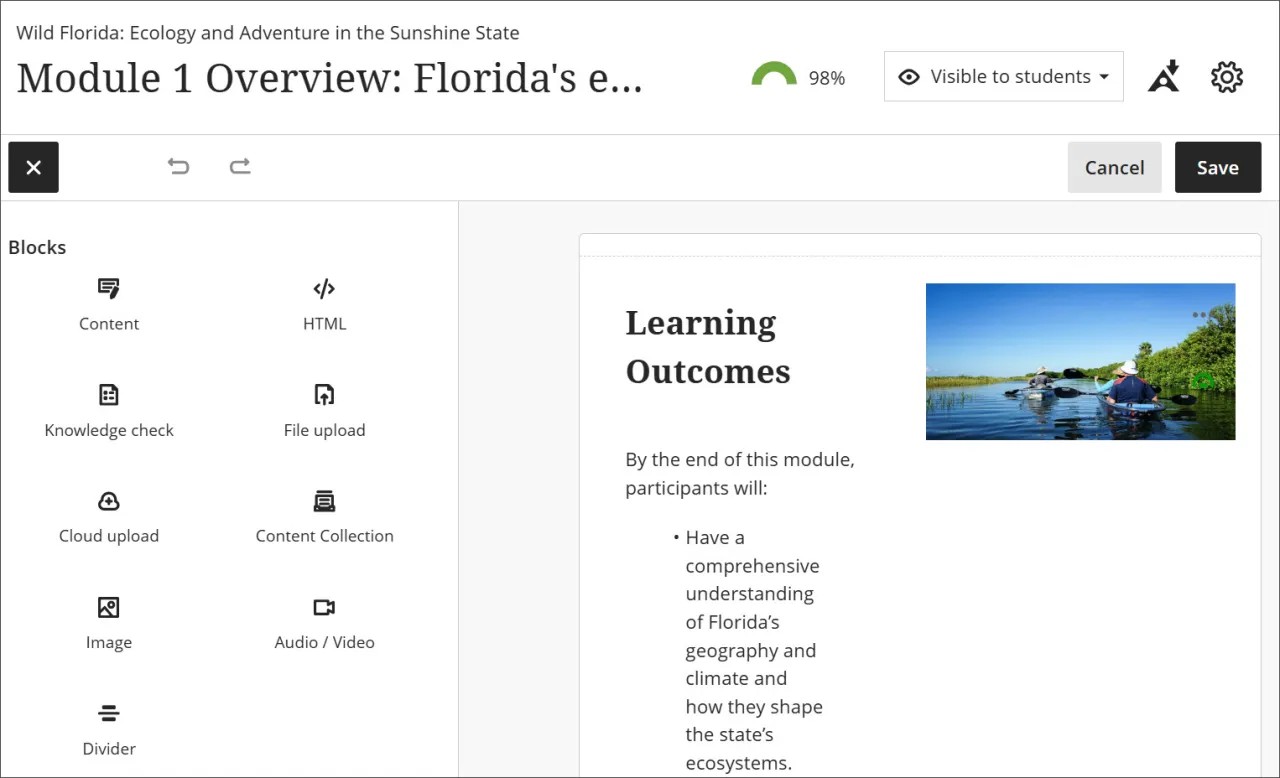
يمكنك أيضًا فتح اللوحة اليسرى عن طريق تحديد + واختيار الكتلة المطلوبة.
ملاحظة
يمكنك أيضا استخدام المحرر لتضمين الصور وإرفاق الملفات مع النص الخاص بك. لاستخدام لوحة المفاتيح للانتقال إلى شريط أدوات المحرر، حدد المفتاحين ALT + F10. وعلى أجهزة كمبيوتر Mac، اضغط على المفاتيح Fn + ALT + F10. استخدم مفاتيح الأسهم لتحديد خيار، مثل قائمة مرقمة.
شريط قوائم المستند
يظل شريط القوائم قيد العرض أثناء قيامك بتمرير المستند لعرض المحتوى أو إضافته أو تحريره. يحتوي شريط القوائم على الخيار تحرير عندما تكون في حالة العرض. بعد تحديد تحرير، يعرض شريط القوائم الخيارات التالية:
التحرير
إضافة كتل
تراجع/إعادة
إلغاء الأمر
حفظ
Auto-generate layout
After adding content to the document, you can auto-generate the layout. This functionality optimizes the layout of your document, including style changes, reorganizing the content, generating images, and, optionally, creating a knowledge check.
In a document that is populated with content, select the Auto-generate layout icon. The system generates a layout and knowledge check based on your content.
Review the layout and adjust as needed.
You can select Settings and update options such as which images are included and if a knowledge check is included.
Select Apply layout.
تغيير حجم الكتل ونقلها
يمكنك إنشاء تخطيطات جذابة عن طريق تغيير حجم الكتل وسحبها/إفلاتها في أعمدة وصفوف.
الخيارات التالية متاحة لتغيير أو نقل الصفوف أو الكتل أو الأعمدة:
تغيير الصف
انتقل إلى الصف الأعلى
انتقل إلى الصف أدناه
صف جديد في الأعلى
تغيير حجم [كتلة/عمود]
التوسع إلى اليسار
التوسع إلى اليمين
انكمش من اليسار
انكمش من اليمين
تغيير موقع [كتلة/عمود]
تحرك إلى اليسار
تحرك إلى اليمين
ملاحظة
إذا قمت بإنشاء أعمدة، فستتحول إلى صفوف في طريقة العرض على الأجهزة الجوالة. سيتم طي الأعمدة إلى صفوف من اليسار إلى اليمين.
تصميم الكتلة
يمكنك تصميم كتلة لتحتوي على ألوان وأيقونات تشير إلى الغرض من الكتلة. تشمل خيارات النمط ما يلي:
السؤال
نصيحة
النقاط الرئيسية
الخطوات التالية
طباعة المستندات
لديك خيار طباعة مستند. عند طباعة مستند، تكون الطباعة كما هو معروض على مستعرض ويب بجهاز كمبيوتر سطح المكتب، حتى إذا كنت تستخدم جهازا محمولاً.
بالنسبة للمدرسين، تكون طباعة كتل فحص المعرفة مع جميع خيارات الأسئلة والأجوبة.
بالنسبة للطلاب، تكون طباعة كتل المعرفة بنفس الطريقة المعروضة بها على صفحة المستند عندما يختار الطالب الطباعة.
تتم طباعة جميع الكتل الأخرى كما هي معروضة خارج وضع العرض.
ملاحظة
قد تنتقل العناصر إلى الصفحة التالية بحسب حجم بعض المحتوى (على سبيل المثال، الصور)، وذلك بناءً على تخطيط الصفحة وحجمها.
إنشاء الصور تلقائيًا
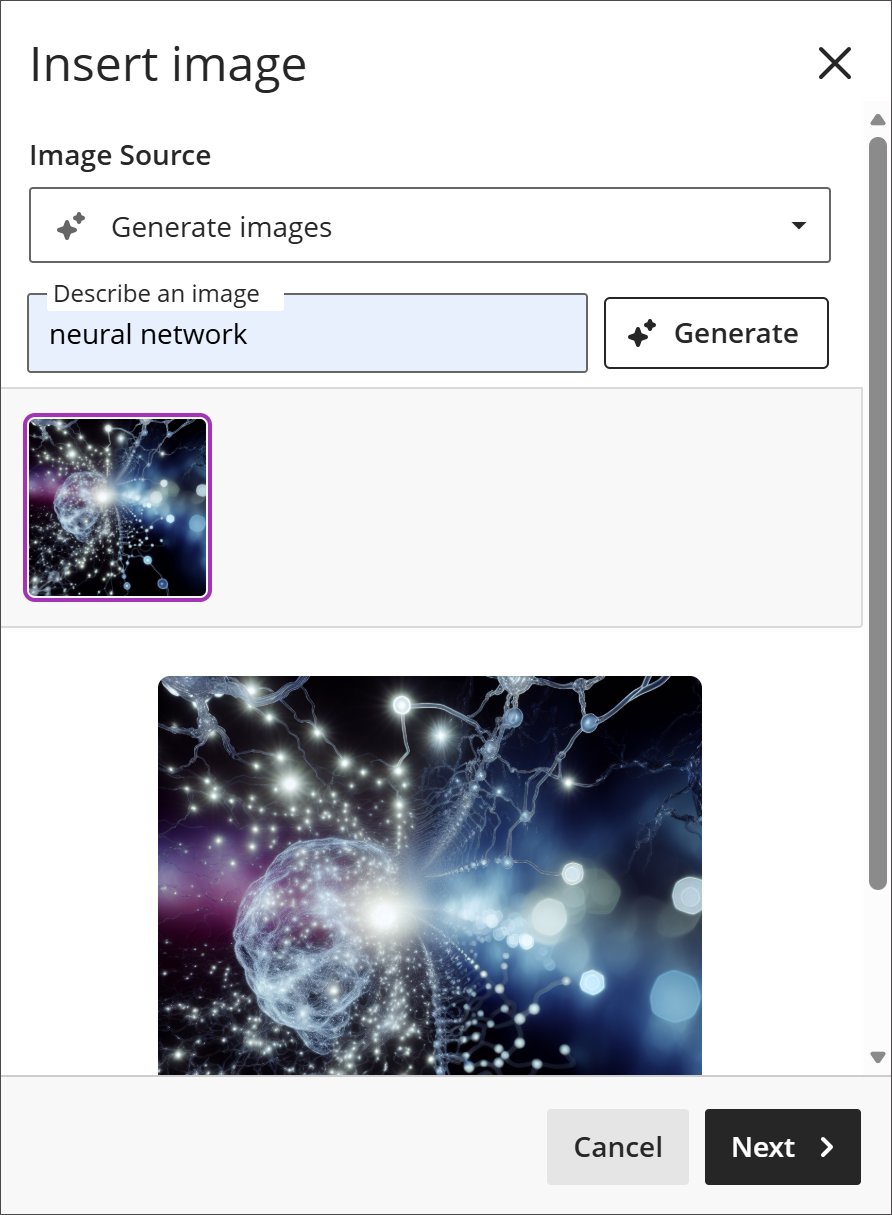
في حالة قيام مؤسستك بتشغيل ميزة AI Design Assistant، يمكنك إدراج الصور التي تم إنشاؤها بواسطة الذكاء الاصطناعي أو الصور المخزنة مباشرةً في محرر النصوص عن طريق تحديد الزر صورة. تفضل بالاطلاع على موضوع AI Design Assistant لمعرفة المزيد حول هذه الميزة.
عند استخدام Unsplash، سيتم ملء مصطلحات البحث تلقائيًا من النص الخاص بك. يمكنك تحديد الزر X واستخدام مصطلحات البحث الخاصة بك إذا كنت تفضل ذلك.
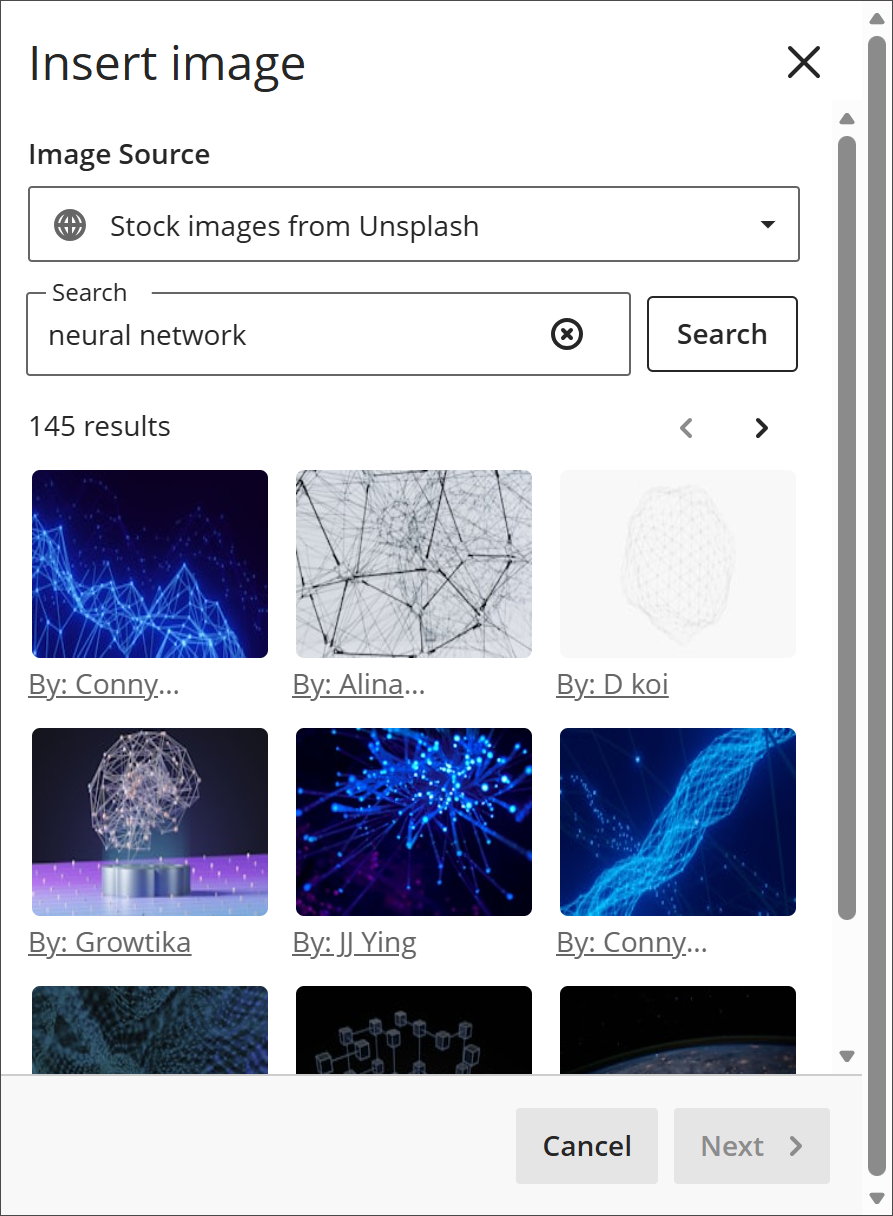
باستخدام AI Design Assistant، يمكنك إنشاء صورة بهدف إدراجها في النص. أدخل وصفًا لصورتك ثم حدد إنشاء.
ملاحظة
يمكن للطلاب رفع الصور فقط، لكن لا يمكنهم إنشاء صور أو استخدام Unsplash.
ضبط مظهر الصورة
بعد أن تختار صورة بهدف إدراجها، حدد التالي. يمكنك الآن تخصيص الكيفية التي تظهر بها الصورة في النص.
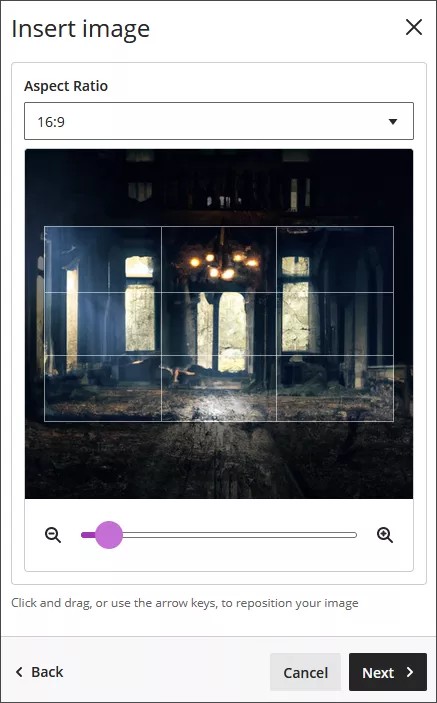
يمكنك أن تختار للصورة نسبة العرض إلى الارتفاع. يمكنك الاحتفاظ بنسبة العرض إلى الارتفاع الأصلية، أو تحويل الصورة وعرضها بشكل أفقي أو رأسي. تعرض لك خطوط الشبكة البيضاء جزء الصورة الأصلية الذي سيتم عرضه على الشاشات.
لديك أيضًا خيار ضبط شريط التمرير من أجل التكبير أو التصغير، ويمكنك تحديد خطوط الشبكة وسحبها لتغيير التركيز.
حدد التالي عندما تكون مستعدًا لإدراج الصورة.
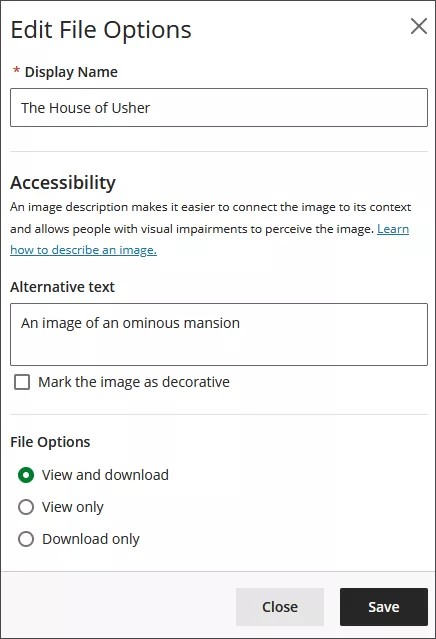
يجب عليك إدخال اسم العرض. نقترح أيضًا إضافة نص بديل لتسَّهل على المستخدمين الذين لديهم قارئات الشاشة الوصول إلى الصورة.
حسب الإعداد الافتراضي، يمكن للمستخدمين عرض الصورة وتنزيلها. إذا حددت تنزيل فقط للصورة، سيتم عرض عنصر نائب على شاشات المستخدم إلى أن يقوم المستخدمون بتنزيل الصورة.
مدى رؤية المستند
إظهار المستند أو إخفاؤه. لا يمكن للطلاب رؤية مستند إلا إذا اخترت إظهاره. ويمكنك إنشاء المحتوى كله مسبقًا واختيار المحتوى الذي تريد أن يراه الطلاب بناءً على جدولك الزمني. يمكنك أيضًا تعيين شروط التوافر بناءً على التاريخ والوقت والأداء الخاص بالعناصر الأخرى في دفتر تقديرات المقرر الدراسي. في صفحة محتوى المقرر الدراسي، يمكن للطالب معرفة وقت تعيين المستند إلى رؤية المستند.
إعدادات المستند
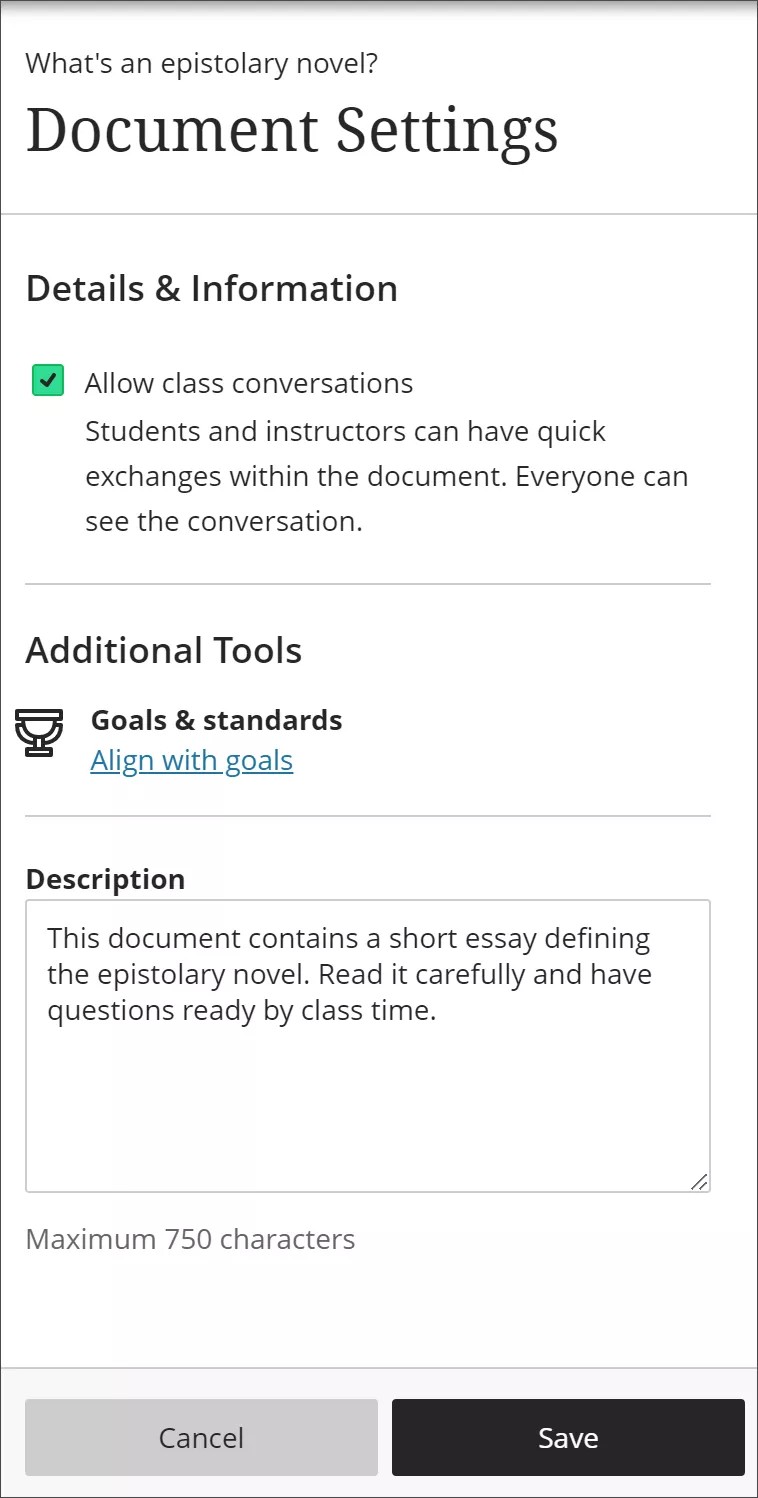
السماح بمحادثات الفصل الدراسي. ماذا لو كان الطلاب لديهم أسئلة؟ يمكنك السماح بالمحادثات ضمن مستند، ويمكن لأي شخص المساهمة فيه. حدد رمز الإعدادات لفتح لوحة إعدادات المستند وحدد خانة اختيار المحادثات. ومع تطور المحادثة، ستظهر فقط بالمستند.
إضافة الأهداف والمعايير. ويمكنك أنت ومؤسستك استخدام الأهداف لقياس الإنجاز الذي أحرزه الطالب في البرامج والمناهج الدراسية. وعندما تنشئ مستندًا، يمكنك إجراء توافق مع هدف واحد أو عدة أهداف. في المستند، حدد الإعدادات. حدد التوافق مع الأهداف من أجل البحث عن الأهداف المتاحة للتوافق مع المستند. لن يتمكن الطلاب من رؤية الأهداف التي وضعتها للتوافق مع المستند.
إضافة وصف اختياري. يظهر الوصف مع عنوان المستند في صفحة محتوى المقرر الدراسي. هذا هو المكان الذي يمكنك فيه تزويد الطالب بمزيد من المعلومات حول المستند أو تقديم تعليمات إضافية.
الحد الأقصى لطول الوصف هو 750 حرفًا.
عدد الكلمات في المحرر
أثناء قيامك بالكتابة في المحرر، يظهر عدد الكلمات أسفل المحرر. بعد الحفظ، فإن عدد الكلمات لن يظهر بعدها.
يتم تضمين هذه العناصر في عدد الكلمات:
الكلمات الفردية
روابط الويب
النص الموجود في القوائم النقطية أو الرقمية، لكن رموز التعداد النقطي أو الأرقام نفسها غير مضمنة
النص المرتفع والنص المنخفض اللذان لا يُعدان جزءًا من كلمة أخرى
لا تؤثر هذه العناصر وعناصر التنسيق على عدد الكلمات:
الصور ومقاطع الفيديو ومرفقات الملفات
المعادلات الرياضية
المساحات والأسطر الفارغة
النص البديل
يتأثر العدد، عند قيامك باستخدام علامات الترقيم لإرفاق كلمات أو أرقام. على سبيل المثال، يتم حساب "لقد ذهبنا... من غيرك " كثلاث كلمات. يتم حساب الكلمات أو الأرقام الموجودة على جانبي علامة الترقيم ككلمة واحدة.
إضافة HTML أو CSS مخصص
عند تفعيل مجال بديل لموقعك، يمكنك استخدام HTML أو CSS مخصص في مستند. حدد إضافة HTML ككتلة جديدة لتضمين محرر HTML مضمن تابع لجهة خارجية في المستند. يمكنك كتابة كود HTML أو لصقه في المحرر وتحديد حفظ. سيتم إرسال HTML المشفرة إلى Blackboard LMS داخل BbML للاستمرار. ستتم الإشارة إلى HTML في BbML بنوع BB جديد قائم على البيانات. إذا قمت بتحميل BbML الذي تم إنشاؤه مسبقا يحتوي على HTML في وضع القراءة فقط، تحميل HTML من مجال منفصل في iframe.
تتعامل حزمة CodeEditor الجديدة مع جميع عمليات الاستيراد المطلوبة من قبل محرر الجهة الخارجية وتوحيد تكوينات المحرر. وإلا ستلتف الحزمة ببساطة بطريقة المحرر لإدخال نفسها في عنصر DOM. ستعتمد التوجيهات والمكونات الإضافية التي تتضمن المحرر في الصفحة على الحزمة.
تحرير المستندات وإعادة ترتيبها وحذفها
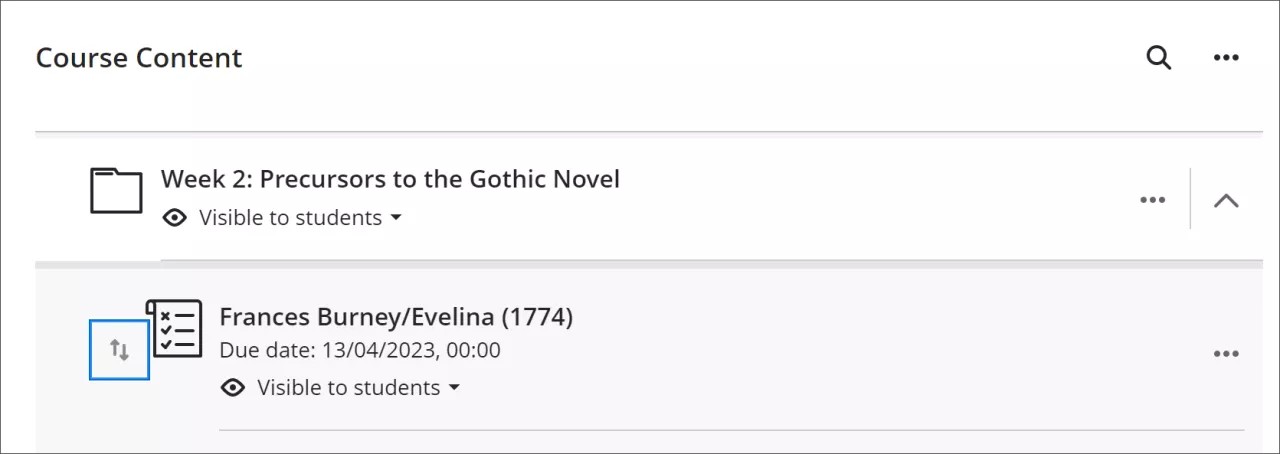
يمكنك إجراء تغييرات على المستندات الموجودة وتغيير مكان ظهورها في صفحة "Course Content" (محتوى المقرر الدراسي) الخاصة بك. حدد صف المستند الذي ترغب في نقله واسحبه إلى موقع جديد. ويمكنك أيضًا نقل مستند إلى مجلد موسع.
فكرة مفيدة
يمكنك استخدام لوحة المفاتيح لنقل مستند.
استخدم المفتاح Tab للانتقال إلى زر نقل الخاص بالعنصر.
اضغط على مفتاح Enter لتنشيط وضع التحريك.
استخدم مفاتيح الأسهم لاختيار موقع.
اضغط على مفتاح Enter لإفلات العنصر في الموقع الجديد.
في صف المستند، افتح القائمة لتحديد تحرير أو حذف.
حذف المستندات وملفات الوسائط أو تحريرها
يمكنك حذف مستند من مقررك الدراسي أو إخفاؤه عن الطلاب لحفظ المعلومات. ولا يمكن للطلاب الوصول إلى المستندات المخفية في صفحة محتوى المقرر الدراسي.
استنادًا إلى عنصر المستند، يمكنك نقله أو تحريره أو حذفه أو تنزيله.
افتح قائمة العنصر للوصول إلى الخيارات. اضغط على الرمز نقل من أجل نقل عنصر إلى مكان جديد على صفحة المستند.
حدد علامة الزائد في المكان الذي تريد فيه إضافة ملف آخر أو كتلة نصية أخرى على صفحة المستند.
خيارات عرض الوسائط
إذا كان المتصفح لديك يسمح بملفات الوسائط المضمنة، فإن ملفات الوسائط التي أضفتها إلى المستندات تظهر بشكل مضمن افتراضيًا. وإلا، فإنها ستظهر كمرفق.
الصور التي تظهر بشكل مضمن يتم تضمينها في كتلة تبلغ دقتها 768 بكسل عند أكبر نقاط التوقف. وكلما اقترب حجم الصور من هذا الحجم، يتم ترك مساحة أقل حولها.
ويمكنك أيضًا إضافة نص بديل من أجل وصف الصور التي تضيفها. وتتم قراءة النص البديل بصوت مرتفع بواسطة قارئ الشاشة، وهو يساعد في وصف ما لا يستطيع بعض المستخدمين رؤيته.
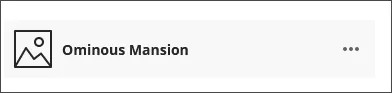
يمكنك تحرير إعدادات الملف، بما في ذلك اسم العرض، والنص البديل، وسلوك العرض. اختر ما إذا كنت تريد إدراج الملف كرابط في المحرر أو تضمين الملف مباشرة بحيث يظهر مضمنًا مع المحتوى الآخر الذي أضفته. لتحرير النص البديل الخاص بالملف أو سلوك العرض الخاص به، حدد الملف في المحرر ثم حدد الرمز تحرير المرفق.
ملاحظة
يمكنك في معظم المستعرضات تحديد المكان الذي يتم فيه تنزيل الملفات التي تفتحها في المقررات الدراسية. على سبيل المثال، في Chrome، اذهب إلى الإعدادات > تقدم > التنزيلات. يمكنك تحديد مكان تنزيل الملفات واختيار ما إذا كنت تريد أن يسأل المستعرض كل مرة أم لا. في Safari، يكون لديك نفس الإمكانات. اذهب إلى التفضيلات > عام > مكان تنزيل الملفات. يمكنك إجراء بحث عبر الإنترنت لمعرفة المزيد حول اختيارات تنزيل الملفات في المستعرضات الأخرى.
إضافة الصوت والفيديو باستخدام Video Studio
ملاحظة
Video Studio is a premium product and requires a Video Studio license to use in Documents.
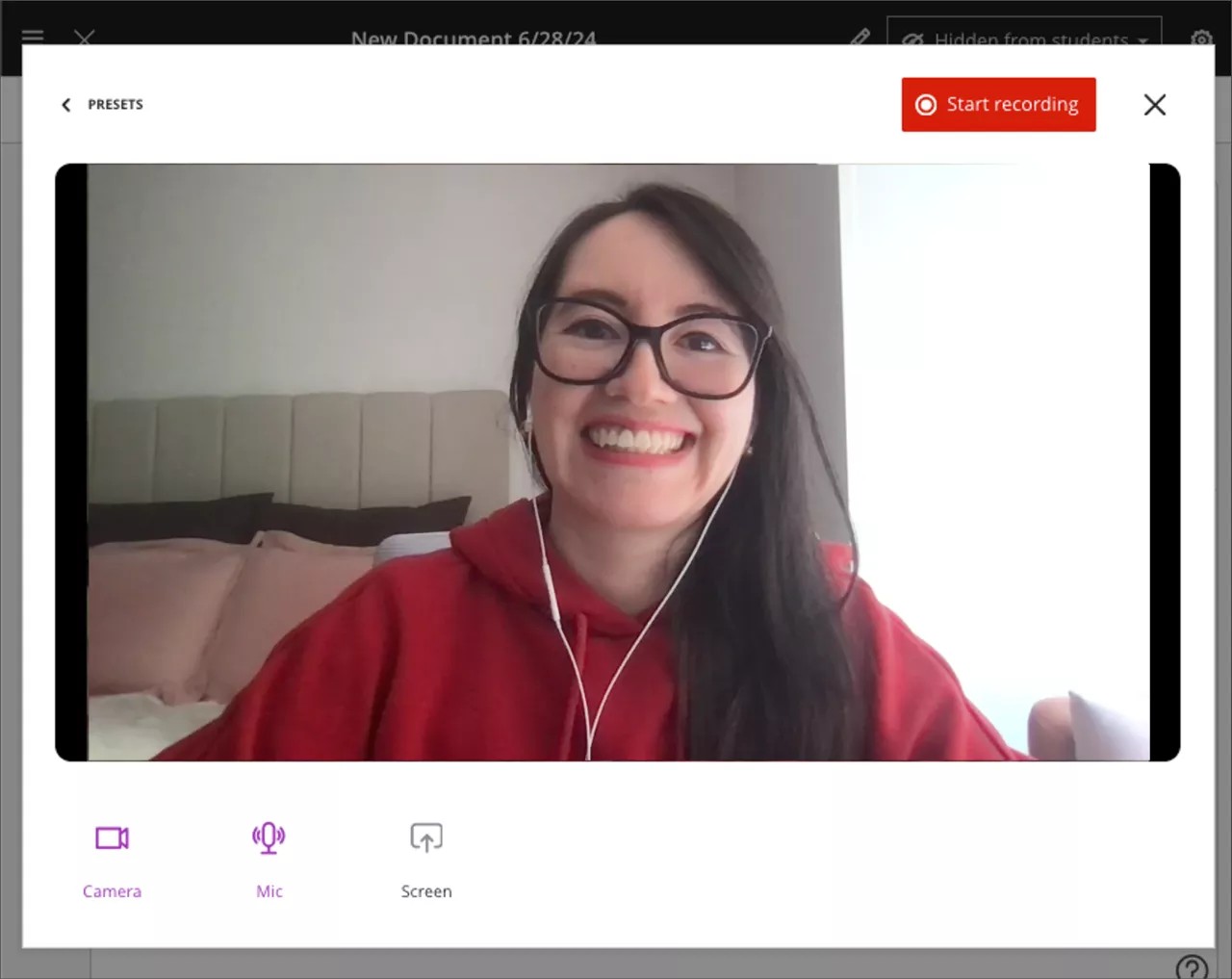
يعد Video Studio أداة صوت/فيديو تساعدك على تقديم تجربة تعليمية أكثر جاذبية للطلاب. يمنح الحل البسيط والمتكامل للغاية المستخدمين القدرة على تسجيل مقاطع الصوت والفيديو أو تحميلها داخل المستندات المحسَّنة.
ملاحظة
يستطيع مسؤولو النظام العثور على معلومات عن الإعدادات والتكوين في صفحة Video Studio للمسؤولين.
فهم ماذا يحدث أثناء النسخ والاستيراد
يمكنك استيراد مقرر دراسي أو نسخ كل المحتوى من أحد مقرراتك الدراسية على النظام إلى مقرر دراسي آخر. تتم إضافة المحتوى الجديد إلى نهاية قائمة المحتويات الخاصة بالمقرر الدراسي الذي توجد به.
هام
عند نسخ مستند به اختبار للمعلومات من لوحة المسؤول، يجب نسخ المقرر الدراسي بأكمله. لا يتم دعم النسخ الدقيق لاختبار المعلومات من لوحة المسؤول، ولكن يمكنك إجراء النسخ الدقيق من داخل مقررك الدراسي.
عند قيامك باستيراد محتوى بالواجهة الأصلية أو اختيار معاينة مقررك الدراسي الذي بالواجهة الأصلية في "طريقة عرض Ultra للمقرر الدراسي"، يتم تحويل عناصر المحتوى إلى مستندات. يتم تحويل كل النصوص والمرفقات والروابط التي أضفتها في المحرر، وستفتح ملفات الوسائط بشكل مضمن افتراضيًا. ويتم تجميع الملفات التي أضفتها كمرفقات في القسم بعد المحرر الذي بالواجهة الأصلية معًا بالترتيب الأبجدي في نهاية المستند Ultra. وستفتح ملفات الوسائط بشكل مضمن افتراضيًا. ويمكنك تحرير ملفات الصور والفيديو، والصوت لتغيير الإعداد الافتراضي وتغيير عنوان أي ملف. وسيتعين على الطلاب تنزيل بعض أنواع الملفات لكي يتمكنوا من عرضها.
قم بمراجعة المستند حيث إنك قد تشاهد بعض التنسيقات المفقودة أثناء عملية التحويل. على سبيل المثال، إذا قمت بإضافة عنوان لأحد الملفات الخاصة بك في "طريقة العرض الأصلية للمقرر الدراسي"، فقد لا يظهر العنوان في Ultra. يمكنك تحرير الملف لتغيير اسم الملف. يمكنك إعادة ترتيب العناصر الموجودة في المستند حسب الحاجة.