ORIGINAL أسئلة شائعة حول المهام
Note
تمت ترجمة هذه الوثيقة باستخدام الترجمة الآلية المدعومة بالذكاء الاصطناعي. تُقدَّم الترجمات «كما هي» على وضعها القائم دون أي ضمان بشأن دقتها. تُعد النسخة الإنجليزية من هذا المحتوى هي المصدر الرسمي والمعتمد.
هل تريد معرفة ما الذي يحتاج الطلاب إلى مساعدة فيه؟
راجع أسئلة الطلاب حول الواجبات. ثم، استخدم وظيفة الخلف بالمستعرض للرجوع إلى هذا الموضوع.
كيف أقوم بإنشاء الواجبات؟
يمكنك إنشاء الواجبات في مناطق المحتوى، ووحدات التعليم النمطية، وخطط الدروس، والمجلدات.
من قائمة التقييمات، حدد واجب، وقم بتوفير الاسم، والإرشادات، والملفات التي يحتاج إليها الطلاب. ويمكنك استخدام الخيارات الموجودة في المحرر لتنسيق النص وإضافة الملفات. ويمكنك أيضًا إضافة ملفات في القسم ملفات الواجب.
حدد استعراض جهاز الكمبيوتر لرفع ملف من جهاز الكمبيوتر الخاص بك. يتم حفظ الملف في مجلد المستوى الأعلى في مستودع ملفات مقررك الدراسي: ملفات المقرر الدراسي أو مركز ملفات المحتوى. كما يمكنك أيضًا إرفاق ملف من المستودع.
-أو-
قم بسحب الملفات من جهاز الكمبيوتر الخاص بك إلى "النقطة الفعالة" في المنطقة إرفاق ملفات. يمكنك أيضًا سحب مجلد الملفات، في حالة سماح المستعرض الخاص بك بذلك. وسيتم رفع الملفات كل على حدة. وفي حالة عدم سماح المستعرض الخاص بك بإرسال الواجب الخاص بك بعد قيامك برفع مجلد ما، حدد عدم إرفاق في الصف الخاص بالمجلد لإزالته. ويمكنك سحب الملفات كل على حدة وإرسالها مرة أخرى.
ملاحظة
لن تتمكن من سحب الملفات لرفعها إذا كانت المؤسسة تستخدم إصدارا قديما من Blackboard LMS.
يمكنك استخدام اسم الملف أو توفير اسم أخر للملف.
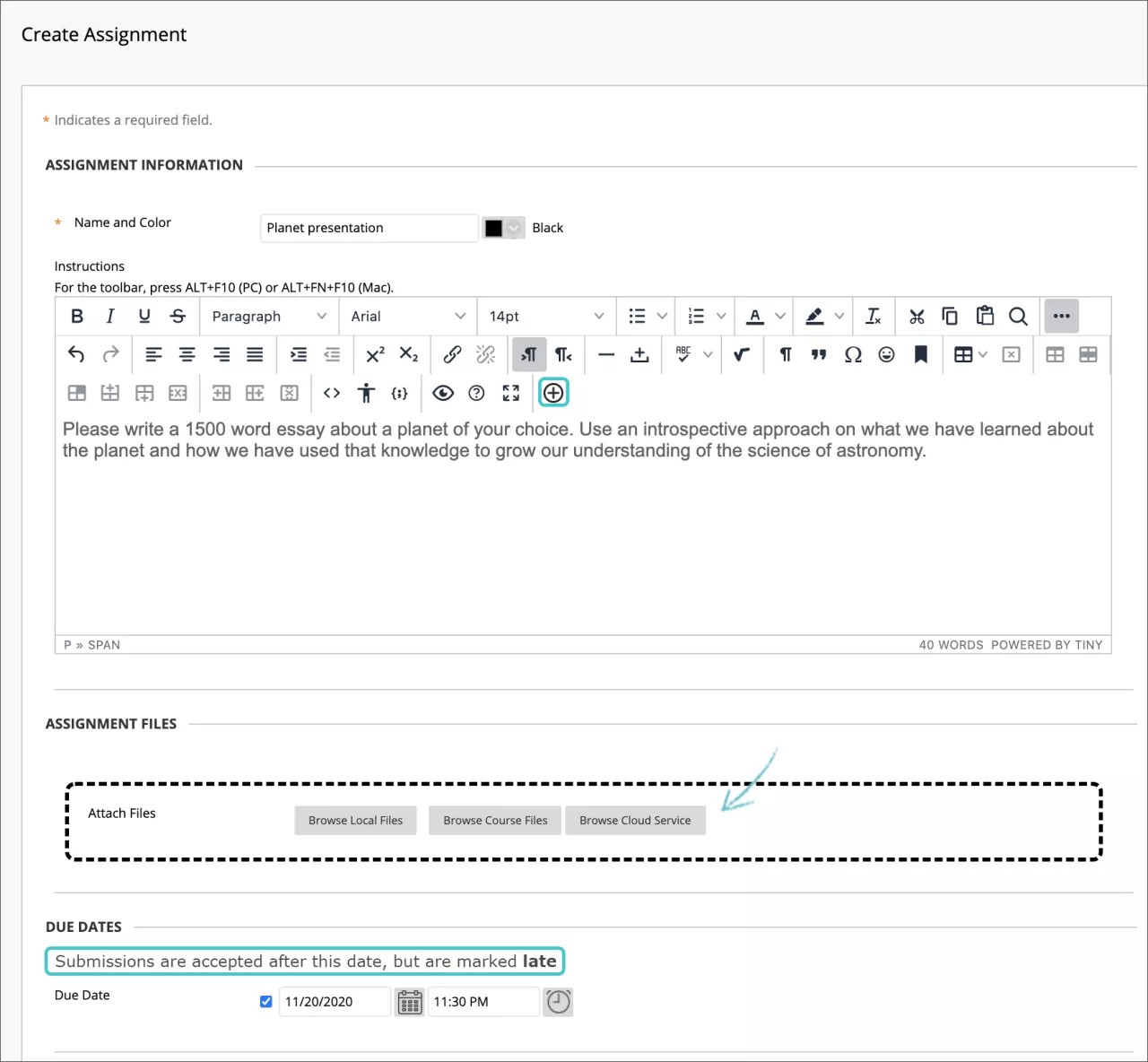
حدد تاريخ الاستحقاق، اختياريًا. وتظهر الواجبات التي لها تواريخ استحقاق تلقائيًا في تقويم المقرر الدراسي.
في قسم التقييم ، اكتب النقاط الممكنة ، وإذا رغبت في ذلك، أضف معيارًا . وقم بتوسيع الأقسام لإجراء تحديدات مثل التقدير المجهول، وكيفية عرض التقدير، وعدد المحاولات. ويمكنك السماح بأكثر من محاولة للواجب.
قم بإتاحة الواجب عندما تكون جاهزًا لوصول الطلاب إليه. حدد الخيارات الملائمة للإتاحة، والتتبع، وتواريخ العرض. لا تؤثر تواريخ العرض على إتاحة الواجب، إلا عند ظهورها فقط.
حدد إرسال.
يمكنك أيضًا إنشاء واجب مجموعة ونشره لمجموعة واحدة أو أكثر في مقررك الدراسي.
تقدم كل مجموعة من المجموعات واجبًا تعاونيًا ويتلقى كل الأعضاء نفس التقدير.
يمكنك إنشاء واجب فردي وتعيينه إلى كل المجموعات، أو إنشاء عدة واجبات فريدة وتعيينها إلى مجموعات فردية.
فكرة مفيدة
هل يمكنني التحكم في الوقت الذي يقوم فيه الطلاب برؤية تقديراتهم وملاحظاتهم؟
يمكنك إخفاء عمود من صفحات التقديرات الخاصة بي للطلاب أثناء قيامك بتعيين التقديرات والملاحظات. عندما تقوم بإخفاء عمود عن طلابك، ما زال بإمكانك مشاهدته في شبكة "مركز التقديرات".
من "مركز التقديرات"، قم بالوصول إلى قائمة عمود وحدد تحرير معلومات العمود.
في الصفحة تحرير عمود، انتقل إلى قسم الخيارات.
حدد لا من أجل تضمين هذا العمود في حسابات مركز التقديرات وإظهار هذا العمود للطلاب.
حدد إرسال.
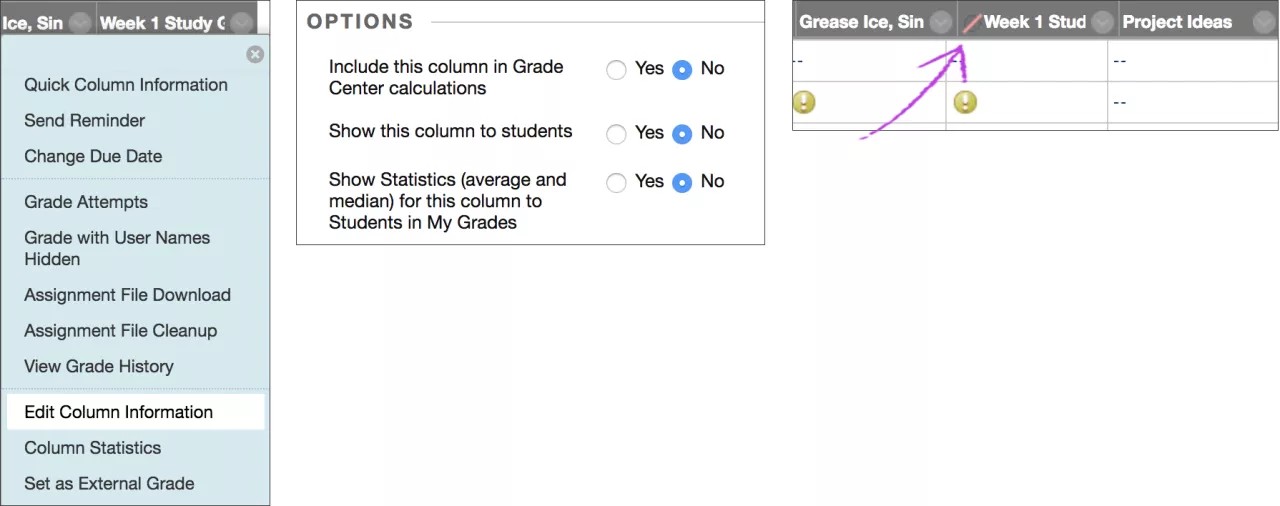
لن يظهر العمل الذي تم تقديره للطلاب على صفحات التقديرات الخاصة بي. إذا قام الطالب بالوصول إلى العمل المقدر من داخل منطقة المحتوى، فلن يظهر أي تقدير أو ملاحظات.
في شبكة "مركز التقديرات"، يظهر العمود مع رمز العمود غير ظاهر للمستخدمين بجوار عنوان العمود.
عندما تكون جاهزًا لنشر التقديرات والملاحظات على الطلاب، قم بالوصول إلى الصفحة تحرير عمود وحدد نعم للخيارين.
كيف يعرف الطالب أن واجبهم قد تم تقديمه بنجاح؟
عند قيام الطلاب بإرسال الواجبات بنجاح، ستظهر الصفحة مراجعة سجل التقديم مصحوبة بمعلومات حول الواجبات التي قاموا بإرسالها ورسالة نجاح برقم تأكيد. ويمكن أن يقوم الطلاب بنسخ هذا الرقم وحفظه كدليل على أدائهم للواجبات المرسلة ودليل لتجنب النزاعات الأكاديمية. وبالنسبة للواجبات التي تحتوي على محاولات متعددة، سيتلقى الطلاب رقم مختلف لكل واجب مرسل. إذا قامت مؤسستك بتمكين إعلانات البريد الإلكتروني لإيصالات التقديم، فسوف يتلقى الطلاب أيضًا بريدًا إلكترونيًا به رقم تأكيد وتفاصيل أخرى لكل تقديم.
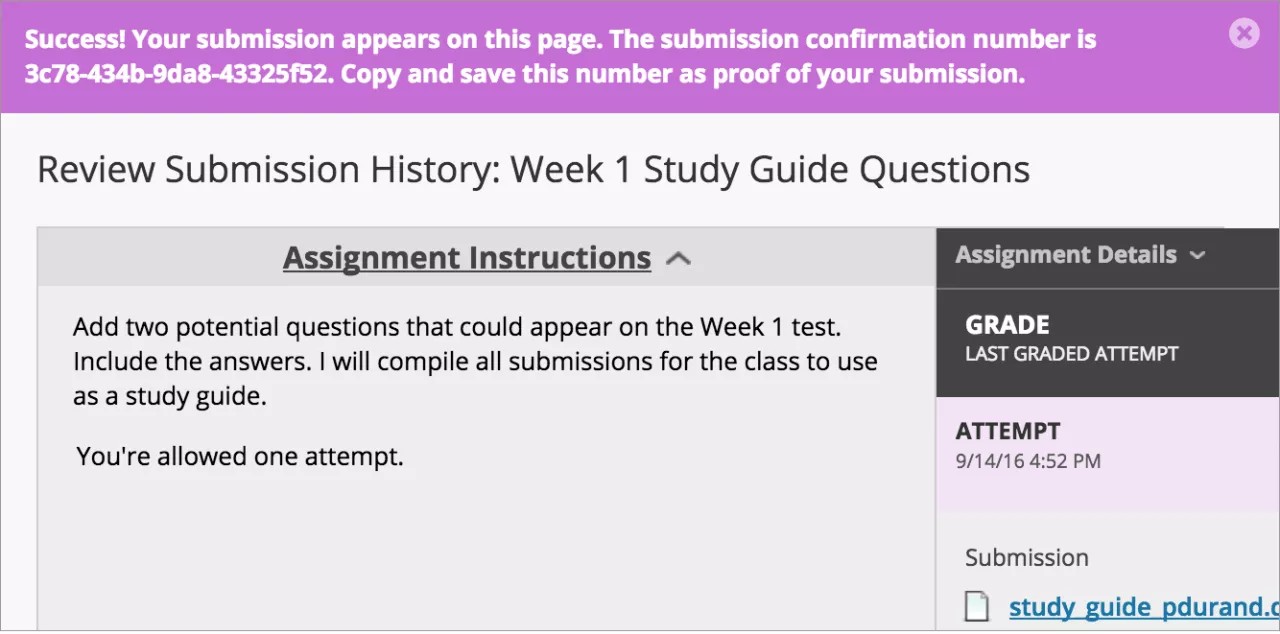
يوجد الآن لدى المسئولين والمدرسين سجل قابل للاسترداد في النظام حتى إذا تم حذف محاولة أو واجب أو طالب لاحقًا من المقرر الدراسي. ويتم الاحتفاظ بهذه السجلات في المقرر الدراسي وتكون أيضًا قابلة للاسترداد بعد عمليتي الأرشفة والاستعادة.
كيف يمكنني التقدير الواجبات؟
عندما تقوم بإنشاء واجب، يتم إنشاء عمود "مركز التقديرات" بشكل تلقائي. من "مركز التقديرات" أو صفحة يتطلب تقديرًا، يمكنك رؤية الشخص الذي أرسل عمله وبدأ عملية التقدير. ويقوم الطلاب بالوصول إلى التقديرات الخاصة بهم من صفحات التقديرات الخاصة بي أو صفحة مراجعة سجل التقديم الخاصة بالواجب.
ويمكنك تقدير الواجبات المضمنة، باستخدام التقدير المفوض أو التقدير المجهول أو من خلال SafeAssign.
فكرة مفيدة
هل يمكنني تحرير الواجبات أو حذفها أو إعادة ترتيبها؟
نعم، يمكنك! استخدام وظيفة السحب والإفلات أو أداة إعادة ترتيب الوصول إلى لوحة المفاتيح. لمزيد من التفاصيل، قم بزيارة موضوع مساعدة متعمقة أدناه.
فكرة مفيدة
كيف يمكنني استخدام SafeAssign؟
SafeAssign هي خدمة الكشف عن الانتحال التي يمكنك تمكينها عند إنشاء واجب.
في "مركز التقديرات"، حدد موقع الواجب بواسطة SafeAssign الممكّنة. وعند انتهاء الطلاب من عمل واجباتهم المرسلة، سترى الرمز يتطلب تقديرًا. افتح قائمة الخلية وحدد المحاولة.
من الصفحة Grade Assignment (درجة الواجب)، يظهر قسم SafeAssign في الشريط الجانبي للتقدير. أثناء معالجة التقرير ، يظهر هذا البيان: التقرير قيد التقدم ...
وعندما يكون التقرير جاهزًا للعرض، تظهر نسبة مئوية في الشريط الجانبي للتقدير. قم بتوسيع رابط SafeAssign وحدد عرض Originality Report لعرض النتائج في نافذة جديدة.