بنوك الأسئلة
Note
تمت ترجمة هذه الوثيقة باستخدام الترجمة الآلية المدعومة بالذكاء الاصطناعي. تُقدَّم الترجمات «كما هي» على وضعها القائم دون أي ضمان بشأن دقتها. تُعد النسخة الإنجليزية من هذا المحتوى هي المصدر الرسمي والمعتمد.
مصطلحات التقييم في طريقة عرض Ultra للمقرر الدراسي مقارنة بطريقة العرض الأصلية للمقرر الدراسي
ويسرد الجدول التالي أسماء ميزات أسئلة التقييم في طريقتي عرض المقرر الدراسي.
طريقة عرض Ultra للمقرر الدراسي | طريقة العرض الأصلية للمقرر الدراسي |
|---|---|
بنك الأسئلة | |
نبذة عن بنوك الأسئلة
يمكن للمدرّسين استخدام بنوك الأسئلة لإنشاء قاعدة بيانات للأسئلة التي يمكنهم إعادة استخدامها في تقييمات متعددة. يمكنك إنشاء بنوك أسئلة جديدة أو استيراد بنوك الأسئلة الموجودة لاستخدامها في مقرراتك الدراسية.
انتقل إلى بنوك الأسئلة من أجل القيام بما يلي:
إنشاء بنوك أسئلة جديدة فارغة في مقرراتك الدراسية التي بواجهة Ultra.
عرض الأسئلة والبحث عنها في بنك الأسئلة.
إضافة كل جوانب السؤال وتحريرها وحذفها في بنوك الأسئلة الجديدة والموجودة.
نسخ الأسئلة من بنوك أو تقييمات أخرى إلى بنك أسئلة.
استيراد بنوك الأسئلة من المقررات الدراسية التي بالواجهة الأصلية إلى واجهة Ultra.
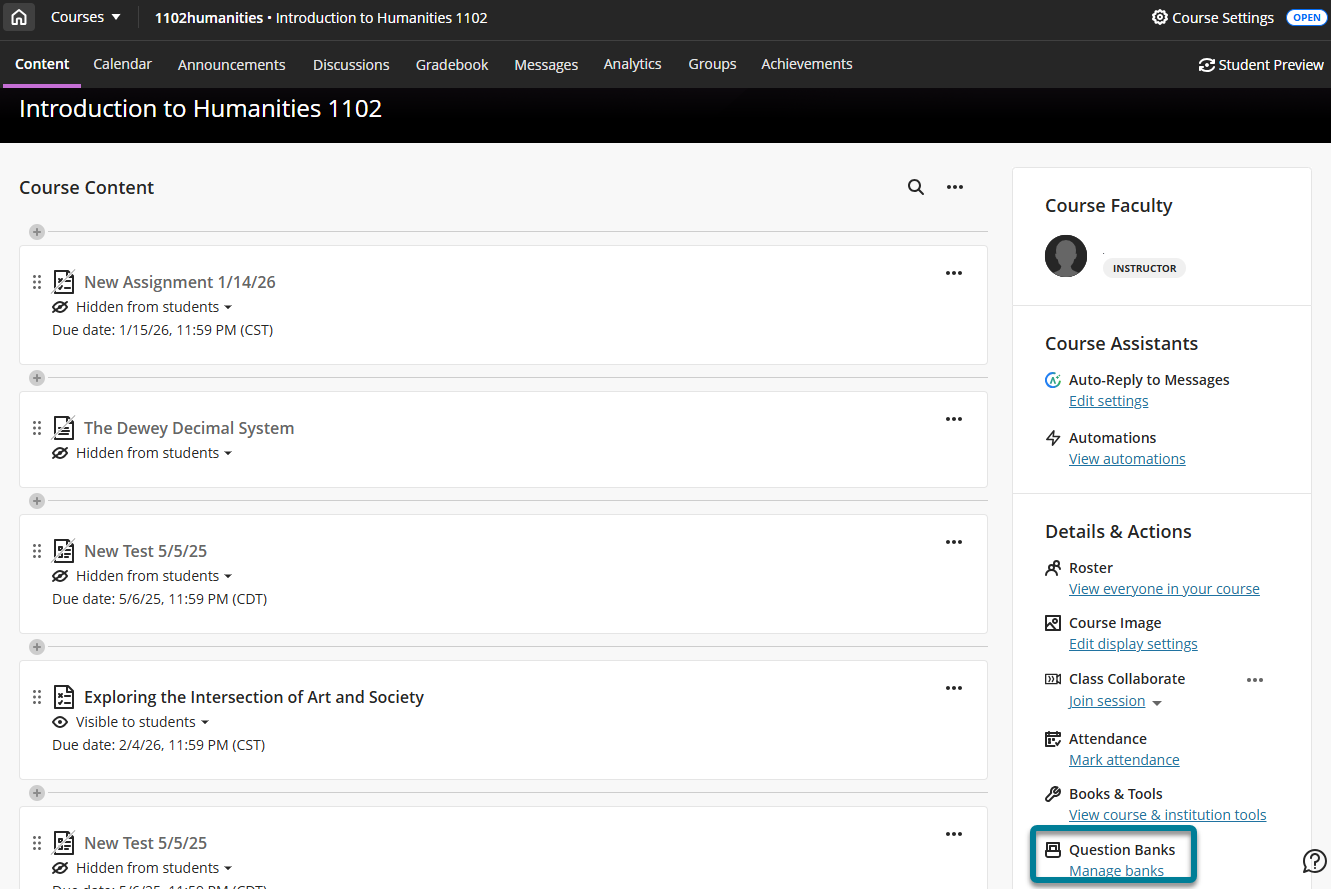
تتوفر هذه الخاصية على كل من الكمبيوتر المكتبي وفي تطبيق الهاتف المحمول. يمكنك الوصول إلى هذه الخيارات من إدارة البنوك في قسم التفاصيل والإجراءات في الصفحة الرئيسية لمقررك الدراسي.
Exporting or Deleting Question Banks
On the main Question Banks page, select the ellipsis to take action on a question bank:
Delete: Permanently delete the question bank for everyone with access to it. Selecting Delete prompts a confirmation dialog.
Export: Exports the question bank as a file to your local device, making it easier for you to back up assessment content or share with other instructors for reuse across courses.
الأسئلة المتداولة حول بنوك الأسئلة
في صفحة بنوك الأسئلة، هل يمكنني استيراد الملفات من جهة خارجية أو ناشر؟
نعم، يمكنك استيراد بنوك الأسئلة من جهة خارجية أو ناشر إذا كانت الحزمة بتنسيق Blackboard بالواجهة الأصلية أو واجهة Ultra المدرجة مسبقًا.
ماذا يحدث لمخازن أسئلة المقرر الدراسي الأصلي عند تحويلها إلى Ultra؟
تظهر مخازن الأسئلة الخاصة بمقررك الدراسي الأصلي كبنوك أسئلة Ultra بعد التحويل. تتم إزالة أنواع الأسئلة غير المدعومة.
عند تحويل مقرر دراسي بالواجهة الأصلية إلى واجهة Ultra، يتم ترحيل خانتين عشريتين.
في صفحة بنوك الأسئلة، هل يمكنني استيراد الملفات من طريقة العرض الأصلية للمقرر الدراسي؟
نعم، يمكنك استيراد هذه الملفات:
حزم المقرر الدراسي التي تحتوي على مخازن الأسئلة
يتم استيراد "مخازن الأسئلة" فقط وتحويلها إلى بنوك أسئلة Ultra.
تم تصدير مخازن الأسئلة من "طريقة العرض الأصلية للمقرر الدراسي"
إذا قمت بفك حزمة الملف وتغييره، قد تفشل عملية الاستيراد.
ما الطرق الالتفافية التي يمكنني استخدامها لاستيراد الملفات من طريقة العرض الأصلية للمقرر الدراسي:؟
إذا كانت لديك أنواع ملفات أخرى تعمل في "طريقة العرض الأصلية للمقرر الدراسي"، يمكنك استيراد الملفات إلى المقرر الدراسي الأصلي وتصديرها في صفحة مخازن الأسئلة. ثم، قم باستيراد ملفات ZIP إلى مقرر Ultra الدراسي الموجود في صفحة بنوك الأسئلة.
يمكنك أيضًا تحويل مقرر دراسي بالواجهة الأصلية إلى واجهة Ultra لتحويل مخازن الأسئلة الموجودة إلى بنوك أسئلة Ultra.
في صفحة بنوك الأسئلة، هل يمكنني استيراد الملفات من "طريقة عرض Ultra للمقرر الدراسي"؟
نعم، يمكنك استيراد حزم "طريقة عرض Ultra للمقرر الدراسي" التي تحتوي على بنوك الأسئلة. يتم استيراد بنوك الأسئلة فقط.
إنشاء بنوك الأسئلة أو توليدها أو حذفها
Note
تمت ترجمة هذه الوثيقة باستخدام الترجمة الآلية المدعومة بالذكاء الاصطناعي. تُقدَّم الترجمات «كما هي» على وضعها القائم دون أي ضمان بشأن دقتها. تُعد النسخة الإنجليزية من هذا المحتوى هي المصدر الرسمي والمعتمد.
إنشاء بنوك أسئلة أو تحريرها
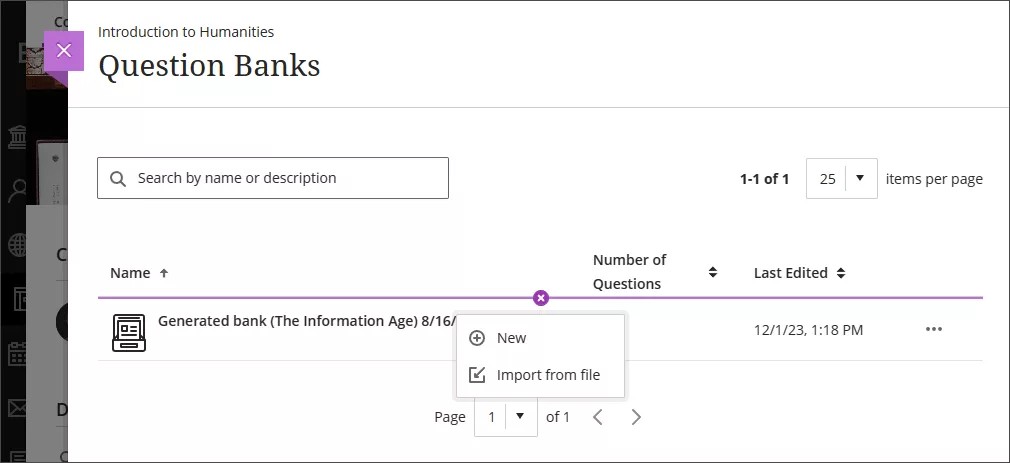
حدد علامة الزائد في لوحة بنوك الأسئلة.
حدد جديد من القائمة المنسدلة.
اكتب عنوانًا ووصفًا اختياريًا.
إضافة أسئلة.
شاهد مقطع فيديو يوضح كيفية إنشاء بنوك الأسئلة واستخدامها
يقدم مقطع الفيديو المسرد التالي تمثيلاً مرئيًا وسمعيًا لبعض المعلومات الواردة في هذه الصفحة. للتعرّف على وصف تفصيلي لما يعرضه مقطع الفيديو، افتح مقطع الفيديو على Vimeo، وانتقل إلى "المزيد من الإجراءات"، وحدد "فتح النص".
إنشاء بنوك الأسئلة
بإمكان "AI Design Assistant" إنشاء بنوك أسئلة بناءً على عناصر محتوى متعددة لقياس مدى استيعاب طلابك لموضوع المستند إلى جانب توفير الوقت عليك.
انتقل إلى بنوك الأسئلة من صفحة محتوى المقرر الدراسي.
انتقل إلى قائمة بنك الأسئلة الجديدة. حدد إنشاء بنك أسئلة.
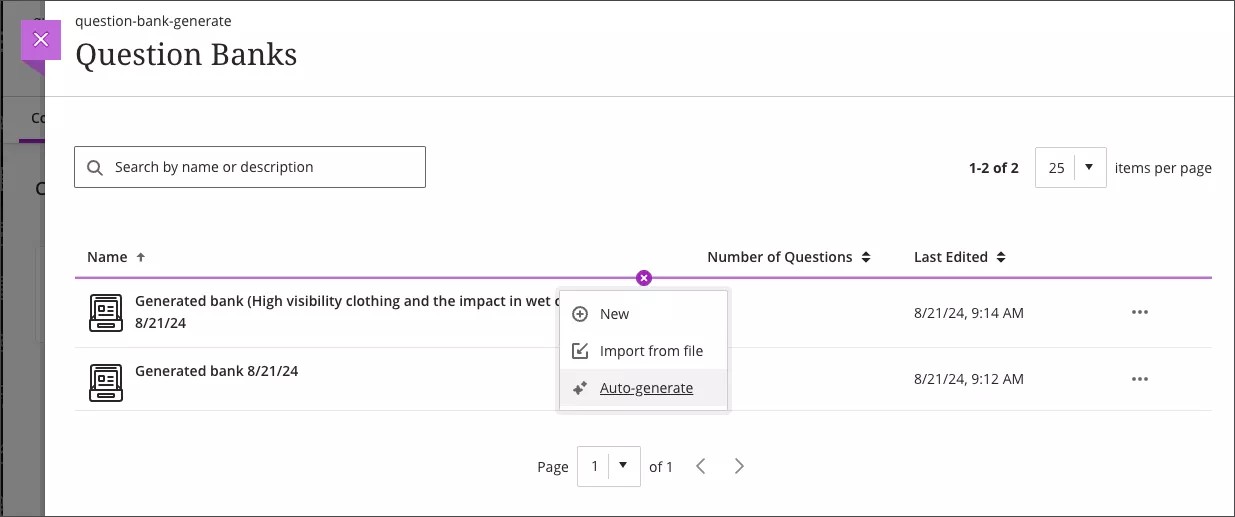
تتوفر لديك عدة طرق لتحديد الأسئلة التي تنشئها "AI Design Assistant".
إدخال وصف (بحد أقصى 2000 حرف) لتضييق نطاق تركيز الأسئلة
ضبط مستوى تعقيد الأسئلة
تحديد عدد الأسئلة
حدد خيارات متقدمة لتغيير لغة الإخراج
يمكنك التحديد من بين أنواع الأسئلة التالية:
أسئلة مقالية
ملء الفراغات
التوصيل
الاختيار من متعدد
صواب/خطأ
يقترح نوع السؤال "ألهمني!" مجموعة متنوعة من أنواع الأسئلة لمنحك المزيد من الخيارات.
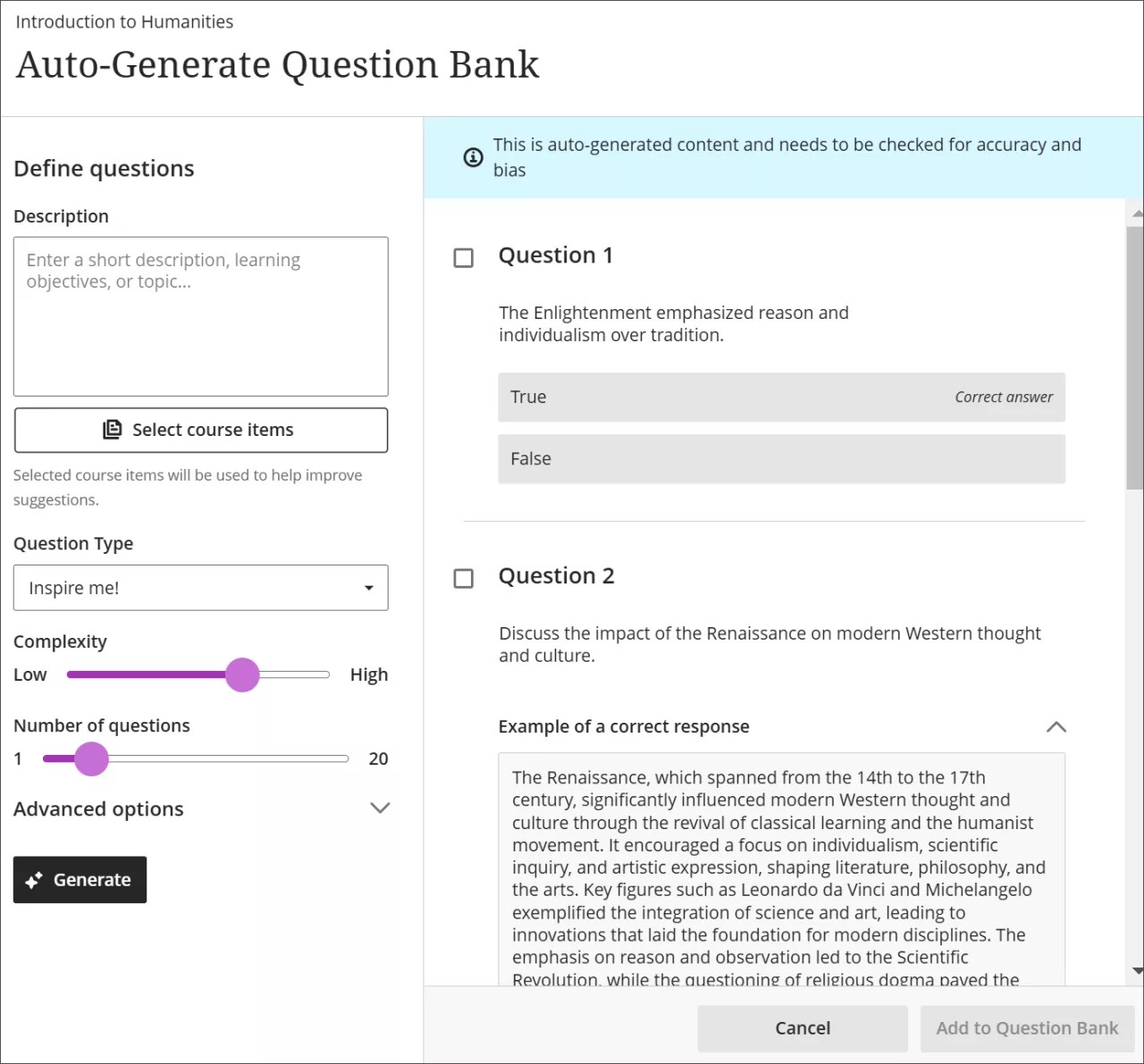
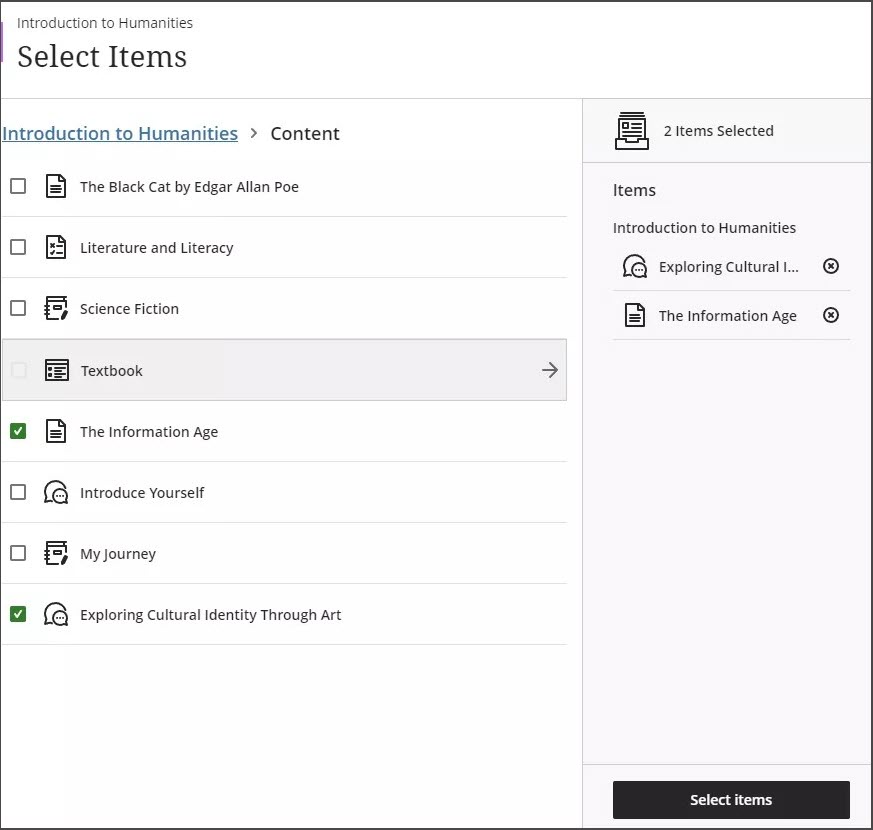
يمكنك اختياريًا تحديد عناصر المقرر الدراسي التي تريد من "AI Design Assistant" توفير سياق لها بخصوص الأسئلة. حدد تحديد عناصر المقرر الدراسي للبدء.
حدد أي عنصر محتوى مقرر دراسي لتضمينه في سياق السؤال الخاص بك.
بمجرد الانتهاء من إعداداتك، حدد إنشاء.
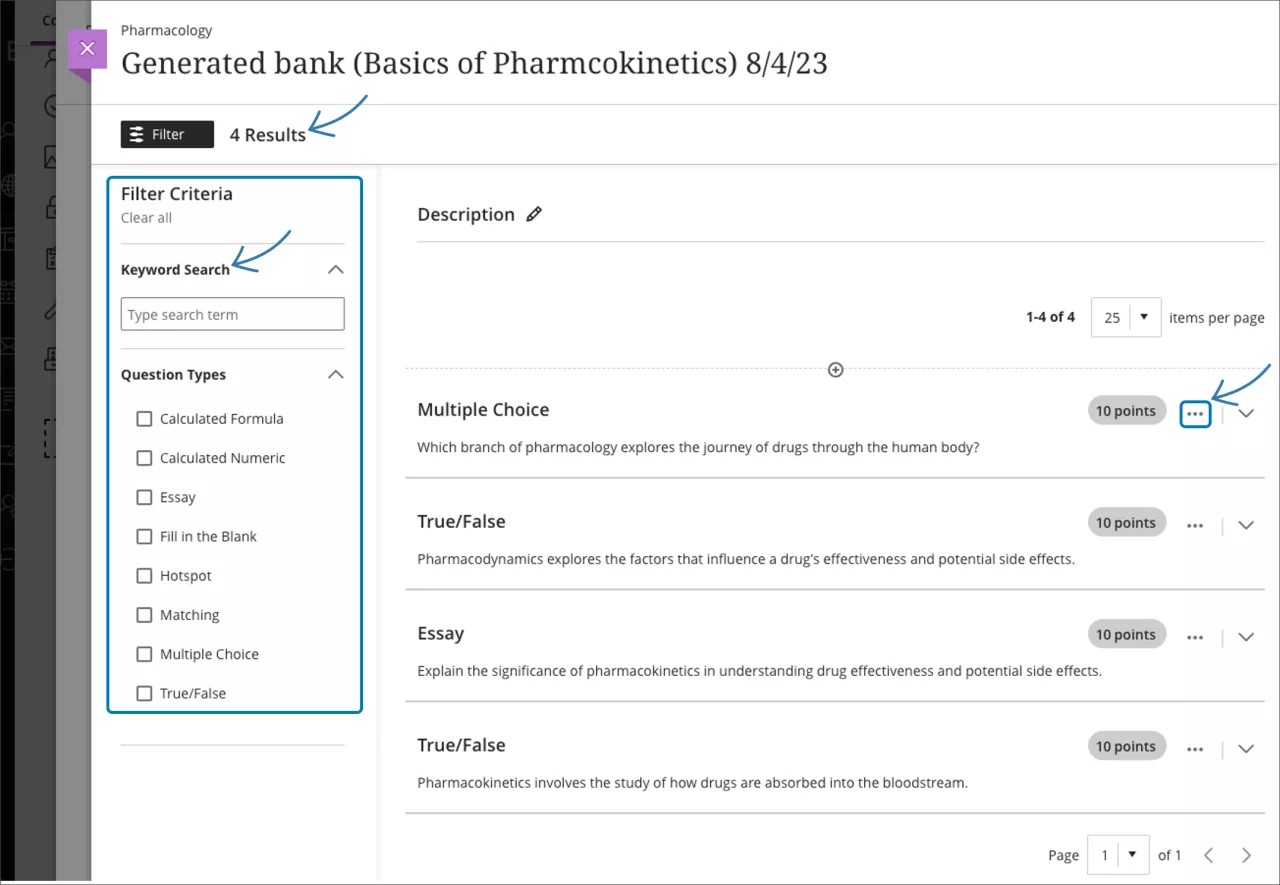
اختر الأسئلة التي ترغب في إضافتها إلى بنك الأسئلة الخاص بك، ثم حدد إضافة إلى بنك الأسئلة.
اختر الأسئلة التي ترغب في إضافتها إلى بنك الأسئلة الخاص بك، ثم حدد إضافة إلى بنك الأسئلة.
شاهد مقطع فيديو حول كيفية الإنشاء التلقائي لبنوك الأسئلة في Blackboard
يقدم مقطع الفيديو المسرد التالي تمثيلاً مرئيًا وسمعيًا لبعض المعلومات الواردة في هذه الصفحة. للتعرّف على وصف تفصيلي لما يعرضه مقطع الفيديو، افتح مقطع الفيديو على Vimeo، وانتقل إلى "المزيد من الإجراءات"، وحدد "فتح النص".
حذف بنوك الأسئلة
عندما تحذف بنك أسئلة، تتم إزالته نهائيًا من مقررك الدراسي. إذا نسخت أسئلة من البنك إلى تقييم واحد أو أكثر، فستبقى تلك الأسئلة في تقييماتك بعد أن تحذف البنك. لكن، لا يمكنك حذف بنوك الأسئلة المستخدمة في مخازن الأسئلة.
استخدام بنوك الأسئلة
Note
تمت ترجمة هذه الوثيقة باستخدام الترجمة الآلية المدعومة بالذكاء الاصطناعي. تُقدَّم الترجمات «كما هي» على وضعها القائم دون أي ضمان بشأن دقتها. تُعد النسخة الإنجليزية من هذا المحتوى هي المصدر الرسمي والمعتمد.
استخدام بنوك الأسئلة
عند قيامك بتحديد أسئلة من بنك وإضافتها إلى تقييم ما، يتم إنشاء نُسخ من الأسئلة وإضافتها إلى التقييم. حدد إعادة استخدام الأسئلة من القائمة المنسدلة عندما تنتقل إلى إنشاء سؤال جديد في أحد التقييمات عن طريق تحديد علامة الزائد.
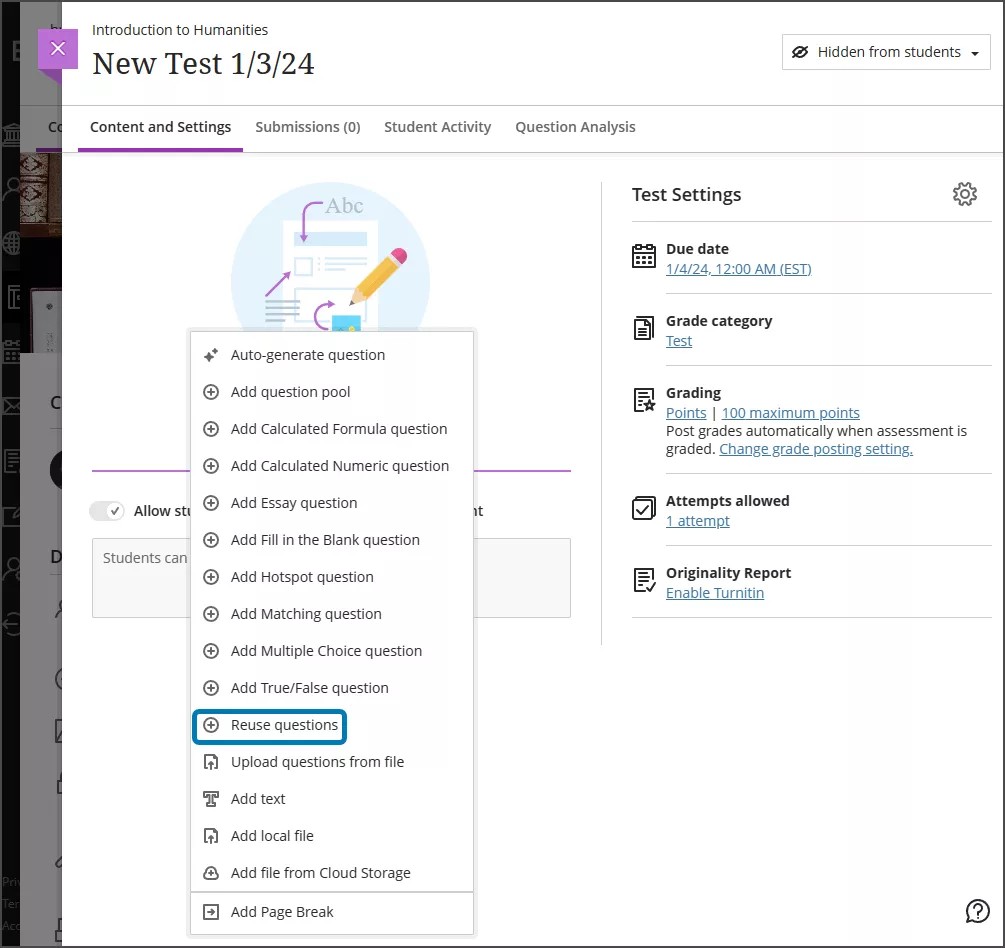
ستظهر بنوك الأسئلة كفئة. يمكنك الاختيار من بنوك أسئلة متعددة. حدد أي أسئلة ترغب في إضافتها إلى تقييمك، ثم حدد نسخ الأسئلة.
يمكنك تحرير الأسئلة التي نسختها إلى تقييمك. لا تنعكس التغييرات التي أجريتها على مثيل واحد من السؤال أو المحتوى في المثيلات الأخرى. وإذا كنت ترغب في ظهور التغييرات في جميع المثيلات، يجب عليك البحث عن كل مثيل منسوخ وتحريره.
يمكنك استيراد مخازن الأسئلة التي تم تصديرها سابقًا من "طريقة العرض الأصلية للمقرر الدراسي" إلى مقررك الدراسي.
فرز بنوك الأسئلة والبحث فيها
استخدم عناصر التحكم في الفرز للتنقل بسهولة في بنوك الأسئلة. يمكنك فرز بنوك الأسئلة حسب الاسم أو عدد الأسئلة في البنك، أو حسب تاريخ آخر تحرير تم إجراؤه في البنك.
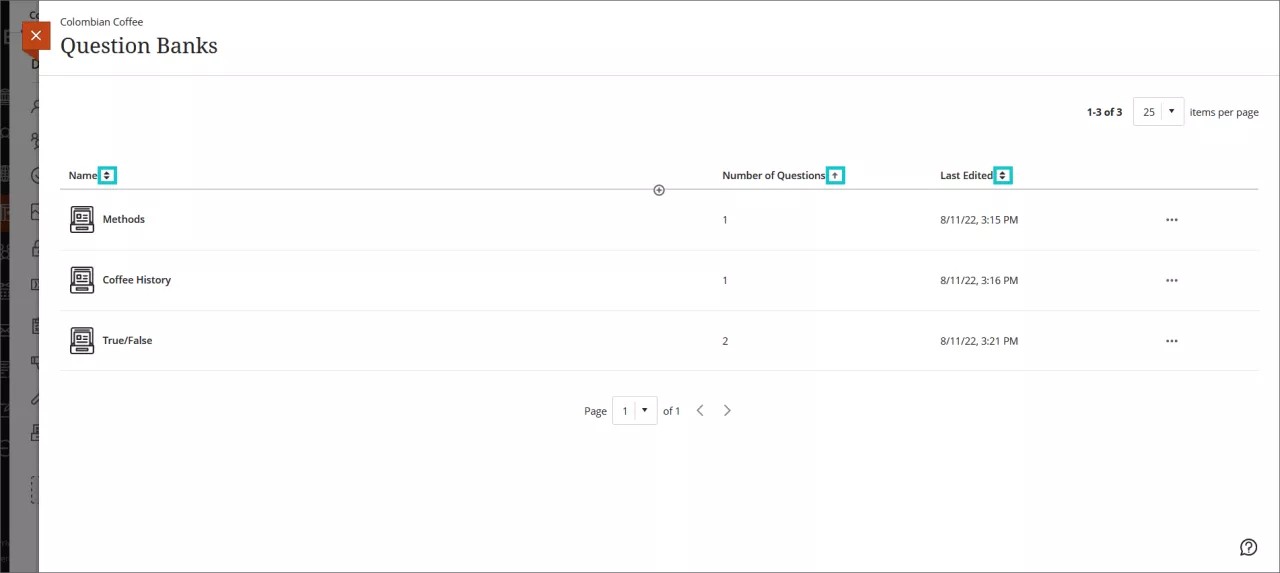
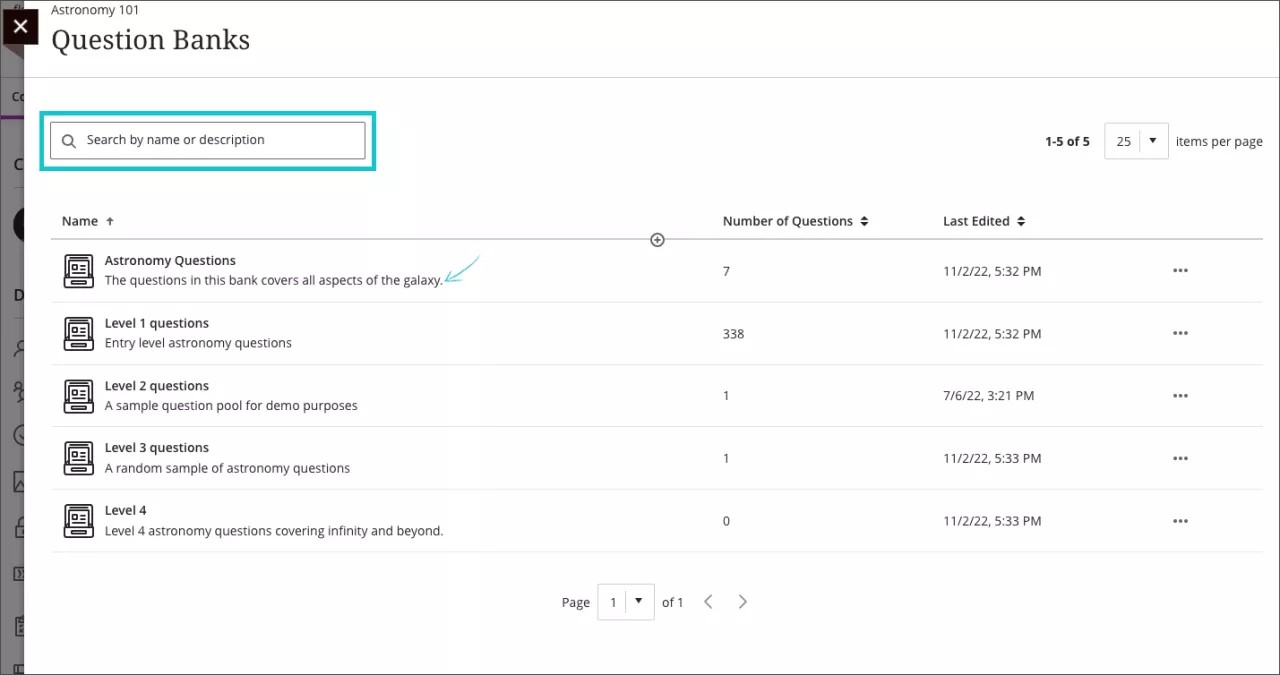
يسمح لك شريط البحث بتحديد موقع بنك أسئلة محدد بسهولة في أحد المقررات الدراسية. يمكنك البحث حسب الاسم أو الوصف.
إضافة علامة بيانات التعريف إلى سؤال وإتاحة العلامة كعامل تصفية في بنك الأسئلة
يمكن للمدرسين إنشاء علامة وتطبيقها على سؤال. تصبح العلامة تلقائيا عامل تصفية في بنك الأسئلة، مما يسمح للمدرسين بالبحث عن الأسئلة التي تم تطبيق هذه العلامة عليها فقط.
حدد السؤال الذي تريد تطبيق العلامة عليه.
قم بتشغيل مفتاح التبديل البيانات الوصفية لمجموعة الأسئلة.
لإنشاء علامة، أدخلها في مربع النص. لتطبيق علامة موجودة، حددها من القائمة المنسدلة.
حدد حفظ.
نسخ بنوك الأسئلة أو استيرادها أو إعادة استخدامها
Note
تمت ترجمة هذه الوثيقة باستخدام الترجمة الآلية المدعومة بالذكاء الاصطناعي. تُقدَّم الترجمات «كما هي» على وضعها القائم دون أي ضمان بشأن دقتها. تُعد النسخة الإنجليزية من هذا المحتوى هي المصدر الرسمي والمعتمد.
نسخ بنوك الأسئلة من المقررات الدراسية الأخرى
إن إعادة استخدام أسئلة التقييم عبر المقررات الدراسية يمكن أن توفر الوقت للمدرّسين. يمكنك نسخ بنوك الأسئلة من المقررات الدراسية بكل من الواجهة الأصلية وواجهة Ultra لتوفير الوقت.
من القائمة "نسخ المحتوى"، حدد مجلد "بنوك الأسئلة" من المقرر الدراسي المرغوب. لنسخ جميع البنوك، حدد خانة الاختيار الخاصة بمجلد بنوك الأسئلة.
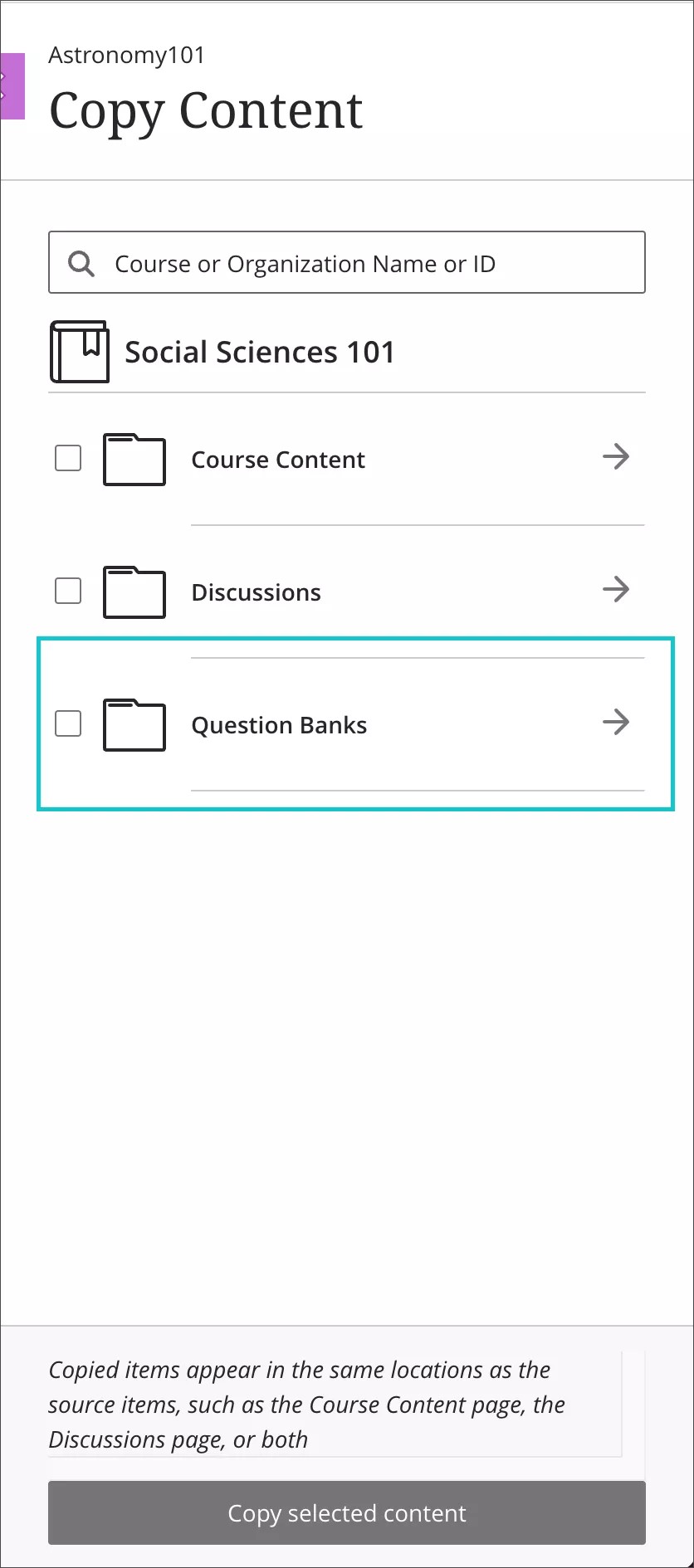
لنسخ البنوك الفردية، افتح مجلد بنوك الأسئلة وحدد خانة الاختيار لكل بنك ترغب في نسخه.
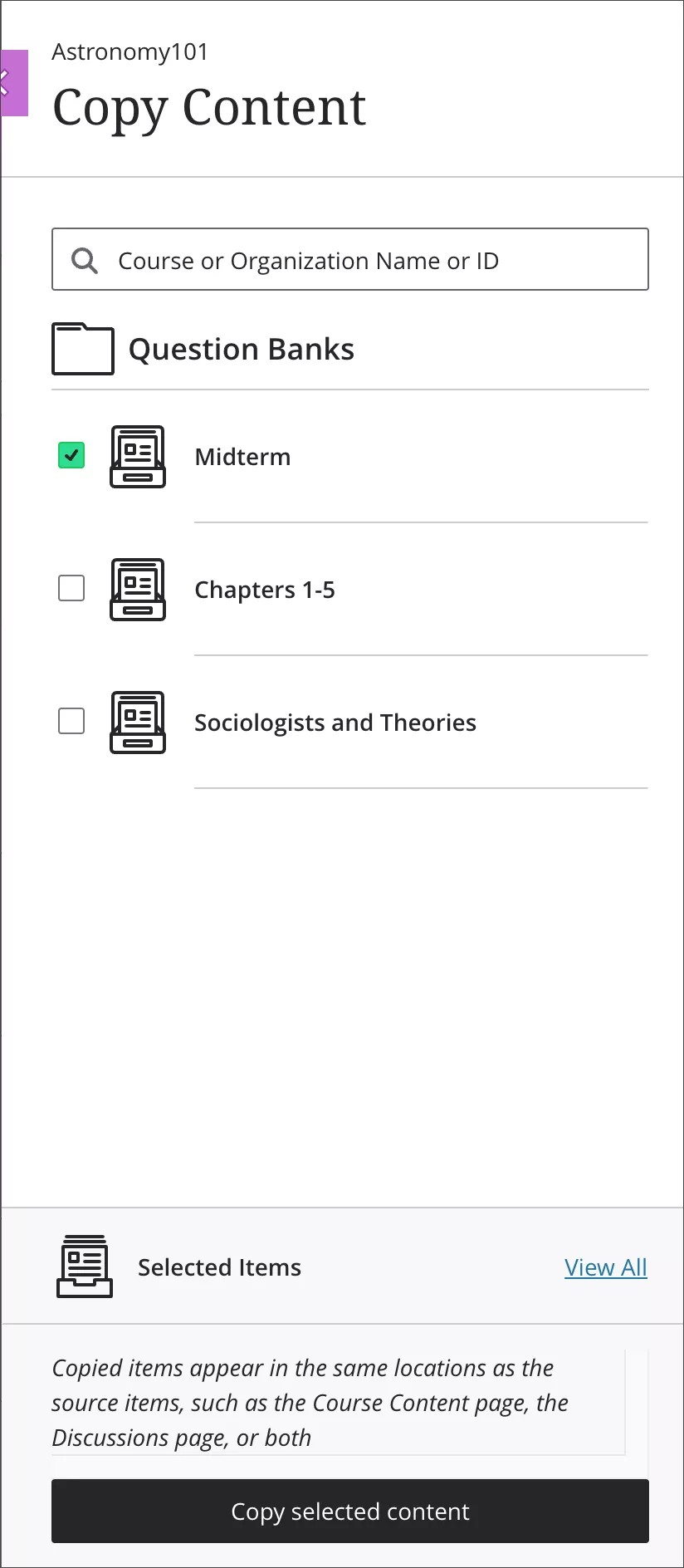
تظهر البنوك المنسوخة في منطقة "بنوك الأسئلة". حدد إدارة البنوك في لوحة التفاصيل والإجراءات في الصفحة الرئيسية للمقرر الدراسي من أجل مراجعة جميع بنوك الأسئلة الموجودة في المقرر الدراسي.
استيراد بنوك الأسئلة
في صفحة محتوى المقرر الدراسي، حدد إدارة البنك في لوحة التفاصيل والإجراءات.
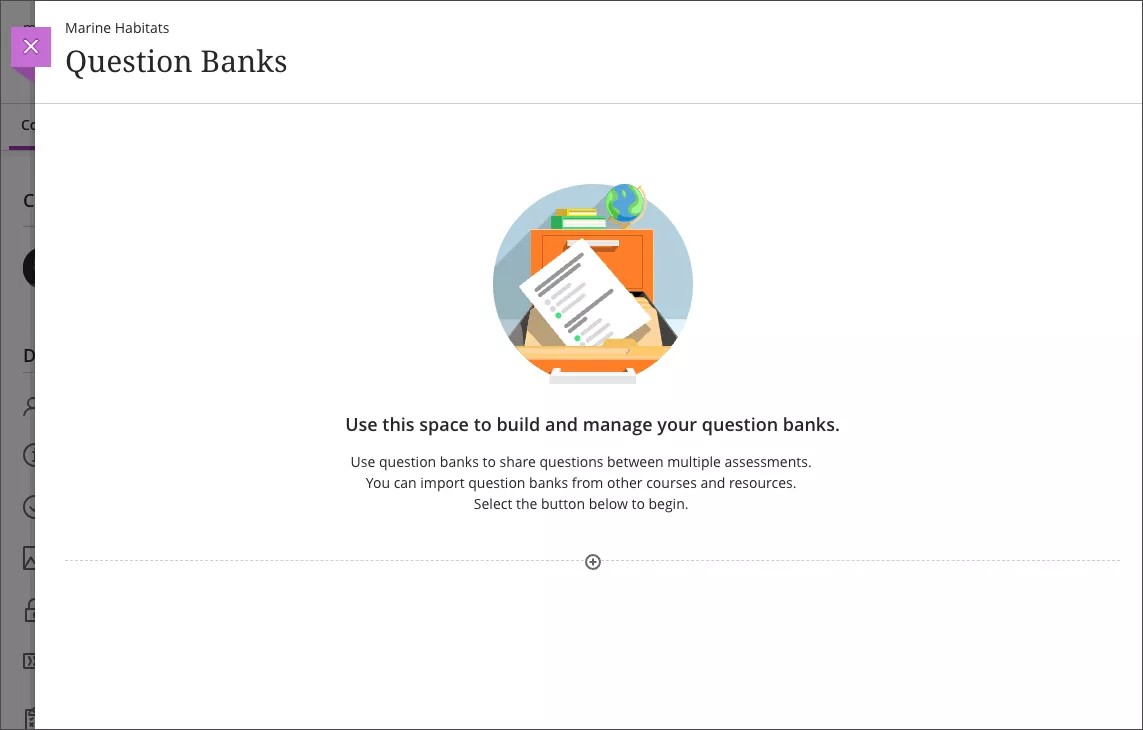
في صفحة بنوك الأسئلة، حدد رمز علامة الجمع وقم بالاستعراض بحثًا عن ملف ZIP واحد أو أكثر لاستيراده.
تحذير
يمكنك عرض أنواع الأسئلة المدعومة، أثناء استيراد الملف. ستتلقى رسالة نجاح عند استيراد الملف بنجاح. ستتلقى أيضًا رسالة إذا لم يتم رفع الملف أو بعض أنواع الأسئلة.
قد تستغرق الرسالة بعض الوقت لإنشائها. يمكنك تحديث الصفحة لمعرفة ما إذا كان الاستيراد ناجحًا أم لا. ستتلقى أيضًا رسالة بريد إلكتروني عند اكتمال العملية.
البنك الذي تم استيراده مؤخرًا يظهر أولاً في القائمة. يظهر رمز تعجب مع البنوك التي تمت فيها إزالة سؤال واحد أو أكثر من الأسئلة غير المدعومة.
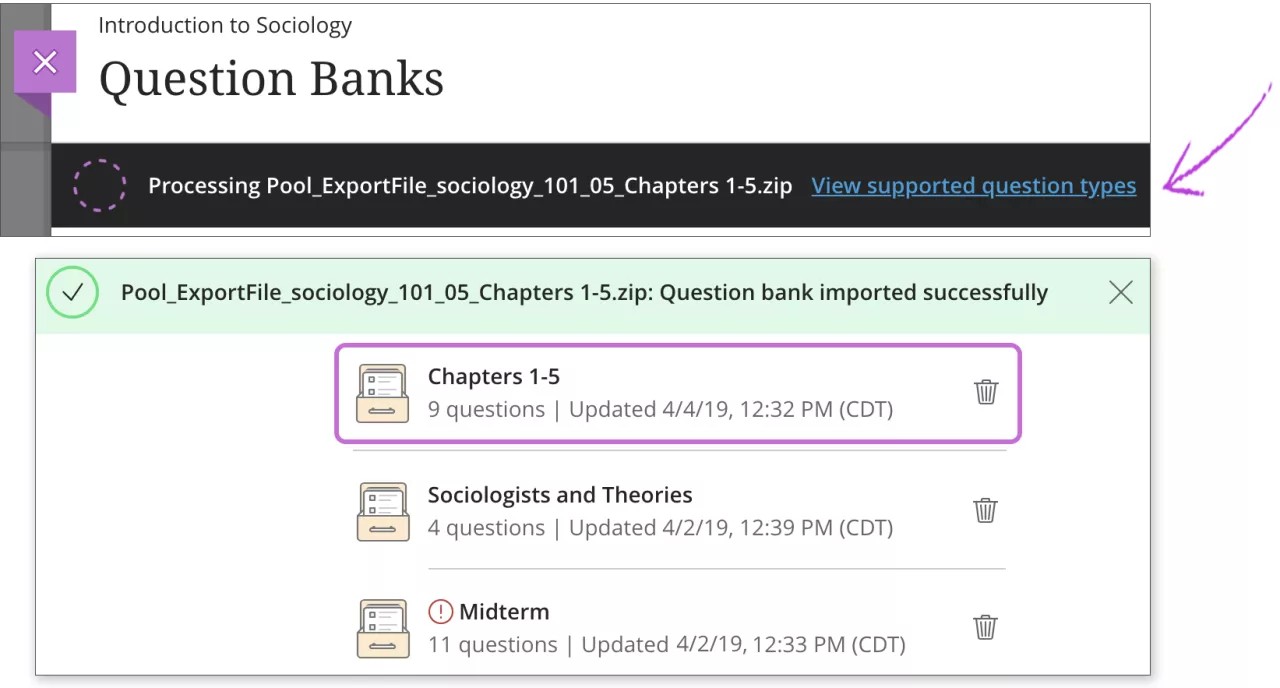
أنواع الأسئلة المدعومة
تظهر أنواع الأسئلة المدعومة هذه في بنك الأسئلة بعد استيراد:
المعادلات الحسابية
أسئلة تستلزم إجابة رقمية
أسئلة مقالية
ملء الفراغات
ملء الفراغات المتعددة
النقطة الفعالة
لكرت
التوصيل
الاختيار من متعدد
سؤال متعدد الإجابات
صواب/خطأ
تتم إزالة أنواع الأسئلة غير المدعومة. في حالة عدم احتواء ملفك على أنواع الأسئلة المدعومة، لن تتم إضافة بنك الأسئلة إلى مقررك الدراسي.
إذا كنت قد رفعت ملفًا يحتوي على بنوك متعددة ولم يتم استيراد بعض العناصر، حدد الرابط عرض التفاصيل. تفتح لوحة استيراد التفاصيل مصحوبة بمزيد من المعلومات.
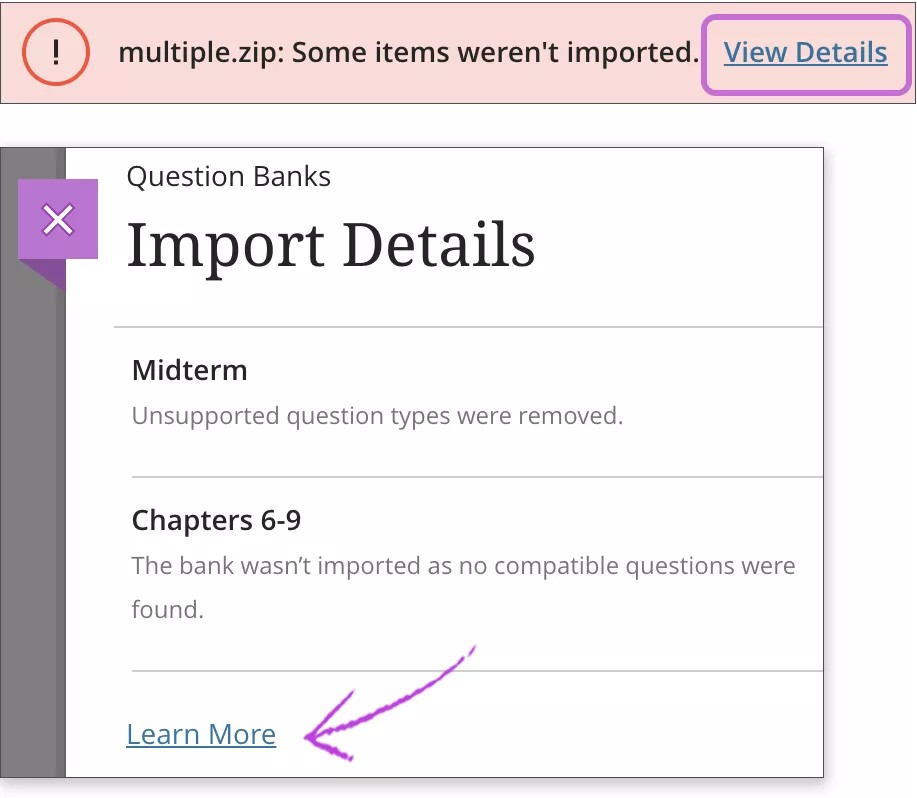
قد تظهر رسائل أخرى:
تمت إزالة أنواع الأسئلة غير المدعومة: تظهر الأسئلة المدعومة فقط في هذا الملف في قسم بنوك الأسئلة في صفحة إعادة استخدام الأسئلة.
لم يتم استيراد البنك لعدم العثور على أسئلة متوافقة: لا تظهر أي أسئلة في هذا الملف في قسم بنوك الأسئلة في صفحة إعادة استخدام الأسئلة. لا يتم إضافة بنك الأسئلة إلى صفحة بنوك الأسئلة.
مشاهدة فيديو حول استيراد الأسئلة
يقدم مقطع الفيديو المسرد التالي تمثيلاً مرئيًا وسمعيًا لبعض المعلومات الواردة في هذه الصفحة. للتعرّف على وصف تفصيلي لما يعرضه مقطع الفيديو، افتح مقطع الفيديو على Vimeo، وانتقل إلى "المزيد من الإجراءات"، وحدد "فتح النص".
مشاهدة مقطع فيديو حول إعادة استخدام بنوك الأسئلة من مقررات دراسية أخرى في Blackboard
يقدم مقطع الفيديو المسرد التالي تمثيلاً مرئيًا وسمعيًا لبعض المعلومات الواردة في هذه الصفحة. للتعرّف على وصف تفصيلي لما يعرضه مقطع الفيديو، افتح مقطع الفيديو على Vimeo، وانتقل إلى "المزيد من الإجراءات"، وحدد "فتح النص".