ORIGINAL الحضور
Note
تمت ترجمة هذه الوثيقة باستخدام الترجمة الآلية المدعومة بالذكاء الاصطناعي. تُقدَّم الترجمات «كما هي» على وضعها القائم دون أي ضمان بشأن دقتها. تُعد النسخة الإنجليزية من هذا المحتوى هي المصدر الرسمي والمعتمد.
يستخدم العديد من المدرسين الذين يقومون بتدريس المقررات الدراسية وجهًا لوجه والمندمجة بيانات الحضور كجزء من التقديرات الكلية لطلابهم. وبعض المؤسسات والبرامج أيضًا لديها سياسات حضور تتطلب من المدرسين تتبع عدد اجتماعات الصف التي قد غاب عنها الطلاب.
يستخدم المدرسون والمؤسسات أيضًا بيانات الحضور بهذه الطرق:
قد يحتاج الطلاب الدوليون الذين يجب عليهم حمل التأشيرات إلى الوفاء بمتطلبات الحضور.
قد تحتاج المؤسسات إلى إثبات "وقت الحضور" للحصول على التمويل أو الاعتماد الفيدرالي.
يلجأ العديد من المؤسسات والمدرسين إلى استغلال الحضور لرغبتهم في متابعة الطلاب.
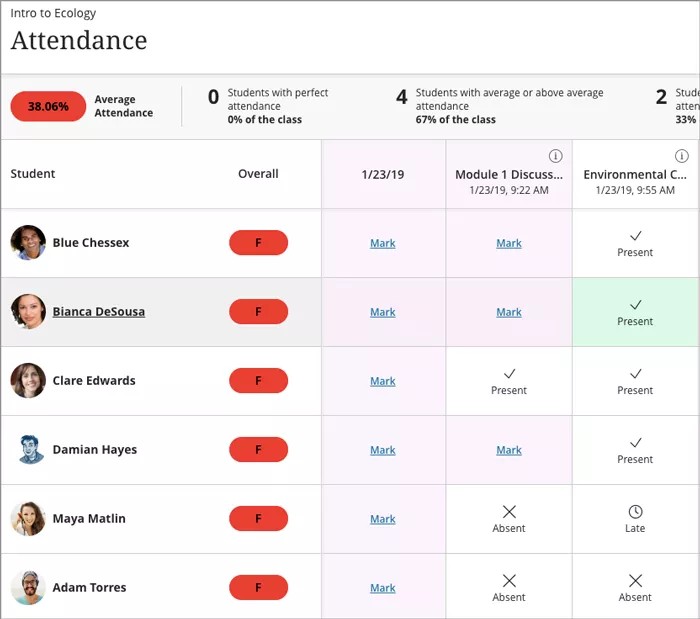
بالنسبة لكل اجتماع للصف، يمكنك تمييز ما إذا كان الطالب حاضرًا أو متأخرًا أو غائبًا أو معذورًا. تظهر سجلات الحضور لكل طالب في عمود فردي بجوار التقديرات الأخرى. في صفحة "الحضور"، تظهر صور ملفات التعريف حتى تتمكن من التعرف على الطلاب بسهولة.
يمكنك استخدام الحضور كجزء من عمليات حساب التقديرات تمامًا مثلما يمكنك استخدامه مع عمود تقدير الواجب.
الوصول إلى الحضور
لوحة التحكم > أدوات المقرر الدراسي > الحضور
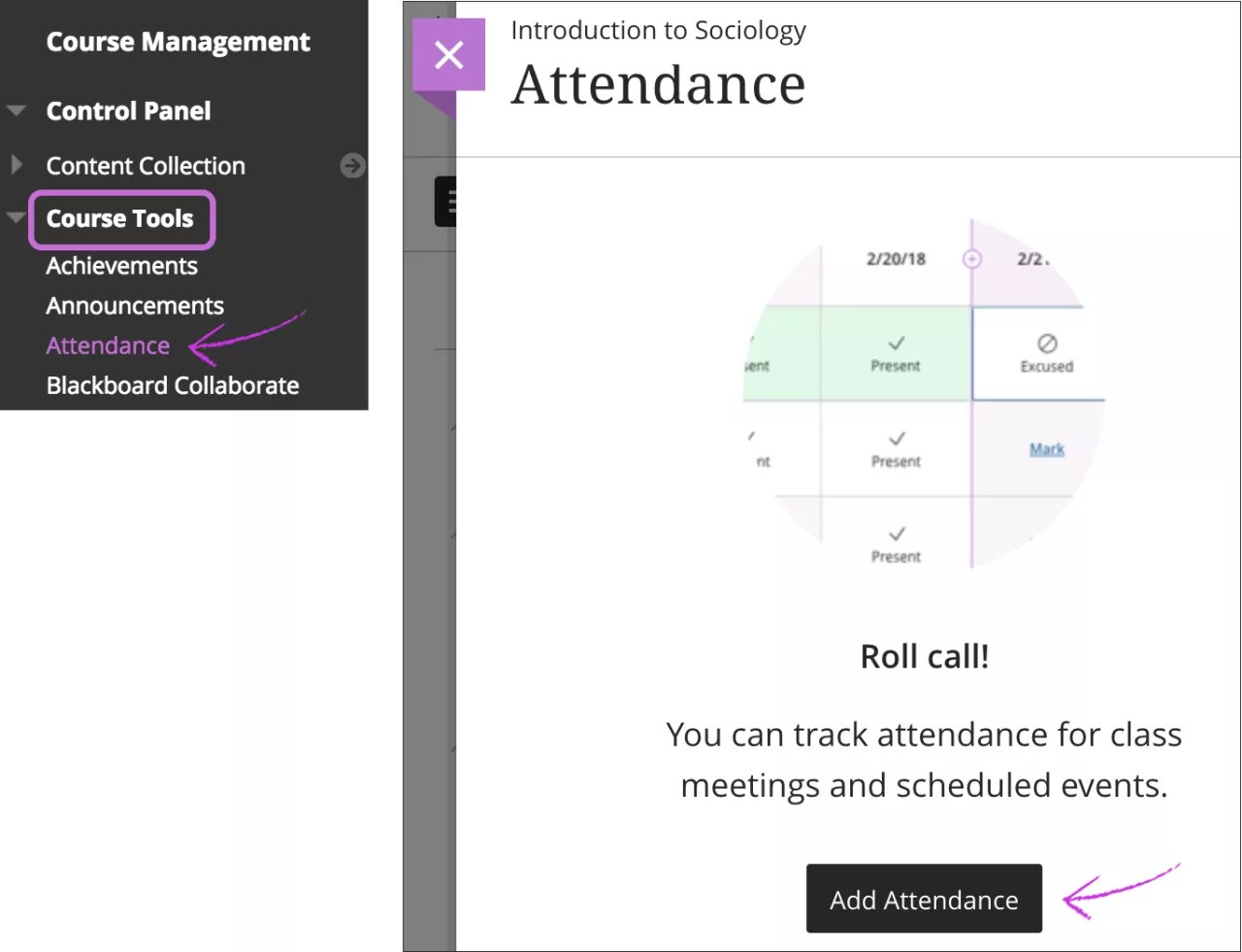
عند وصولك إلى ميزة الحضور لأول مرة، يتعين عليك اتخاذ قرار بشأن ما إذا كنت تريد إضافة الحضور إلى "مركز التقديرات". وفي صفحة "الحضور"، حدد "إضافة الحضور" ويتم فتح لوحة "الإعدادات".
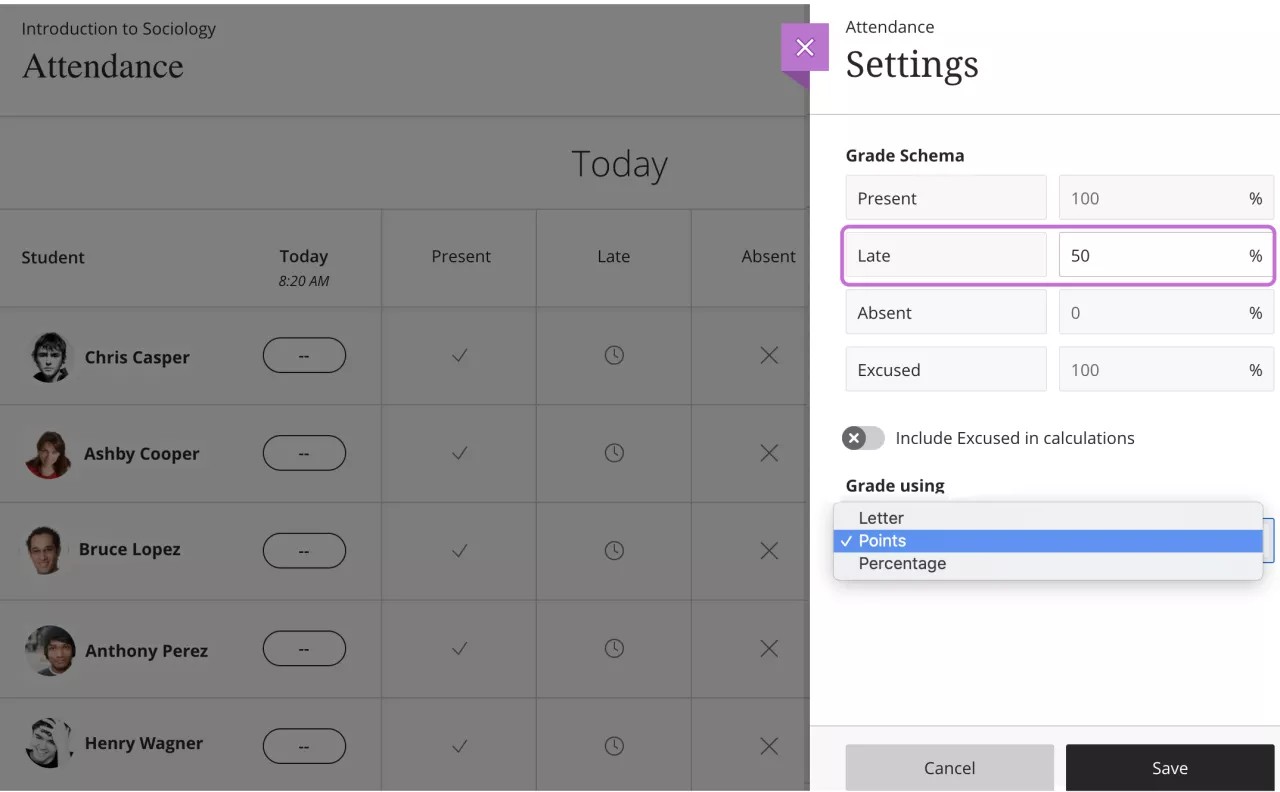
يمكنك تغيير الإعدادات الافتراضية لطريقة عرض التقدير وللحالة "متأخر" في مخطط التقديرات. لا يمكنك تغيير النسب المئوية للحالة حاضر، وغائب، ومعذور في الوقت الراهن. معذور: يتم احتساب هذه الحالة على أنها حاضر لأغراض احتساب الدرجات. يمكنك اختيار ما إذا كنت تريد تضمين الحالة معذور في العمليات الحسابية.
احفظ الإعدادات أو اغلق اللوحة إذا كنت لا تريد إجراء تغييرات. يظهر عمود الحضور في "مركز التقديرات"، ولكنك تقوم بوضع علامة أمام الحضور من لوحة التحكم > أدوات المقرر الدراسي > الحضور.
يمكنك في أي وقت تغيير المخطط في لوحة الإعدادات، وحفظ الصفحة ثم تحديثها. وسترى مخططك المحدد حديثًا منعكسًا في أقراص التقدير في صفحة الحضور الموجودة في العرض الكلي.
جولة في صفحة الحضور
افتراضيًا، عند فتح الحضور، سترى عرض الاجتماع لليوم الحالي حتى إذا لم تكن قد انتهيت من وضع علامة اجتماع سابق. في عرض الكلي، يمكنك عرض عدة اجتماعات ورؤية إحصائيات المقرر الدراسي الكلية. يمكنك تمييز الحضور أو تحريره في أي من العرضين.
عرض الاجتماع
في عرض الاجتماع، يمكنك تمييز حضور كل طالب. يمكنك أيضًا استخدام القائمة في عنوان الحالة لوضع علامة غائب أو حاضر على جميع الطلاب. بعد ذلك، يمكنك تغيير حالات الطلاب الفردية أو مسح جميع العلامات. يتم حفظ عملك أثناء المضي قدمًا.
عند وضع علامة على حضور الطلاب، تتم مشاركة تقديرات حضورهم تلقائيًا. إذا قمت بتغيير حضور الطلاب أو مسحت العلامات، يرى الطلاب التغييرات على الفور.
ملاحظة
طريقة عرض "الاجتماع" هي طريقة العرض الوحيدة التي تظهر على الأجهزة الصغيرة.
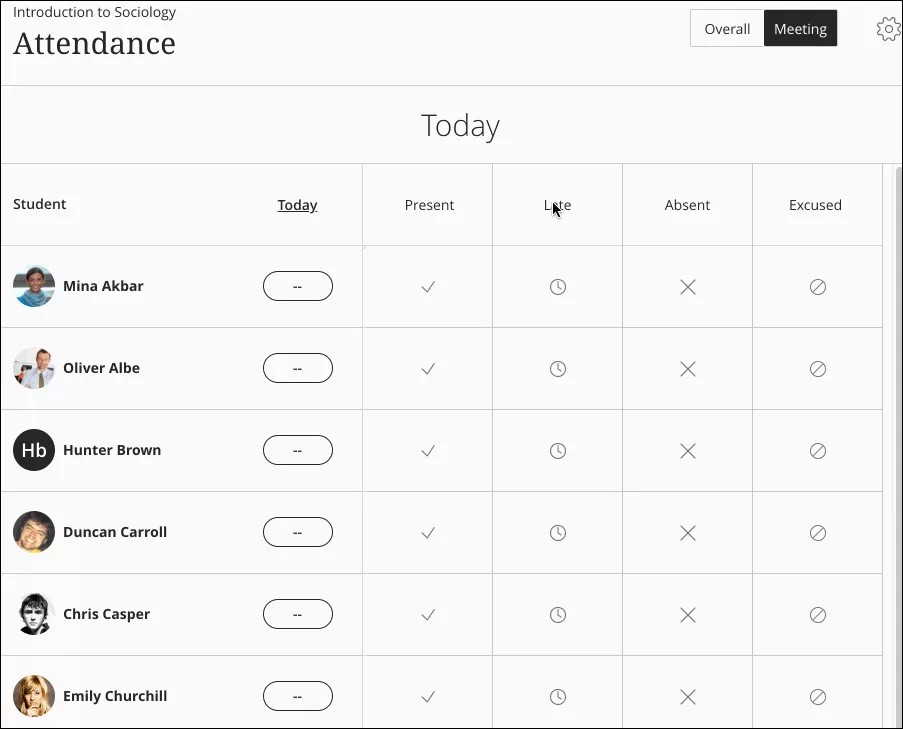
حدد رأس عمود التاريخ لفتح القائمة وتنفيذ الإجراءات التالية:
مسح جميع علامات الطلاب لاجتماع
اختيار حالة أخرى لكل الطلاب
استثناء الاجتماع
تحرير الاجتماع
حذف الاجتماع
إذا وضعت علامة لجميع الطلاب بنفس الحالة وتريد تغييرها إلى حالة أخرى، فسوف تتلقى تأكيدًا بالتجاوز.
الحالات
حاضر: تعيين إلى 100%. لا يمكنك تغيير النسبة المئوية حاليًا.
متأخر: الافتراضي هو التعيين إلى 50%. يمكنك ضبط النسبة المئوية في لوحة الإعدادات.
متأخر: تعيين إلى 0%. لا يمكنك تغيير النسبة المئوية حاليًا.
معذور: يتم احتساب هذه الحالة على أنها حاضر لأغراض احتساب الدرجات. يمكنك اختيار ما إذا كنت تريد تضمين الحالة معذور في العمليات الحسابية.
درجات عرض الاجتماع دائمًا ما تكون نسبًا مئوية بغض النظر عن المخطط الذي اخترته في لوحة الإعدادات. نظرًا إلى أن طريقة عرض "الاجتماع" تُظهر حالة واحدة فحسب، فإنك سترى النسبة المئوية لأنها تقييم لتلك الحالة الواحدة.
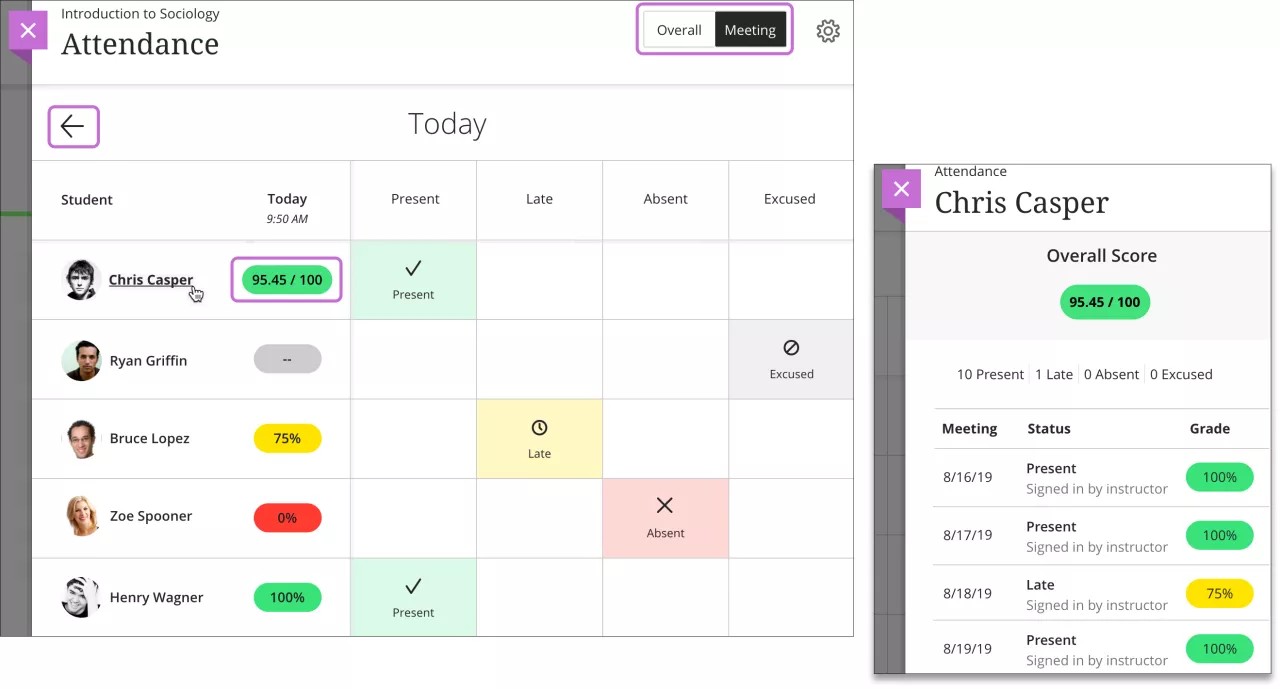
استخدم سهمَي "الاجتماع السابق" و"الاجتماع التالي" للتنقل بين الاجتماعات.
حدد أسماء الطلاب لعرض ملخصات سجلات الحضور العامة الخاصة بهم. يمكنك معرفة عدد اجتماعات الصف التي فوّتها كل طالب. تظهر الدرجة الكلية لكل طالب مع المخطط الذي اخترته في لوحة الإعدادات. هذا العرض للقراءة فقط.
عرض الحضور في "مركز التقديرات"
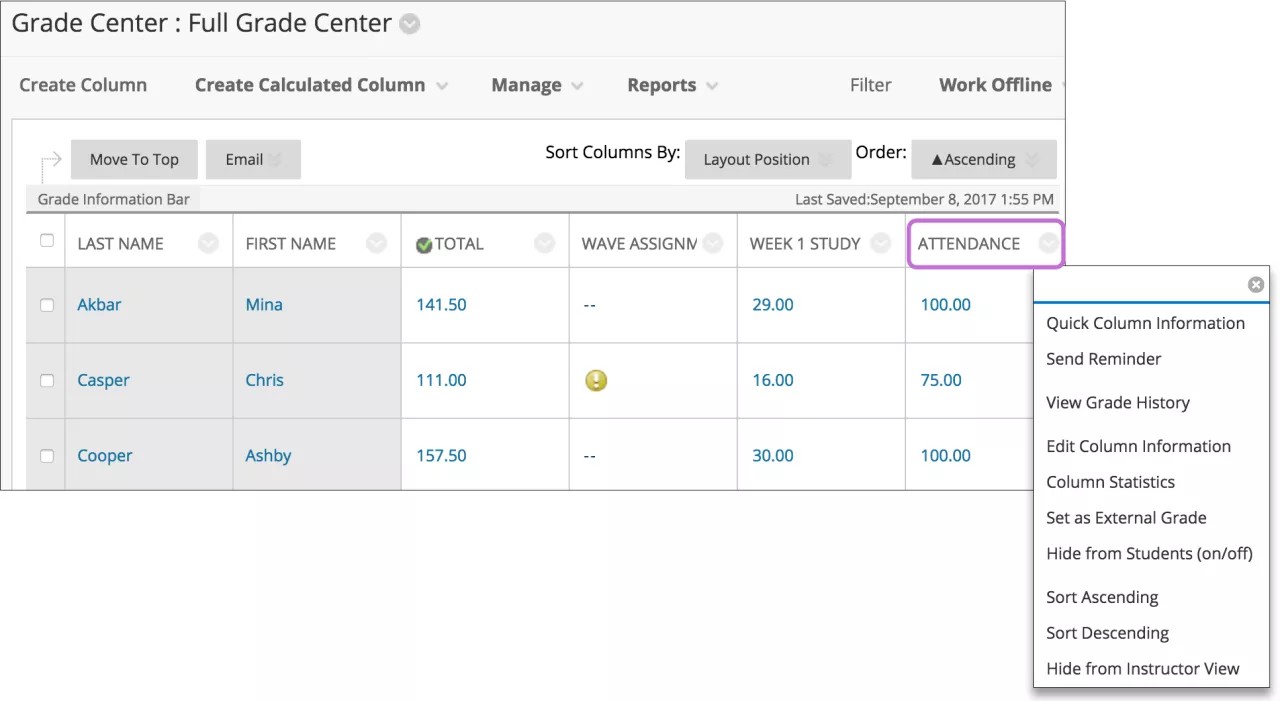
يمكنك عرض الحضور في مركز التقديرات، لكن ليس بإمكانك وضع علامة للحضور. تظهر درجات الحضور التراكمي للطلاب دائمًا من 100 نقطة. لا يمكنك حذف عمود الحضور، ولكن يمكنك إخفاءه من العرض.
تتم إضافة عمود الحضور العمود تلقائيًا إلى فئة الحضور. يمكنك تغيير الفئة في صفحة تحرير العمود.
تستطيع تنفيذ معظم الإجراءات نفسها على عمود الحضور كالأعمدة الأخرى. على سبيل المثال، يمكنك إضافة اسم عرض وتغيير الإعدادات، مثل العرض الأساسي واستخدام الحضور في العمليات الحسابية.
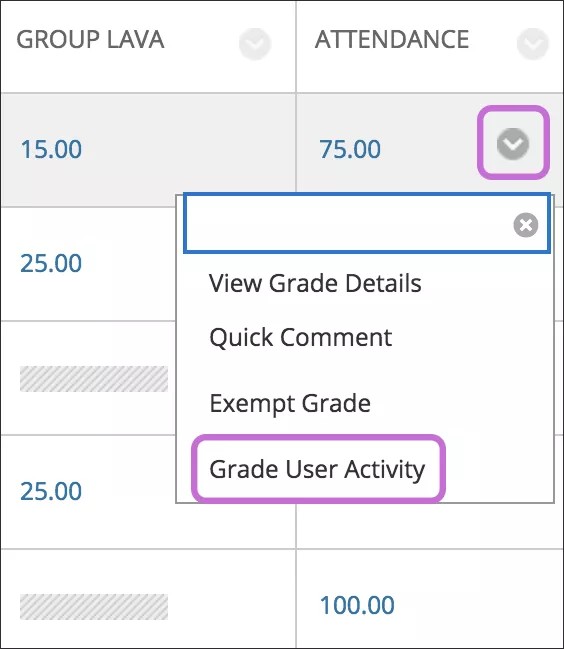
افتح قائمة خلية وحدد تقدير نشاط المستخدم لعرض ملخص لسجلات الحضور الكلية للطالب.
يمكنك معرفة عدد اجتماعات الصف التي فوّتها الطالب. تظهر الدرجة الكلية لكل طالب مع المخطط الذي اخترته في لوحة إعدادات الحضور. هذا العرض للقراءة فقط. في الجزء السفلي من الشاشة، حدد رجوع إلى مركز التقديرات للعودة إلى الشبكة.
تنبيه
على الرغم من أنه يمكنك تحرير تقديرات الحضور الكلي للطلاب من خلايا التقديرات في مركز التقديرات، إلا أنه لا تظهر أي تغييرات لأي اجتماعات سبق أن وضعت علامة عليها. لذلك، إذا كان الطالب حاضرًا لجميع الاجتماعات وأنت قمت بتحرير خلية تقدير حضور الطالب وتغييره من 100 إلى 75، يصبح 75 تقدير الحضور الكلي. عند فتح الحضور، يظهر 75 على أنه التقدير الكلي، ولكن الطالب كان حاضرًا لجميع الاجتماعات. نوصي بإجراء تغييرات على الاجتماعات الفردية لتغيير الدرجة الكلية للطالب.
طريقة عرض "الكل"
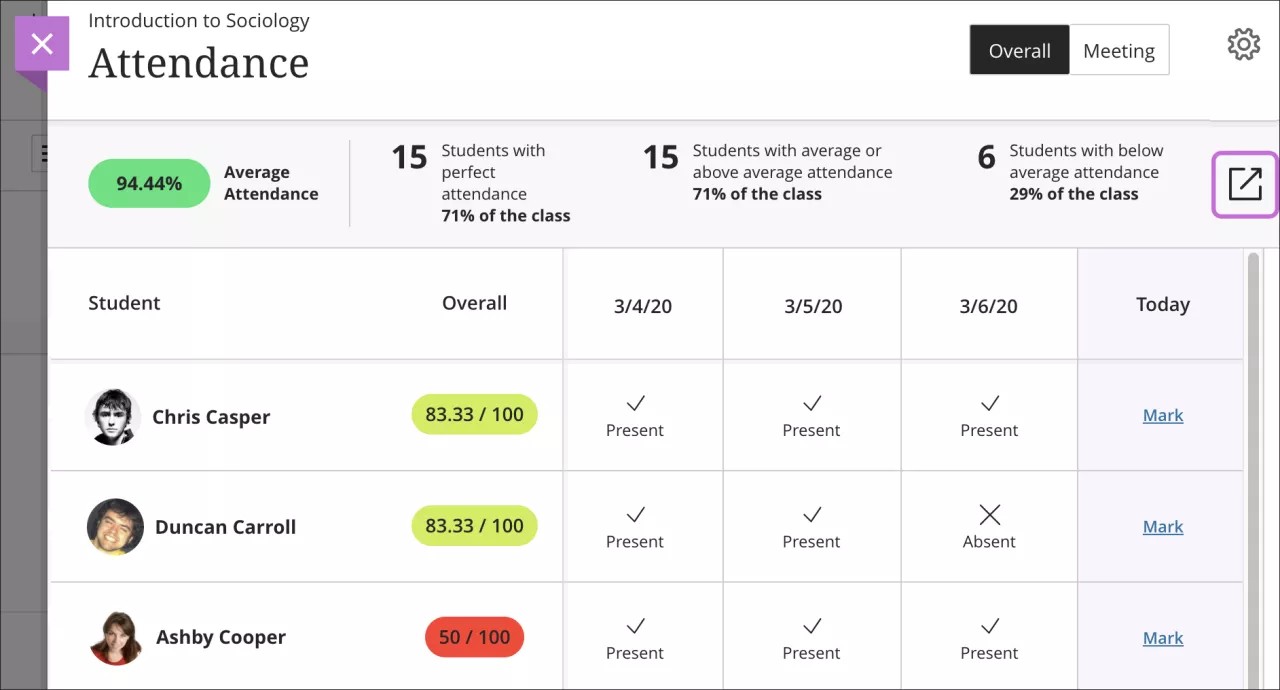
في العرض الكلي، يمكنك وضع علامة للحضور وعرض سجل الحضور وإحصائيات ملخص الصف وإنشاء اجتماعات جديدة.
عند وضع علامة على حضور الطلاب، تتم مشاركة تقديرات حضورهم تلقائيًا. إذا قمت بتغيير حضور الطلاب أو مسحت العلامات، يرى الطلاب التغييرات على الفور.
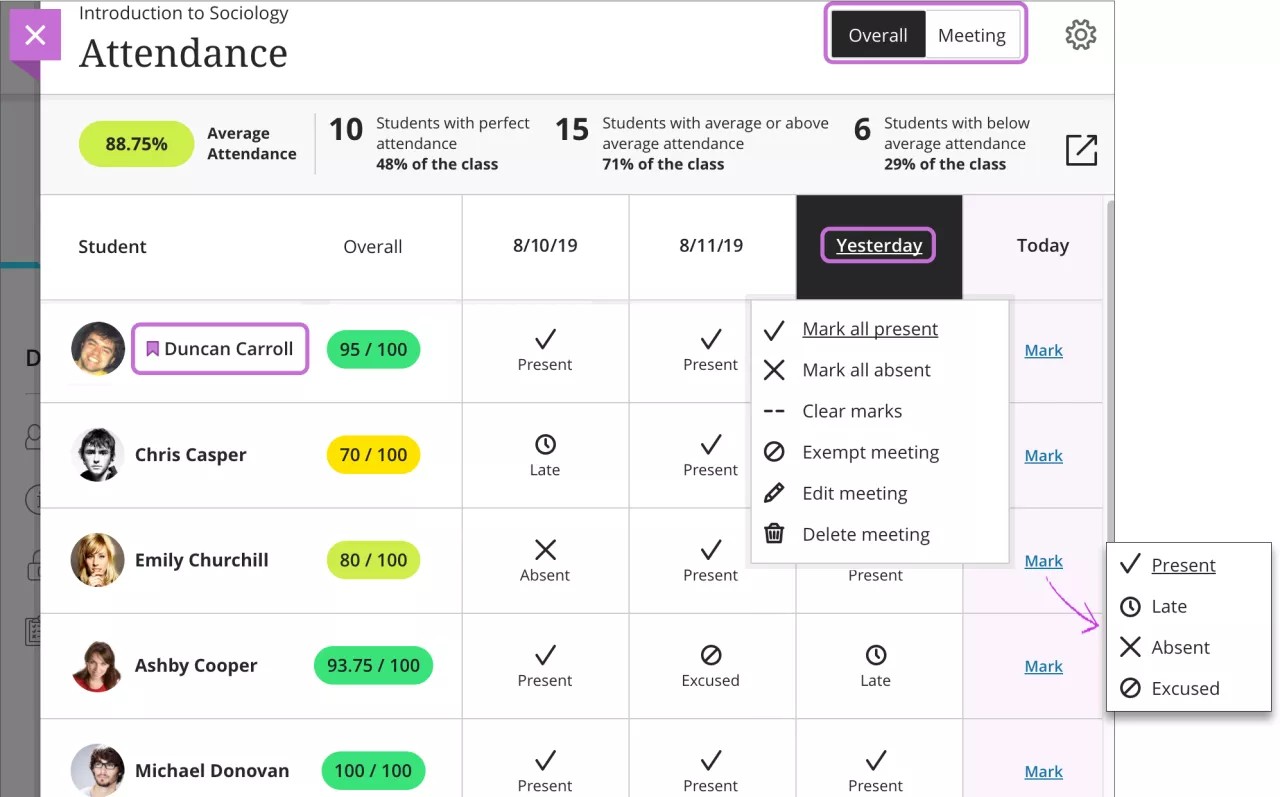
يظهر أحدث اجتماع تحتاج إلى وضع علامة له على الجانب الأيسر من الشاشة. يظهر العمود باللون الأرجواني حتى تضيف علامات لجميع الطلاب.
يمكنك استخدام القائمة في عنوان العمود لوضع علامات لجميع الطلاب كحاضرين أو غائبين. بعد ذلك، يمكنك تغيير حالات الطلاب الفردية من أي من الخلايا حسب الحاجة. يتم حفظ عملك أثناء المضي قدمًا.
إذا وضعت علامة لجميع الطلاب بنفس الحالة وتريد تغييرها إلى حالة أخرى، فسوف تتلقى تأكيدًا بالتجاوز.
ملخص الطالب في قرص التقدير
يعرض قرص التقدير لكل طالب تقدير الحضور الكلي مع المخطط الذي اخترته في لوحة الإعدادات، مثل A+ بدلاً من 100. حدد أسماء الطلاب لعرض ملخصات سجلات الحضور العامة الخاصة بهم. يمكنك معرفة عدد اجتماعات الصف التي فوّتها كل طالب. هذا العرض للقراءة فقط. إذا قمت بتغيير حضور الطلاب أو مسحت العلامات، يرى الطلاب التغيير في تقديراتهم الكلية على الفور.
ملخص المقرر الدراسي الكلي
يُظهر العرض الكلي إحصائيات ملخص المقرر الدراسي حول حضور الطلاب. تلك الإحصائيات تتضمن:
متوسط المقرر الدراسي المعروض في قرص التقدير
الحضور المثالي
الحضور متوسط أو أعلى من المتوسط: يتم تضمين الطلاب ذوي الحضور المثالي
الحضور دون المتوسط

إذا كانت لدى الطالب سجلات مستثناة فحسب، أو ليست له سجلات على الإطلاق، أو تمت إزالته من مقررك الدراسي، فإن حضور الطالب لن يتم تضمينه في إحصائيات ملخص المقرر الدراسي. قد لا يساوي عدد الطلاب المدرجين في كل إحصائية إجمالي عدد الطلاب.
إذا كان لكل طالب سجل حضور، فإن إحصائيات المتوسط/فوق المتوسط ودون المتوسط تُضاف إلى جميع الطلاب.
معلومات الطلاب غير المتوفرة تظهر للقراءة فقط ولن يتم تضمين تقديرات الحضور السابقة الخاصة بهم في إحصائيات ملخص المقرر الدراسي.
شاهد مقطع فيديو حول تحديد الحضور
يقدم مقطع الفيديو المسرد التالي تمثيلاً مرئيًا وسمعيًا لبعض المعلومات الواردة في هذه الصفحة. للتعرّف على وصف تفصيلي لما يعرضه مقطع الفيديو، افتح مقطع الفيديو على YouTube، وانتقل إلى المزيد من الإجراءات، وحدد فتح النص.
تحرير اجتماع
حدد رأس عمود التاريخ لفتح القائمة وحدد تحرير الاجتماع. يمكنك اختيار تاريخ جديد من التقويم المنبثق. إذا غيرت تاريخ اجتماع ما أو حددت "الانتقال إلى اليوم"، فسيتم فرز جميع الاجتماعات بترتيب زمني عند إغلاق صفحة "الحضور" وفتحها.
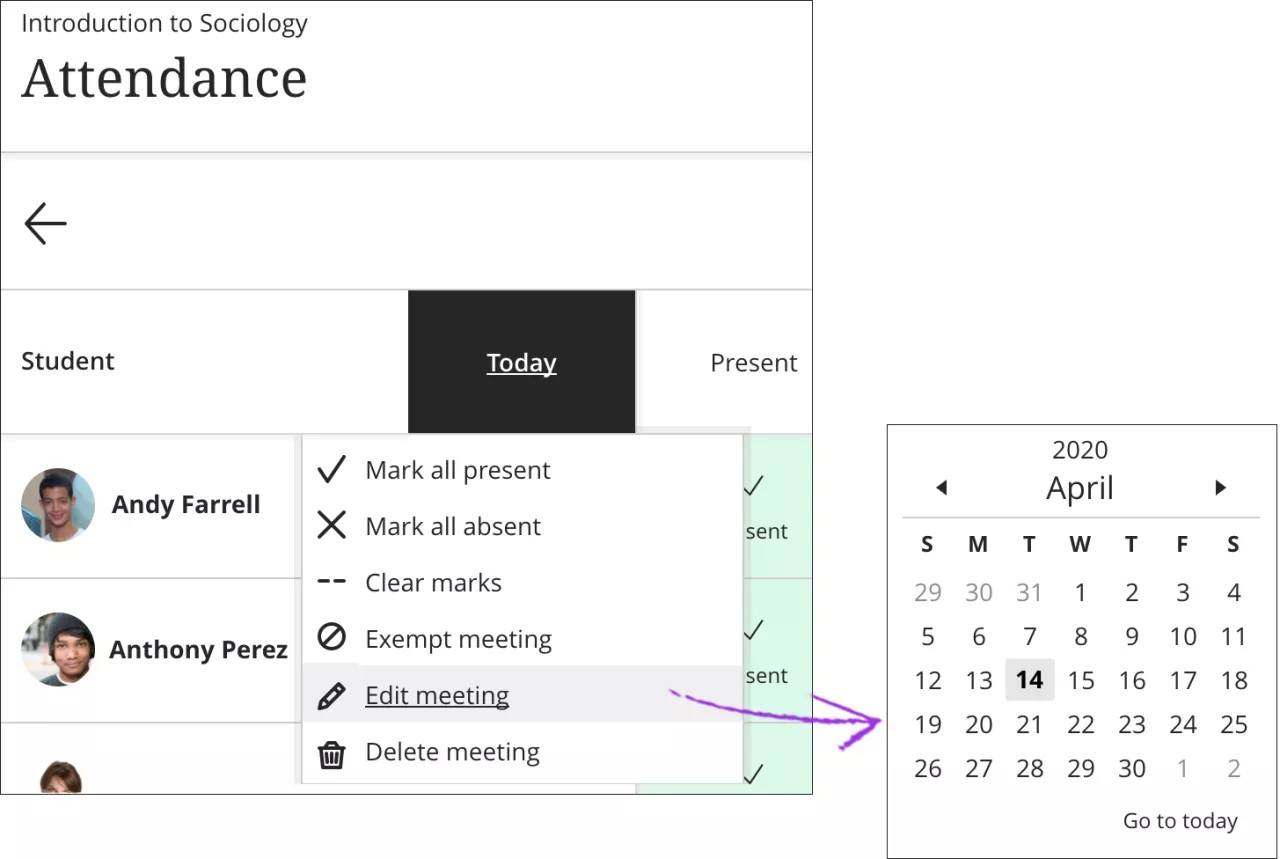
يمكنك اختيار تاريخ اجتماع ما في المستقبل. إذا كان لديك اجتماع واحد أو أكثر في المستقبل، يظل عرض الاجتماع مفتوحًا حتى أحدث اجتماع في قسم اليوم.
إضافة اجتماع أو حذفه
في العرض الكلي، يمكنك إضافة اجتماع إذا اجتمع فصلك خارج جدول المقرر الدراسي الموضوع. كما يمكنك حذف اجتماع إذا ألغيت الصف.
إضافة اجتماع
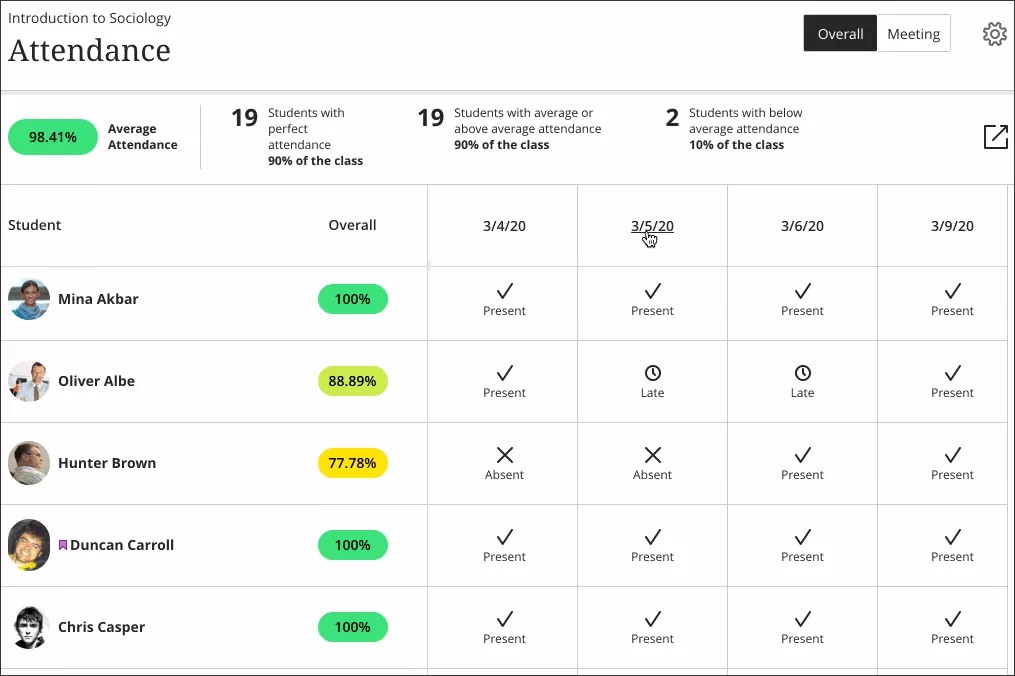
في العرض الكلي، يمكنك إضافة أكثر من اجتماع واحد للحضور في يوم واحد. على سبيل المثال، إذا اجتمع صفك لرحلة ميدانية بعد مواعيد الصف المقررة، يمكنك إضافة اجتماع ووضع علامة على من كان حاضرًا. حدد رمز الزائد بجوار تاريخ اجتماع موجود لإضافة اجتماع جديد.
حذف اجتماع
يمكنك حذف اجتماع في أي من العرضين، ولكن يجب أن يظل اجتماع واحد على الأقل. لا يمكن أن يكون لديك صفحة حضور فارغة. إذا كان لديك اجتماع واحد فقط وحذفته، يحل محله اجتماع جديد في قسم اليوم.
ويتم تحديث تقديرات الحضور الكلي للطلاب لعدم تضمين الاجتماع المحذوف.
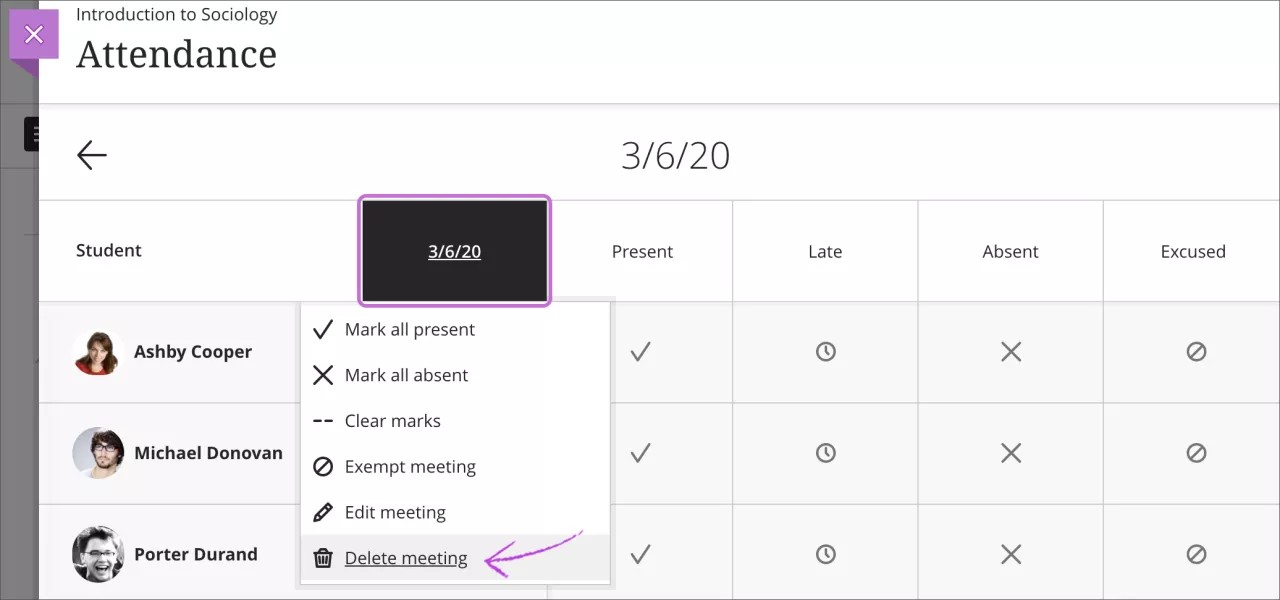
في طريقة عرض "الاجتماع"، حدد رأس عمود التاريخ لفتح القائمة وحدد "حذف الاجتماع".
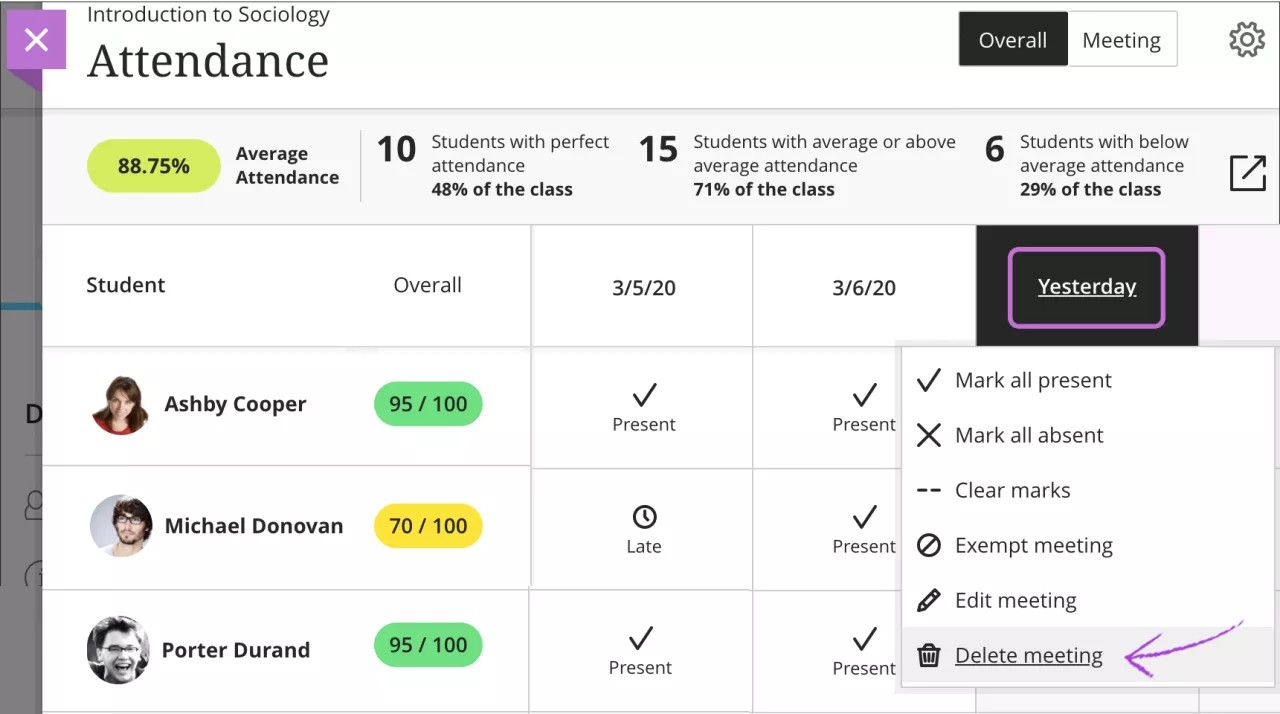
في طريقة عرض "الكلي"، حدد رأس عمود التاريخ لفتح القائمة وحدد "حذف الاجتماع".
استثناء اجتماع
في عرض الاجتماع أو الكلي، يمكنك استثناء اجتماع لم يعد يتطلب تقدير حضور. يتم تحديث تقديرات الحضور الكلية للطلاب لعدم تضمين الاجتماع المستثنى، حتى لو كنت قد وضعت علامة على بعض أو جميع خلايا الطلاب. يمكنك أيضًا مسح الاستثناء في كلتا طريقتَي العرض.
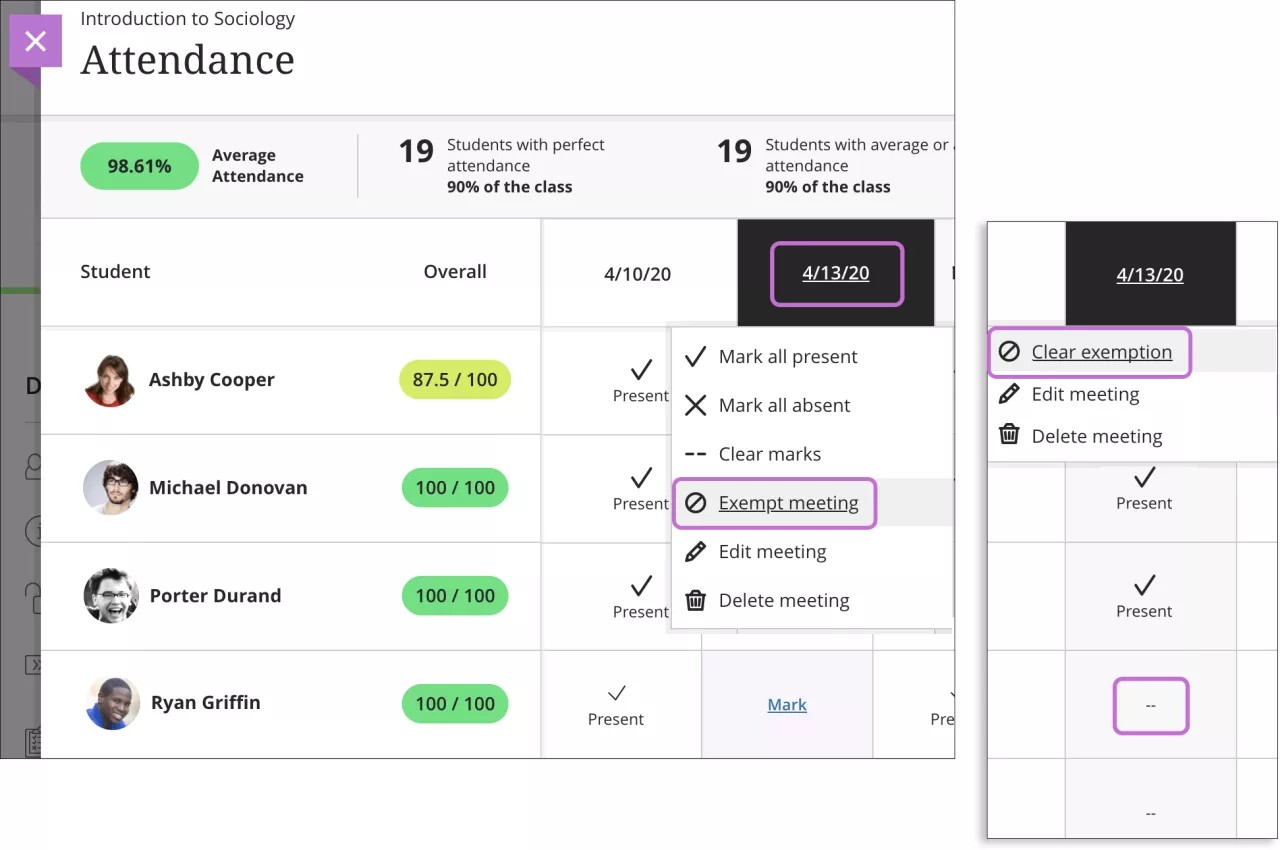
عند استثناء اجتماع، لا تعود قائمة رأس العمود لذلك الاجتماع تحتوي على خيارات لوضع علامة على جميع الطلاب كحاضرين أو غائبين. كما يتغير خيار القائمة استثناء الاجتماع إلى مسح الاستثناء أيضًا.
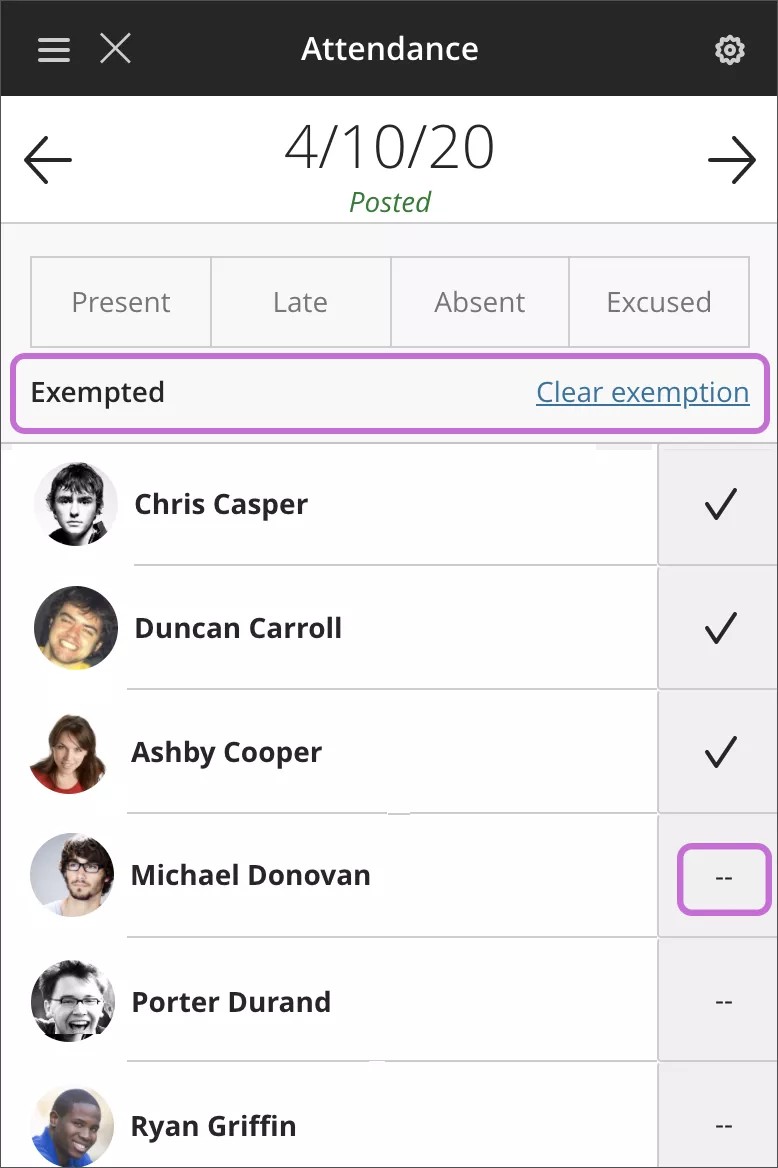
تظهر أعمدة الاجتماعات المستثناة باللون الرمادي ويتم تعطيل جميع قوائم خلايا الشبكة. تظهر قيمة فارغة (--) فارغة لكل الطلاب بدون علامة. في حالة القيام بوضع علامة على حالة الطلاب، تظل هذه الحالات ولكنها تكون للقراءة فقط ولا يمكنك تغييرها.
يمكنك في الأجهزة الأصغر حجمًا عرض الحضور في طريقة عرض الاجتماع فقط. وعندما تستثني أحد الاجتماعات، سيتم تعطيل خيارات الحالة حتى تمسح الاستثناء.
عرض الحضور في "مركز التقديرات"
يمكنك عرض الحضور في مركز التقديرات، لكن ليس بإمكانك وضع علامة للحضور. تظهر درجات الحضور التراكمي للطلاب دائمًا من 100 نقطة. لا يمكنك حذف عمود الحضور، ولكن يمكنك إخفاءه من العرض.
تتم إضافة عمود الحضور العمود تلقائيًا إلى فئة الحضور. يمكنك تغيير الفئة في صفحة تحرير العمود.
تستطيع تنفيذ معظم الإجراءات نفسها على عمود الحضور كالأعمدة الأخرى. على سبيل المثال، يمكنك إضافة اسم عرض وتغيير الإعدادات، مثل العرض الأساسي واستخدام الحضور في العمليات الحسابية.
فكرة مفيدة
افتح قائمة خلية وحدد تقدير نشاط المستخدم لعرض ملخص لسجلات الحضور الكلية للطالب.
يمكنك معرفة عدد اجتماعات الصف التي فوّتها الطالب. تظهر الدرجة الكلية لكل طالب مع المخطط الذي اخترته في لوحة إعدادات الحضور. هذا العرض للقراءة فقط. في الجزء السفلي من الشاشة، حدد رجوع إلى مركز التقديرات للعودة إلى الشبكة.
تنبيه
على الرغم من أنه يمكنك تحرير تقديرات الحضور الكلي للطلاب من خلايا التقديرات في مركز التقديرات، إلا أنه لا تظهر أي تغييرات لأي اجتماعات سبق أن وضعت علامة عليها. لذلك، إذا كان الطالب حاضرًا لجميع الاجتماعات وأنت قمت بتحرير خلية تقدير حضور الطالب وتغييره من 100 إلى 75، يصبح 75 تقدير الحضور الكلي. عند فتح الحضور، يظهر 75 على أنه التقدير الكلي، ولكن الطالب كان حاضرًا لجميع الاجتماعات. نوصي بإجراء تغييرات على الاجتماعات الفردية لتغيير الدرجة الكلية للطالب.
طرق العرض على الأجهزة المحمولة واللوحية
في الفصول الدراسية وجهًا لوجه، يمكنك استخدام الهاتف المحمول أو الجهاز اللوحي لوضع علامات الحضور أثناء الوقوف أمام طلاب الصف. يتوفر لديك حق الوصول إلى عرض مدمج من الحضور الذي يعرض اجتماع واحد في المرة الواحدة، كاملاً مع صور ملفات التعريف الخاصة بالطلاب. ولا حاجة لتقديم الملاحظات لاحقًا أو تدوين الحضور على الكمبيوتر الخاص بك.
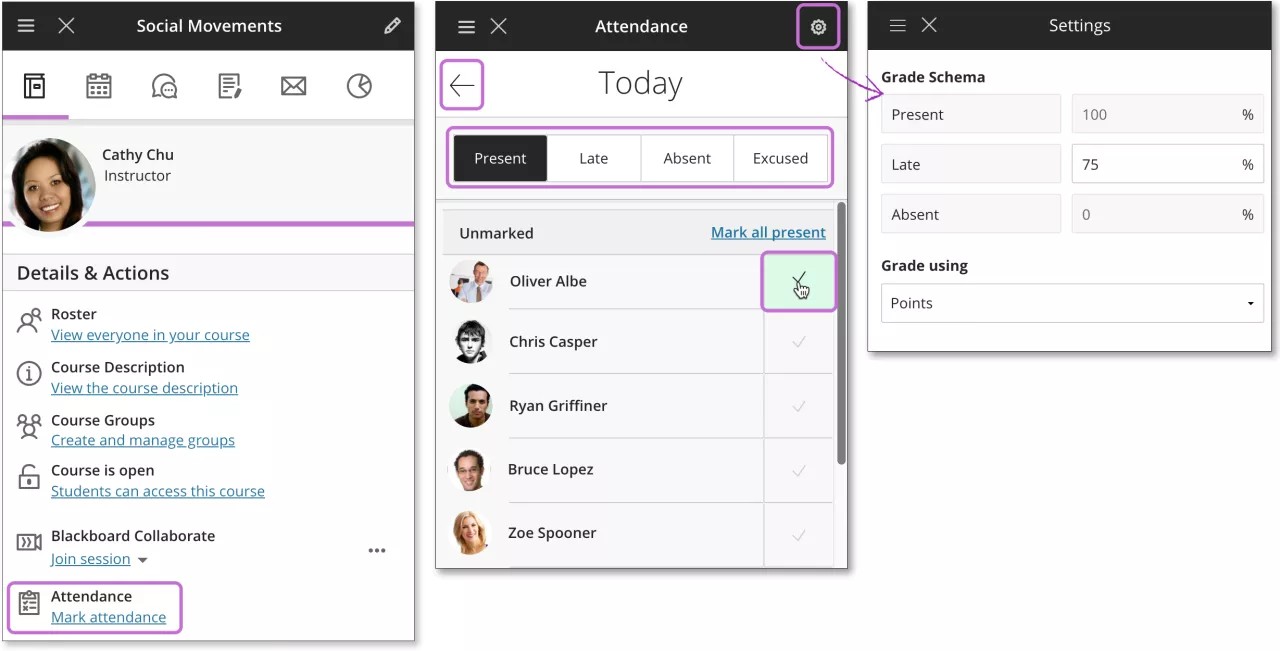
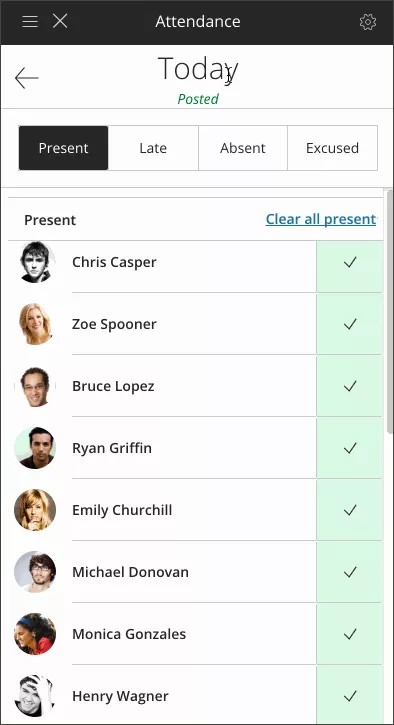
في الجزء العلوي من الشاشة، يمكنك تحديد حالة ووضع علامة على جميع الطلاب في إجراء واحد. يتم حفظ عملك أثناء المضي قدمًا. أو يمكنك وضع علامات على بعض الطلاب بحالة واحدة فرديًا والانتقال إلى الحالة التالية. يتم تجميع الطلاب حسب الحالات التي قمت بتعيينها. بينما يتم نقل الطلاب الذين بدون علامات إلى أعلى القائمة. في حالة عدم توفر أي من الطلاب، يظهر في قسم منفصل.
عند وضع علامة على حضور الطلاب، تتم مشاركة تقديرات حضورهم تلقائيًا. إذا قمت بتغيير حضور الطلاب أو مسحت العلامات، يرى الطلاب التغييرات على الفور.
استخدم سهمَي "الاجتماع السابق" و"الاجتماع التالي" للتنقل بين الاجتماعات.
طريقة عرض الطلاب
يمكن للطلاب عرض ملخص حضورهم ومعرفة عدد اجتماعات الصفوف التي فوتوها بسهولة.
فكرة مفيدة
تصدير بيانات الحضور
في العرض الكلي، حدد الرمز تصدير لتحميل ملف CSV يضم سجلات حضور الطلاب. يبدأ التنزيل مباشرةً من دون تأكيد.
الحضور ونسخ المقرر الدراسي، والأرشفة/الاستعادة، والتصدير/الاستيراد
لا يتم تضمين بيانات الحضور في تصدير المقرر الدراسي أو عند قيامك بنسخ مقرر دراسي إلى مقرر دراسي جديد أو موجود. تتم إزالة خيار الحضور من خيارات النسخ والتصدير.
يتم تضمين بيانات الحضور في عملية الأرشفة/الاستعادة وفي نسخة طبق الأصل من المقرر الدراسي.
تنشئ عملية التصدير/الاستيراد عمود حضور لا يمكنك حذفه، ولكن لا تتم إضافة بيانات الحضور.
السيناريوهات المحددة والنتائج
إذا قمت بنسخ مقرر دراسي يحتوي على بيانات الحضور إلى مقرر دراسي جديد أو مقرر دراسي موجود لا يحتوي على بيانات الحضور، فلن يتم نسخ بيانات حضور المقرر الدراسي المصدر. تتم إضافة عمود تقدير حضور واحد بدون بيانات يمكنك حذفه.
في حالة قيامك بنسخ مقرر دراسي يحتوي على بيانات الحضور إلى مقرر دراسي موجود يحتوي على بيانات الحضور، سيوجد عمودان للحضور. يمكنك حذف العمود الإضافي.
في حالة قيامك بإجراء نسخة طبق الأصل من المقرر الدراسي الذي يحتوي على بيانات الحضور، سيحتوي المقرر الدراسي الجديد على عمود حضور واحد يحتوي على جميع البيانات الموجودة في المقرر الدراسي المصدر.
في حالة قيامك بتصدير مقرر دراسي يحتوي على بيانات الحضور واستيراده إلى مقرر دراسي موجود بدون بيانات الحضور، لن يحتوي المقرر الدراسي الموجود على بيانات الحضور. ومع ذلك، لا يمكنك حذف عمود الحضور.
في حالة قيامك بتصدير مقرر دراسي يحتوي على بيانات الحضور واستيراده إلى مقرر دراسي موجود يحتوي على بيانات الحضور، سيحتوي المقرر الدراسي الموجود على عمودين للحضور. لا يمكنك حذف العمود الإضافي. يتم فتح كلا العمودين لإظهار نفس البيانات. إذا قمت بحذف البيانات من عمود واحد، فهذا يعني إنك تقوم بإزالتها من العمود الآخر.
يتم تضمين بيانات الحضور في عمليات أرشفة المقرر الدراسي. عندما تقوم بأرشفة المقرر الدراسي، يمكنك إنشاء لقطة شاشة مجمدة أو سجل دائم لمقررك الدراسي. وتتضمن عملية الأرشفة المحتوى بأكمله وإحصائيات المقرر الدراسي والمستخدمين وتفاعلات المقرر الدراسي، مثل المناقشات والحضور والتقديرات. إذا قمت بأرشفة المقرر الدراسي واستعادته، سيشتمل المقرر الدراسي الجديد على عمود حضور واحد يحتوي على جميع البيانات الموجودة.
حذف بيانات حضور المقرر الدراسي المنسوخة
عند قيامك بإعداد مقرر دراسي لفصل دراسي قادم، يمكنك نسخ كل المحتوى، بما في ذلك أعمدة التقدير، من المقرر الدراسي الخاص بالفصل الدراسي الأخير. يمكنك حذف أعمدة الحضور التي تمت إضافتها أثناء نسخ المقرر الدراسي.
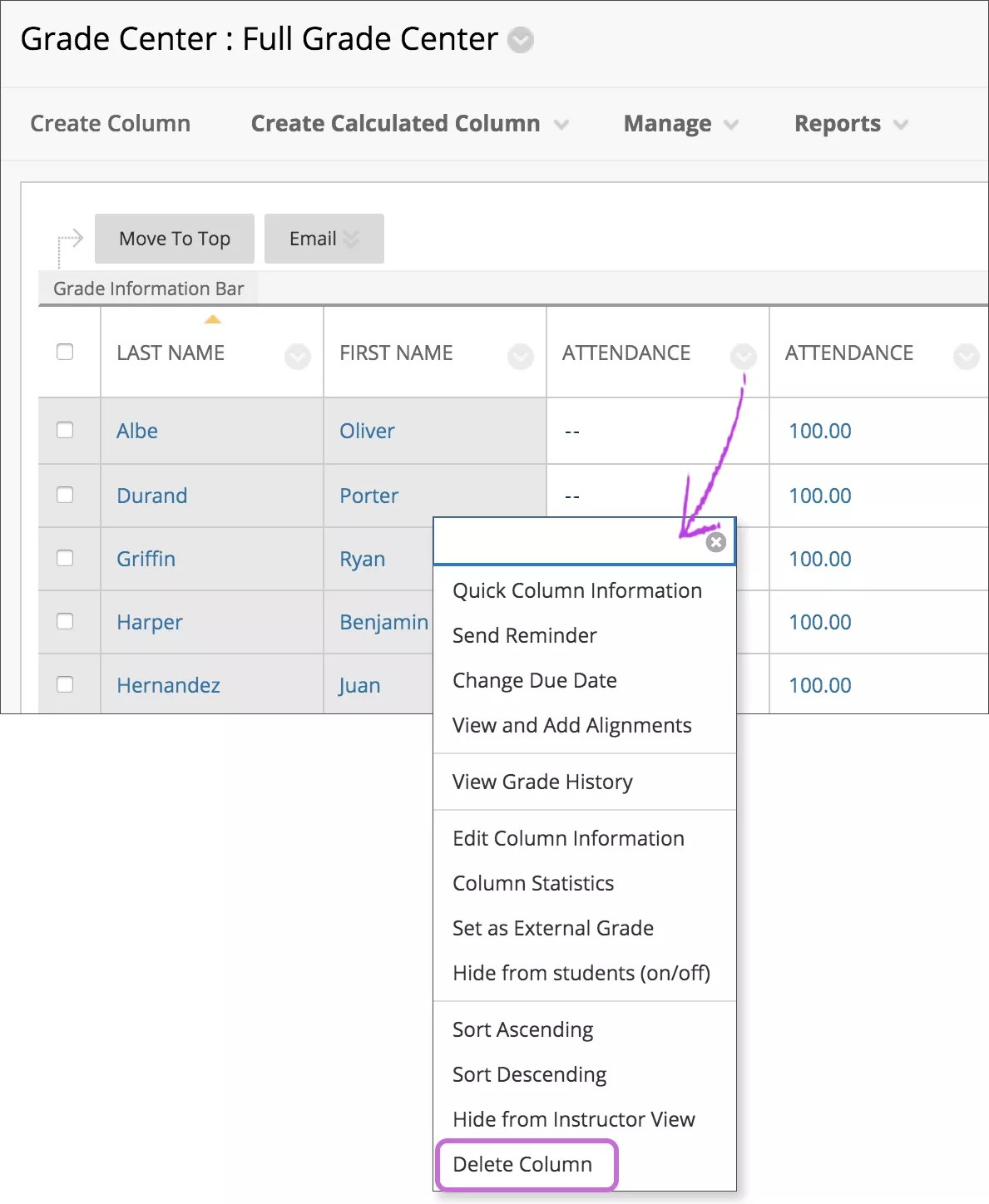
يمكنك أيضًا حذف عمود الحضور المرتبط بمقررك الدراسي بشكل صحيح إذا قمت بإزالة سجلات حضور جميع الطلاب أولاً.
في "مركز التقديرات"، افتح قائمة العمود وحدد حذف عمود.
إعداد تقارير الحضور في Collaborate
دع Collaborate يأخذ حضورك. إذا كنت تستخدم Collaborate من مقرر Blackboard الدراسي الخاص بك، يمكنك اختيار Collaborate لإرسال حضور الطالب إلى صفحة حضور مقرر Blackboard الدراسي الخاص بك.
ملاحظة
يتعين على الطلاب الانضمام إلى الجلسة من خلال أداة Collaborate في مقررهم الدراسي. أي شخص ينضم من رابط ضيف لن يتم احتساب هذه الجلسة ضمن حضوره.
يتم إيقاف تشغيل إعداد تقارير الحضور بشكل افتراضي. يجب عليك تشغيل إعداد تقارير الحضور لكل جلسة ترغب في تتبع الحضور بها. لا تتاح تقارير الحضور إلا في الجلسات التي تحتوي على تاريخ ووقت انتهاء.
واستنادًا إلى المعايير التي قمت بتعيينها، يتتبع Collaborate ما إذا كان الطالب حاضرًا أو متأخرًا أو غائبًا عن الجلسة. ثم يقوم Collaborate بإرسال هذه المعلومات مباشرة إلى صفحة الحضور في مقرر Blackboard الدراسي الخاص بك.
يتم حساب الحضور من الجلسة Collaborate في متوسط حضور كل طالب في المقرر الدراسي، وهو ما يمكن استخدامه أيضًا في حساب تقديرات الطلاب.
ستلاحظ هذه الأمور في صفحة الحضور:
تظهر معلومات الحضور الخاصة بـ Collaborate بترتيب زمني وتُظهر اسم وتاريخ ووقت الجلسة. يمكنك تغيير تاريخ الاجتماع ولكن ليس الاسم أو الوقت.
يظهر رمز معلومات المصدر أعلى اسم الجلسة. وإذا قمت بتحريك المؤشر فوقه، فسترى أن مصدر المعلومات هو Collaborate.
يمكنك تحرير معلومات حضور Collaborate وحذفها واستثنائها.
الاجتماع مقابل العرض العام
طريقة عرض الاجتماع: تظهر أيقونة معلومات المصدر أعلى اسم الجلسة.
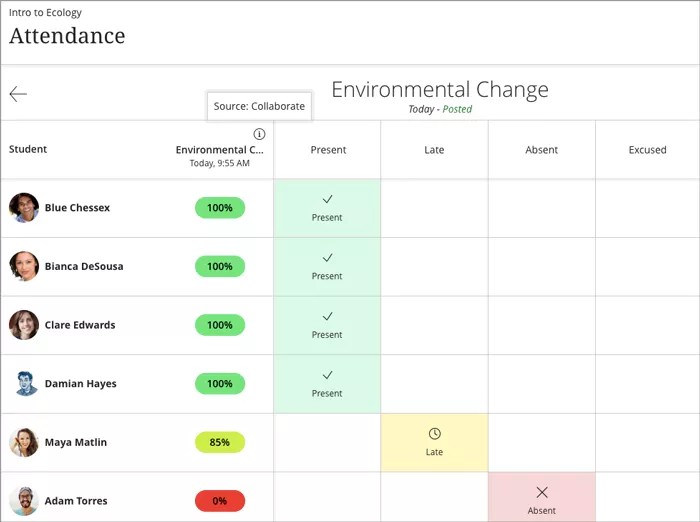
العرض العام: تظهر أيقونة معلومات المصدر أعلى اسم كل جلسة.