قائمة الطلاب
Note
تمت ترجمة هذه الوثيقة باستخدام الترجمة الآلية المدعومة بالذكاء الاصطناعي. تُقدَّم الترجمات «كما هي» على وضعها القائم دون أي ضمان بشأن دقتها. تُعد النسخة الإنجليزية من هذا المحتوى هي المصدر الرسمي والمعتمد.
حدد قائمة الطلاب من صفحة "محتوى المقرر الدراسي" لعرض قائمة الفصل الخاصة بك والتواصل مع طلابك ومطابقة الوجوه بالأسماء. ويمكنك أيضًا إرسال رسائل لأي شخص في مقررك الدراسي.
يمكن للمستخدمين رفع صورة لهم على صفحات ملف التعريف. في حالة عدم قيامهم بإضافة صور، ستظهر صورة ظلية عامة في قائمة الطلاب. وستظهر أيضًا صور ملف تعريف المستخدمين في دفتر التقديرات والمجموعات والمناقشات والمحادثات والرسائل بجوار نشاطهم. وستظهر أيضًا صورة ملف التعريف الخاصة بك في صفحة محتوى المقرر الدراسي.
حدد اسمًا لعرض المزيد من المعلومات. يتحكم كل شخص في مَن يمكنه الوصول إلى هذه المعلومات عن طريق إعدادات خصوصية ملف التعريف الخاص به.
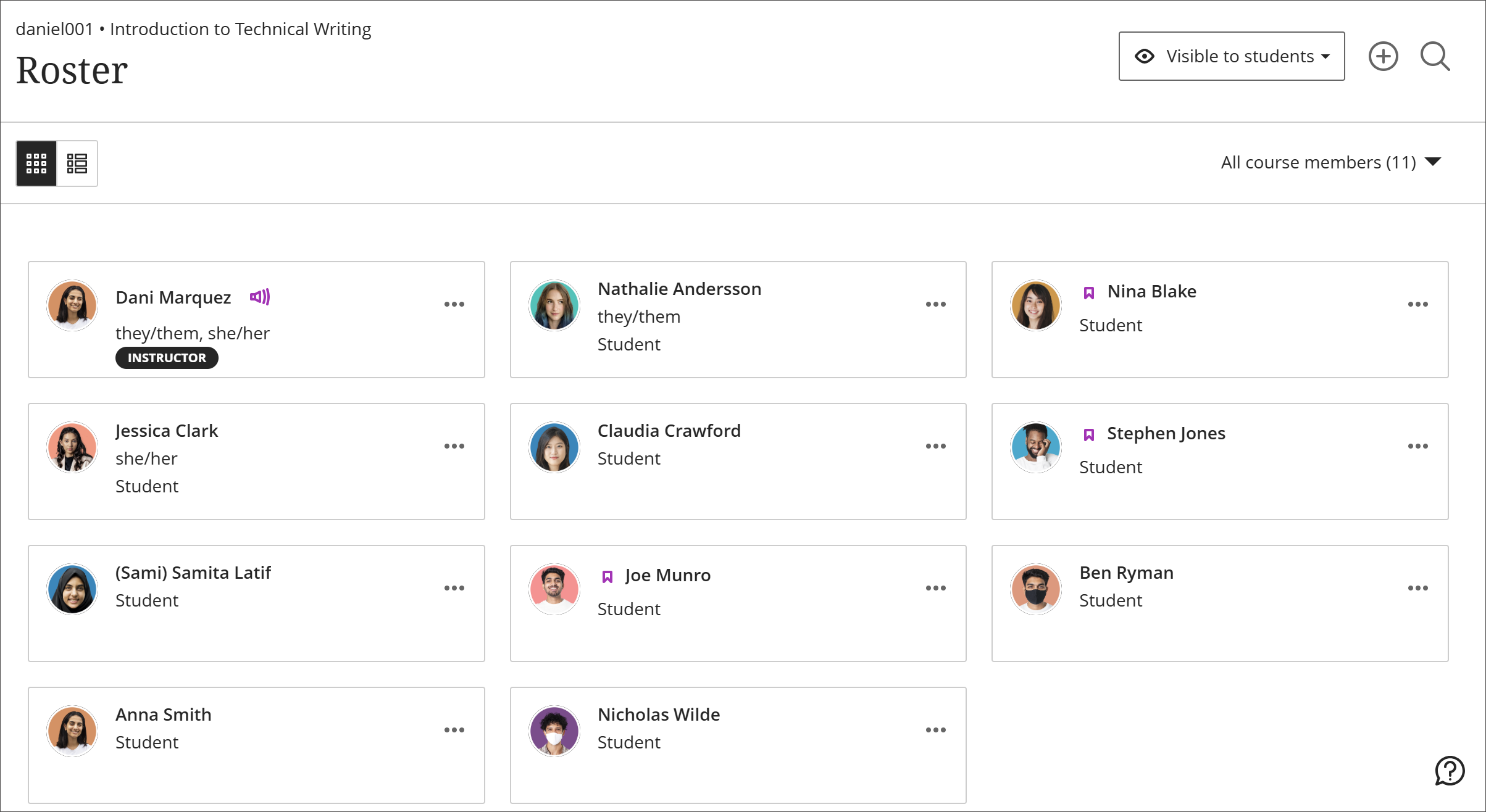
قائمة الطلاب - تسهيلات الطلاب المستفيدين من المنح الدراسية
إدارة الأشخاص وتسجيلهم
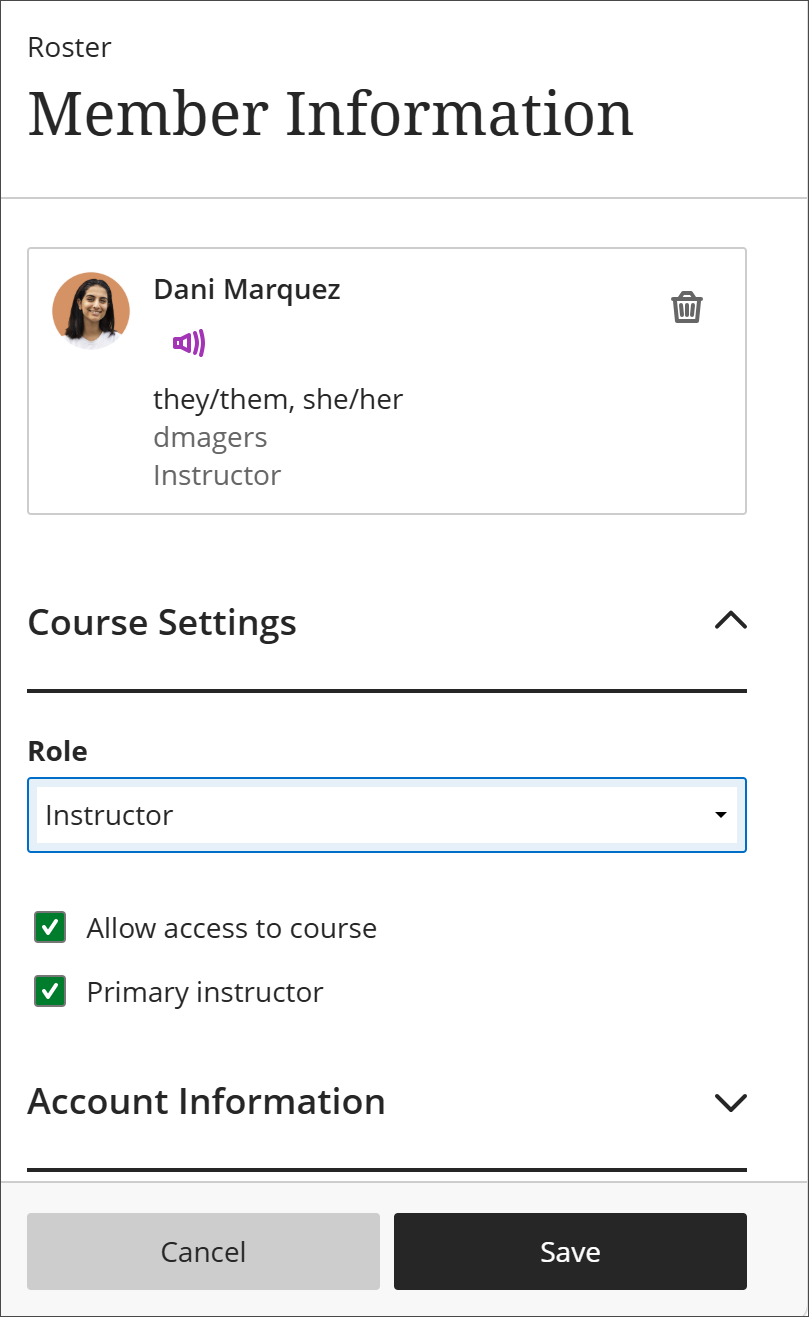
في صفحة قائمة الطلاب، قم بالوصول إلى قائمة شخص. حدد تحرير معلومات العضو لفتح اللوحة معلومات العضو. يمكنك تغيير دور أي شخص، أو رفض الوصول إلى مقررك الدراسي أو إزالة شخص من مقررك الدراسي. وتتحكم المؤسسة فيما يمكنك القيام به.
يمكنك أيضًا تحديث معلوماتك الشخصية، في اللوحة. وتنعكس التغييرات التي أجريتها في ملف تعريف الخاص بك وفي النظام كله. ويمكن للطلاب تحرير معلوماتهم بنفس الطريقة.
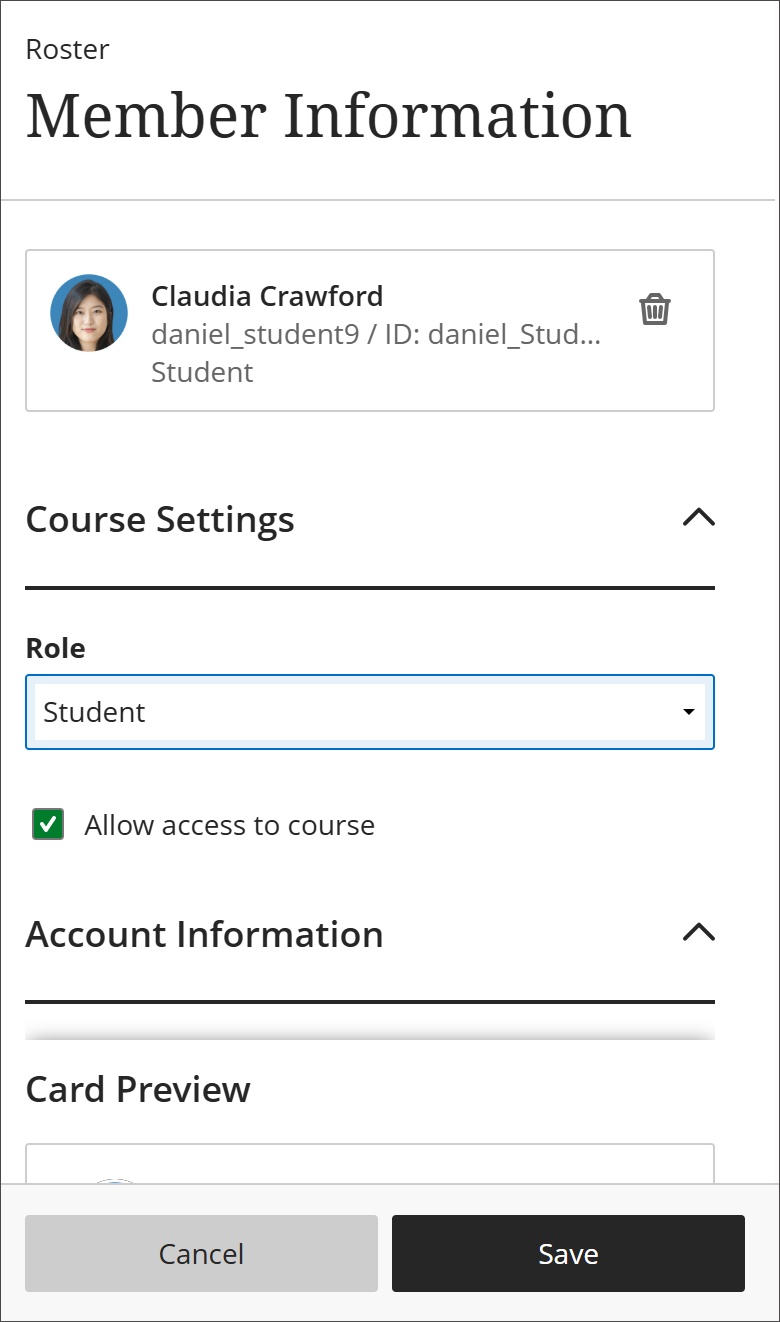
تغيير الأدوار. عندما تقوم بتغيير دور شخص، يتم تغيير موضع الشخص في قائمة الطلاب في حالة وجودك في طريقة عرض الشبكة. تظهر الأدوار بهذا الترتيب: المدرسون، والمدرسون المساعدون، ومصنفو التقديرات، ومنشئو المقرر الدراسي، والطلاب. يظهر جميع الأعضاء حسب الترتيب الأبجدي، في طريقة عرض القائمة.
رفض الوصول. قم بإلغاء تحديد الخيار السماح بالوصول إلى المقرر الدراسي لرفض الوصول إلى المقرر الدراسي مع الاحتفاظ بسجل ونشاط المقرر الدراسي الخاص بالشخص. تشير قائمة الطلاب إلى حالة الشخص الذي يحمل صورة ملف تعريف رمادية اللون بخط قطري. لن يرى الشخص بعد ذلك مقررك الدراسي على صفحة المقررات الدراسية.
ملاحظة
يجعل المسؤولون المستخدمين غير متاحين على مستوى النظام، بخلاف ما تقوم به عند رفض وصول شخص ما إلى قائمة مقررك الدراسي من قائمة الطلاب. ولا يمكن للمستخدمين غير المتاحين على مستوى النظام تسجيل الدخول إلى النظام.
إزالة أشخاص. حدد "إزالة عضو" لإزالة شخص من مقررك الدراسي. يحذف هذا الإجراء كل البيانات والتقديرات المرتبطة بهذا الشخص أيضًا. ستتلقى نافذة تأكيد منبثقة. وللاحتفاظ بالبيانات، يمكنك إلغاء ورفض وصول الشخص إلى مقررك الدراسي بدلاً من ذلك.
تسجيل الأشخاص
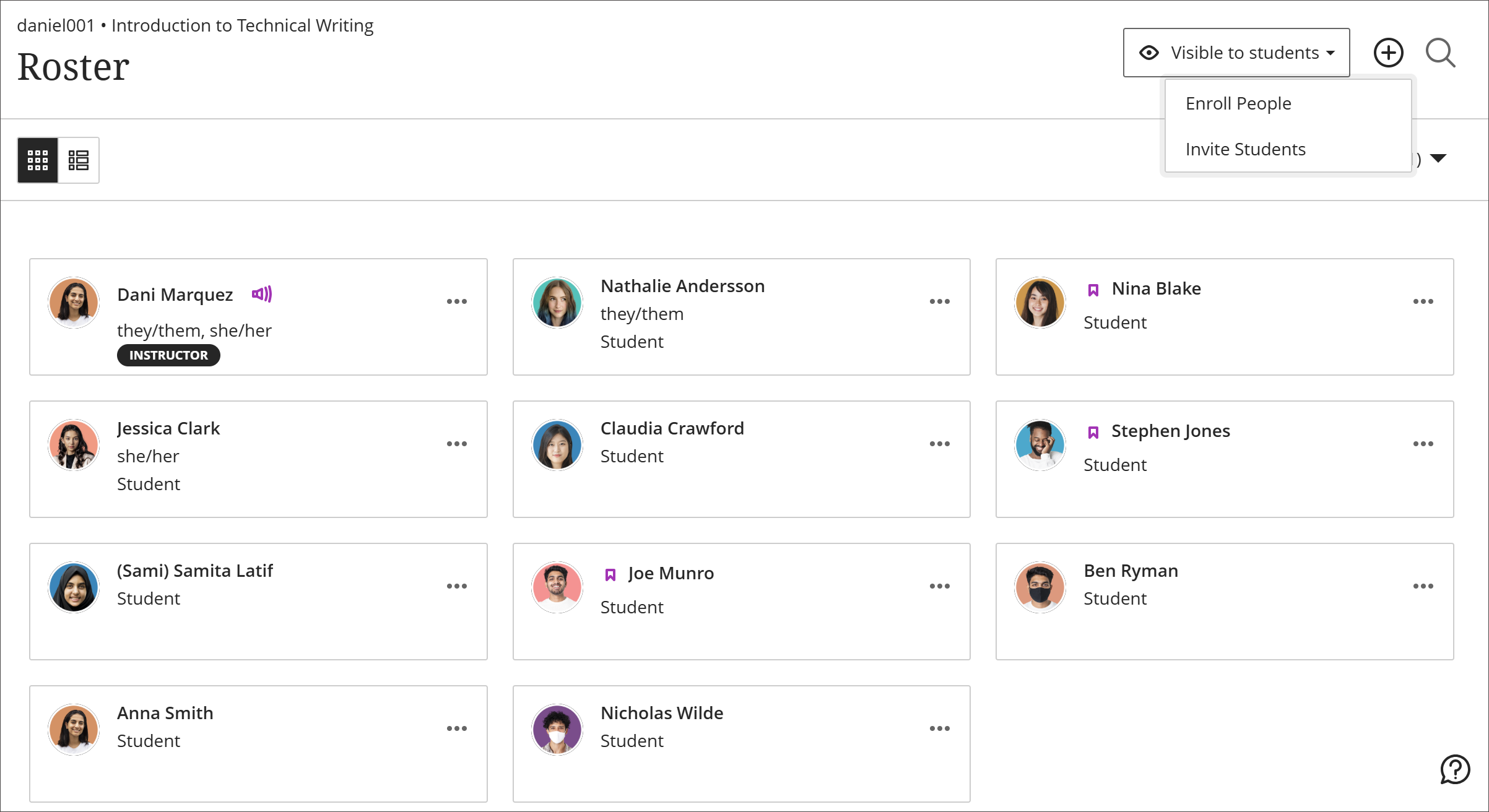
يمكنك تسجيل أشخاص في مقررك الدراسي، في حال سماح مؤسستك بذلك. حدد تسجيل أشخاص في الجزء العلوي من قائمة الطلاب لفتح اللوحة تسجيل أشخاص.
Select the plus button, then select Enroll People.
في مربع البحث، اكتب اسم أو اسم مستخدم، أو حرفين على الأقل لتكشف عن قائمة بالتطابقات. لن يظهر الأشخاص المسجلون بالفعل في مقررك الدراسي في نتائج البحث.
حدد شخصًا واحدًا أو أكثر. سيظهرون في الحال في قائمة الطلاب. ولعكس تحديد، حدد اسم الشخص مرة أخرى.
اختر دورًا لكل شخص تم تحديده.
حدد حفظ. يتم إغلاق اللوحة. في الجزء السفلي من قائمة الطلاب، تظهر رسالة بأسماء الأشخاص الذين قمت بإضافتهم.
لا يمكن تسجيل المستخدمين غير المتاحين على مستوى النظام في المقررات الدراسية ولا يظهرون في نتائج البحث.
توجيه الدعوة إلى الطلاب
يمكنك دعوة الطلاب إلى مقرر دراسي عبر البريد الإلكتروني. حدد دعوة الطلاب في أعلى لوحة قائمة الطلاب.
Select Invite Students at the top of the roster panel.
تفتح لوحة "دعوة الطلاب".
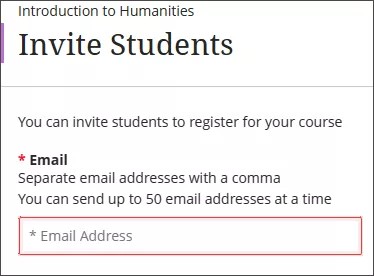
أدخل بريدًا إلكترونيًا للطالب في حقل البريد الإلكتروني. إذا كنت ترغب في دعوة طلاب متعددين، فافصل بين عناوين البريد الإلكتروني بفاصلة. يمكنك الإرسال إلى ما يصل إلى 50 عنوان بريد إلكتروني في المرة الواحدة. سيتلقى الطلاب رابط دعوة في بريدهم الإلكتروني.
Review the invitation in Message Preview.
Select Send.
يمكن للطلاب تحديد التسجيل الآن في رسالة البريد الإلكتروني لتسجيل أنفسهم في المقرر الدراسي. لإرسال الدعوة إلى الطلاب، حدد "إرسال" في الجزء السفلي من اللوحة.
الأدوار
المدرس: يقوم بإنشاء محتوى المقرر الدراسي وييسر أوجه التفاعل في المقرر الدراسي. ويمكن للمدرسين الوصول إلى المقررات الدراسية الخاصة وفتح المقرر الدراسي عندما يكون جاهزًا للطلاب.
المدرس الأساسي: في حالة احتواء مقرر دراسي على عدة مدرسين، يمكن لأي منهم تعيين المدرس الأساسي من قائمة الطلاب. افتح لوحة معلومات العضو وحدد المدرس الأساسي. ويتم إدراج المدرس الأساسي أولاً في قائمة الطلاب. وفي حالة وجود عدة مدرسين أساسيين، يتم إدراجهم حسب الترتيب الأبجدي قبل المدرسين الآخرين الموجودين في قائمة الطلاب.
مساعد تدريس: يقوم بإنشاء محتوى المقرر الدراسي وييسر أوجه التفاعل في المقرر الدراسي ويملك حق الوصول إلى المقررات الدراسية الخاصة، مثل المدرسين. ويتم تعيين تقييدات الأدوار بواسطة مؤسستك. ولا يمكن للمدرسين المساعدين حذف مدرس من مقرر دراسي.
المصنف: يقوم بمساعدة المدرسين في إنشاء واجبات المقرر الدراسي وإدارتها وتقديرها. ولا يمكن لمصنفي التقديرات الوصول إلى مقرر دراسي خاص.
الميسر: يساعد المدرسين على متابعة المنهج الدراسي. يمتلك الاستشاري امتيازات افتراضية مرتبطة بمواد المقرر الدراسي، ودفتر التقديرات، والتقويم، ورسائل الإعلام، والمناقشات، والمجموعات لمساعدة المدرسين على إحراز تقدم في المقرر الدراسي.
منشئ المقرر الدراسي: يقوم بإنشاء المحتوى، وإدارة المقرر الدراسي، ويمكنه الوصول إلى المقررات الدراسية الخاصة. ولا يمكن لمنشئي المقرر الدراسي الوصول إلى تقديرات الطالب أو إزالة مدرس من مقرر دراسي.
الطالب: يقوم بإرسال واجبات المقرر الدراسي والمشاركة في المناقشات. لا يمكن للطلاب إنشاء عناصر المقرر الدراسي أو تقديرها. ويرى الطلاب المقررات الدراسية الخاصة في قوائم المقررات الدراسية، لكنهم لا يمكنهم الوصول إليها.
الضيف: على الرغم من أنه يمكنك تعيين دور الضيف، فإنه يتعذر على الضيوف الوصول إلى المقررات الدراسية في الوقت الراهن.
حول وسائل المساعدة
يمكنك تعيين وسائل مساعدة للطلاب الفرديين. ويمكنك إعفاء الطلاب من تواريخ استحقاق التقييم أو الحدود الزمنية. واستخدم الوسائل المساعدة لمساعدة الطلاب على إحراز تقدم في المقرر الدراسي على الرغم من أنهم قد يجدون صعوبة في بعض المتطلبات. لمعرفة مزيد من المعلومات، اذهب إلى "تقديم وسائل مساعدة".
يمكنك أيضًا منح طالب فردي استثناء في اختبار أو واجب محدد. يتضمن الاستثناء المحاولات الإضافية أو الوصول الموسع، حتى إذا كان التقييم مخفيًا عن الطلاب الآخرين. يتجاوز أحد الاستثناءات الإعدادين المطبقين على جميع الأشخاص الآخرين لهذا التقييم المحدد فقط. انتقل إلى إعدادات التقييم لمزيد من المعلومات.