إنشاء واجبات المجموعة وتعيينها
Note
تمت ترجمة هذه الوثيقة باستخدام الترجمة الآلية المدعومة بالذكاء الاصطناعي. تُقدَّم الترجمات «كما هي» على وضعها القائم دون أي ضمان بشأن دقتها. تُعد النسخة الإنجليزية من هذا المحتوى هي المصدر الرسمي والمعتمد.
إنشاء واجب مجموعة وتعيينه
في الصفحة واجب جديد، حدد الرمز إعدادات لفتح اللوحة إعدادات الواجب.
وفر تاريخ استحقاق وحدد الإعدادات التي ترغب في تطبيقها على واجب المجموعة:
يمكنك السماح بمحادثات الفصل الدراسي لواجب المجموعة. ويمكن للطلاب الاختيار بين إجراء محادثة مع الفصل الدراسي ككل أو بين أعضاء المجموعة الخاصة بهم فقط.
يمكنك أيضًا اختيار جمع الواجبات المرسلة دون اتصال التي لا تتطلب مجموعات لرفع الواجبات المرسلة. يمكنك إضافة إرشادات وملفات وقاعدة تقدير وأهداف حتى تتمكن المجموعات من الإعداد للعمل دون اتصال. ويمكنك أيضًا تمكين المحادثات للعمل دون اتصال.
يمكنك إصدار رمز وصول للتحكم في الوقت الذي قد تقوم فيه المجموعات بإرسال الواجبات. في الوقت الراهن، يتم إنشاء رموز الوصول بشكل عشوائي بواسطة النظام. لا يمكنك تخصيص رموز الوصول.
هام
لا يمكنك في الوقت الراهن إنشاء واجب مجموعة يحتوي على عدة محاولات، أو حد زمني، أو أسماء مخفية، أو يحتوي على تقدير متوازٍ.
حدد التعيين إلى مجموعات.
How you assign groups is based on which version of Groups your institution has configured. Read more in next section.
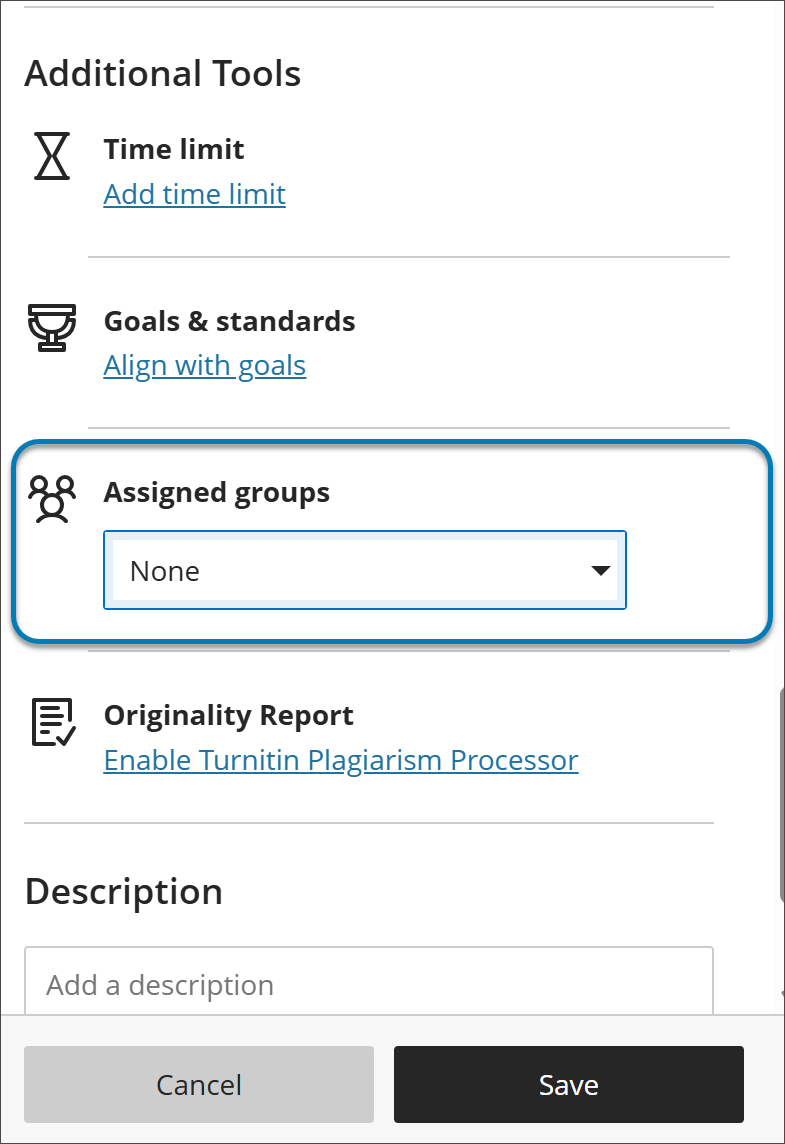
Assign groups to an assignment
هام
The reimagined Groups experience is available if your institution's Blackboard LMS administrators have turned it on. It becomes the default experience for all courses in January 2027. Until then, what you see after you select Assign to groups depends on which experience your course uses.
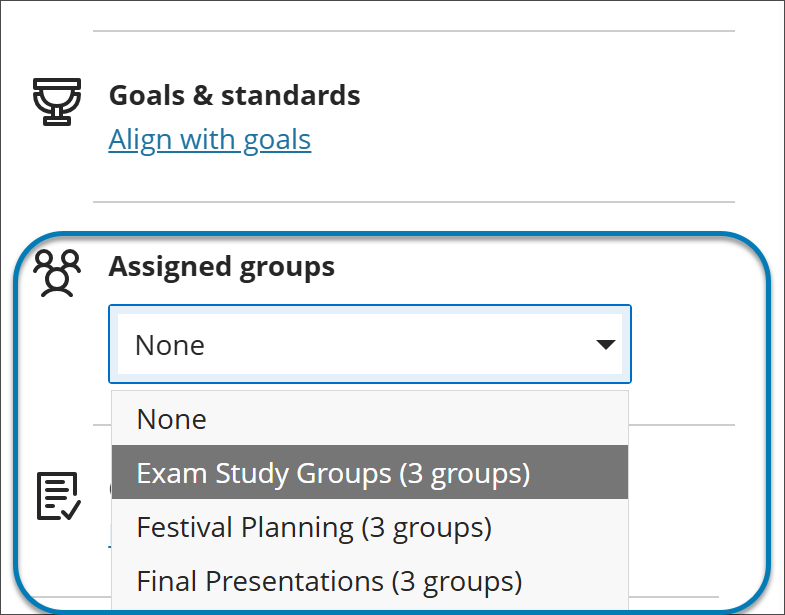
Assign groups in the new Groups experience
Select a group set that already exists in your course. You can't create groups from the assignment settings.
To use a new group set, create it first on the Groups tab of the Course Content page, then return to the assignment and select it.
Assign groups in the previous Groups experience
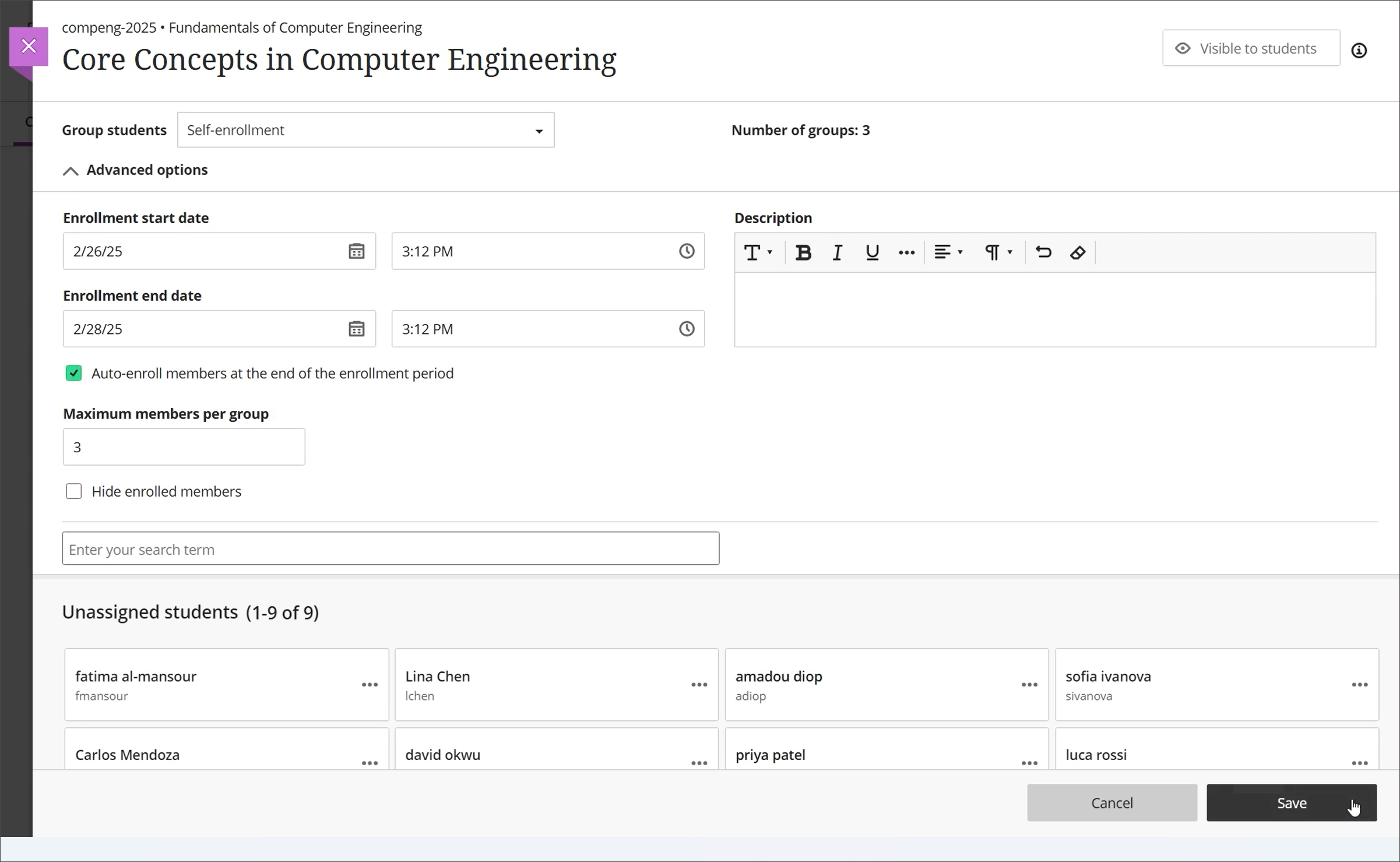
Select Assign groups, which sends you to a page to create a new group set or assign existing groups.
In the Group students menu, choose Custom, Randomly assign, Self-enrollment, or Reuse groups.