ORIGINAL اجعل الدورة التدريبية متاحة للطالب
Note
تمت ترجمة هذه الوثيقة باستخدام الترجمة الآلية المدعومة بالذكاء الاصطناعي. تُقدَّم الترجمات «كما هي» على وضعها القائم دون أي ضمان بشأن دقتها. تُعد النسخة الإنجليزية من هذا المحتوى هي المصدر الرسمي والمعتمد.
حول إتاحة المقرر الدراسي
يجب أن يتم إتاحة المقرر الدراسي قبل أن يتمكن الطلاب المسجلون في المقرر الدراسي من عرض المقرر الدراسي والمحتوى الخاص به أو الوصول إليه. إلا أنك، قد ترغب في جعل المقرر الدراسي غير متاحًا أثناء عملية الإنشاء أو بعد انتهاء مقرر دراسي مجدول.
في حالة عدم إتاحة المقرر الدراسي الخاص بك، سيتم تحديد الوصول حسب دور المقرر الدراسي. يمكن لمسؤولي Blackboard ومدرسيها ومنشئي المقررات الدراسية بها ومدرسيها المساعدين ومصنّفي التقديرات بها الاطلاع على المقررات الدراسية غير المتاحة والوصول إليها من علامة التبويب المقررات الدراسية الخاصة بي وقائمة المقررات الدراسية، لكن يتم وضع علامة عليها كغير متاح. بينما لا يمكن للطلاب الوصول إلى المقررات الدراسية غير المتاحة بغض النظر عن مدة المقرر الدراسي. ولا تظهر المقررات الدراسية غير المتاحة في دليل المقررات الدراسية.
تعيين إتاحة المقرر الدراسي
يمكنك تعيين إتاحه المقرر الدراسي في لوحه التحكم.
لوحة التحكم > التخصيص > الخصائص > تعيين الإتاحة
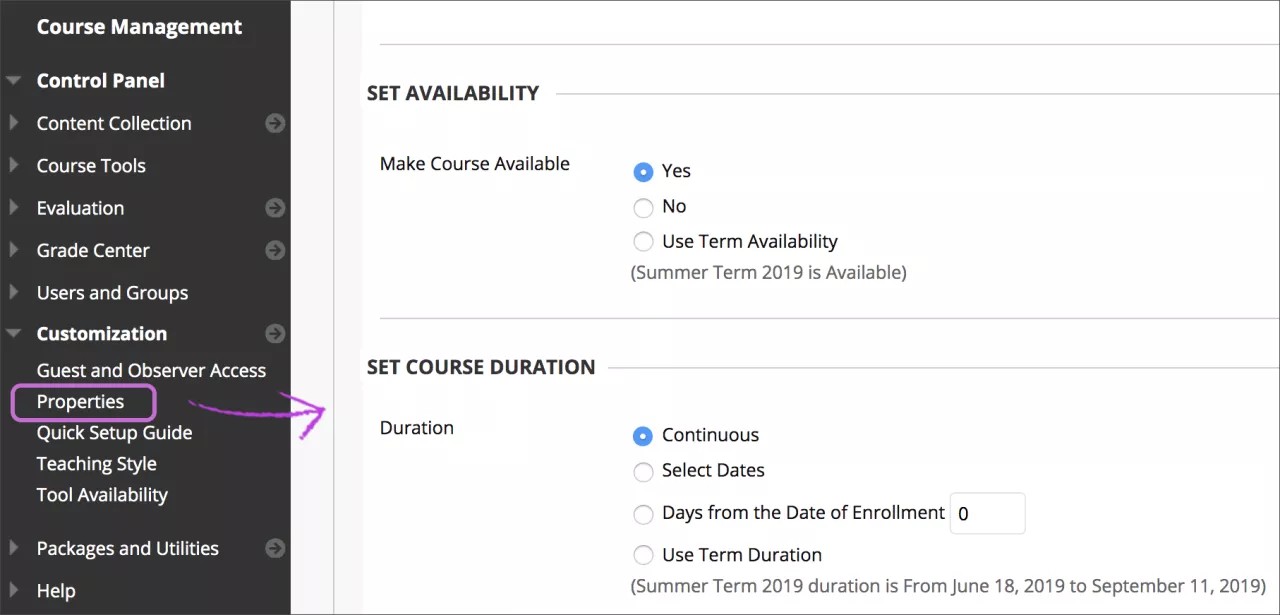
في القسم تعيين التوفر، حدد نعم أو لا. استخدام إتاحة المصطلح لا يظهر إلا إذا قام المسؤول بإضافة مقررك الدراسي إلى فصل دراسي.
بشكل اختياري، عند قيامك بإتاحة مقرر دراسي، يمكنك اختيار أحد هذه الخيارات في القسم تعيين مدة المقرر الدراسي:
مستمر (افتراضي) لترك المقرر الدراسي متاحًا بدون تاريخ بدء أو انتهاء محددين.
تحديد تواريخ لاختيار تاريخ بدء و/أو تاريخ انتهاء. يتم تعيين أوقات البدء والانتهاء تلقائيًا. يكون وقت البدء في منتصف الليل ووقت الانتهاء في 11:59:59.
الأيام من تاريخ التسجيل لتحديد مدة زمنية محددة يجب أن يصل فيها المستخدمون إلى المقرر الدراسي بعد التسجيل. وهذا الخيار هو الأفضل للمقررات الدراسية المعتمدة على وتيرة الطلاب.
استخدام مدة المصطلح سيظهر فقط في حاله قيام المسؤول بإضافة المقرر الدراسي الخاص بك إلى مصطلح.
حدد إرسال.
يمكنك التحكم في الوقت الذي يكون فيه المقرر الدراسي خاصًا-أو غير متاح—للطلاب. على سبيل المثال، قد لا ترغب في وصول الطلاب إلى مقررك الدراسي أثناء عملية الإنشاء.
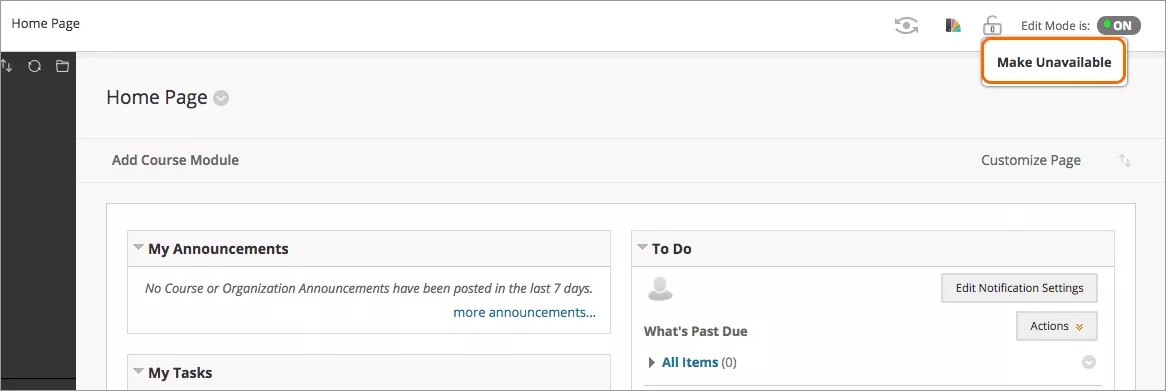
يمكنك أيضًا تغيير إتاحة مقررك الدراسي بسرعة. في منطقة الإدارة العلوية بجوار الدخول إلى معاينة الطالب، حدد الرمز عدم الإتاحة.
شاهد مقطع فيديو حول كيفية إتاحة مقررك الدراسي
يقدم مقطع الفيديو المسرد التالي تمثيلاً مرئيًا وسمعيًا لبعض المعلومات الواردة في هذه الصفحة. للتعرّف على وصف تفصيلي لما يعرضه مقطع الفيديو، افتح مقطع الفيديو على YouTube، وانتقل إلى المزيد من الإجراءات، وحدد فتح النص.
فيديو: كيفية إتاحة مقرر دراسي للطالب يوضح لك كيفية إتاحة مقررك الدراسي للطالب الذين لديهم خصائص المقرر الدراسي.