ملفات OneDrive
Note
تمت ترجمة هذه الوثيقة باستخدام الترجمة الآلية المدعومة بالذكاء الاصطناعي. تُقدَّم الترجمات «كما هي» على وضعها القائم دون أي ضمان بشأن دقتها. تُعد النسخة الإنجليزية من هذا المحتوى هي المصدر الرسمي والمعتمد.
إنشاء مستند سحابي مضمن
هام
لبدء استخدام OneDrive، يجب أن يكون المسؤول قد سجل بالفعل أداة OneDrive LTI لـ Blackboard LMS في لوحة تحكم المسؤول.
يكون تكامل LTI لـ OneDrive متاحًا لك في Blackboard LMS. في حالة التمكين، يسمح لك سير العمل الجديد والبديهي بإضافة ملفات من OneDrive إلى:
منطقة محتوى مقررك الدراسي
وحدات التعلم
المجلدات
قد تحتاج إلى تسجيل الدخول إلى حساب Microsoft لعرض الملفات وتحديدها. وبعد إضافة ملف OneDrive، يمكنك إعادة تسميته داخل المقرر الدراسي. يمكنك أيضًا تعيين رؤية الطالب.
كيفية إضافة ملفات من ملفات OneDrive في مقررك الدراسي
في صفحة محتوى المقرر الدراسي، حدد القائمة علامة الجمع ثم الخيار إنشاء. تُفتَح لوحة "Create Item" (إنشاء عنصر). حدد مستند مجموعة النظراء المضمن.
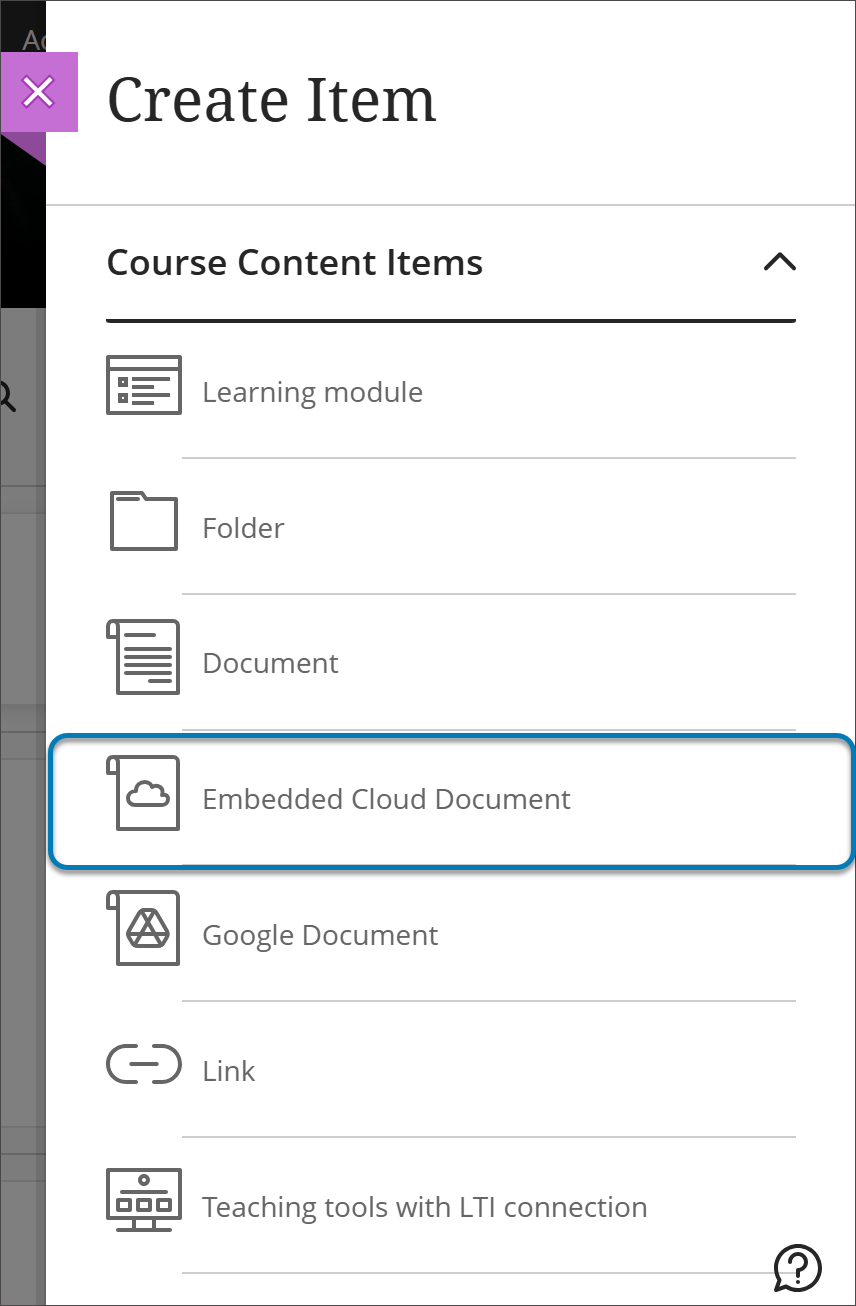
إذا لم تكن قد سجلت الدخول إلى Microsoft، فقد تحتاج إلى القيام بذلك للمتابعة. استخدم معلومات حساب Microsoft العادية واتبع الإرشادات المتوفرة.
بمجرد تسجيل الدخول، سترى مساحة OneDrive الخاصة بك، حيث يمكنك تحديد الملف الذي ترغب في إضافته إلى المقرر الدراسي الخاص بك.
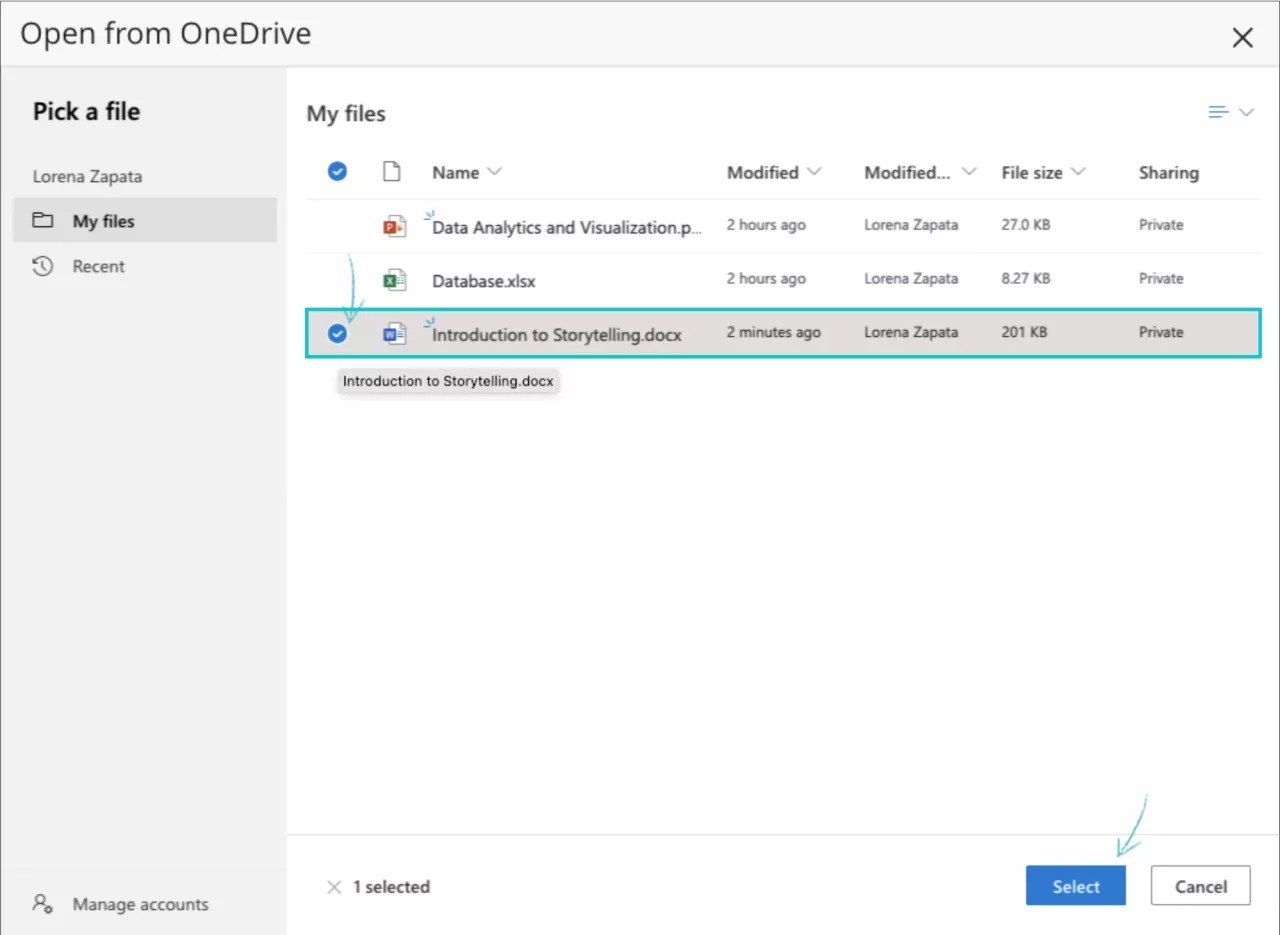
سيظهر الملف في صفحة المقرر الدراسي كمحتوى جديد. يمكنك البدء في استخدامه. لتغيير اسم الملف وتعيين الرؤية، حدده من قائمة محتوى المقرر الدراسي:
بعد تغيير العنوان والرؤية، يمكنك تعديل محتويات الملف عن طريق تحديد الخيار ملء الشاشة الموجود في الزاوية اليمنى السفلية من الشاشة:
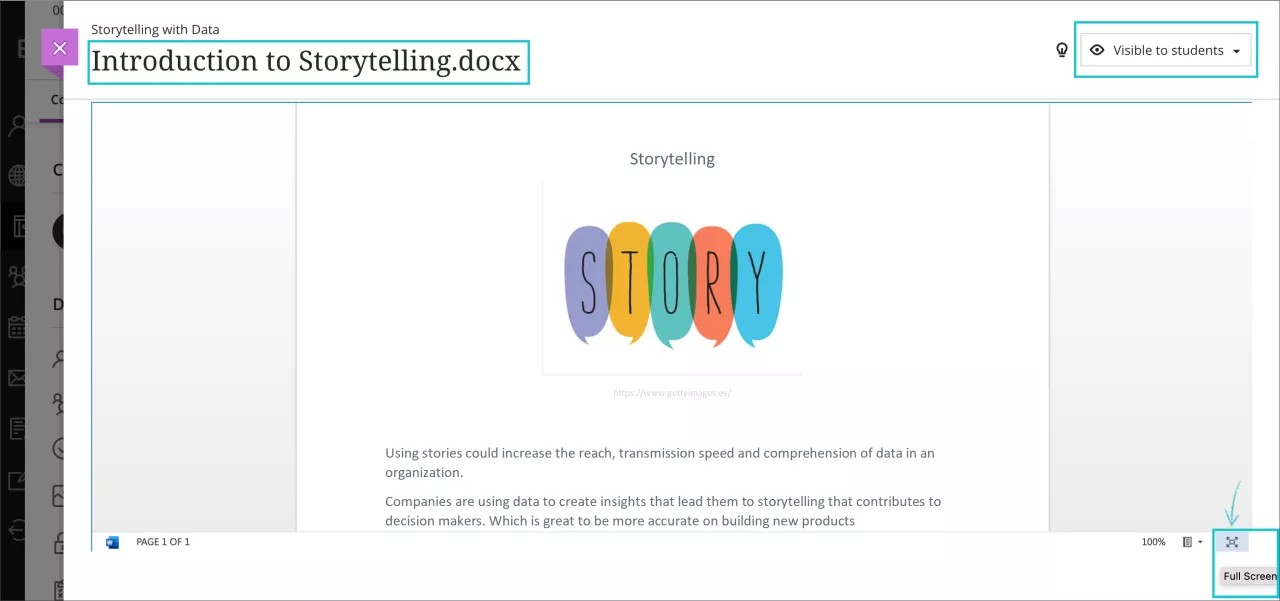
يمكنك تحرير الملف حسب الرغبة:
ملاحظة
سيحصل طلابك على طريقة عرض للقراءة فقط للملف في المقرر الدراسي.
تظل خيارات LTI الأخرى الموجودة في الدورة دون تغيير: Content Market والكتب والأدوات ومحرر النص المنسق.
إنشاء تعاون سحابي
هام
لكي تبدأ في استخدام OneDrive، يجب أن يكون المسؤول قد سجل بالفعل أداة OneDrive LTI في لوحة تحكم المسؤول.
توفر المستندات التعاونية للطلاب فرصًا للتفاعل مع بعضهم البعض وكذلك مع محتوى المقرر الدراسي. بصفتك مدرسًا، يمكنك إنشاء مستند Microsoft OneDrive تعاوني من داخل Ultra.
أنواع الملفات المدعومة للمستندات الجديدة هي:
Microsoft Word
Microsoft® Excel®
Microsoft PowerPoint
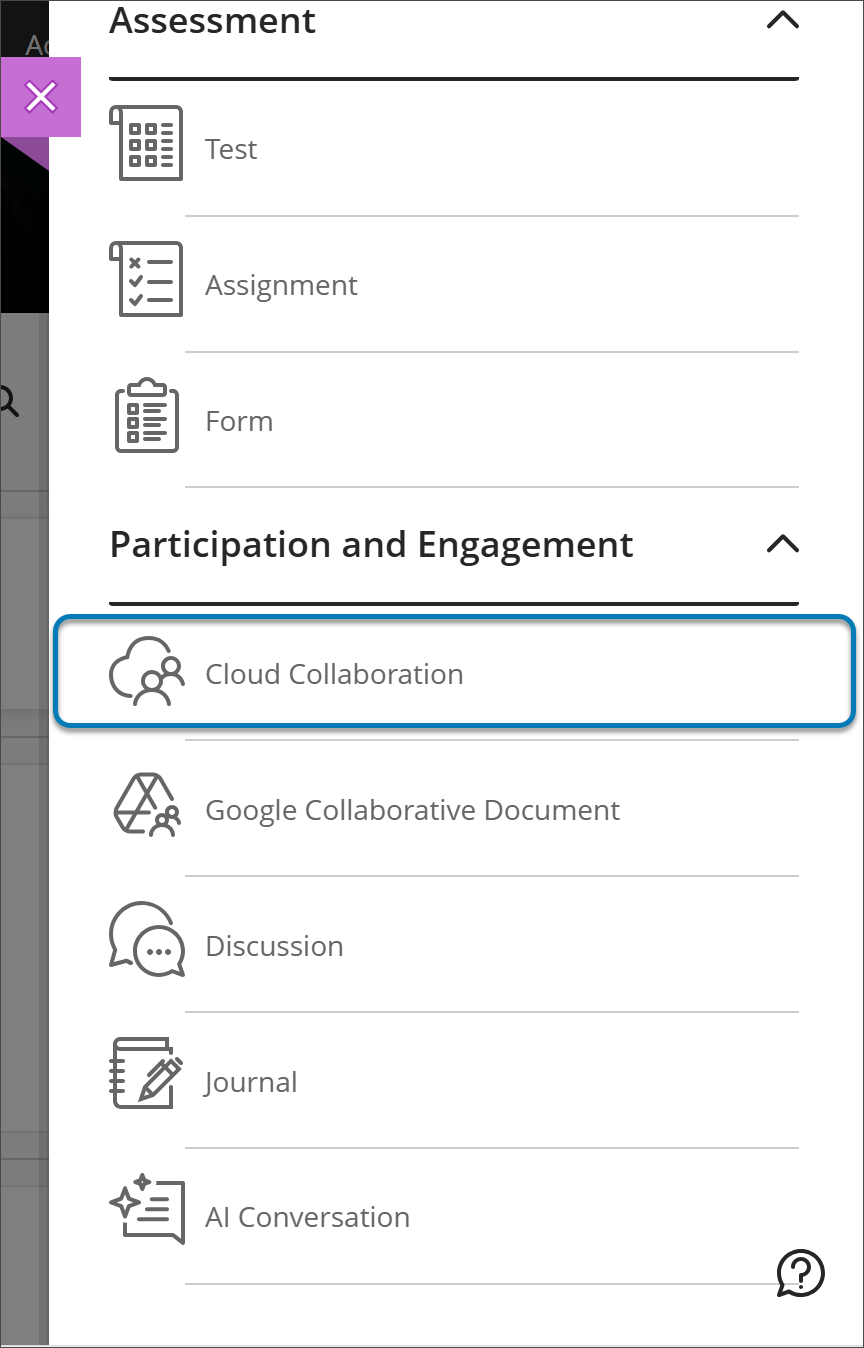
في صفحة محتوى المقرر الدراسي، حدد القائمة علامة الجمع ثم الخيار إنشاء. تُفتَح لوحة "Create Item" (إنشاء عنصر). حدد "Cloud Collaboration" (تعاون سحابي).
 |
هام
قد تحتاج إلى تسجيل الدخول إلى حساب Microsoft من أجل المتابعة.
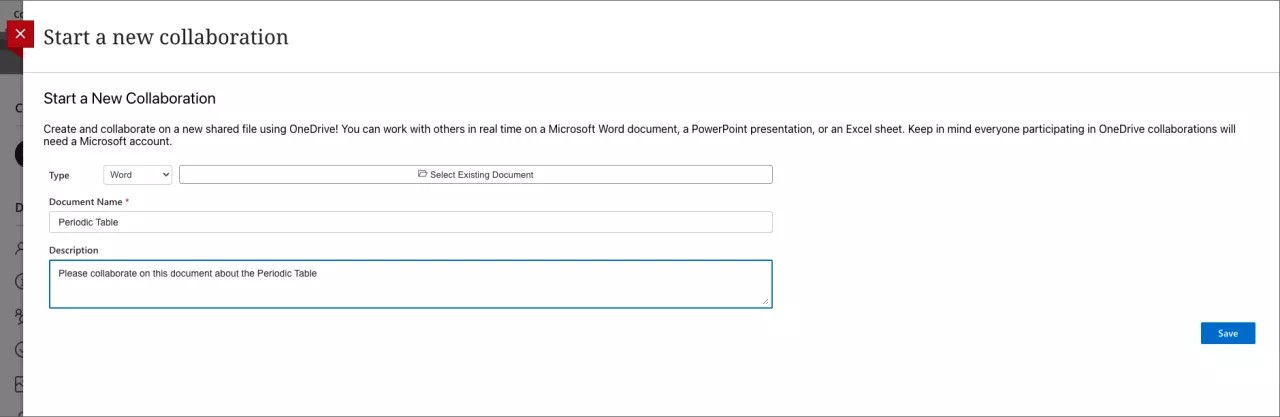
تفتح لوحة جديدة، ومن ثم يمكنك بدء مستند تعاوني جديد. حدد نوع الملف الذي تريد إنشائه أو حدد مستندًا موجودًا لبدء المستند به كقالب. وبعد ذلك يمكنك إضافة اسم للمستند الجديد ووصف، لتوجيه واجب طلابك.
بالنسبة إلى المستندات التعاونية، عندما تقوم بتعيين طالب كمتعاون، سيرى الزر "Edit" (تحرير) . ويمكن أن يختار الطالب "Edit" (تحرير) لبدء التعاون في الملف. وقد يحتاج إلى تسجيل الدخول باستخدام حساب Microsoft من أجل تحرير المستند.
هام
وأي ملفات موجودة مربوطة بـ OneDrive تظل دون تغيير. ستظل تلك الملفات للقراءة فقط.