محادثة الذكاء الاصطناعي
Note
تمت ترجمة هذه الوثيقة باستخدام الترجمة الآلية المدعومة بالذكاء الاصطناعي. تُقدَّم الترجمات «كما هي» على وضعها القائم دون أي ضمان بشأن دقتها. تُعد النسخة الإنجليزية من هذا المحتوى هي المصدر الرسمي والمعتمد.
يمكنك إنشاء محادثات ذكاء اصطناعي. حول موضوع أو سيناريو ما من أجل إشراك طلابك والتفاعل معهم. تشتمل محادثات الذكاء الاصطناعي على الاستجواب السقراطي وتمارين تقمص الأدوار. يمكن للطلاب استكشاف أفكارهم الخاصة والتأمل فيها أو تقمص دور في سيناريو يتعلق بتعلمهم أو مسارهم المهني. سنقوم بتضمين أنواع محادثات أخرى أثناء جمعنا للملاحظات والرؤى من المستخدمين.
يوجد عنصران لنشاط محادثة الذكاء الاصطناعي:
محادثة الذكاء الاصطناعي: يطلب هذا من الطلاب التفكير النقدي في الموضوع الذي يضعه المعلم.
سؤال التأمل: يطلب هذا السؤال من الطلاب مشاركة أفكارهم حول النشاط. بإمكان الطلاب أيضًا وضع علامة على أي انحياز أو أخطاء صادرة عن الذكاء الاصطناعي باعتبار ذلك جزءًا من نهج الذكاء الاصطناعي الجدير بالثقة. يساعد التأمل الطلاب على فهم الاستخدام المسؤول لخدمات الذكاء الاصطناعي.
تفضل بزيارة صفحة المسؤول الخاصة بـ مذكرة شفافية المحادثات المدعومة بالذكاء الاصطناعي لمعرفة المزيد عن كيفية تطبيق برنامج «الذكاء الاصطناعي الموثوق» التابع لـ Blackboard على «المحادثات المدعومة بالذكاء الاصطناعي».
Conversation types
AI Conversation has three conversation types. Choose the type that fits what you want students to do, then set up the rest of the conversation.
Socratic Questioning conversations encourage students to think critically through continuous questioning.
Role-play conversations allow students to act out a scenario with the AI persona.
Pulse Quiz conversations ask students quickfire questions that are generated during the conversation and grounded in course content you select. A persona you define hosts the quiz, responds to each answer, and summarizes the results at the end.
Pulse Quiz questions are generated as the conversation happens, so each student receives a slightly different set and you don’t review the questions before students see them. This suits informal, low-pressure practice. If you need to verify specific questions in advance, use a test instead.
هام
Pulse Quiz requires an AVA license and is turned off by default. If Pulse Quiz doesn’t appear as a conversation type, ask your Blackboard LMS administrator to turn it on.
الوصول إلى دردشة الذكاء الاصطناعي
حدد علامة الجمع، ثم إنشاء في صفحة محتوى المقرر الدراسي.
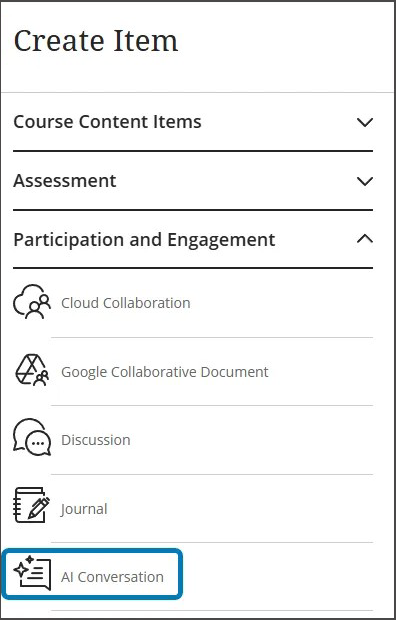
حدد محادثة الذكاء الاصطناعي ضمن قسم التفاعل والمشاركة في قائمة إنشاء عنصر.
تخصيص محادثة ذكاء اصطناعي
حدد نوع المحادثة. يمكنك الاختيار بين الاستجواب السقراطي أو تقمص الأدوار.
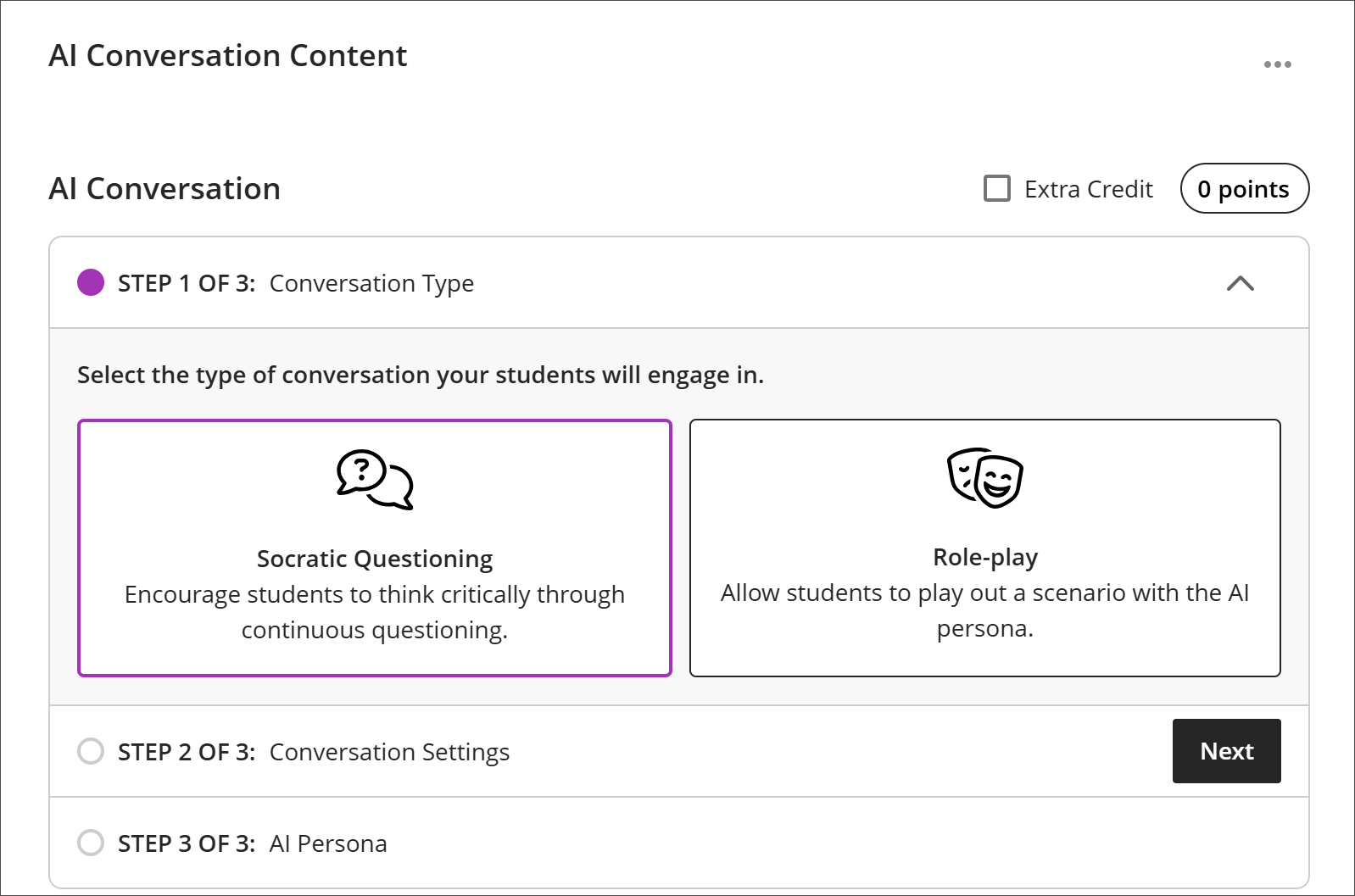
تحث محادثات الاستجواب السقراطي الطلاب على التفكير النقدي من خلال الطرح المستمر للأسئلة. بخصوص الاستجواب السقراطي، أدخل موضوع محادثة في حقل المحتوى. تأكد من أن موضوعك مقدَّم في صيغة سؤال مفتوح ولا يحتوي على إجابة صحيحة أو خاطئة.
تتيح محادثات لعب الأدوار للطلاب لعب سيناريو مع شخصية الذكاء الاصطناعي. بخصوص تقمص الأدوار، قم بتضمين سيناريو، والأدوار الخاصة بالطالب والشخصية المجسدة، والهدف من السيناريو.
For Pulse Quiz, describe the activity in the content field. You select the course content the questions are based on and the number of questions in the conversation settings.
حدد التالي للانتقال إلى الخطوة التالية.
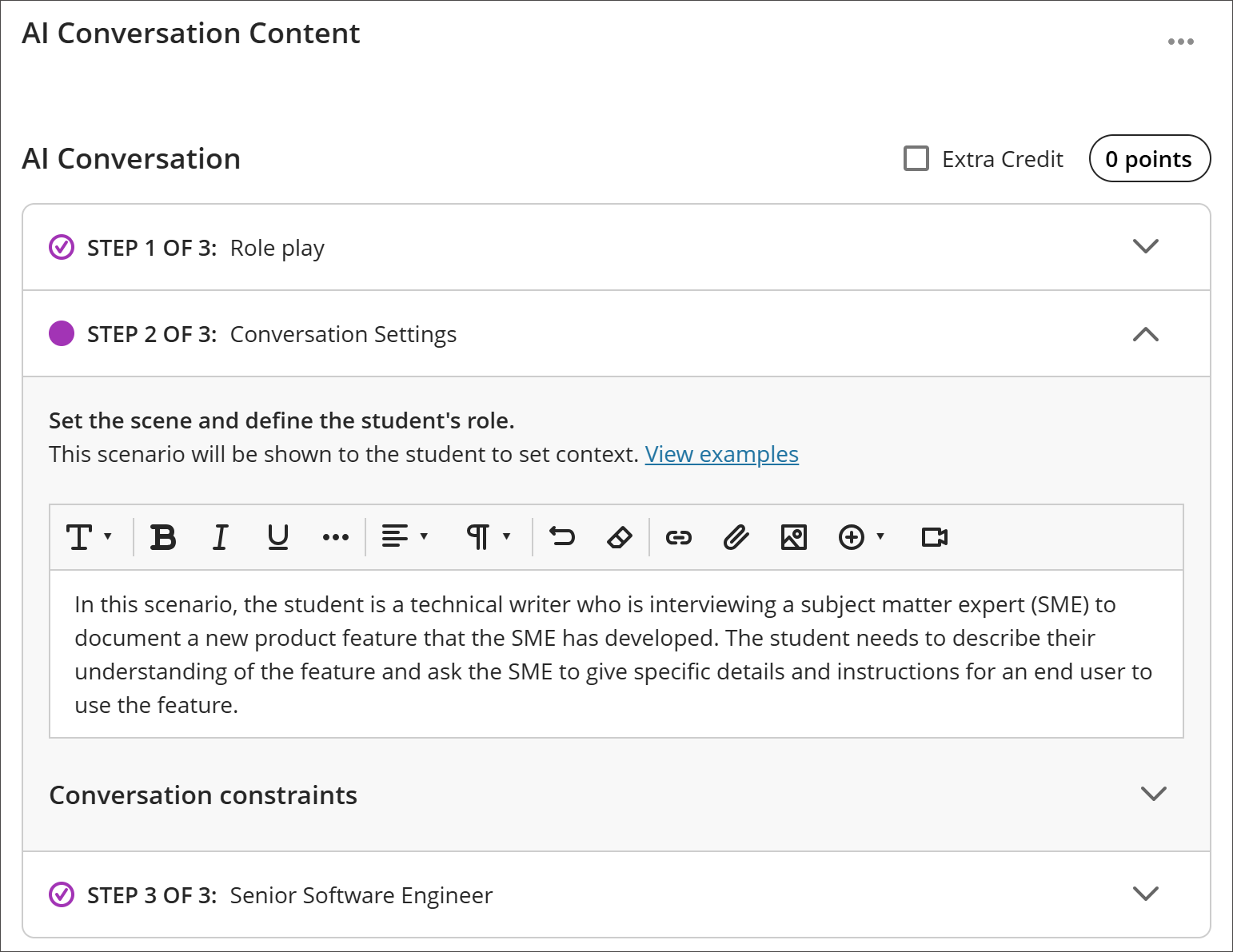
حدد إعدادات الدردشة. هنا حيث تقوم بإعداد المشهد وتحديد دور الطالب. سيُعرض هذا السيناريو للطالب لتحديد السياق. يمكنك أيضًا تعيين حد أقصى للرسائل لتحديد مدة المحادثة. بمجرد وصول الطالب إلى الحد الأقصى، لا يمكنه إضافة المزيد من الرسائل إلى المحادثة.
To keep a conversation in one language, select Advanced options and choose the language to enforce. The AI uses that language for its opening message, its questions, its responses to the student, and the closing summary, and won’t switch even if a student asks it to. The setting is saved with the conversation and is available for every conversation type.
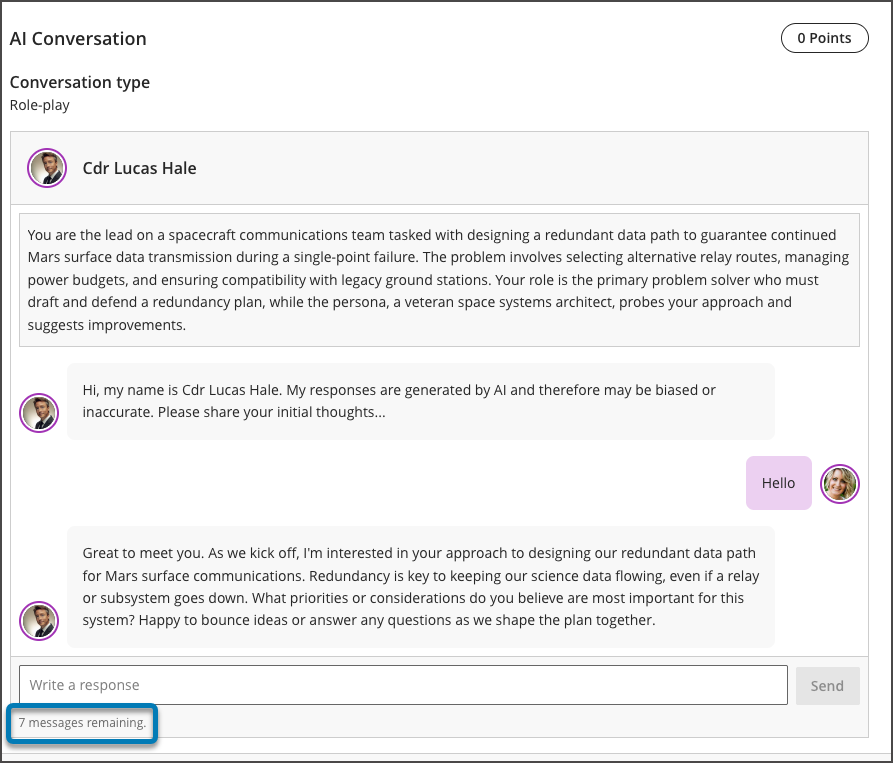
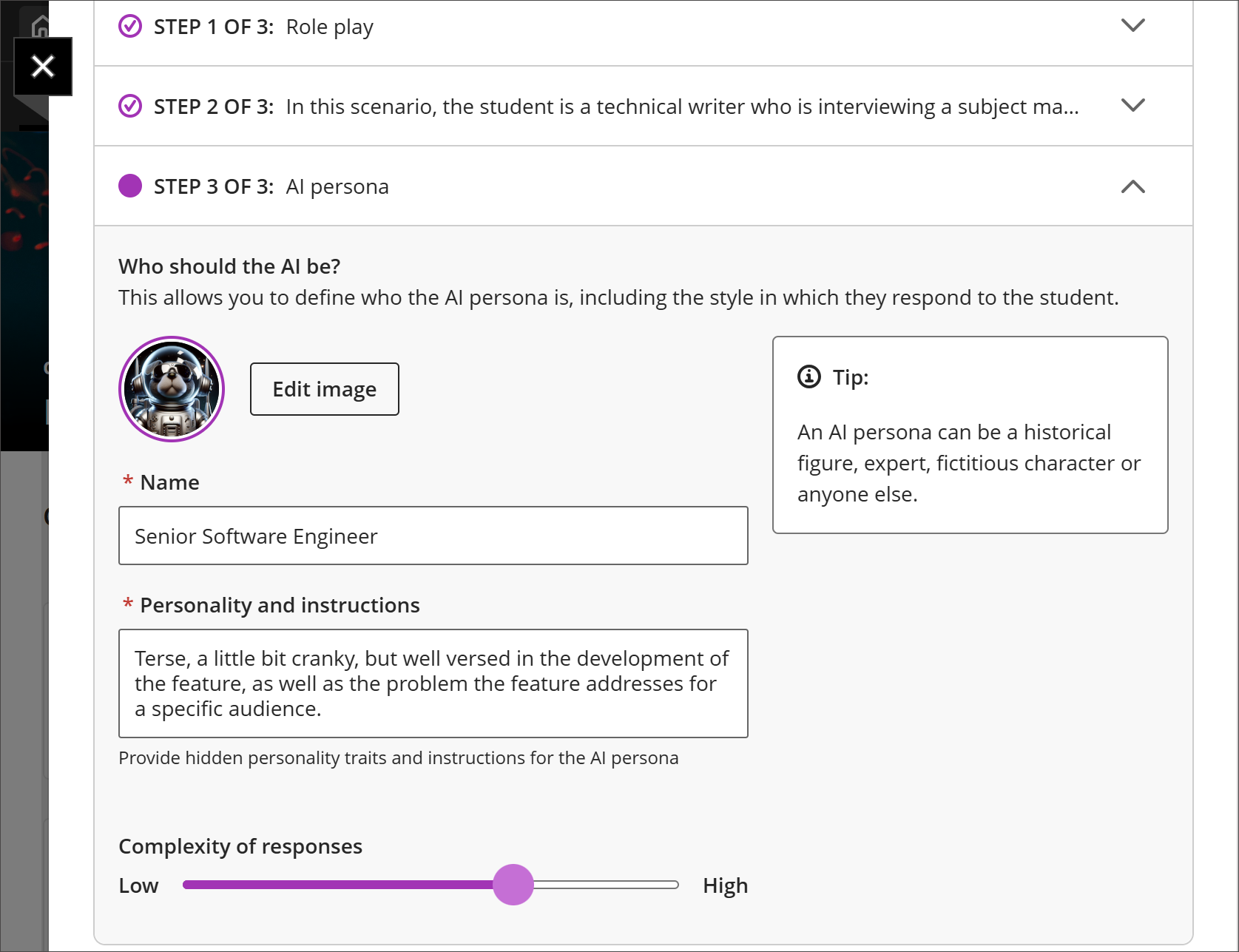
حدد شخصًا شخصًا لمحادثة الذكاء الاصطناعي. يمكنك تقديم صورتك الخاصة، أو استخدام Unsplash، أو إنشاء صورة رمزية للشخصية. أدخل اسمًا للشخصية ووصفًا موجزًا لمهنة الشخصية أو سماتها أو حالتها المزاجية. يمكنك أيضًا ضبط مدى تعقيد استجابات الشخصية.
ملاحظة
السمات الخاصة الشخصية هي التي تشكّل التفاعلات إلى حد كبير. احرص على اختيار السمات بعناية ومعاينة المحادثة لتجنب التحيز أو المحتوى غير اللائق.
حدد حفظ عند انتهائك من الأمر.
قم بمعاينة محادثة الذكاء الاصطناعي كطالب وتفاعل مع شخصية الذكاء الاصطناعي عن طريق تحديد معاينة المحادثة. يمكنك صياغة سؤال تأملي لإرشاد الطلاب بشأن أفضل طريقة للتفكير في النشاط.
هام
ويجب عليك دائما معاينة محادثة الذكاء الاصطناعي قبل نشر النشاط على الطلاب. يرجى العلم بأدوات الذكاء الاصطناعي قد تهذي بكلام غير عقلاني وقد يصدر منها أقوال انحيازية. ومن المهم التأكد من وضوح تعليماتك ومن أن شخصية الذكاء الاصطناعي تصدر استجابات بطريقة متوقعة ومناسبة.
إنشاء محادثات الذكاء الاصطناعي
حدد إنشاء محادثة تلقائيًا عند إنشاء محادثة لأول مرة.
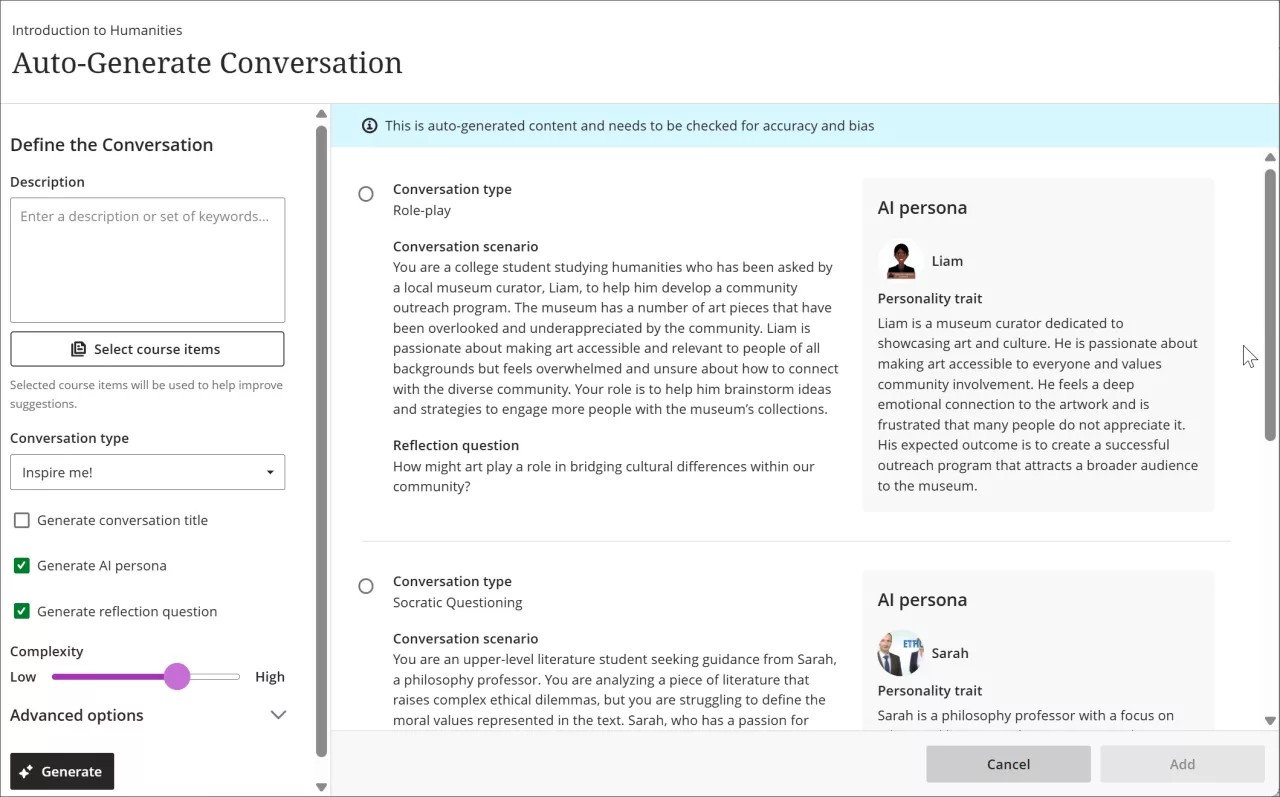
إذا كان ذلك ممكنًا، قم بتخصيص محادثات الذكاء الاصطناعي التي ينشئها مساعد تصميم الذكاء الاصطناعي.
أدخل وصفًا (بحد أقصى 2000 حرف) لتضييق نطاق تركيز المحادثة
حدد نوع المحادثة
الاستجواب السقراطي
تقمص الأدوار
ألهمني! توفير محادثات من كلا النوعين
حدد أو قم بإلغاء تحديد إنشاء عناوين محادثات الذكاء الاصطناعي وشخصيات الذكاء الاصطناعي وأسئلة التأمل
اضبط مستوى تعقيد المحادثة الذكاء الاصطناعي
حدد إذا ما كنت ترغب في إنشاء عنوان أم لا
حدد "خيارات متقدمة" لتغيير لغة الإخراج
يمكنك اختياريًا تحديد عناصر المقرر الدراسي التي تريد من AI Design Assistant توفير سياق لها بخصوص محادثات الذكاء الاصطناعي. حدد تحديد عناصر المقرر الدراسي للبدء.
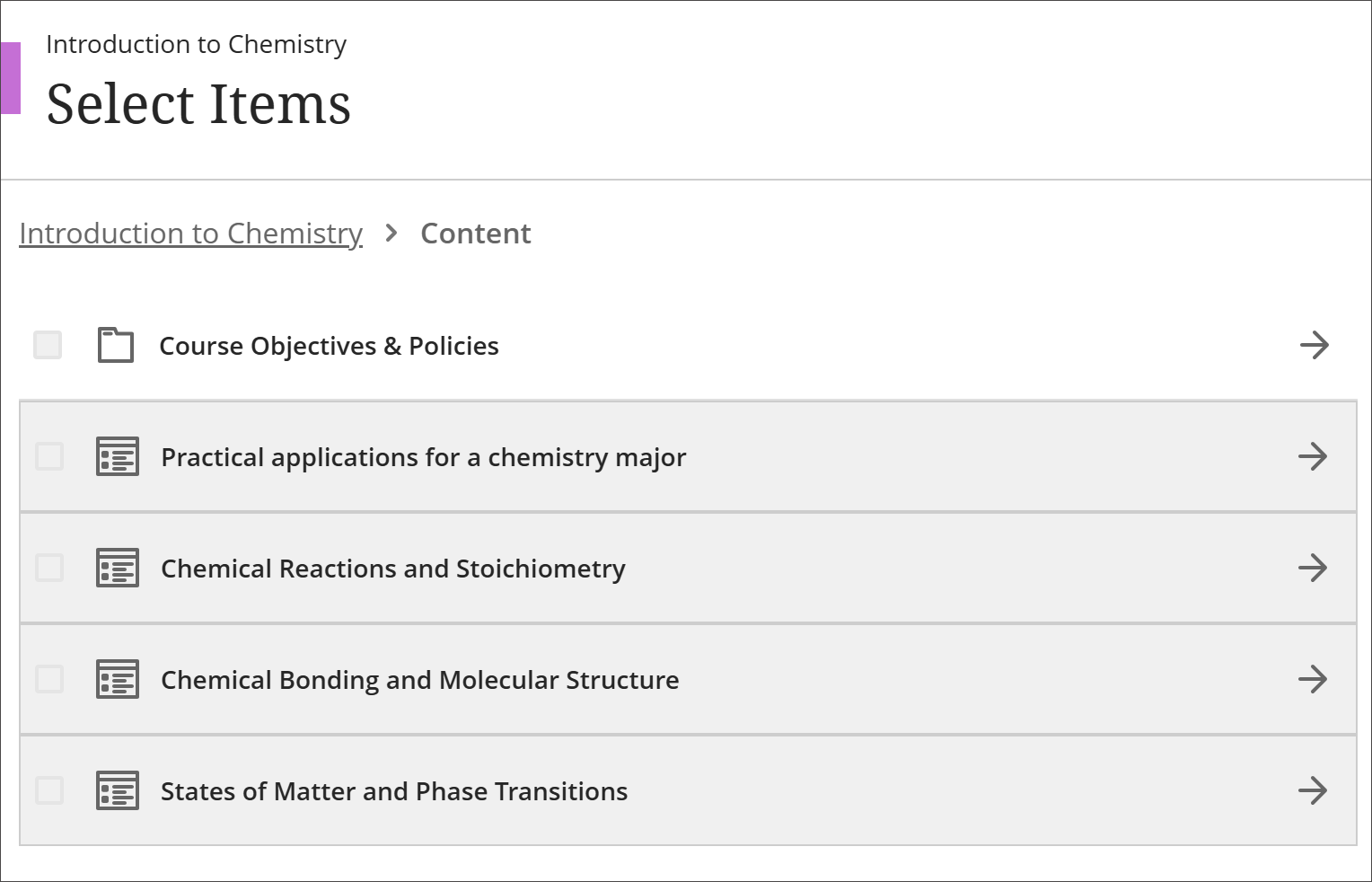
حدد أي عنصر محتوى مقرر دراسي لتضمينه في سياق المحادثة الخاصة بك.
يمكنك تحديد مجلد أو وحدة تعلم لتضمين عناصر منها. عندما تنتهي من اختيار العناصر للسياق، حدد "تحديد عناصر" للرجوع إلى إنشاء الأسئلة.
بمجرد الانتهاء من إعداداتك، حدد إنشاء.
راجع كل محادثة الذكاء الاصطناعي للتأكد من دقتها ومدى تحيزها. في أعلى المحادثة التي تم إنشاؤها، توجد لافتة تقول هذا محتوى تم إنشاؤه تلقائيًا ويجب التحقق من دقته وتحيزه.
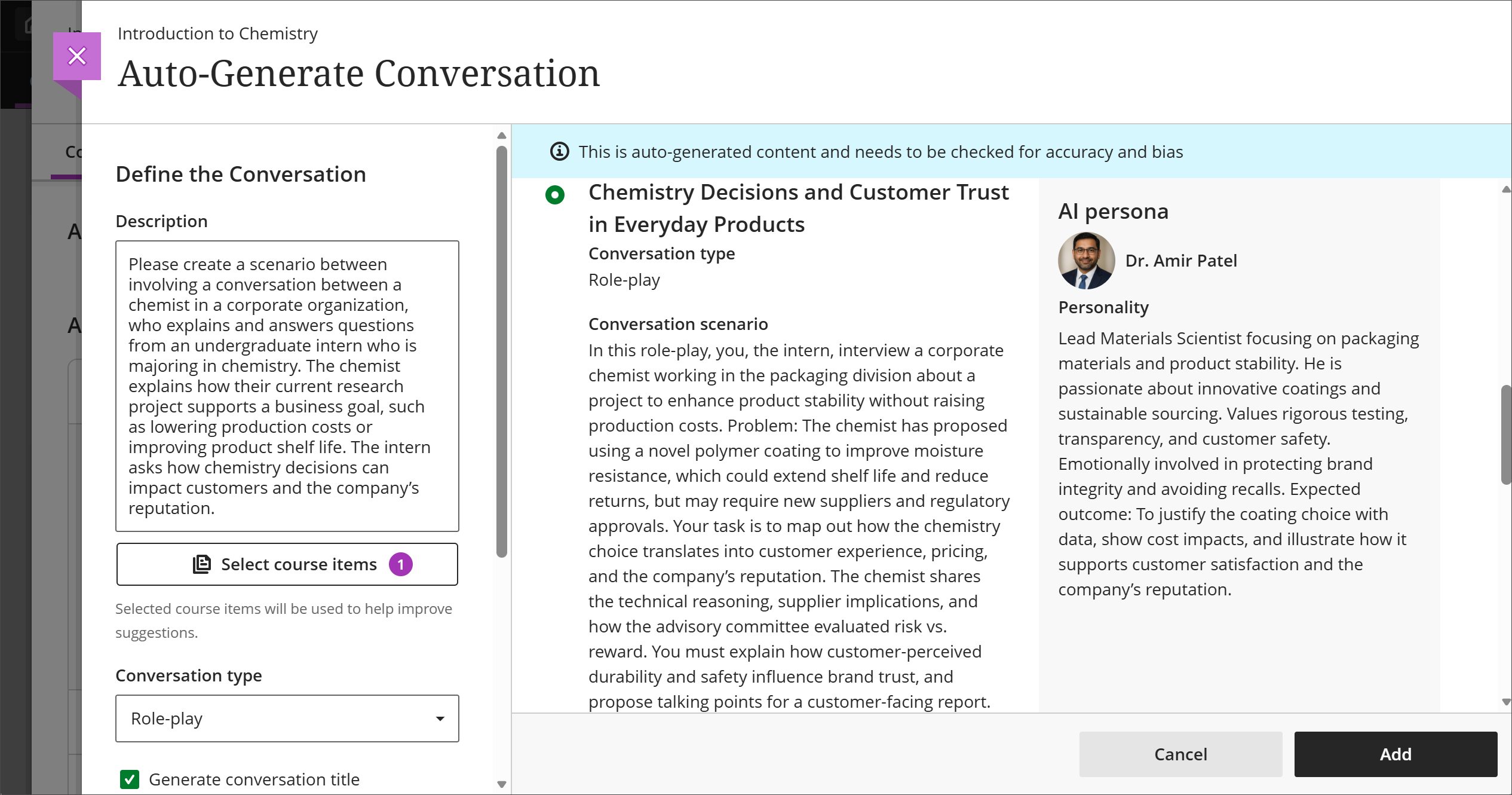
اختر المحادثة الذكاء الاصطناعي التي تود إضافتها إلى مقررك الدراسي، ثم حدد إضافة.
ملاحظة
أنواع الملفات التي يدعمها "context picker" (منتقي السياق) تشمل PDF وWord وPowerPoint وtext وRTF و HTML.
اكتشف أمثلة على الشخصيات المعتمدة على الذكاء الاصطناعي
اطّلع على هذه الأمثلة لترى كيف يُثمر استخدام مطالبة محددة جيدًا عن إنتاج سيناريو محادثة كامل وشخصية افتراضية باستخدام الذكاء الاصطناعي. يوضح كل مثال المطالبة المستخدمة لتحديد المحادثة والسيناريو الناتج والشخصية التي تم إنشاؤها. استخدم هذه الأمثلة كمرجع لك عند إنشاء مطالبات المحادثة باستخدام الذكاء الاصطناعي.
المثال 1
تحديد موضوع المحادثة: قم بإنشاء سيناريو بين كيميائي يعمل في مؤسسة تجارية يشرح ويجيب عن أسئلة متدرب جامعي يدرس تخصص الكيمياء. يصف الكيميائي كيف يدعم مشروع البحث الحالي الذي يعمل عليه أحد أهداف العمل، مثل خفض تكاليف الإنتاج أو تحسين مدة صلاحية المنتج. يسأل المتدرب عن كيفية تأثير القرارات المتعلقة بالكيمياء على العملاء وسمعة الشركة.
نوع المحادثة: لعب الأدوار
سيناريو محادثة تم إنشاؤه بواسطة الذكاء الاصطناعي:القرارات الكيميائية وثقة العملاء في المنتجات اليومية: يجري المتدرب مقابلة مع كيميائي في الشركة يعمل في قسم التغليف حول مشروع يهدف إلى تحسين استقرار المنتجات دون زيادة تكاليف الإنتاج. اقترح الكيميائي استخدام طلاء بوليمري مبتكر يعمل على تحسين مقاومة الرطوبة، وإطالة مدة الصلاحية، وتقليل حالات إرجاع المنتجات، لكنه يتطلب موردين جدد وموافقات تنظيمية. يحدد المتدرب كيفية تأثير اختيار المادة الكيميائية على تجربة العملاء والتسعير وسمعة الشركة. يشرح الكيميائي الأساس المنطقي التقني، والآثار المترتبة المرتبطة بالموردين، وكيف قامت اللجنة الاستشارية بموازنة المخاطر مقابل المكاسب. يشرح المتدرب كيف تؤثر متانة المنتج وسلامته من وجهة نظر العملاء على الثقة بالعلامة التجارية، ويقترح نقاطًا رئيسية لتناولها في تقرير موجه للعملاء.
الشخصية الاصطناعية: عالم مواد رئيسي متخصص في مواد التغليف وثبات المنتج. وهو يولي أهمية كبيرة للاختبارات الدقيقة والشفافية وسلامة العملاء، ويشعر بارتباط عاطفي بحماية نزاهة العلامة التجارية وتجنب سحب المنتجات من الأسواق. يتمثل الهدف المتوقع منه في تبرير اختيار مادة الطلاء بالاستناد إلى البيانات، وإبراز التأثيرات على التكلفة، وتوضيح كيف يسهم هذا القرار في تعزيز رضا العملاء وسمعة الشركة.
المثال 2
تحديد موضوع المحادثة: قم بإنشاء سيناريو لمحادثة بين كاتب تقني وخبير متخصص (SME) قام بتطوير ميزة جديدة للمنتج. يصف الكاتب فهمه لهذه الميزة، ويطلب من الخبير المتخصص تفاصيل وتعليمات محددة يحتاجها المستخدم النهائي لاستخدام هذه الميزة. الشخصية والتعليمات بشأن الشخصية: مقتضبة، ومتقلبة المزاج بعض الشيء، لكنها على دراية تامة بتطوير الميزة، وكذلك بالمشكلة التي تعالجها هذه الميزة لفئة معينة من الجمهور.
نوع المحادثة: لعب الأدوار
سيناريو محادثة تم إنشاؤه بواسطة الذكاء الاصطناعي: توثيق ميزة جديدة من خلال مقابلة مع أحد المطورين. يقوم الكاتب التقني بإجراء مقابلة مع مهندس برمجيات رفيع المستوى حول ميزة انتهى لتوه من تطويرها. يفترض المهندس وجود درجة من الإلمام لا يمتلكها المستخدمون النهائيون، لذا فإن الوثائق قد تغفل خطوات تبدو واضحة بالنسبة له، لكنها ليست كذلك بالنسبة لهم. يوفّر الكاتب شرحًا واضحًا ومفصلاً خطوة بخطوة لكيفية عمل هذه الميزة، والأسباب التي دفعت الفريق إلى تطويرها، وما يحتاج المستخدم إلى معرفته لاستخدامها بنجاح. يُجيب المهندس بشكل مباشر، لكنه يتجنب الخوض في التفاصيل ما لم يطرح الكاتب أسئلة محددة. يؤكد الكاتب فهمه للغرض من هذه الميزة، ويترجم شرح المهندس إلى تعليمات يمكن للمستخدم غير المتخصص اتباعها.
شخصية الذكاء الاصطناعي: سام أوكافور هو مهندس برمجيات أول قاد تطوير الميزة الجديدة. إنه شخص واسع المعرفة ويتمتع بالكفاءة، لكنه لا يتحلى بالصبر تجاه الأسئلة الغامضة أو المتكررة. كما أنه يقدّر الدقة والصحة أكثر من التوثيق، لذا يتوقع أسئلة محددة ودقيقة بدلاً من الأسئلة المفتوحة. والنتيجة التي ينتظرها هي التأكد من أن الميزة موثقة بدقة، حتى لا يضطر إلى الرد على استفسارات الدعم لاحقًا.
المثال 3
تحديد موضوع المحادثة: قم بإشاء سيناريو بين أمين متحف وطالب جامعي متطوع يساعده بطرح أفكار حول سبل إشراك المجتمع المحلي في مجموعة المتحف الفنية التي لا تحظى بالتقدير الكافي. يوضح أمين المتحف شغفه بهذه المجموعة وإحباطه من عدم تفاعل المجتمع معها. يطرح الطالب أسئلة لفهم الجمهور ويقترح أفكارًا للتواصل يمكن لأمين المتحف أن يأخذها في الاعتبار.
نوع المحادثة: لعب الأدوار
سيناريو محادثة تم إنشاؤه بواسطة الذكاء الاصطناعي: يساعد الطالب، الذي يدرس تخصص العلوم الإنسانية، أمين المتحف ليام في تطوير برنامج للتواصل مع المجتمع المحلي. يضم المتحف عددًا من الأعمال الفنية التي أغفلها المجتمع ولم يقدّرها حق قدرها. يرغب ليام في جعل المجموعة متاحة للجميع وتحمل مغزى لجميع الفئات الاجتماعية، لكنه يشعر بالإرهاق وعدم اليقين بشأن كيفية الوصول إلى جمهور متنوع. يساعد الطالب ليام في طرح الأفكار والاستراتيجيات الرامية إلى جذب المزيد من الزوار للاطلاع على المجموعة.
شخصية الذكاء الاصطناعي: ليام هو أمين متحف يكرس جهوده لعرض الفن والثقافة. ويولي أهمية كبيرة للمشاركة المجتمعية ويشعر بارتباط عاطفي عميق بالأعمال الفنية، ويشعر بالإحباط لأن الكثيرين لا يقدّرونها. يتمثل الهدف المتوقع منه في إنشاء برنامج توعوي ناجح يجذب شريحة أوسع من الجمهور إلى المتحف.
مراجعة تفاعلات الطلاب
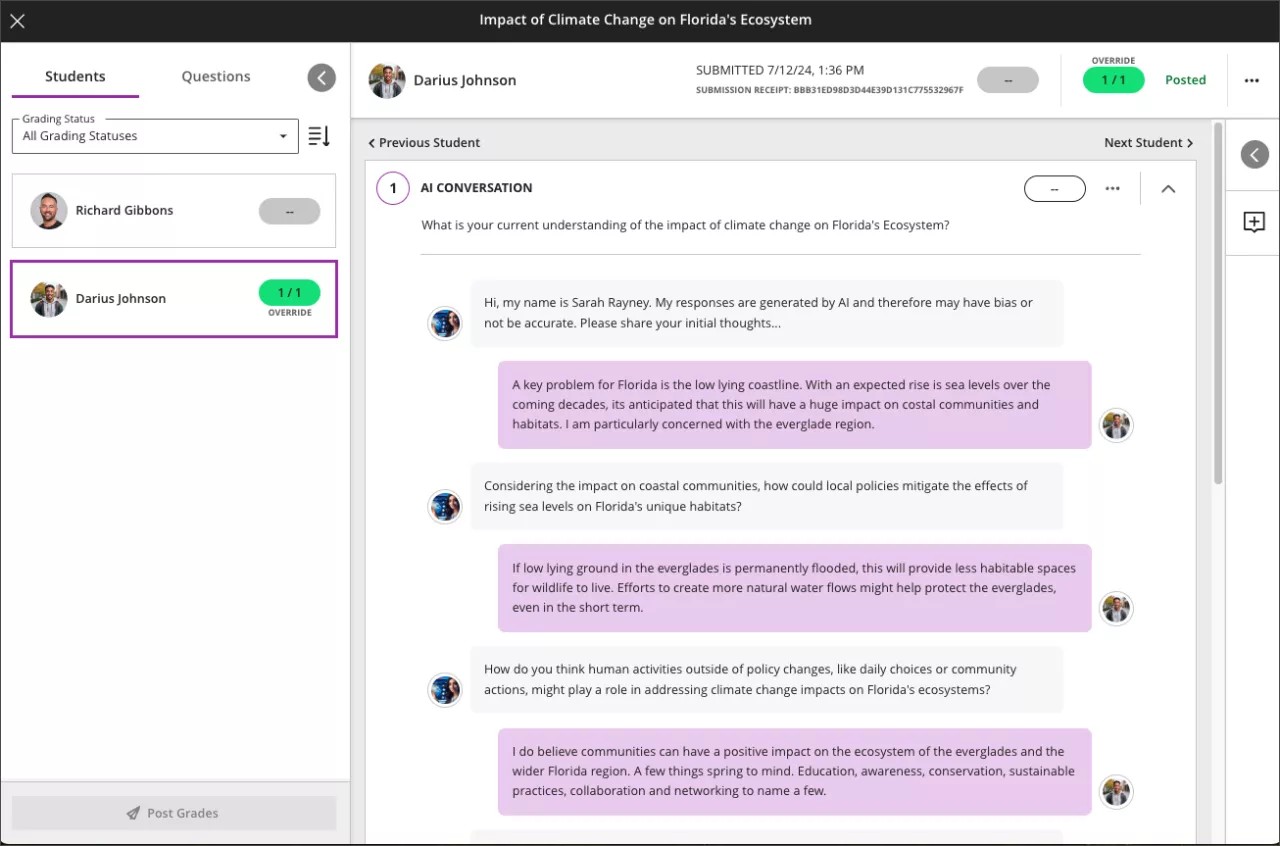
يمكنك بعد التقديم مراجعة نص المحادثة مع الذكاء الاصطناعي وآراء طلابك. تعد المحادثة مع الذكاء الاصطناعي تقييمًا تكوينيًا افتراضيًا، ولكنك لست مقيدًا بهذا الخيار.
Pulse Quiz submissions aren’t graded automatically. The quiz reports how many questions a student answered correctly, but that result isn’t passed to the gradebook. Open the submission to review the conversation transcript and the student’s reflection, then provide feedback and a grade.
يتوفر لك خيار مراجعة النشاط العام للطالب لتقييمه عن طريق تحديد علامة التبويب نشاط الطالب.