إنشاء المجموعات
Note
تمت ترجمة هذه الوثيقة باستخدام الترجمة الآلية المدعومة بالذكاء الاصطناعي. تُقدَّم الترجمات «كما هي» على وضعها القائم دون أي ضمان بشأن دقتها. تُعد النسخة الإنجليزية من هذا المحتوى هي المصدر الرسمي والمعتمد.
هام
The reimagined Groups experience is available if your institution's Blackboard LMS administrators have turned it on. This version of Groups becomes the default for all courses in January 2027. In that experience you can't create new groups from the assignment settings. You can only reuse existing groups.
You can create a new group set using the Groups tab of the Course Content page. Then return to the assignment and select it.
The rest of this page describes the previous Groups experience.
في صفحة المجموعات، تظهر قائمة جزئية بطلابك في قسم الطلاب غير المعينين. حدد إظهار الكل لعرض القائمة بأكملها. يمكنك إنشاء عدة مجموعات لتسليم الواجب إليها. يمكنك أيضًا تحديد علامة الجمع الموجودة أسفل قائمة الطلاب لإنشاء مجموعة مُخصصة وإضافة الطلاب.
ملاحظة
يمكن للمدرسين المساعدين إنشاء تسجيلات المجموعة وإدارتها. يمكن لمصنفي التقديرات تقدير واجبات المجموعة فقط.
لن يتمكن الطلاب الذين لم يتم تعيينهم لمجموعة من الوصول إلى واجب المجموعة لأنه لن يظهر في صفحات محتوى المقرر الدراسي الخاصة بهم. في حالة قيامك بمطالبة الطلاب بالتسجيل الذاتي في مجموعة ما، لن يتمكنوا من الوصول إلى الواجب حتى ينضموا إلى إحدى المجموعات.
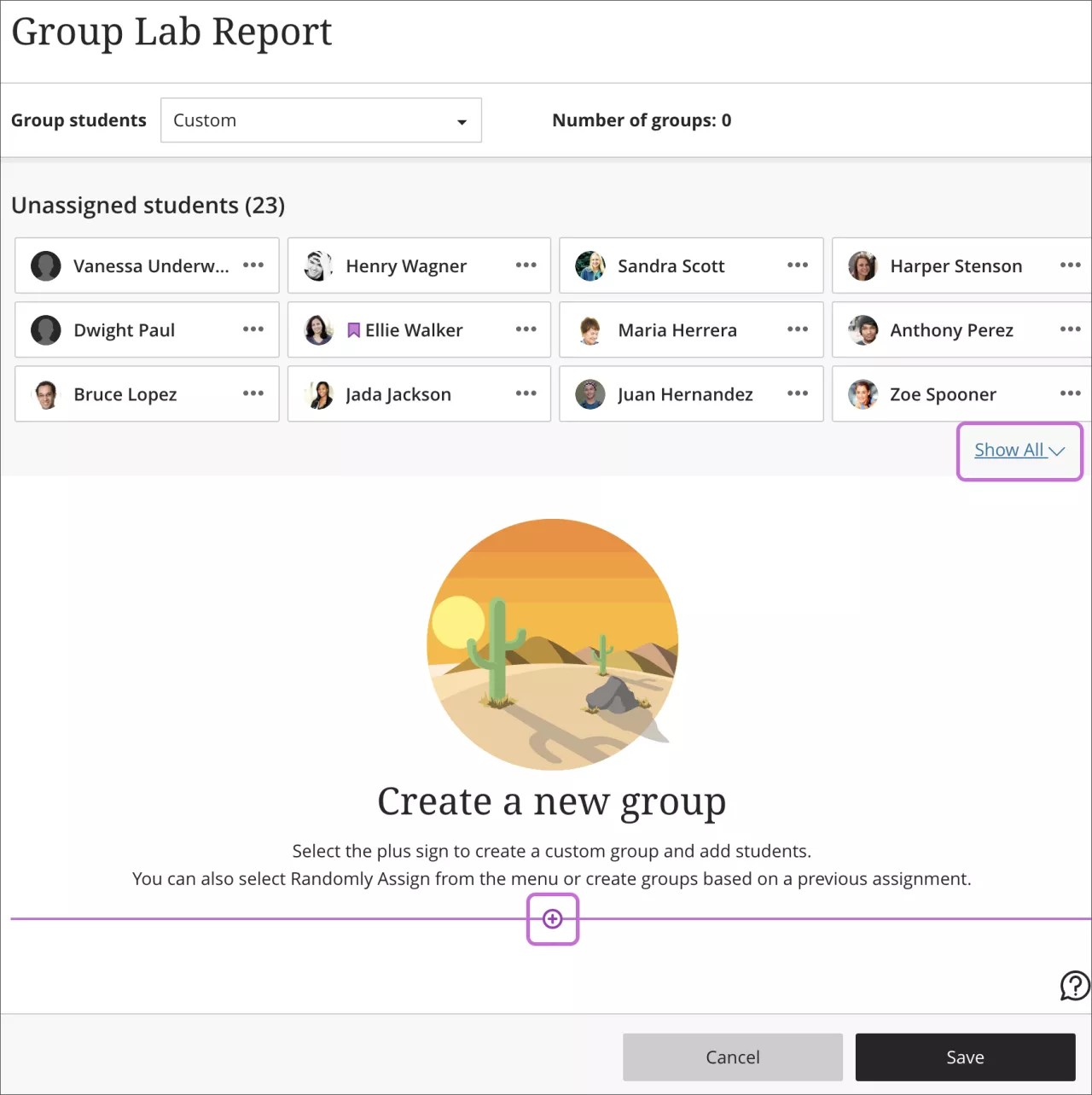
يمكنك تقسيم طلابك بين المجموعات بهذه الطرق:
مخصص
تعيين عشوائي
التسجيل الذاتي
إعادة استخدام المجموعات
فكرة مفيدة
يتم إخفاء الأشكال الرمزية للطلاب في طريقة العرض هذه، لمساعدة الأشخاص الذين يعانون من إعاقة بصرية في التنقل عبر البطاقات بشكل أكثر فاعلية.
مخصص
يمكنك إنشاء العديد من المجموعات كما تريد، بأي عدد من الطلاب في كل مجموعة. ويمكنك أيضًا إنشاء مجموعات جديدة أو إزالة مجموعات استنادًا إلى عدد المجموعات الذي تريده لهذا الواجب.
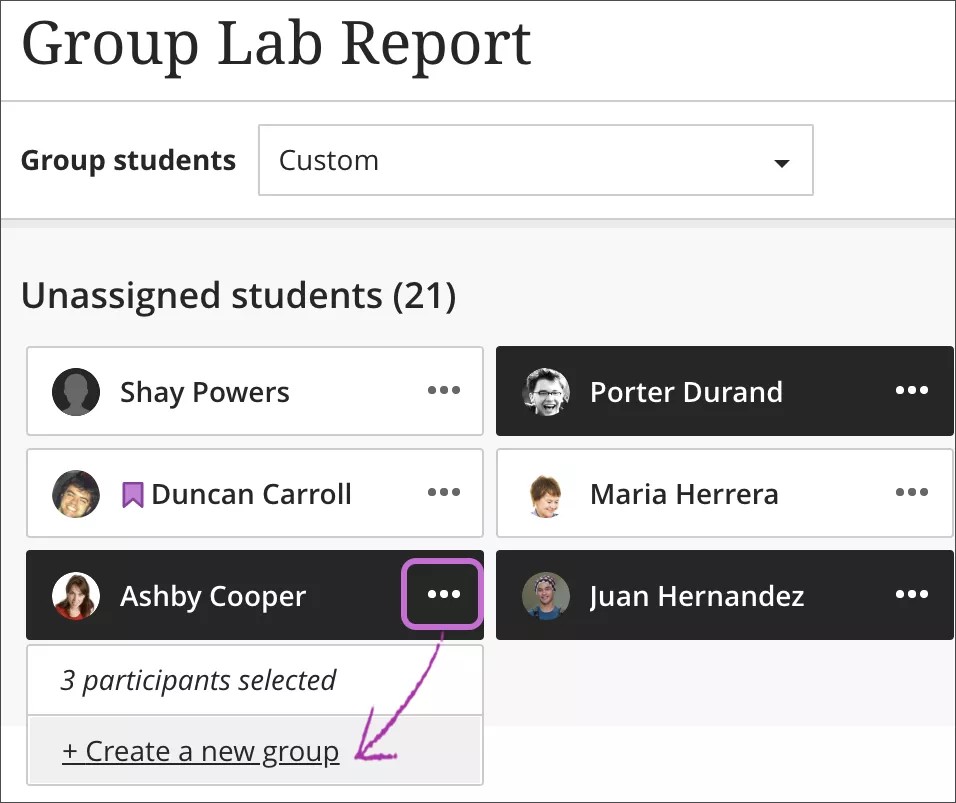
في القائمة طلاب المجموعة، حدد مُخصص.
حدد الاسم الخاص بكل طالب لتحديده في الوقت ذاته. وحدد اسم الطالب مرة أخرى لإزالة التحديد.
بعد قيامك بتحديد الطلاب، افتح القائمة الموجودة بجوار أحد أسمائهم وحدد إنشاء مجموعة جديدة. يمكنك أيضًا نقل عدة طلاب إلى إحدى المجموعات المدرجة في القائمة. لا يمكنك نقل الطلاب إلى مجموعة ما تحتوي على عمل مرسل.
حرر اسم المجموعة في حالة الرغبة في تغيير التسمية الافتراضية.
اختياريًا، وفر وصفًا للمجموعة لا يظهر إلا لك في الوقت الراهن. لا يوجد لديك حد لعدد الحروف.
حدد علامة الجمع حيثما تريد إضافة مجموعة أخرى.
تنبيه
في حالة قيامك بحفظ وحدة مجموعات "مخصصة" في الوقت الراهن، والرجوع إلى وحدة المجموعات، وتحديد "مخصص" مرة أخرى، سيتم حذف المجموعات الخاصة بك.
تعيين عشوائي
يتم تعيين الطلاب عشوائيًا لعدد المجموعات التي تختارها. أنت تحتاج إلى أربعة طلاب على الأقل حتى يتمكّن النظام من تعيين الطلاب عشوائيين إلى مجموعتين على الأقل.
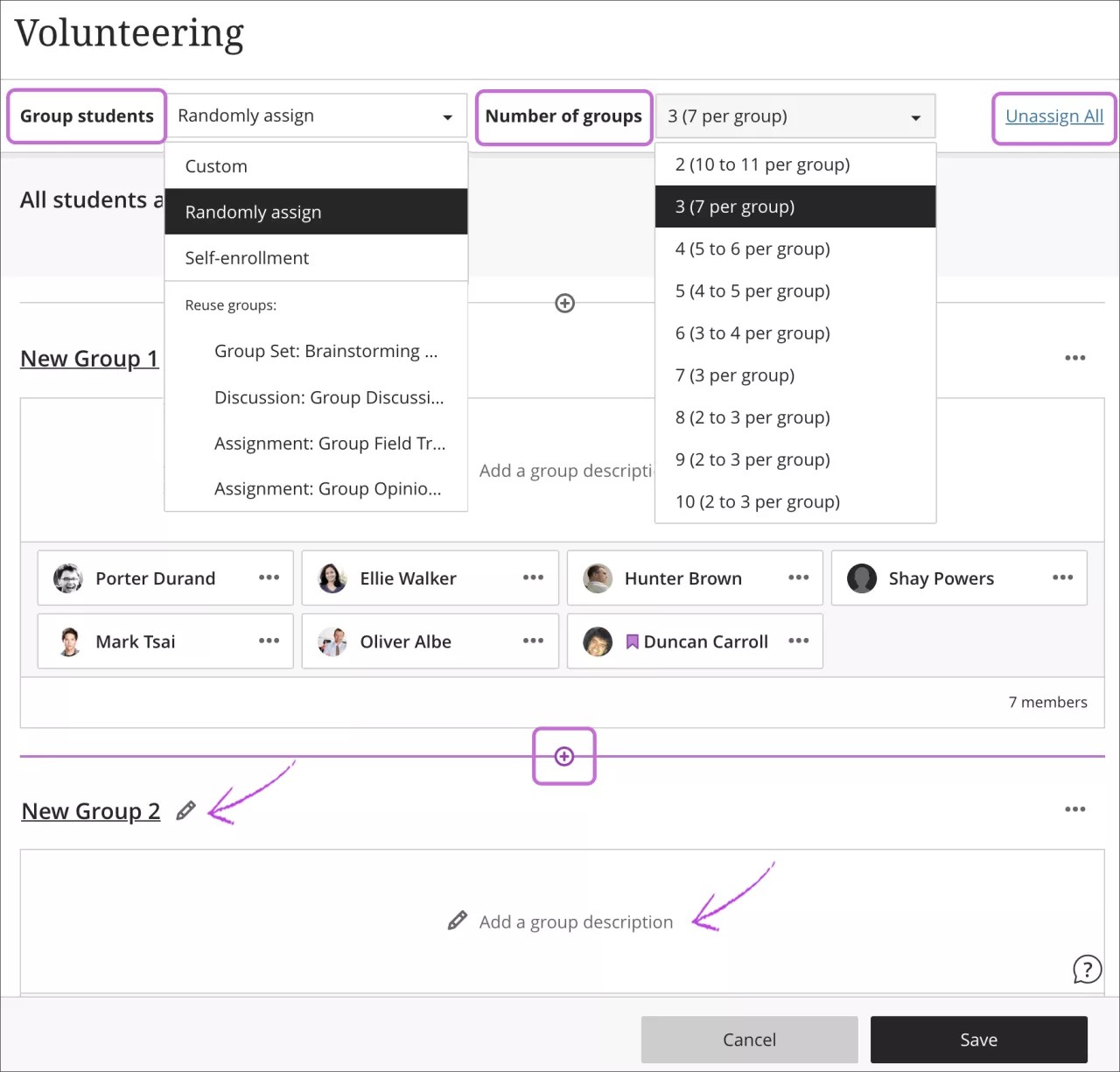
في القائمة طلاب المجموعة، حدد تعيين عشوائي.
في القائمة عدد المجموعات، حدد عدد المجموعات المراد إنشاؤها. يتعين عليك إنشاء مجموعتين على الأقل. يتم تعيين الطلاب بالتساوي إلى عدد المجموعات التي تختارها. كن حذراً عند إجراء التغييرات قبل حفظها. في حالة قيامك بإنشاء أربع مجموعات تحتوي على عناوين وأوصاف اختيارية، ثم استخدامك للقائمة وتغييرها إلى ست مجموعات، سيتم إعادة توزيع مجموعاتك وإزالة العناوين والأوصاف.
لإزالة جميع الطلاب من وحدة المجموعات الحالية، حدد إلغاء تعيين الكل في أعلى الصفحة. يتغير الإعداد إلى مُخصص في حالة قيامك بنقل الطلاب إلى مجموعات مختلفة بعد تجميعها وقبل أن تقوم بحفظها.
يمكنك تعديل اسم المجموعة في حالة الرغبة في تغيير التسمية الافتراضية.
اختياريًا، أضف أوصاف المجموعة التي لا تظهر إلا لك في الوقت الراهن. لا يوجد لديك حد لعدد الحروف.
حدد علامة الجمع حيثما تريد إنشاء مجموعة بالإضافة إلى المجموعات التي أنشأها النظام.
التسجيل الذاتي
يمكنك أن تطلب من الطلاب التسجيل الذاتي في المجموعات لإكمال واجب المجموعة. يمكن للطلاب فقط الانضمام.
يرى الطلاب واجب المجموعة في صفحة محتوى المقرر الدراسي ورابط للتسجيل. ويمكنك أيضًا إضافة فترة تسجيل. يتم إعلام الطلاب عند اقتراب الموعد النهائي للتسجيل. عند انتهاء فترة التسجيل، لن يتمكن الطلاب من الانضمام إلى المجموعات ولن يتم تسجيلهم تلقائيًا. يجب أن يطلب الطلاب منك إضافتهم ليتمكنوا من عرض واجب المجموعة. يمكنك إضافة الطلاب غير المسجلين إلى المجموعات التي تختارها إذا لم تقم هذه المجموعات بإرسال العمل.
تنبيه
لا يمكنك إضافة أو تغيير عضوية في المجموعات التي تحتوي على عمل تم إرساله. لا يمكنك أيضًا حذف المجموعات التي تحتوي على عمل تم إرساله.
إذا كنت ترغب في نشر واجب المجموعة في المستقبل، فلن يتمكن الطلاب من الوصول إلى المحتوى، لكن يمكنهم الانضمام إلى مجموعة.
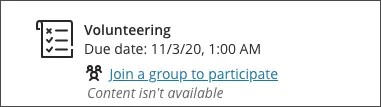
وإذا اخترت نشر واجب المجموعة استنادًا إلى الأداء الموجود في عنصر آخر، فلن يتمكن الطلاب من الوصول إلى المحتوى حتى يحصلوا على درجة معينة في عنصر ما أو في عمود دفتر التقديرات. غير أنه في حالة استيفاء أحد أعضاء المجموعة معيار الأداء، يمكن لذلك العضو إرسال الواجب نيابة عن المجموعة بأكملها. كما يحصل أي عضو لم يستوف معيار الأداء على التقدير الذي تقوم بتعيينه. يمكنك تغيير تقديرات الأعضاء الفرديين قبل مشاركة التقديرات.
في صفحة المجموعات، يمكنك إنشاء العديد من المجموعات على النحو الذي تريد، بأي عدد من الطلاب في كل مجموعة. ويمكنك أيضًا إنشاء مجموعات جديدة أو إزالة مجموعات استنادًا إلى عدد المجموعات الذي تريده لهذا الواجب. يتعين عليك إنشاء مجموعتين على الأقل من مجموعات التسجيل الذاتي.
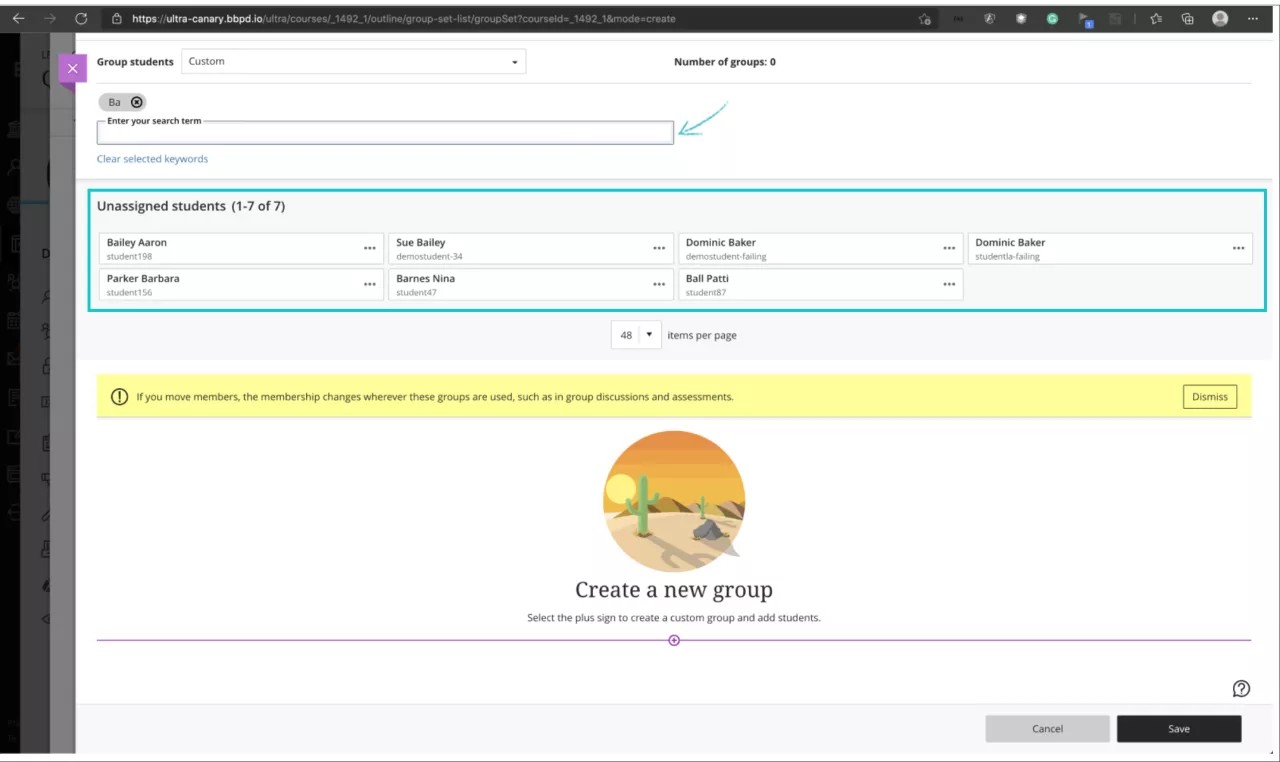
تظهر قائمة جزئية بطلابك في قسم الطلاب غير المعينين. حدد إظهار الكل لعرض القائمة بأكملها.
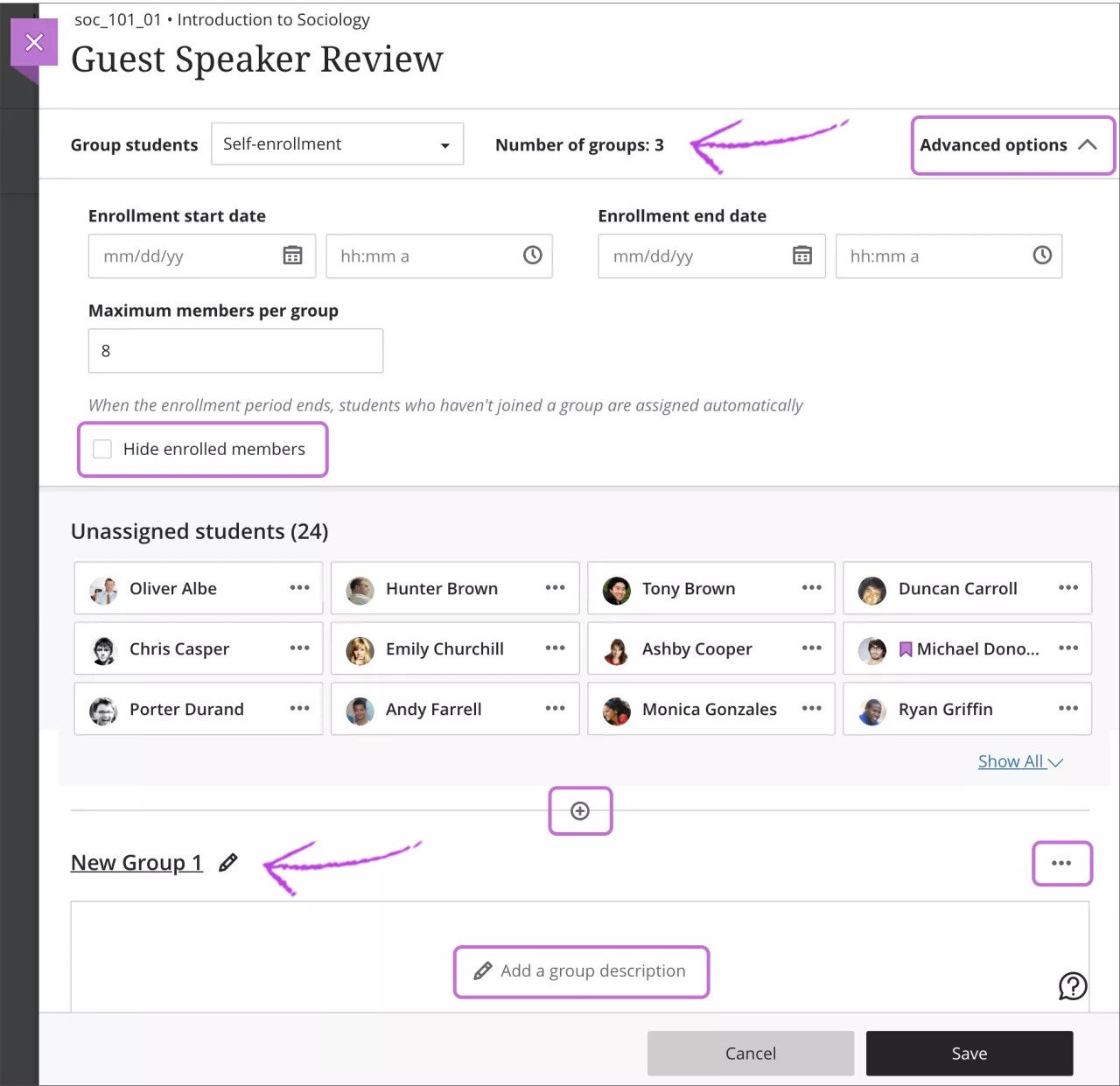
في القائمة طلاب المجموعة، حدد التسجيل الذاتي.
يتم تقسيم طلابك بالتساوي بين المجموعات المدرجة بجوار عدد المجموعات. حدد علامة الجمع حيثما تريد إضافة مجموعة أخرى. يتم تحديث عدد المجموعات تلقائيًا. يمكنك إضافة مجموعات وحذفها حتى بعد بدء الطلاب في الانضمام. إذا حذفت مجموعة انضم إليها الطلاب بالفعل، فسيتم نقلهم إلى القائمة غير المعينة. سيتعين عليك إعلامهم للانضمام إلى إحدى المجموعات المتبقية أو يمكنك إضافتهم إلى مجموعة. تذكير: لا يمكنك حذف المجموعات التي تحتوي على عمل تم إرساله.
اختياريًا، أضف تاريخ بدء التسجيل وتاريخ انتهائه. يمكن للطلاب رؤية صفحة المجموعات والواجب فقط بعد أن يتم فتح فترة التسجيل. حدد السهم الموجود بجوار خيارات متقدمة لطي قسم التسجيل. تذكير: عندما تنتهي فترة التسجيل، لن يتمكن الطلاب من الانضمام بعد الآن إلى المجموعات ويجب أن يطلبوا منك إضافتهم.
اختياريًا، قم بتغيير أو مسح الحد الأقصى لعدد الأعضاء لكل مجموعة الذي يظهر بشكل افتراضي. يجب أن يكون الحد الأقصى الاختياري 2 أو أكثر. وفي حالة قيامك بإضافة مجموعات أو حذفها، لن يتم تحديث العدد الأقصى.
تنبيه
انتبه إلى "الحد الأقصى" للأعضاء لكل مجموعة و"عدد" المجموعات. على سبيل المثال، إذا قمت بخفض العدد الأقصى، فلن يتم السماح لبعض الطلاب بالتسجيل في مجموعة ما في نهاية فترة التسجيل. سيتعين عليك إنشاء مجموعات جديدة وتسجيل الطلاب حتى يتمكنوا من الوصول إلى واجب المجموعة.
للسماح بعدد غير محدد من الأعضاء لكل مجموعة، اتركه فارغًا. يرى الطلاب العدد الأقصى المسموح به عند قيامهم بإجراء عمليات تحديد المجموعة الخاصة بهم. في حالة السماح بعدد غير محدود لكل مجموعة، سيرى الطلاب إجمالي عدد الطلاب الموجودين في صفهم. على سبيل المثال، إذا قمت بإعداد أربع رحلات ميدانية، يمكنك السماح لجميع الطلاب بالانضمام إلى جميع المجموعات.
يمكنك تجاوز الحد الأقصى لعضوية المجموعة. على سبيل المثال، يمكنك إضافة طالب مسجل حديثًا إلى إحدى المجموعات التي لم تقم بإرسال أي عمل.
حدد خانة الاختيار إخفاء الأعضاء المسجلين في حالة عدم رغبتك في رؤية الطلاب للأشخاص الذين انضموا بالفعل.
يمكنك تعديل اسم المجموعة في حالة الرغبة في تغيير التسمية الافتراضية.
اختياريًا، أضف أوصاف المجموعة. في حالة قيام كل مجموعة بالعمل في موضوع مختلف أو الاجتماع في وقت أو وجهة معينة، أضف هذه المعلومات لمساعدة الطلاب في اختيار مجموعة ما. لا يوجد لديك حد لعدد الحروف.
افتح القائمة الموجودة بجوار المجموعة للوصول إلى خيارات الإدارة.
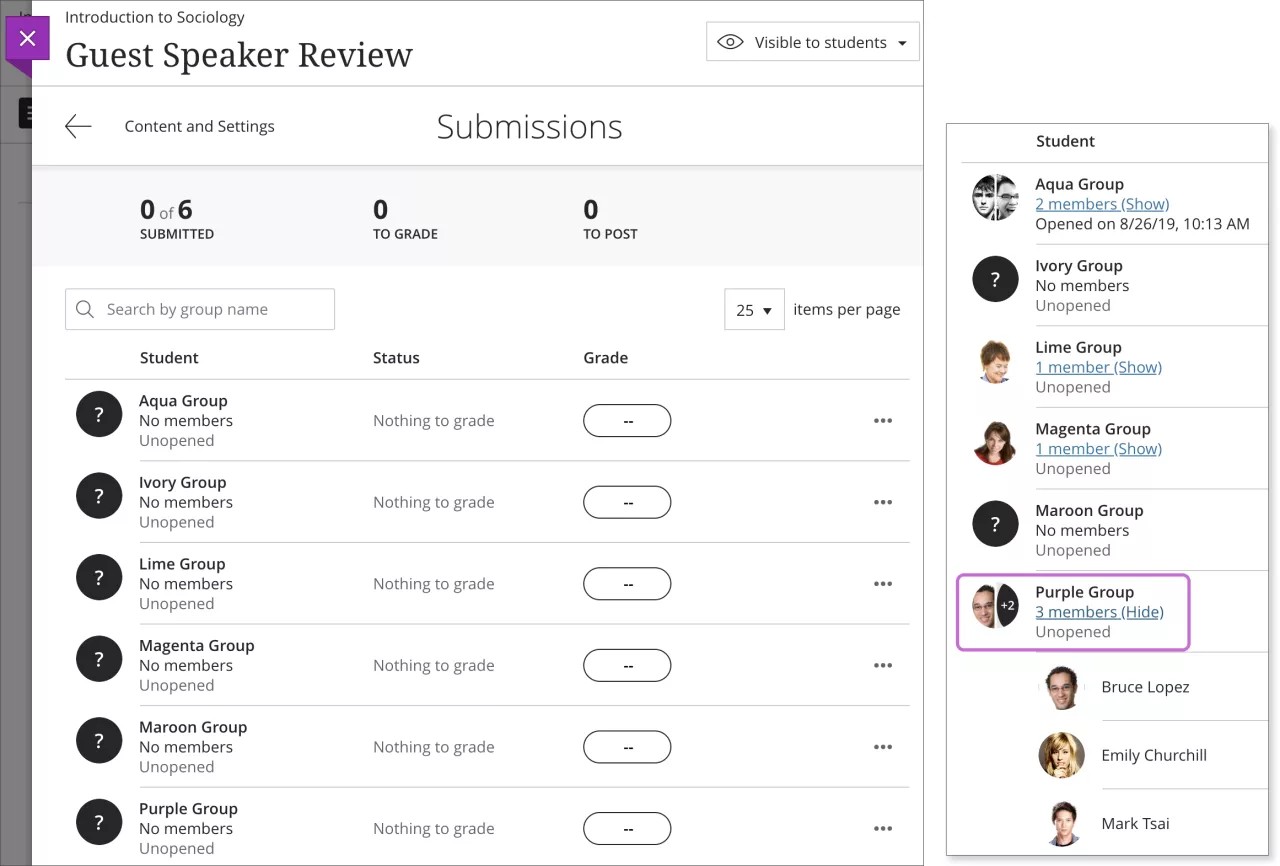
بعد قيامك بإنشاء مجموعات التسجيل الذاتي، ستظهر كل مجموعة مصحوبة برمز علامة استفهام على صفحة الواجبات المرسلة في دفتر التقديرات. بعد انضمام الطلاب إلى المجموعات، حدد رابط الأعضاء لإظهار القائمة أو إخفائها.
إعادة استخدام المجموعات
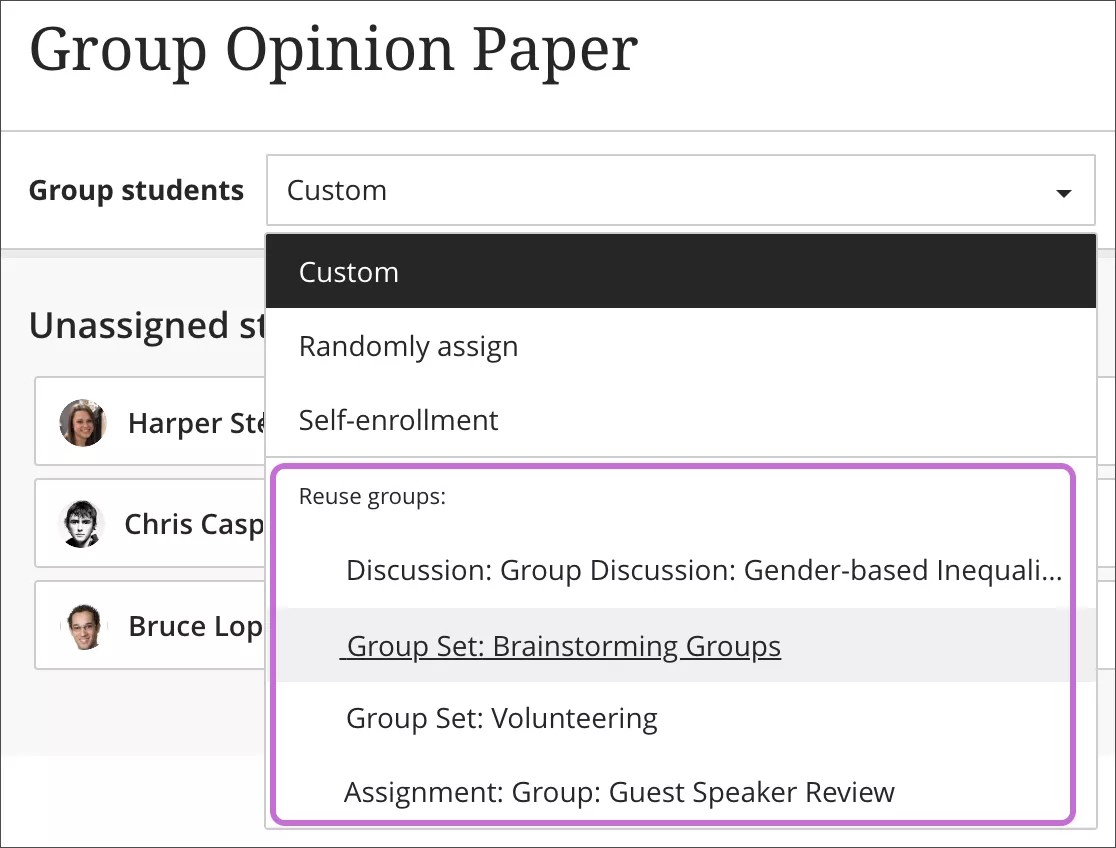
يمكنك إعادة استخدام المجموعات من تقييم مجموعة أو مناقشة أو وحدة مجموعات مقرر دراسي موجودة. وتبدأ عناوين وحدات مجموعات المقررات الدراسية الموجودة بـ"وحدة المجموعات".
هام
في حالة قيامك بإعادة استخدام وحدة المجموعات وإجراء تغييرات على وحدة المجموعات، ستؤثر هذه التغييرات على واجب المجموعة.
في القائمة طلاب المجموعة، حدد عنوانًا من القسم إعادة استخدام المجموعة.
يتم إضافة نفس الطلاب إلى واجبك الجديد. في حالة قيامك بنقل الأعضاء، ستتغير العضوية حيثما تظهر هذه المجموعات، بما في ذلك وحدة مجموعات المقرر الدراسي.
حرر أسماء المجموعات الفردية حسب الحاجة.
اختياريًا، أضف أوصاف المجموعة التي لا تظهر إلا لك في الوقت الراهن. لا يوجد لديك حد لعدد الحروف.
قد تحتاج إلى إضافة الطلاب الجدد الذين تم إضافتهم إلى مقررك الدراسي إلى مجموعاتك الجديدة.