إرسال الرسائل
Note
تمت ترجمة هذه الوثيقة باستخدام الترجمة الآلية المدعومة بالذكاء الاصطناعي. تُقدَّم الترجمات «كما هي» على وضعها القائم دون أي ضمان بشأن دقتها. تُعد النسخة الإنجليزية من هذا المحتوى هي المصدر الرسمي والمعتمد.
صفحة الرسائل
تظهر جميع رسائل المقرر الدراسي والإجابات الخاصة بك في صفحة "الرسائل". يمكنك تصفح القائمة بالكامل وفتح رسالة لقراءة كل الإجابات. لمزيد من المعلومات حول الرسائل الواردة في Blackboard LMS وكيفية عمل الرسائل خارج المقرر الدراسي، تفضل بزيارة صفحة الرسائل العامة.
تظهر الرسائل غير المقروءة أولاً في القائمة. تتضمن كل رسالة صورة ملف التعريف الخاصة بالمنشئ. ستوضح لك الرسالة عدد المشاركين الذين تم تضمينهم أو إذا ما كانت الرسالة للفصل الدراسي بالكامل. إذا كان لديك العديد من الرسائل، فحدد عدد الرسائل التي تريد عرض قائمة بها في كل صفحة لتضييق نطاق تركيزك.
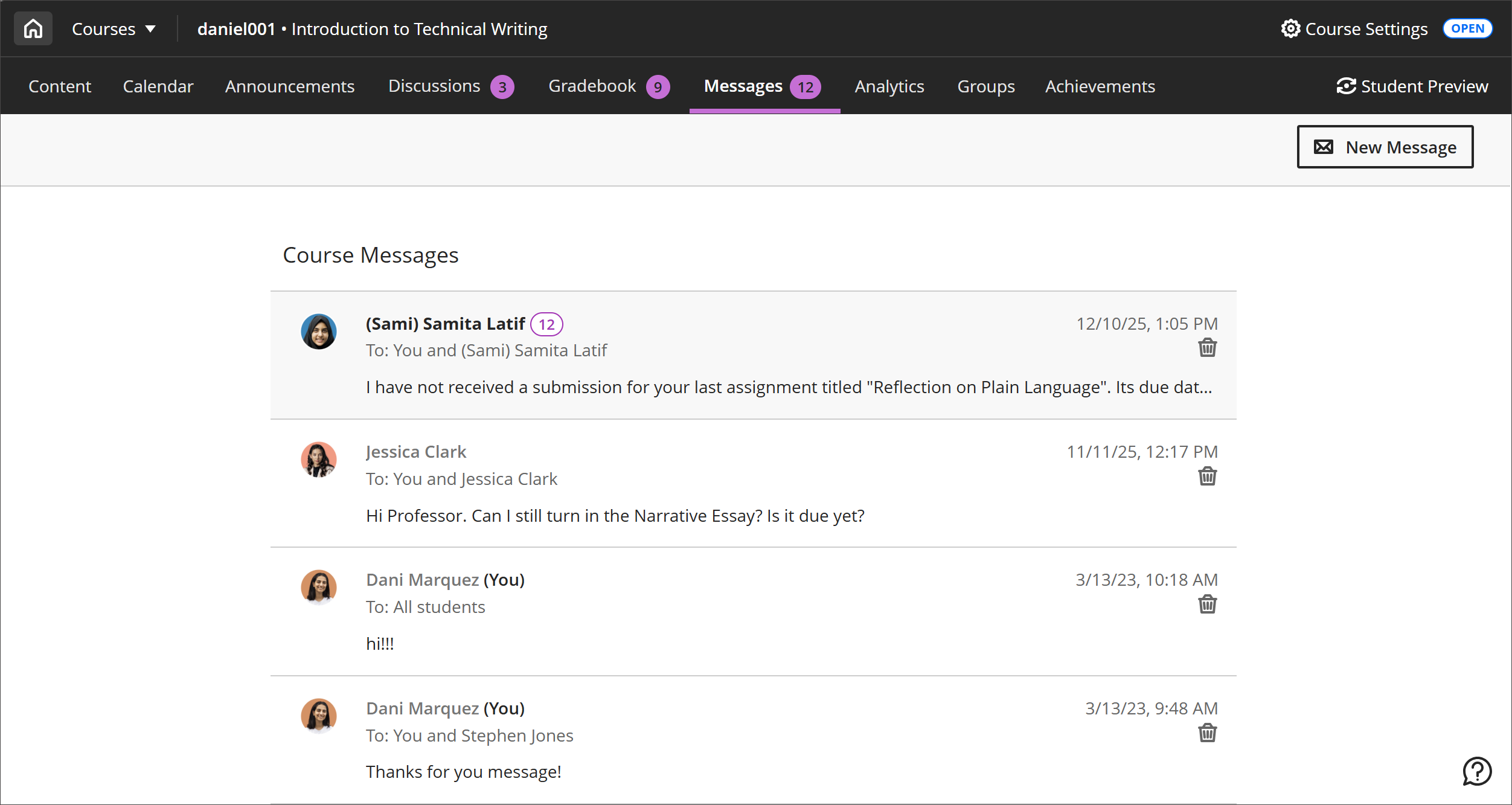
إرسال رسالة. حدد "رسالة جديدة" لإرسال رسالة. أرسل إلى شخص واحد أو عدة أشخاص أو الفصل بأكمله.
مراجعة ما هو جديد. يظهر عدد الرسائل أعلى القائمة. تظهر الردود الجديدة بخط عريض وخلفية بلون أغمق.
حذف رسالة. حدد "حذف" لحذف رسالة. في حالة ورود المزيد من الإجابات، ستحصل عليها. لا يمكنك تحرير أو حذف الإجابات الفردية في رسالة.
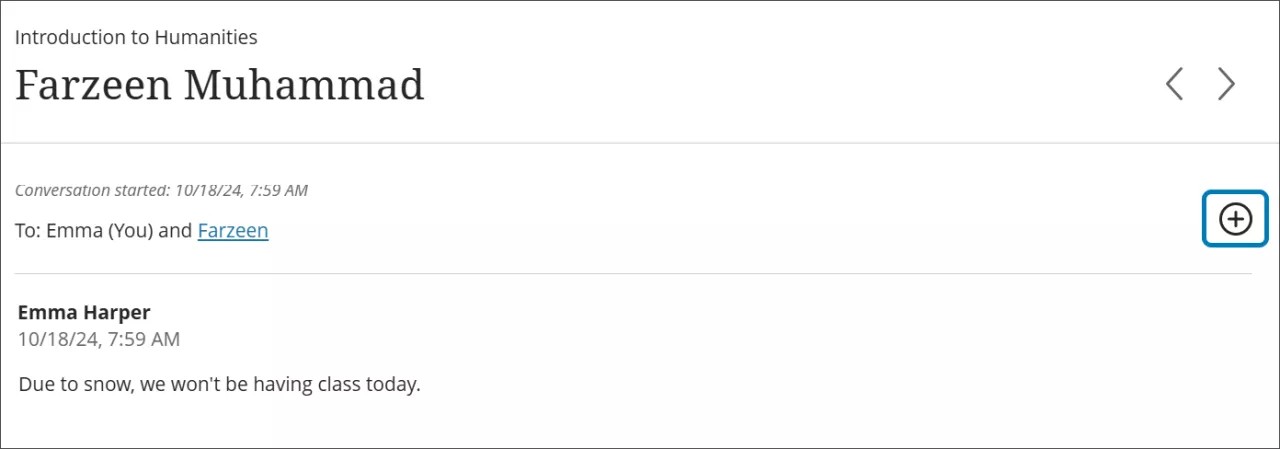
عند إنشائك رسالة أو الرد عليها، حدد "إضافة مشاركين" لإضافة أشخاص إضافيين وذلك ما لم يتم إرسال الرسالة إلى الفصل الدراسي بالكامل. إضافة مشاركين تظهر كعلامة جمع.
يرى المستلمون الأصليون ملاحظة في الرسالة التالية تفيد بإضافتك لأشخاص جدد أو فصل دراسي بالكامل. يرى المستلمون الجدد الرسالة بدءًا من النقطة التي تمت إضافتهم فيها.
إرسال رسالة
ملاحظة
إذا أرسلت رسائل إلى الطلاب قبل أن يكون المقرر الدراسي متاحًا لهم، فستذهب الرسالة إلى عنوان البريد الإلكتروني المرتبط الخاص بهم.
حدد رسالة جديدة في صفحة الرسائل لبدء كتابة رسالة جديدة.
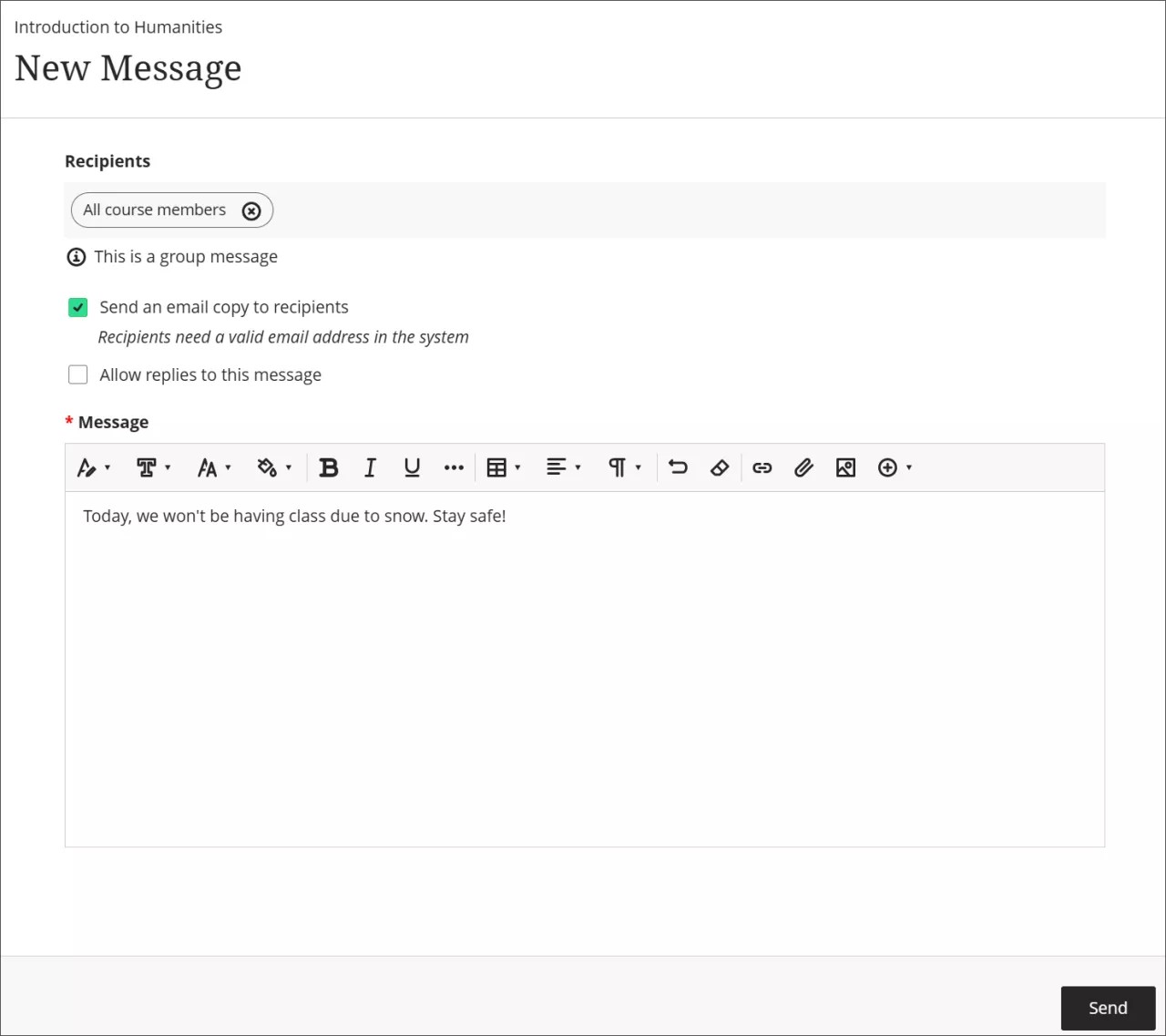
أدخل المستلمين. أثناء إدخالك الأحرف، تكون أسماء المستلمين المطابقين على هيئة اقتراحات في قائمة لسهولة التحديد. يمكنك المتابعة لإضافة العديد من الأسماء بالكم الذي تريده. يمكنك أيضًا مراسلة الفصل بأكمله أو مراسلة المدرسين فقط أو مراسلة مجموعات معينة مرة واحدة.
ملاحظة
عند إرسال رسالة إلى مجموعة محددة، مثل "جميع الطلاب"، لن يعرف المستلمون أسماء الآخرين في المجموعة. إذا أضفت عدة مستخدمين بشكل فردي، فسيعرف كل مستلم أسماء المستلمين الآخرين.
وضع أهم المعلومات في الطليعة. لا تحتوي الرسائل على عناوين، لذا يحتاج المستلمون إلى الاعتماد على الجزء الأول من رسالتك مثلما سيظهر في صفحة "الرسائل" كمعاينة. استخدم الخيارات الموجودة في المحرر لتنسيق النص.
فكرة مفيدة
لاستخدام لوحة المفاتيح للانتقال إلى شريط أدوات المحرر، اضغط على المفتاحين ALT + F10. وعلى أجهزة كمبيوتر Mac، اضغط على المفاتيح Fn + ALT + F10. استخدم مفاتيح الأسهم لتحديد خيار، مثل قائمة مرقمة.
أرسل نسخة بريد إلكتروني. يمكنك إرسال نسخة رسالة بريد إلكتروني من إحدى رسائل المقرر الدراسي. من المرجح أن يرى الطلاب الإعلانات ورسائل المقرر الدراسي المهمة ويقرؤونها ويتخذون إجراء بشأنها عندما يتلقون نسخة منها في صندوق الوارد الخاص بهم. لا يتم تسليم نُسخ البريد الإلكتروني إلا إذا كانت لدى المستلمين عناوين بريد إلكتروني صالحة في ملف تعريف Blackboard LMS الخاص بهم. عندما تحدد هذا الخيار، يتلقى جميع مستلمي الرسالة نسخة بريد إلكتروني.
ملاحظة
لا يمكن للطلاب الرد مباشرة على البريد الإلكتروني. إذا كان مسموحًا بالردود، فسيمكنهم الرد باستخدام الرابط الموجود في البريد الإلكتروني. سيتم إرسال نسخة كربونية مخفية إلى كل مستلم في البريد الإلكتروني، لذلك لن تكون عناوين بريدهم الإلكترونية معروفة للمستلمين الآخرين. ومع ذلك، يمكن للمستلمين الوصول إلى أسماء المستلمين الآخرين إذا كان لديهم حق الوصول إلى الرسالة في Blackboard LMS.
قم بالسماح أو عدم السماح بالردود. يمكنك اختيار عدم السماح بالردود على الرسائل التي تقوم بإنشائها.
يمكن لمؤسستك اختيار عدم السماح للطلاب بالرد على الرسائل أو إنشائها في مقرراتهم الدراسية. لا يمكنك تشغيل هذا الإعداد وإيقاف تشغيله في المقررات الدراسية الفردية. في هذا السيناريو، لا يمكن للطلاب إلا قراءة الرسائل التي ترسلها الأدوار الأخرى فقط، مثل المدرّسيين والمدرّسين المساعدين. ينطبق تحديد السماح بردود لهذه الرسالة فقط على الأدوار الموجودة في المقرر الدراسي المسموح لها بالرد على الرسائل وإنشائها، مثل المدرسين الآخرين والمدرسين المساعدين. لن يُسمَح للطلاب أيضًا بإعادة توجيه الرسائل التي يستلمونها.
إرسال رسائل من دفتر التقديرات
من قائمة الطلاب، يمكنك إرسال رسالة إلى أي شخص مضمن في مقررك الدراسي.
حدد قائمة المزيد المقترنة بالطالب. حدد خيار مراسلة الطلاب.
ستكون الرسائل التي ترسلها من طريقة عرض قائمة الطلاب أيضًا في صفحة الرسائل.
إرسال رسائل من صفحة "الواجبات المرسلة "
يمكنك مراسلة الطلاب من صفحة الواجبات المرسلة. على سبيل المثال، إذا كنت ترغب في إرسال تذكيرات إلى الطلاب الذين لم يقدموا واجباتهم بهم بعد أو إذا كنت تريد إخطار الطلاب بالتقدير. سيكون جميع الطلاب المستلمين للرسالة في خانة BCC (نسخة مماثلة خفية) لضمان السرية.
لإرسال رسائل إلى الطلاب من صفحة "الواجبات المرسلة"، ابحث عن المستلمين أو قم بتصفيتهم. في حالة وجود أكثر من صفحة للطلاب، سيتم تطبيق عوامل التصفية والتحديد على جميع الصفحات. ثم حدد إرسال رسالة لإنشاء رسالتك.

سيتم توجيهك إلى صفحة رسالة جديدة. بعد إرسال الرسالة، ستجد المحادثات في صفحة "الرسائل" الرئيسية مع بقية رسائلك.
إرسال تذكيرات من صفحة "الواجبات المرسلة المجهولة"
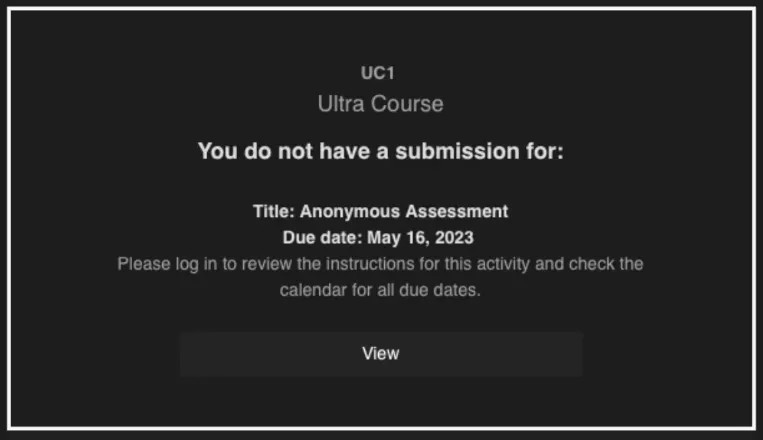
لتذكير الطلاب بشأن عملهم المجهول المفقود، حدد إرسال تذكير من صفحة "الواجبات المرسلة المجهولة". سيؤدي هذا إلى إرسال رسالة تلقائية إلى الطلاب مع إبقاء تفاصيلهم الشخصية الخاصة مجهولة الهوية.
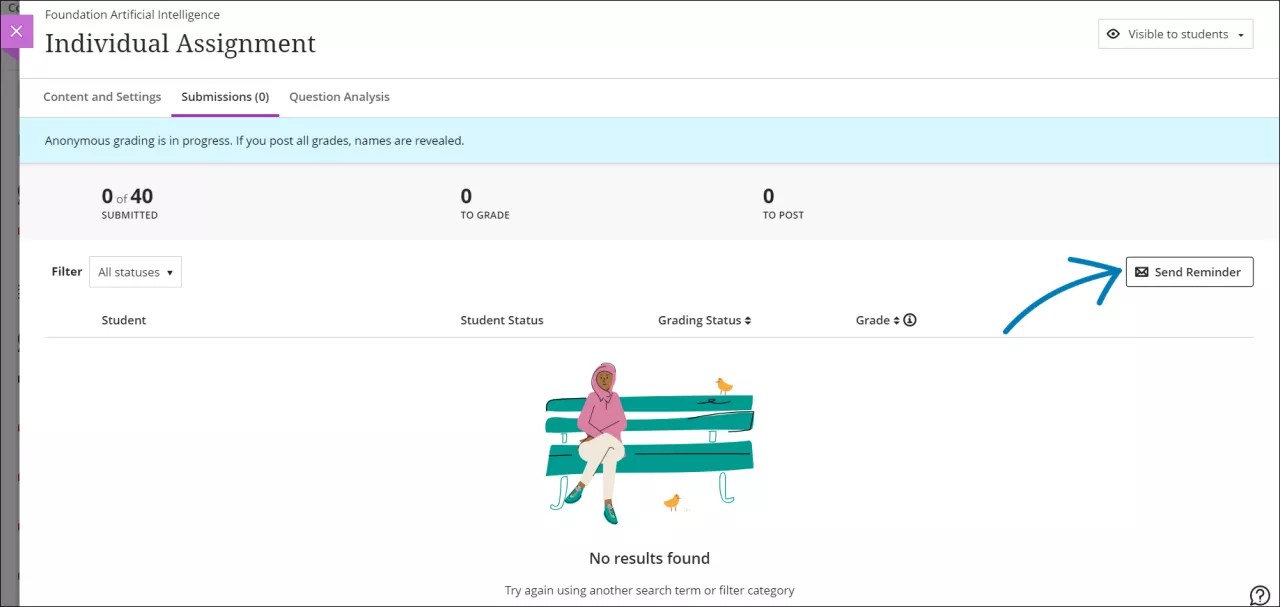
بعد تحديد إرسال تذكير، ستتلقى رسالة تأكيد توضح عدد الطلاب الذين سيتلقون التذكير: "هل أنت متأكد من رغبتك في إرسال تذكير إلى X من الطلاب الذين لم يقوموا بإرسال واجبهم بعد؟"
ملاحظة
للمساعدة في ضمان إخفاء هوية الطلاب، لا يتم حفظ هذه التذكيرات في قسم الرسائل الخاص في دفتر التقديرات.
سوف يتلقى الطلاب رسالة بريد إلكتروني توضح عدم وجود واجب مرسل، وتفاصيل عن المقرر الدراسي والتقييم وتاريخ الاستحقاق.