مخازن الأسئلة
Note
تمت ترجمة هذه الوثيقة باستخدام الترجمة الآلية المدعومة بالذكاء الاصطناعي. تُقدَّم الترجمات «كما هي» على وضعها القائم دون أي ضمان بشأن دقتها. تُعد النسخة الإنجليزية من هذا المحتوى هي المصدر الرسمي والمعتمد.
مصطلحات التقييم في طريقة عرض Ultra للمقرر الدراسي مقارنة بطريقة العرض الأصلية للمقرر الدراسي
ويسرد الجدول التالي أسماء ميزات أسئلة التقييم في طريقتي عرض المقرر الدراسي.
طريقة عرض Ultra للمقرر الدراسي | طريقة العرض الأصلية للمقرر الدراسي |
|---|---|
مخزن الأسئلة | |
ماذا يحدث لمجموعات أسئلة طريقة العرض الأصلية للمقرر الدراسي في طريقة عرض Ultra للمقرر الدراسي؟
تظهر مجموعات الأسئلة والكتل العشوائية الخاصة بالمقرر الدراسي الأصلي كمخازن أسئلة بعد التحويل. تتم إزالة أنواع الأسئلة غير المدعومة. إذا كانت مجموعه الأسئلة الأصلية أو الكتلة العشوائية تحتوي علي أنواع أسئلة غير مدعومة فقط، فستتم إزالة المجموعة أو الكتلة أثناء التحويل.
يمكنك الوصول إلى مخازن أسئلة Ultra الخاصة بك فقط في التقييم الذي تظهر به.
عند تحويل مقرر دراسي بالواجهة الأصلية إلى واجهة Ultra، يتم ترحيل خانتين عشريتين.
عن مخازن الأسئلة
يمكنك تحديد عرض مجموعة عشوائية من الأسئلة في كل مرة يقوم فيها الطالب بإجراء الاختبار.
عند إنشاء تقييم، يمكنك استخدام مخازن الأسئلة للتأكد من أن كل طالب يتلقى إصدارًا مختلفًا من التقييم.
في صفحة "إضافة مخزن أسئلة"، يمكنك استعراض الأسئلة ومعاينتها وتصفيتها وتحديدها من التقييمات وبنوك الأسئلة الأخرى في المقرر الدراسي الذي تقوم بالعمل فيه حاليًا. يمكنك عرض الأسئلة، لكن لا يمكنك إجراء عمليات التحرير حتى تقوم بإضافة مخزن الأسئلة إلى تقييمك.
استخدم البحث بالكلمات الأساسية للعثور علي الأسئلة المطلوب إضافتها.
اختر عدد الأسئلة من مخزن الأسئلة لعرضها للطلاب. على سبيل المثال، يمكنك إظهار 3 أسئلة من أصل 50 سؤال. ثم يتم توزيع الأسئلة بشكل عشوائي بحيث يرى كل طالب مجموعة مختلفة مكونة من 3 أسئلة.
يمكنك عرض جميع الأسئلة الموجودة في المخزن. وتظهر الأسئلة بترتيب عشوائي لكل طالب.
بعد قيامك بإجراء التحديدات الخاصة بك، قم بتعيين نفس النقاط المحتملة لجميع الأسئلة الموجودة في المخزن.
يمكنك حذف الأسئلة الموجودة في المخزن. يتم إزالة السؤال من المخزن، لكن لا يتم حذفه من المقرر الدراسي.
في طريقه عرض الطالب، تظهر الأسئلة المحددة عشوائيًا من مخزن الأسئلة بنفس الطريقة التي تظهر بها الأسئلة الأخرى. لن يتمكن الطلاب من معرفه أن الأسئلة مأخوذة من مخزن أسئلة.
لا يمكنك إضافة مخازن أسئلة إلى التقييمات عند وجود هذه الإعدادات أو الشروط:
لقد قمت بإضافة قاعدة إلى تقييمك.
لقد اخترت تجميع الواجبات المرسلة دون اتصال.
ولقد قام الطلاب بفتح التقييم.
مشاهدة مقطع فيديو عن مخازن الأسئلة
يقدم مقطع الفيديو المسرد التالي تمثيلاً مرئيًا وسمعيًا لبعض المعلومات الواردة في هذه الصفحة. للتعرّف على وصف تفصيلي لما يعرضه مقطع الفيديو، افتح مقطع الفيديو على Vimeo، وانتقل إلى "المزيد من الإجراءات"، وحدد "فتح النص".
إضافة مخازن الأسئلة
Note
تمت ترجمة هذه الوثيقة باستخدام الترجمة الآلية المدعومة بالذكاء الاصطناعي. تُقدَّم الترجمات «كما هي» على وضعها القائم دون أي ضمان بشأن دقتها. تُعد النسخة الإنجليزية من هذا المحتوى هي المصدر الرسمي والمعتمد.
إضافة مخزن أسئلة
في أحد التقييمات، حدد علامة الزائد ثم حدد إضافة مخزن أسئلة من القائمة
يتم إدراج مخزن الأسئلة عند هذه النقطة في التقييم.
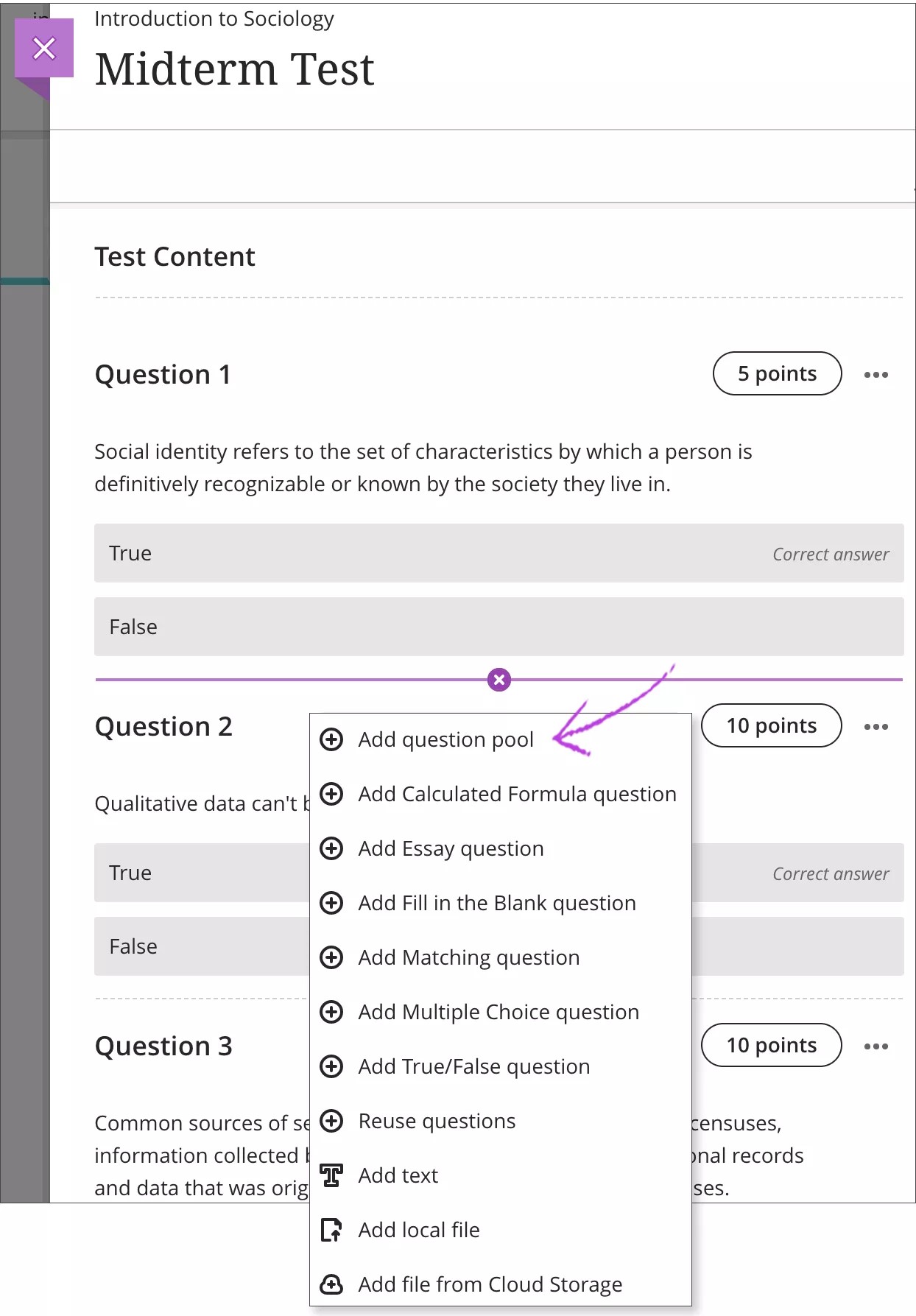
في صفحة "إضافة مخزن أسئلة"، حدد تصفية لفتح لوحة معايير التصفية.
في اللوحة معايير التصفية، يمكنك إجراء بحث بسيط بكلمة أساسية. بعد قيامك بإدخال كلمة أساسية واحدة، يظهر حقل آخر. ويمكن أن تزيد كل كلمة أساسية قابلة للتطبيق من عدد النتائج. وتتضمن النتائج صيغ المفرد والجمع لكلمة وأزمنة مثل المصدر وصيغة الزمن الماضي البسيط. لن تعمل الكلمة الجزئية والتي تحتوي على منطق باستخدام البحث الأساسي هذا.
حدد التقييمات وبنوك الأسئلة وأنواع الأسئلة لتضمينها في مخزن الأسئلة. أثناء إجرائك للتحديدات، يظهر عدد العناصر المحددة أعلى اللوحة الموجودة بجوار تصفية.
حدد العلامة X لغلق اللوحة وزيادة المنطقة لعرض الأسئلة.
أثناء إجرائك للتحديدات في لوحة "معايير التصفية"، يظهر عدد العناصر المحددة أعلى اللوحة الموجودة بجوار تصفية. في منطقة التصفية النشطة الموجودة على اليسار، حدد الأسئلة التي تريد إضافتها. يمكنك عرض عدد الأسئلة التي حددتها في أسفل الشاشة. حدد مسح الكل لمسح تحديدات "معايير التصفية". تظل الأسئلة المحددة كما هي محددة. لإزالة الأسئلة المحددة، قم بإلغاء تحديد خانات الاختيار الخاصة بها. أو استخدم تحديد الكل ومسح الكل لإزالة كل الأسئلة في وقت واحد.
لا يمكنك تحرير الأسئلة أو النقاط الموجودة في صفحة إضافة مخزن أسئلة.
تظهر الأسئلة ذات توافق الأهداف مصحوبة برموز الكأس بجوار النقاط. تتم إضافة توافقات الأهداف مع الأسئلة.
حدد إضافة أسئلة.
يظهر مخزن الأسئلة في تقييمك. أدخل النقاط وعدد الأسئلة التي سيتم عرضها للطلاب. يتم تعيين النقاط لكل سؤال في مخزن الأسئلة. لا يمكنك تعيين نقاط منفصلة للأسئلة الفردية في نفس مخزن الأسئلة.
حدد حفظ لإضافة مخزن أسئلة إلى تقييمك.
تحرير مخازن الأسئلة
Note
تمت ترجمة هذه الوثيقة باستخدام الترجمة الآلية المدعومة بالذكاء الاصطناعي. تُقدَّم الترجمات «كما هي» على وضعها القائم دون أي ضمان بشأن دقتها. تُعد النسخة الإنجليزية من هذا المحتوى هي المصدر الرسمي والمعتمد.
حول تحرير مخازن الأسئلة أو حذفها
قبل أن يفتح الطلاب لتقييم, يمكنك إضافة أسئلة فردية وإزالتها وتحريرها في مخزن الأسئلة. عند قيامك بإزالة سؤال في مخزن الأسئلة، لا يتم حذف السؤال من مقررك الدراسي. يمكنك أيضًا حذف مخزن الأسئلة أو نقل مخزن الأسئلة إلى موقع جديد في التقييم.
في الصفحة مخزن الأسئلة، يتم إدراج عدد الأسئلة الموجودة في مخزن الأسئلة في المنطقة العلوية اليمنى. كما يتم إدراج التقييم المصدر الخاص بكل سؤال في مخزن الأسئلة.
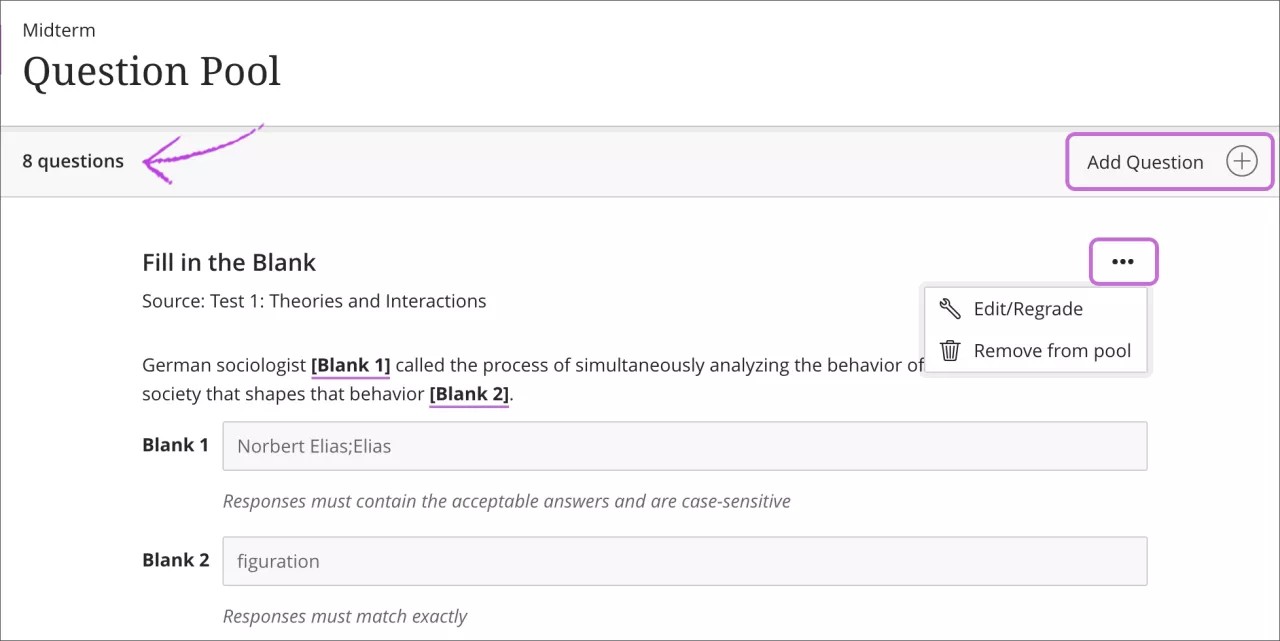
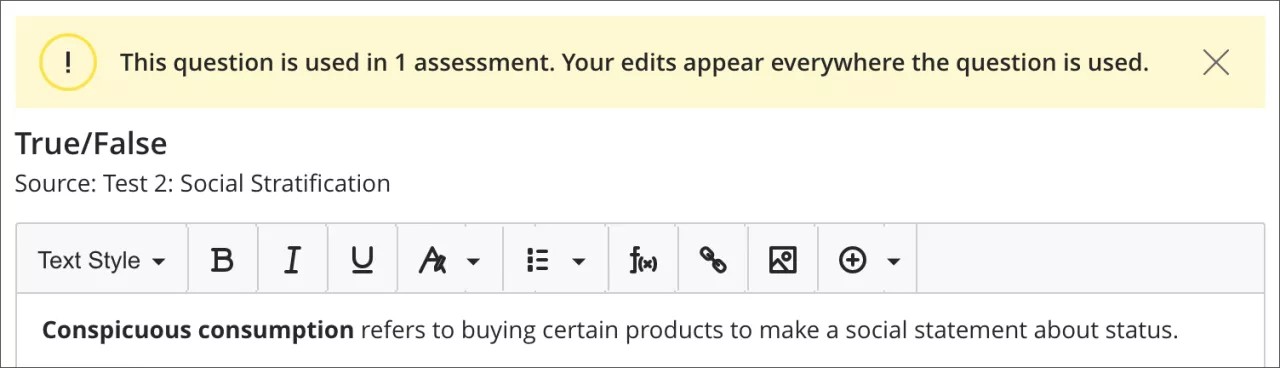
عند قيامك بتحديد تحرير/إعادة تقييم، يظهر إشعار يوضح عدد التقييمات الأخرى المتأثرة. في حاله قيامك بتحرير سؤال في مخزن الأسئلة، ستظهر عمليات التحرير في كل مكان يتم فيه استخدام السؤال. وينطبق نفس الشيء بالنسبة لعمليات التحرير التي تجريها في أسئلة التقييم المصدر. وتؤثر عمليات التحرير هذه علي كل مخازن الأسئلة التي يظهر بها السؤال.
بعد قيام الطلاب بفتح تقييم ما أو إجراء الواجبات المرسلة، لا يمكنك إضافة أسئلة أو إزالتها من مخزن الأسئلة أو حذف مخزن أسئلة من التقييم. لا يمكنك أيضًا نقل مخزن الأسئلة إلى موقع جديد في التقييم. يمكنك تحرير الأسئلة وإعادة تقديرها ومنحها رصيد كامل عند وجود الواجبات المرسلة. على سبيل المثال، إذا قمت بتغيير الإجابة الصحيحة، فسيتم إعادة تقدير السؤال في جميع التقييمات التي يستخدم فيها السؤال.
تحرير مخازن الأسئلة المستخدمة في اختبار ما
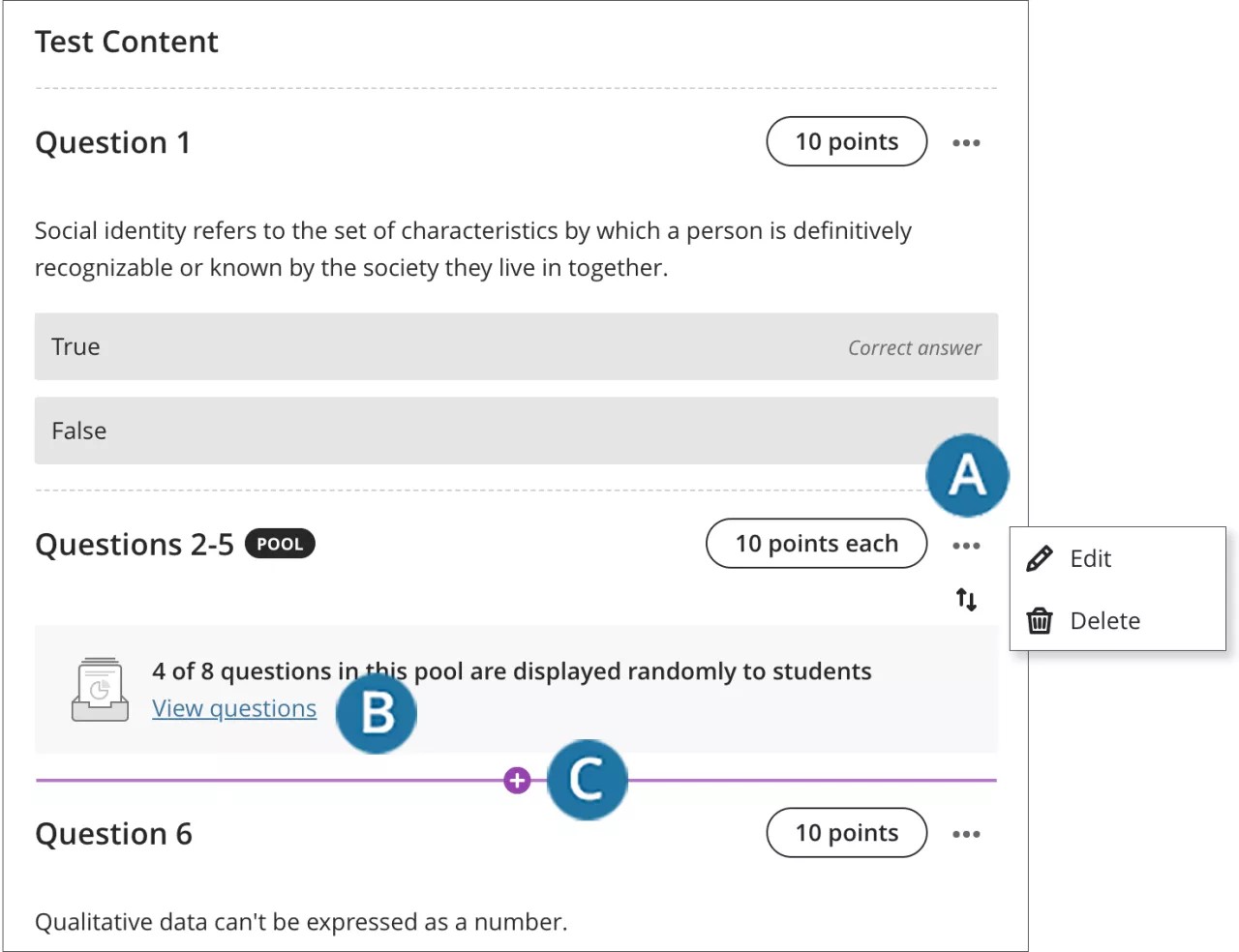
حدد الزر السحب لإعادة الترتيب لنقل أحد صفوف مخزن الأسئلة إلى موقع جديد. يتم تحديث ترقيم الأسئلة تلقائيًا.
استخدم المفتاح Tab للانتقال إلى زر السحب لإعادة الترتيب.
اضغط على المفتاح Enter لتنشيط وضع التحريك.
استخدم مفاتيح الأسهم لاختيار موقع.
اضغط على المفتاح Enter لإفلات العنصر في الموقع الجديد.
لعرض الأسئلة الموجودة في مخزن الأسئلة، حدد عرض الأسئلة. يمكنك إضافة الأسئلة أو إزالتها أو تحريرها. افتح القائمة وحدد تحرير
لإجراء تغييرات على المخزن، مثل نقاط الأسئلة.
حدد رمز علامة الجمع حيثما تريد إضافة مخزن أسئلة آخر.
حدد حذف لإزالة مخزن الأسئلة من التقييم.
منح الرصيد الكامل لسؤال ما
يمكنك منح الكل الرصيد الكامل للسؤال الذي لم تقم بشرحه بوضوح أو لا يعكس بدقة المحاضرة أو مادة المقرر الخاصة بك.
يمكنك منح الرصيد الكامل لسؤال من رابط عرض الأسئلة الموجود في أحد مخازن الأسئلة أو من صفحة الواجبات المرسلة الخاصة بالطالب. إذا قمت بتطبيق الرصيد الكامل لسؤال في تقييم المصدر أو في مخزن أسئلة، فسيتم تطبيق الرصيد الكامل على هذا السؤال في كل مكان يظهر فيه.
بعد قيامك بتحديد تحرير/إعادة تقدير في قائمة الأسئلة، يمكنك تحديد خانة الاختيار الخاصة بـمنح الرصيد الكامل للسؤال. وبعد أن تمنح الرصيد الكامل، يمكنك إلغاء تحديد خانة الاختيار للرجوع إلى التقدير التلقائي أو التقدير اليدوي الذي تم تعيينه سابقًا.
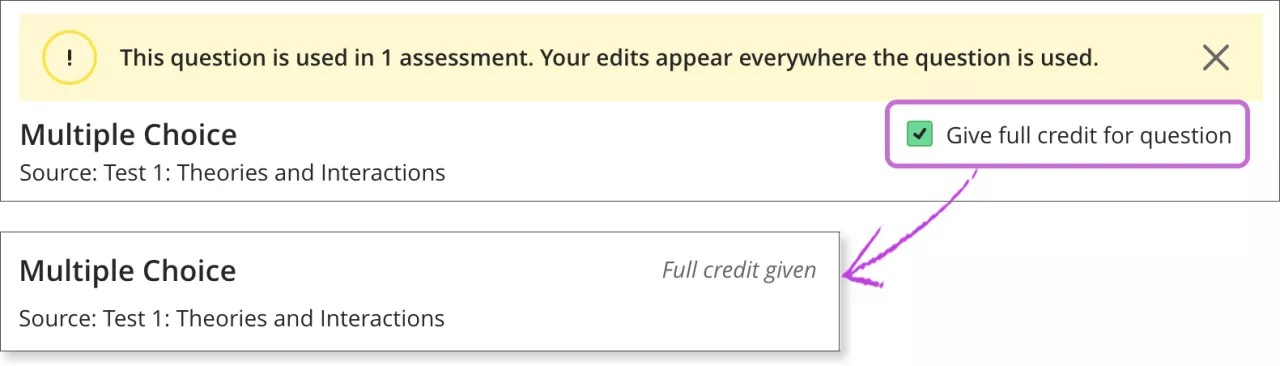
يؤثر تحديثك علي المحاولات الموجودة والمحاولات الموجودة قيد التقدم والواجبات المرسلة اللاحقة. يتم تحديث تقديرات الطالب، ولكن قد لا تظهر التقديرات أو الانعكاسات الجديدة مباشرةً.
عندما تمنح رصيدًا كاملًا لا يمكنك تغيير درجات الطالب الخاصة بسؤال فردي. يمكنك تجاوز درجة تقييم كل طالب لتعديل النقاط.
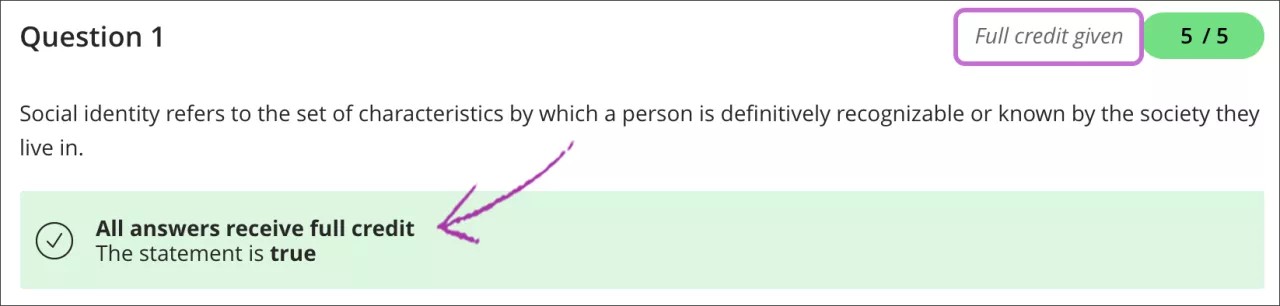
بعد اكتمال عملية التقدير وقيامك بإظهار الإجابات الصحيحة للطلاب، يمكنهم معرفة الأسئلة التي منحتها الرصيد الكامل. يظهر الرصيد الكامل المعطى بجوار قرص التقدير ويٌشار إليه أيضًا في قسم الإجابات.
نقاط التحرير
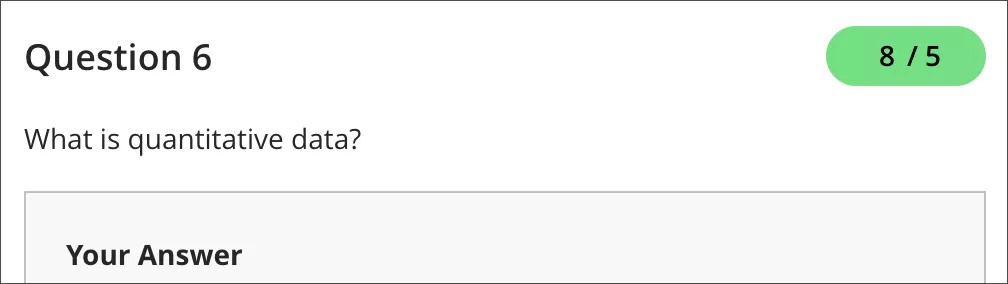
يمكنك تحرير النقاط المعينة لكل سؤال في مخزن الأسئلة حتى بعد وجود الواجبات المرسلة وتشغيل إعادة التقدير.
على سبيل المثال، قم بتقدير سؤال مقالي في مخزن الأسئلة بـ 10 نقاط وقم بنشر تقديرات عدة طلاب. اتخذت القرار بتغيير نقاط كل سؤال في المخزن إلى 5. إذا كنت قد عينت في السابق أكثر من 5 نقاط لبعض الأسئلة المقالية للطلاب، فستظل هذه النقاط سارية. يمكنك تحرير نقاط السؤال المقالي لكل طالب بشكل فردي.
التقييمات والمجلدات وبنوك الأسئلة الحالية
لا يمكنك حذف التقييمات المصدر الخاصة بمخازن أسئلة من هذه المناطق:
صفحة محتوى المقرر الدراسي
طرق عرض دفتر التقديرات
ولا يمكنك أيضًا حذف هذه العناصر:
المجلدات التي تحتوي علي التقييمات المصدر الخاصة بمخازن أسئلة
بنوك الأسئلة المستخدمة في مخازن الأسئلة