إنشاء المجموعات وإدارتها
Note
تمت ترجمة هذه الوثيقة باستخدام الترجمة الآلية المدعومة بالذكاء الاصطناعي. تُقدَّم الترجمات «كما هي» على وضعها القائم دون أي ضمان بشأن دقتها. تُعد النسخة الإنجليزية من هذا المحتوى هي المصدر الرسمي والمعتمد.
يوفر التعلم التعاوني العديد من المزايا التي تفوق التعلم التقليدي. وقد أظهرت الدراسات أنه عندما يعمل الطلاب كفريق واحد، فإنهم يتمكنون مما يلي:
تكوين سلوكيات إيجابية
حل المشكلات بشكل أكثر فاعلية
عيش شعور أكبر بالإنجاز
يمكنك تنظيم الطلاب في مجموعات لكي يمكنهم التفاعل مع بعضهم البعض وإظهار معارفهم أثناء تعلمهم لتقدير وجهة نظر الآخرين.
يمكنك إنشاء وحدات مجموعات لاستخدامها في العمل الخاضع للتقدير، مثل:
الواجبات
الاختبارات
المناقشات
ويمكنك أيضًا إنشاء مجموعات للأنشطة بخلاف العمل الخاضع للتقدير، مثل العمل التطوعي أو الرحلات الميدانية.
يمكنك أنت والطلاب الوصول إلى مجموعات المقرر الدراسي في صفحة محتوى المقرر الدراسي في علامة تبويب المجموعات.
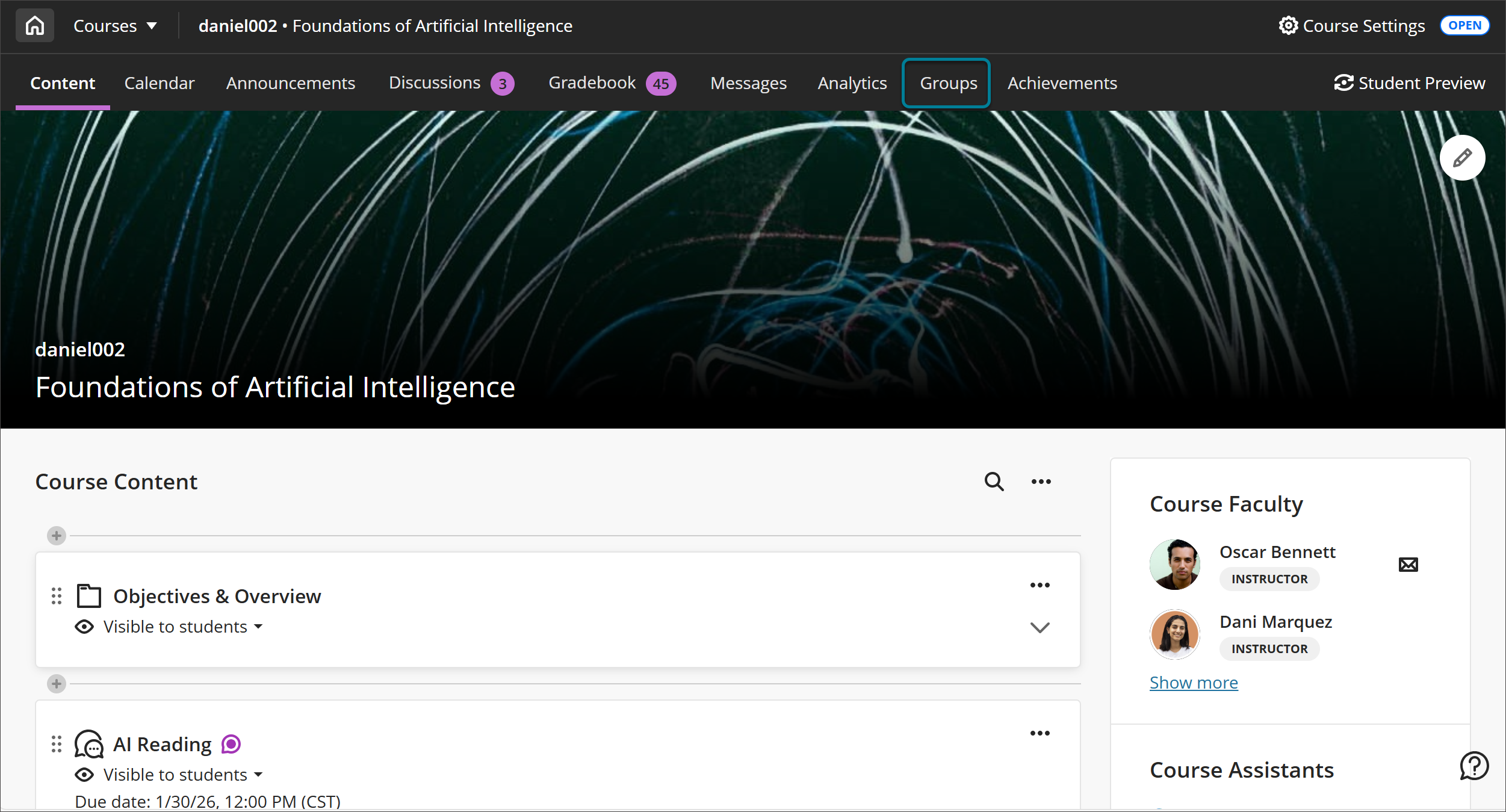
يمكن للطلاب عرض أعضاء المجموعات التي ينتمون إليها في علامة التبويب "المجموعات".
ملاحظة
لا يتمتع المستخدمون بالقدرة على إنشاء تسجيلات Collaborate في مجموعات الواجبات. لا يوجد مكان لسرد التسجيلات من المجموعات أو إدارتها أو مشاهدتها. يمكن للمدرّس الانضمام إلى مجموعة والوصول إلى زر التسجيل، ولكن لن يتم سرد هذا التسجيل أو سيكون من الممكن الوصول إليه لعرضه.
استمتع بتجربة المجموعات المعاد تصورها
هام
تتوفر تجربة المجموعات المعاد تصورها للمدرسين في "المجموعات" إذا قامت مؤسستك بتشغيلها. إذا لم يكن لديك إمكانية الوصول إليها، يمكنك العثور على معلومات حول وظائف المجموعات في بقية هذه الصفحة.
لقد أعدنا تصميم إدارة المجموعات لتحسين سهولة الاستخدام والأداء والمرونة بشكل كبير.
تركّز تجربة إدارة المجموعات الجديدة على تقليل الجهد اليدوي وتحسين الرؤية ودعم مهام سير العمل التعليمية الشائعة بنقرات أقل وعناصر تحكم أوضح.
تجربة إدارة المجموعات المعاد تصميمها
تعرض الواجهة المحدّثة المزيد من المعلومات في مساحة أقل، مما يسهّل إدارة المجموعات والأعضاء دون الحاجة إلى التمرير المفرط.
الآن عند إنشاء مجموعة جديدة، اختر أولاً كيف تريد هيكلة مجموعاتك. وتتضمن هذه الخيارات:
التعيين اليدوي
التعيين التلقائي
التسجيل الذاتي
استيراد ملف CSV
تتصرف الإجراءات الأساسية وعناصر التحكم الأساسية بالطريقة نفسها بغض النظر عن نوع المجموعة، مما يقلل من الارتباك ويسهل على المدرسين التبديل بين عمليات سير العمل. توفر التجربة المعاد بناؤها اتساقاً أكبر بين المجموعات التي يتم تعيينها يدوياً والمُعيَّنة تلقائياً ومجموعات التسجيل الذاتي.
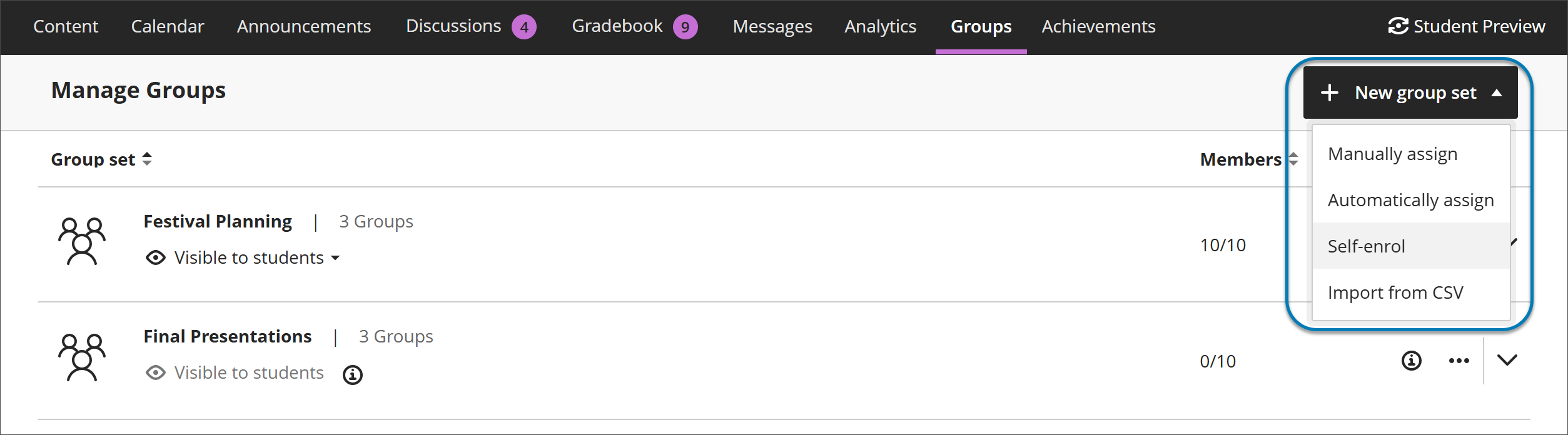
تحسين إنشاء المجموعات والالتحاق بها
التسجيل التلقائي مع عناصر تحكم أكثر وضوحًا
يمكنك تعيين الطلاب تلقائيًا إلى المجموعات عن طريق تحديد عدد الأعضاء في كل مجموعة. تنشئ Blackboard العدد المطلوب من المجموعات وتعيّن الطلاب عشوائيًا في خطوة واحدة، مما يقلل من وقت الإعداد للمقررات الدراسية الكبيرة.
بالإضافة إلى ذلك، تمت إزالة الحدود القصوى السابقة البالغة 5000 طالب و1000 مجموعة، مما يمنحك المزيد من المرونة مع المقررات الدراسية وعمليات التسجيل الكبيرة.
إدارة أعضاء المجموعة والمجموعات
تعيين الطلاب وإلغاء تعيينهم
يمكن للمدرسين تعيين الطلاب وإلغاء تعيينهم باستخدام طرق متعددة:
تعيين الطلاب مباشرةً من القائمة غير المسندة
تعيين طلاب محددين إلى مجموعة محددة
إضافة أعضاء إلى المجموعة أو حذفهم منها. لإضافة الطلاب، يمكنك سحب الطلاب المدرجين في لوحة «الطلاب غير المخصصين» وإفلاتهم.
لإزالة طالب معين من مجموعة ما، حدد الزر الموجود بجانب اسمه والمُشار إليه برمز عضو مع سهم يشير إلى اليمين.
تقلل هذه المرونة من الإجراءات المتكررة وتسهّل التركيز على ملء مجموعة واحدة في كل مرة أو موازنة العضوية عبر المجموعات.
إنشاء مجموعات متعددة في وقت واحد
يمكنك إنشاء عدة مجموعات في وقت واحد:
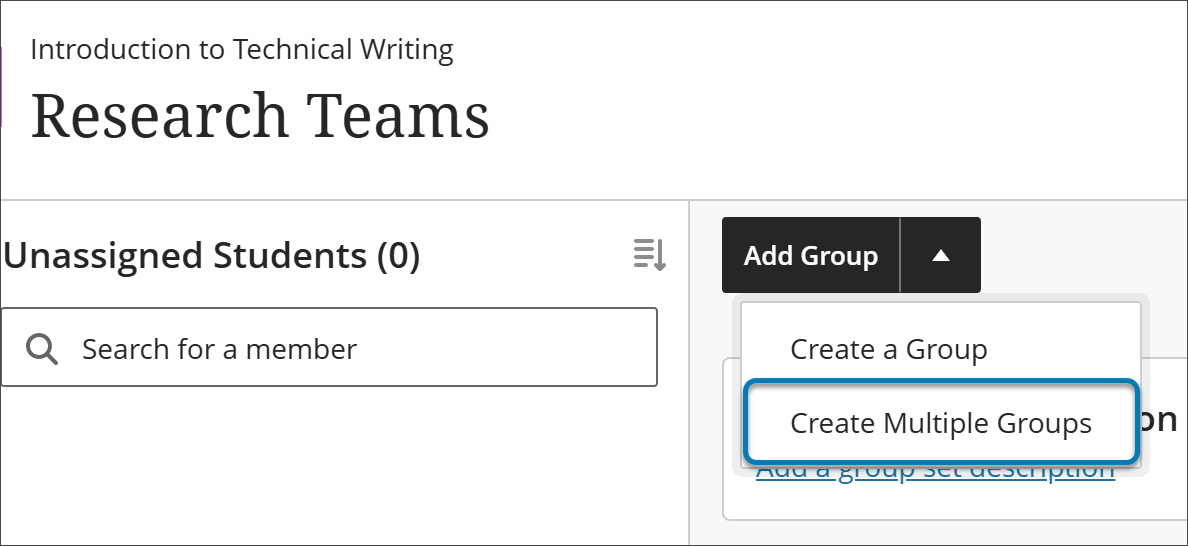
من شاشة إدارة المجموعات، حدد إضافة مجموعة لفتح القائمة المنسدلة.
حدد إنشاء مجموعات متعددة من القائمة المنسدلة.
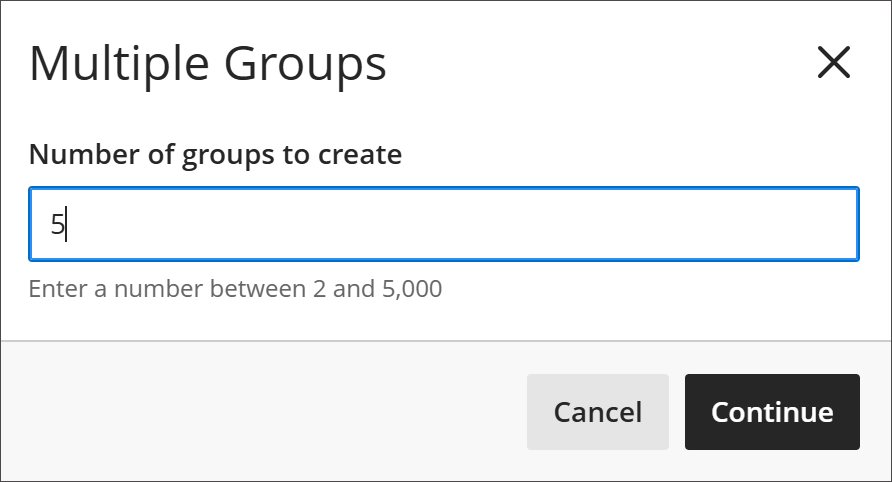
في النافذة المنبثقة الخاصة بـمجموعات متعددة التي ستظهر، أدخل رقمًا يتراوح بين 2 و5,000 في خانة "عدد المجموعات التي سيتم إنشاؤها".
بمجرد إنشاء المجموعات، يستطيع المدرسون ملؤها عن طريق التخصيص اليدوي والاستيراد.
في حالة استخدام التخصيص التلقائي، سيتم إنشاء عدد المجموعات الصحيح وتعبئتها من خلال سير عمل التخصيص التلقائي عند تحديد عدد الأعضاء في كل مجموعة.
في حالة استخدام التسجيل الذاتي، سيتم إنشاء ثلاث مجموعات تلقائيًّا. وإذا تم بعد ذلك تحديد إنشاء مجموعات متعددة، فستتم إضافة عدد المجموعات التي تقوم بإنشائها إلى المجموعات الثلاث الموجودة بالفعل. يمكنك إما حذف المجموعات الثلاث الأصلية أو تعديل عدد المجموعات التي تطلبها عند إدخال عدد المجموعات المراد إنشاؤها.
فرز أعضاء المجموعة والمجموعات
لتحسين التنظيم والرجوع إلى المراجع، يمكنك الآن الفرز:
الطلاب حسب الاسم الأول أو اسم العائلة (من الألف إلى الياء أو من الياء إلى الألف)
معرّف الطالب
المجموعات حسب اسم المجموعة
مجموعات حسب عدد الأعضاء
يحل الفرز محل السلوكيات غير المتسقة ويوفر ترتيبًا يمكن التنبؤ به عند إدارة عمليات التسجيل الكبيرة.
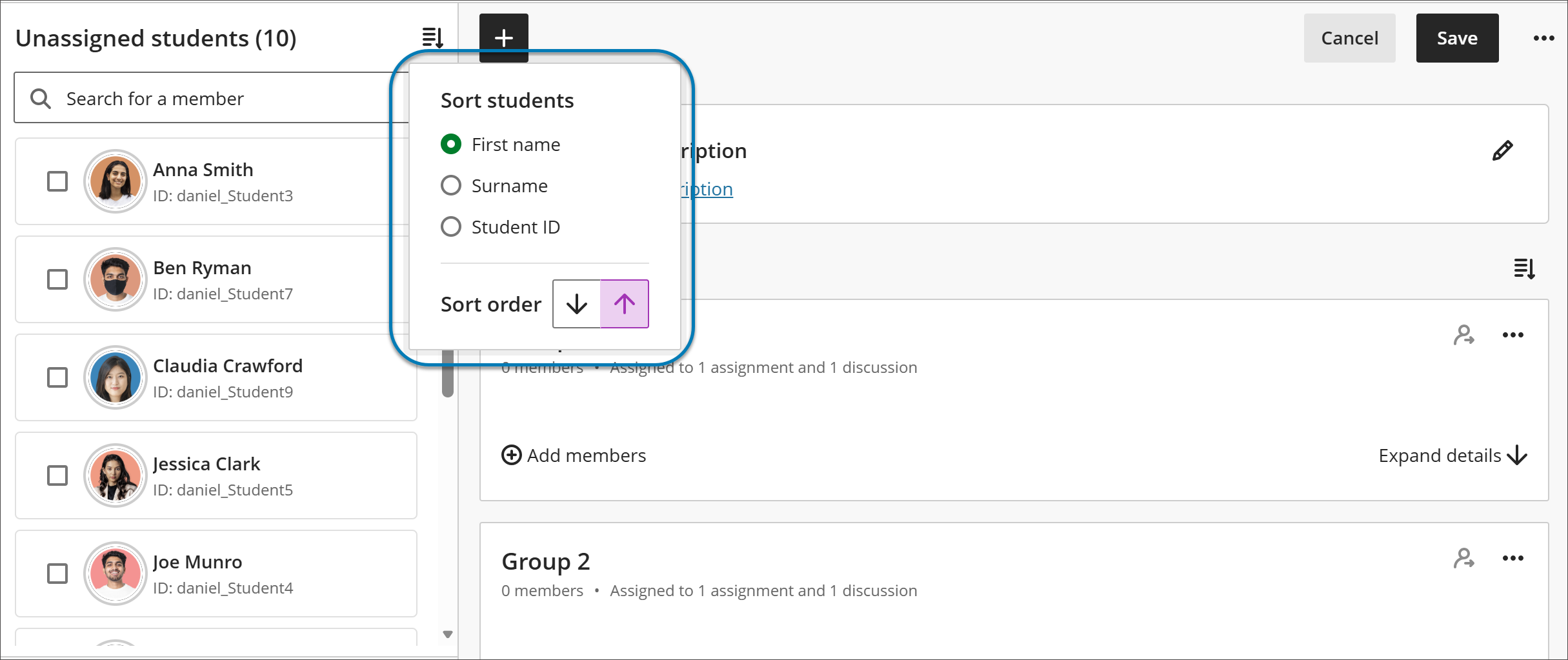
عضوية المجموعة وسياق النشاط
يتم الآن ربط محتوى المجموعة والواجبات والعضوية بشكل أكثر وضوحًا، مما يحسن الاتساق عبر تجربة المقرر الدراسي.
تُظهر كل مجموعة معلومات عالية المستوى حول كيفية استخدامها في المقرر الدراسي، مثل ما إذا كان يتم تعيينها للاختبارات أو الواجبات أو المناقشات. وبمجرد إنشاء أنواع مهام المجموعة وبدء الطلاب في إرسال العمل، تحدث زيادة تدريجية في تحذيرات أو قيود العمل. يساعد ذلك المدرسين على فهم تأثير التغييرات قبل تعديل المجموعات أو حذفها.
صفحة "Course Groups" (مجموعات المقرر الدراسي)
كل مجموعات المقرر الدراسي التي أنشأتها تظهر في صفحة "Course Groups" (مجموعات المقرر الدراسي)، ويمكن الوصول إليها عن طريق تحديد علامة تبويب "Groups" (المجموعات) في صفحة "Course Content" (محتوى المقرر الدراسي). وتظهر أيضًا وحدات المجموعات التي لا تحتوي على أعضاء. وفي أعلى الصفحة، يتم سرد عدد وحدات المجموعات والمجموعات الفردية.
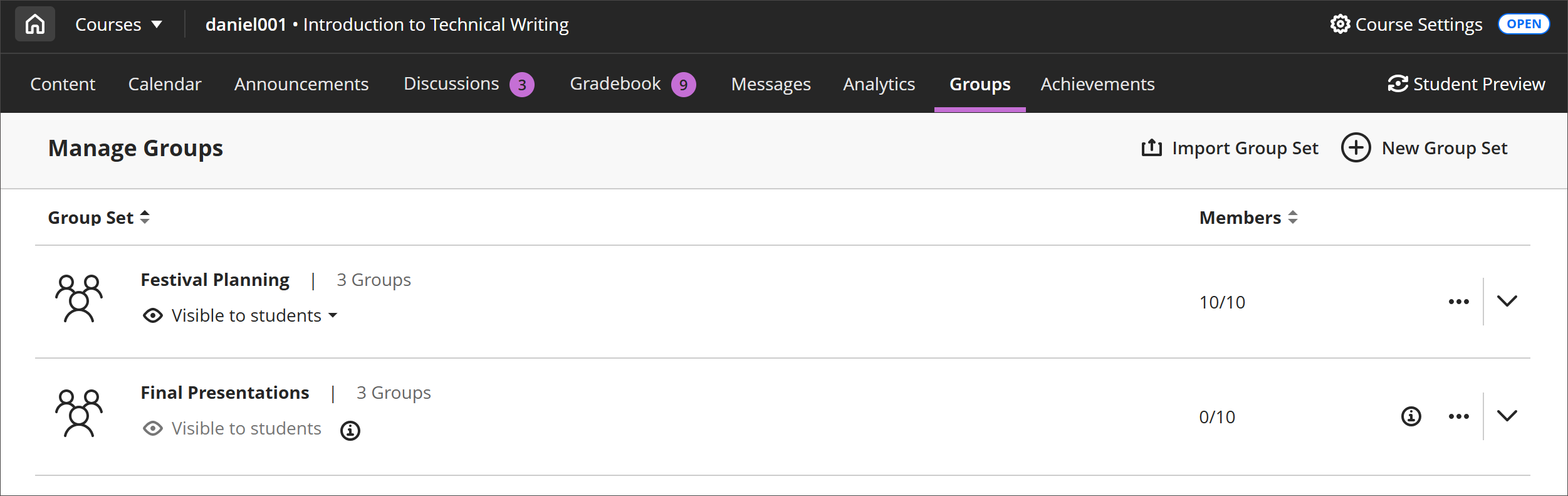
يوجد عدد من الخيارات أعلى صفحة مجموعات المقرر الدراسي.
يمكنك فرز مجموعاتك أو عدد الأعضاء بترتيب تصاعدي أو تنازلي عن طريق تحديد وحدة المجموعات.
حدد السهم الموجود بجانب اسم وحدة المجموعة لإظهار المجموعات الموجودة في وحدة المجموعات أو إخفائها.
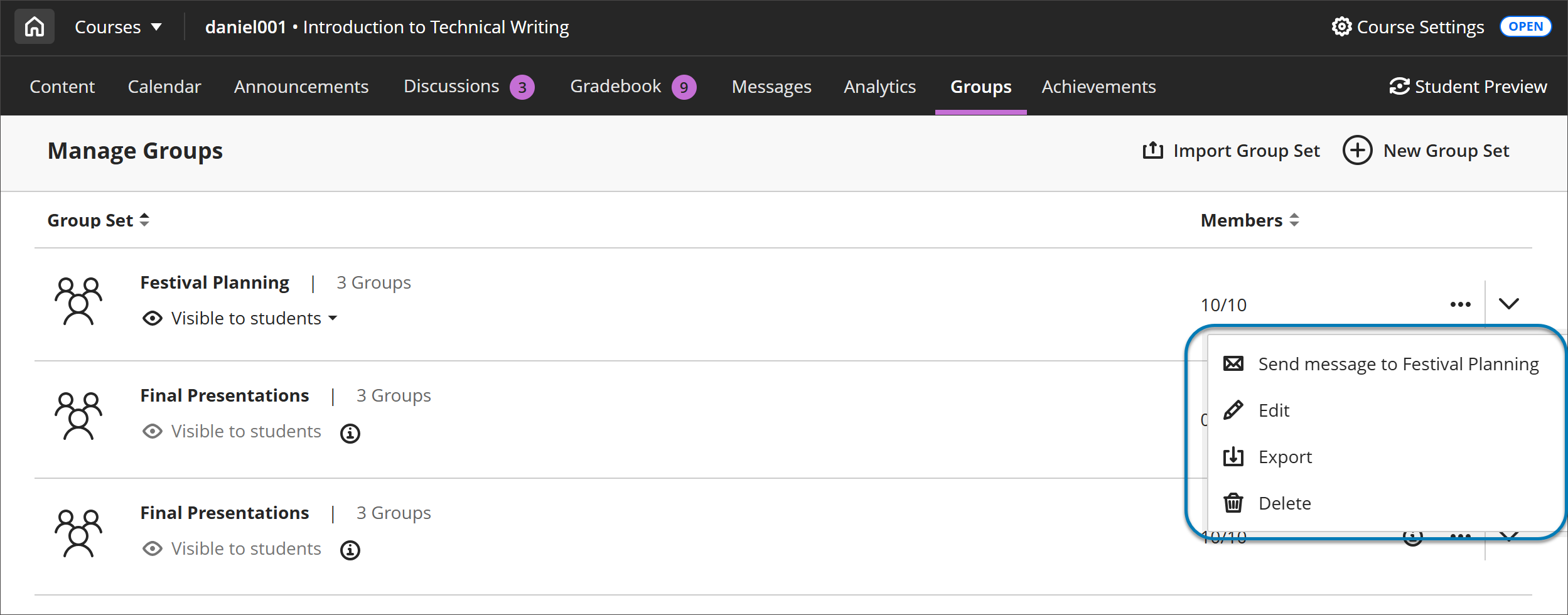
افتح قائمة وحدة المجموعة لتحرير المجموعة أو حذفها.
اعرض عدد الأعضاء في كل مجموعة من إجمالي عدد الطلاب في المقرر الدراسي.
حدد إظهار أعضاء المجموعة لعرض أعضاء هذه المجموعة على لوحة على الجانب الأيمن من الصفحة. يسرد هذا العرض الأعضاء ويشير إلى من لديه تسهيلات في المقرر الدراسي. يمكنك البحث عن أعضاء في إحدى المجموعات من شريط البحث في لوحة "Show Members" (إظهار الأعضاء).
مشاهدة مقطع فيديو حول إنشاء مجموعات المقرر الدراسي
يقدم مقطع الفيديو المسرد التالي تمثيلاً مرئيًا وسمعيًا لبعض المعلومات الواردة في هذه الصفحة. للحصول على وصف تفصيلي لما تم تصويره في الفيديو، افتح الفيديو على Vimeo.
إنشاء مجموعات المقرر الدراسي
انتقل إلى صفحة المجموعات وحدد مجموعة مجموعات جديدة.
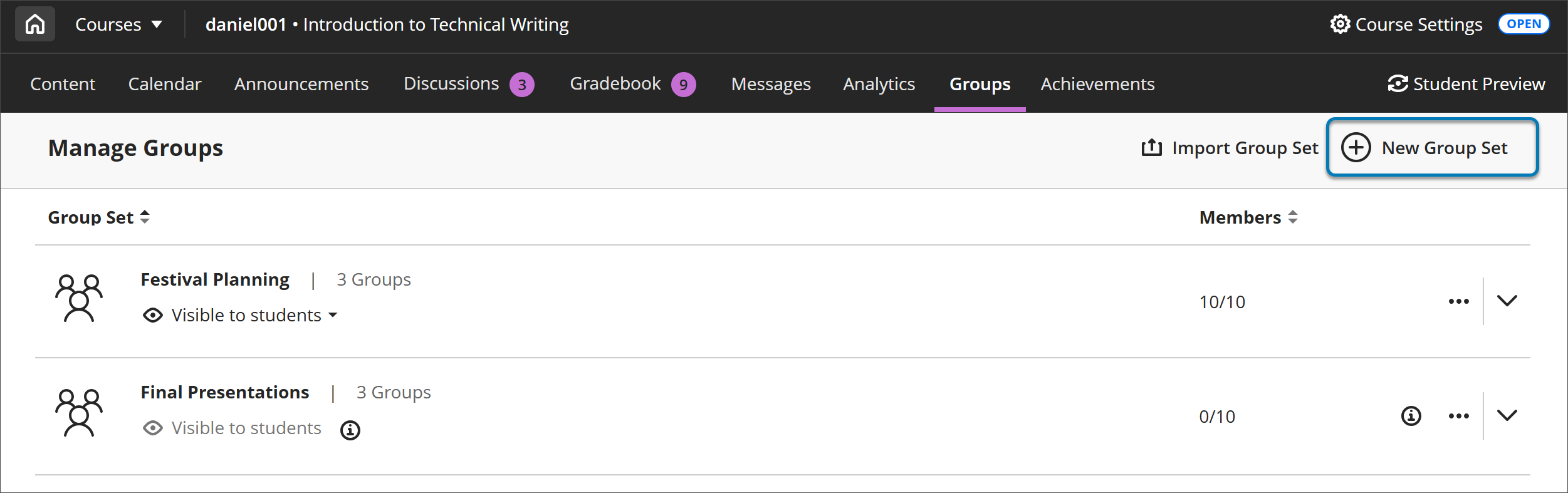
يمكنك إنشاء العديد من مجموعات المقرر الدراسي كما تريد، وبأي عدد من الطلاب في كل مجموعة. ويمكنك أيضًا إنشاء مجموعات مقرر دراسي جديدة أو إزالة مجموعات المقرر الدراسي.
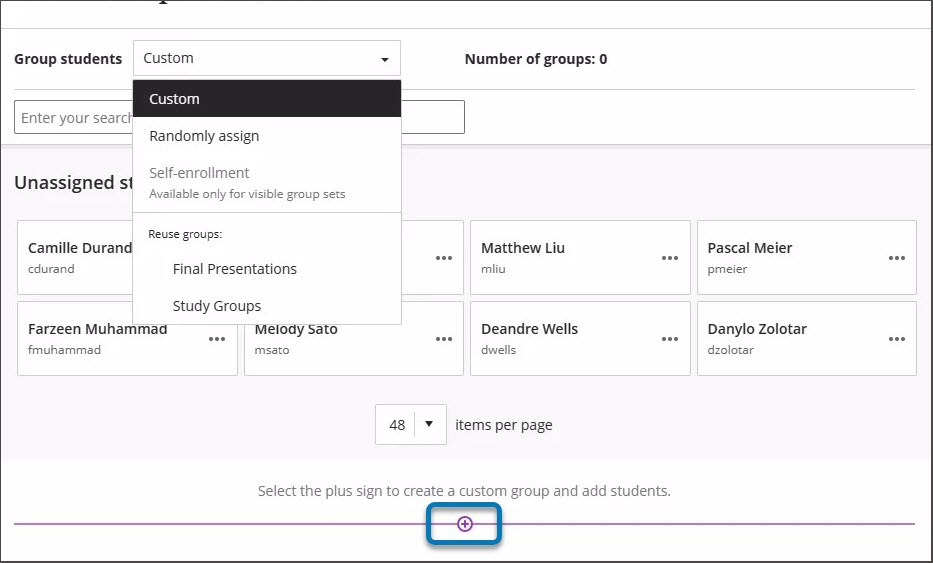
من قائمة طلاب المجموعة، يمكنك تقسيم طلابك إلى مجموعات بهذه الطرق:
مخصص
تعيين عشوائي
التسجيل الذاتي
إعادة استخدام المجموعات
يمكنك أيضًا تحديد علامة الجمع الموجودة أسفل الرسم لإنشاء أكبر عدد من المجموعات التي تحتاج إليها وإضافة الطلاب.
إنشاء مجموعات مخصصة
يمكنك إنشاء العديد من المجموعات كما تريد، وبأي عدد من الطلاب في كل مجموعة.
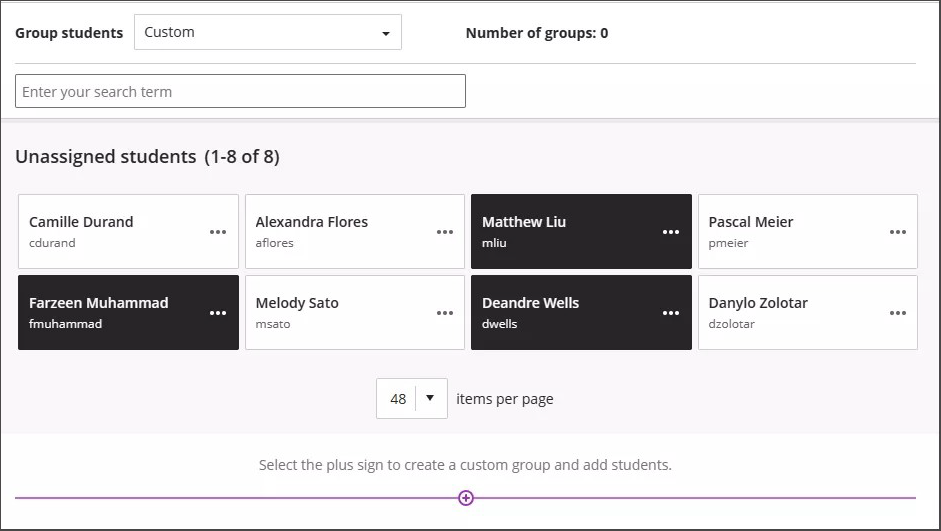
في قائمة مجموعة الطلاب، حدد مخصص وأدخل اسمًا في أعلى الصفحة.
حدد اسم كل طالب واحدًا تلو الآخر لتحديدهم كمجموعة. وحدد اسم الطالب مرة أخرى لإزالة التحديد.
بعد تحديد الطلاب، افتح القائمة الموجودة بجوار أحد أسمائهم وحدد Create New Group. يمكنك أيضًا نقل عدة طلاب إلى إحدى المجموعات المدرجة في القائمة.
حرر اسم المجموعة إذا كنت تريد تغيير التسمية الافتراضية عن طريق تحديد رمز القلم الرصاص بجوار اسم المجموعة.
يمكنك تقديم وصف اختياري للمجموعة سيظهر لأعضاء تلك المجموعة. لا يوجد لديك حد لعدد الحروف.
حدد علامة الجمع حيثما تريد إضافة مجموعة أخرى. ويمكنك أيضًا تكرار الخطوات من 2 إلى 5.
تنبيه
إذا قمت بحفظ مجموعة مجموعات مخصصة، والعودة إلى مجموعة المجموعات تلك، وتحديد مخصص مرة أخرى، يتم حذف مجموعاتك.
إنشاء مجموعات معينة عشوائيًا
يتم تعيين الطلاب عشوائيًا لعدد المجموعات التي تختارها. هذا الخيار يقوم بتعيين الطلاب بسرعة ومن دون إعداد. أنت تحتاج إلى أربعة طلاب على الأقل حتى يتمكّن النظام من تعيين طالبين عشوائيًا إلى مجموعتين على الأقل.
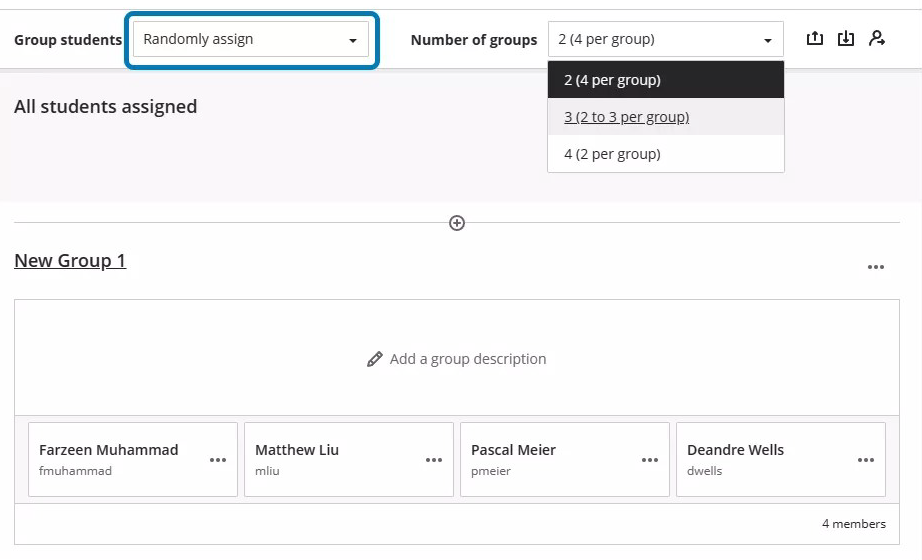
في قائمة مجموعات الطلاب، حدد تعيين عشوائي وأدخل اسمًا في أعلى الصفحة.
في قائمة عدد المجموعات، حدد عدد المجموعات التي تريد إنشاءها. يتعين عليك إنشاء مجموعتين على الأقل. يتم تعيين الطلاب بالتساوي إلى عدد المجموعات التي تختارها.
لإزالة جميع الطلاب من المجموعة الحالية، حدد إلغاء تعيين الكل عن طريق التمرير فوق رمز الشخص الموجود أعلى الصفحة. يتغير خيار القائمة إلى مخصص إذا نقلت الطلاب إلى مجموعات مختلفة بعد تجميعهم وقبل الحفظ.
يمكنك تعديل اسم المجموعة في حالة الرغبة في تغيير التسمية الافتراضية.
يمكنك تقديم وصف اختياري للمجموعة سيظهر لأعضاء تلك المجموعة. لا يوجد لديك حد لعدد الحروف.
حدد علامة الجمع حيثما تريد إنشاء مجموعة بالإضافة إلى المجموعات التي أنشأها النظام. عند قيامك بإضافة مجموعات أو حذفها، يتغير خيار القائمة إلى مخصص ولا تتم إعادة توزيع أي طلاب متأثرين.
إنشاء مجموعات التسجيل الذاتي
يمكنك مطالبة الطلاب بالتسجيل الذاتي في مجموعات المقرر الدراسي. يمكن للطلاب فقط الانضمام. يتلقى الطلاب رسالة إعلان بخصوص المقرر الدراسي وإعلامًا من "بيان النشاط" بشأن المجموعات التي يتعين عليهم الانضمام إليها.
ويمكنك أيضًا إضافة فترة تسجيل. يتم إعلام الطلاب عند اقتراب الموعد النهائي للتسجيل. عند انتهاء فترة التسجيل، لن يتمكن الطلاب من الانضمام بعد الآن إلى المجموعات. يمكنك تحديد خيار تسجيل الطلاب تلقائيًا في المجموعات بعد انتهاء فترة التسجيل، أو إلغاء تحديده.
ملاحظة
إذا قمت بإضافة مستخدم معاينة، فسيتم تسجيل هذا المستخدم أيضًا تلقائيًا في مجموعة. يمكنك إزالة مستخدم المعاينة قبل إنشاء مجموعات التسجيل الذاتي أو بعده.
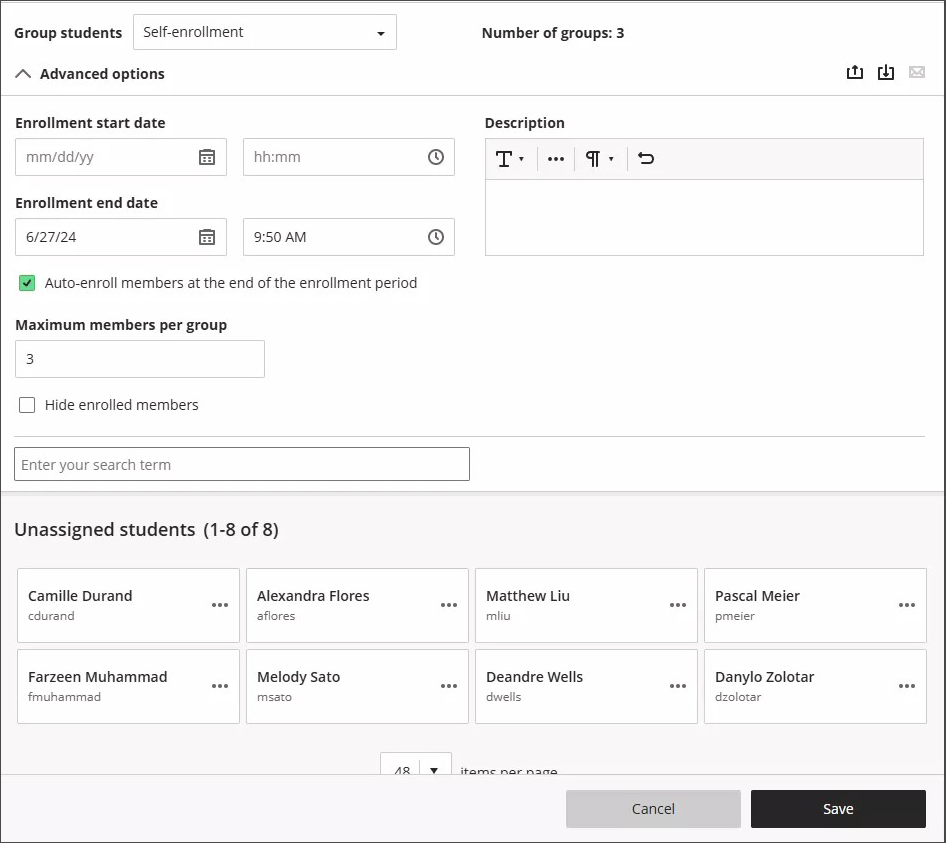
لتحديد التسجيل الذاتي، يجب عليك أولاً جعل المجموعات مرئية للطلاب عن طريق تحديد مرئية للطلاب في الزاوية العلوية اليمنى من صفحة مجموعة المجموعات الجديدة.
في قائمة مجموعة الطلاب، حدد التسجيل الذاتي.
يتم تقسيم طلابك بالتساوي بين المجموعات المدرجة بجوار عدد المجموعات. يتعين عليك إنشاء مجموعتين على الأقل من مجموعات المقرر الدراسي الخاصة بالتسجيل الذاتي.
حدد علامة الجمع حيثما تريد إضافة مجموعة أخرى. يتم تحديث عدد المجموعات تلقائيًا. يمكنك إضافة مجموعات وحذفها حتى بعد بدء الطلاب في الانضمام. إذا حذفت مجموعة انضم إليها الطلاب بالفعل، فسيتم نقلهم إلى القائمة غير المعينة. سيتعين عليك إعلامهم للانضمام إلى إحدى المجموعات المتبقية أو إضافتهم إلى مجموعة ما. تذكير: إذا قمت بإضافة فترة تسجيل، يتم تسجيل الطلاب غير المعينين تلقائيًا عند انتهاء الفترة.
يمكنك إضافة تاريخ بدء للتسجيل وتاريخ انتهاء للتسجيل. حدد السهم الموجود بجوار الخيارات المتقدمة لطي قسم التسجيل.
ملاحظة
إذا كنت ترغب في تعديل الإعلان الذي يتم إرساله إلى الطلاب لإعلامهم بالتسجيل في مجموعة، فقم بتعيين تاريخ بدء التسجيل إلى وقت ما في المستقبل. ثم عند الانتهاء من إنشاء مجموعة التسجيل الذاتي، حدد علامة التبويب إعلانات. يوجد إعلان مجدول يمكنك تحريره.
يمكنك تغيير أو مسح الحد الأقصى لعدد الأعضاء لكل مجموعة الذي يظهر بشكل افتراضي. يجب أن يكون الحد الأقصى الاختياري 1 أو أكثر. وفي حالة إضافتك لمجموعات أو حذفها، فلن يتم تحديث العدد الأقصى.
هام
انتبه إلى العدد الأقصى للأعضاء لكل مجموعة وعدد المجموعات. على سبيل المثال، إذا قمت بخفض العدد الأقصى، فلن يتم السماح لبعض الطلاب بالتسجيل في مجموعة ما في نهاية فترة التسجيل. وسيتعين عليك إنشاء مجموعات جديدة وتسجيل الطلاب.
للسماح بعدد غير محدود من الأعضاء لكل مجموعة، اترك الحقل الحد الأقصى لعدد الأعضاء لكل مجموعة فارغًا. يرى الطلاب العدد الأقصى المسموح به عند قيامهم بإجراء عمليات تحديد المجموعة الخاصة بهم. في حالة السماح بعدد غير محدود لكل مجموعة، سيرى الطلاب إجمالي عدد الطلاب الموجودين في صفهم.
يمكنك تجاوز الحد الأقصى لعضوية المجموعة. على سبيل المثال، يمكنك إضافة طالب مسجل حديثًا إلى مجموعة ما.
حدد إخفاء الأعضاء المسجلين إذا كنت لا تريد أن يرى الطلاب من انضموا بالفعل.
يمكنك تعديل اسم المجموعة في حالة الرغبة في تغيير التسمية الافتراضية.
أضف أوصاف اختيارية للمجموعة. يمكنك إضافة معلومات لمساعدة الطلاب في اختيار مجموعة. لا يوجد لديك حد لعدد الحروف.
يمكنك فتح القائمة الموجودة بجوار المجموعة للوصول إلى خيارات الإدارة.
إعادة استخدام المجموعات
يمكنك إعادة استخدام مجموعة مقرر دراسي أو وحدة مجموعات موجودة.
تنبيه
في حالة قيامك بإجراء تغييرات على وحدة المجموعات التي قمت بإعادة استخدامها، ستؤثر هذه التغييرات على أي واجبات ومناقشات للمجموعة استنادًا إلى وحدة المجموعات هذه.
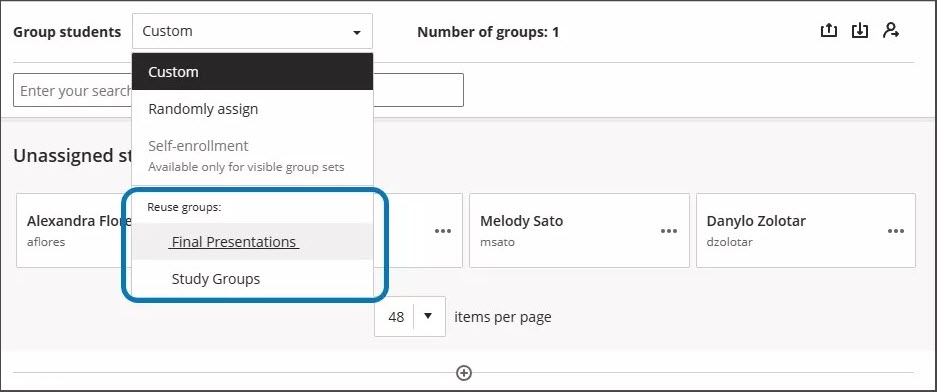
في قائمة مجموعة الطلاب، حدد عنوانًا من قسم إعادة استخدام المجموعات. تظهر أيضًا المجموعات التي لا تحتوي على أعضاء في القائمة.
قم بتوفير اسم في أعلى الصفحة، وحرر أسماء المجموعات الفردية، وأضف أوصاف اختيارية للمجموعة التي يتم ظهورها لأعضاء المجموعة. لا يوجد لديك حد لعدد الحروف.
تتم إضافة نفس الطلاب إلى مجموعتك الجديدة أو وحدة مجموعاتك الجديدة. قد تحتاج إلى إضافة الطلاب المسجلين حديثًا إلى مجموعاتك الجديدة.
إدارة المجموعات الفردية
بعد قيامك بإنشاء مجموعة أو وحدة مجموعات، يمكنك إضافة مجموعات فردية أو حذفها، وإدارة عضوية الطالب. ويمكنك أيضًا تحرير أسماء المجموعات وإضافة أوصاف المجموعات أو تحريرها وإرسال الرسائل إلى مجموعاتك لبدء المشاركة. انتقل إلى المجموعة بالانتقال إلى صفحة مجموعات المقرر الدراسي، ثم حدد إما اسم المجموعة أو خيار تحرير من قائمة المزيد من الخيارات.
تنبيه
إذا قمت بحفظ مجموعة مخصصة، والعودة إلى المجموعة، وتحديد مخصصة مرة أخرى، يتم حذف مجموعاتك.
إضافة المجموعات وحذفها
حدد علامة الجمع حيثما تريد إضافة المجموعة.
إذا لم تعد بحاجة إلى مجموعة، فافتح قائمة المجموعة وحدد حذف المجموعة. يتم إلغاء تعيين الطلاب في هذه المجموعة تلقائيًا وسيظهرون في أعلى الصفحة. ويمكنك تعيين هؤلاء الطلاب للمجموعات الجديدة يدويًا. أو، يمكنك تعيين جميع الطلاب بشكل عشوائي - وليس فقط الطلاب الذين لم تقم بتعيينهم - إلى عدد المجموعات التي تختاره.
في حالة قيامك بإضافة مجموعة أو حذفها في وحدة المجموعات المستخدمة لإنشاء وحدة مجموعات جديدة، لن تتأثر وحدة المجموعات الجديدة.
في حالة قيامك بإضافة مجموعة أو حذفها في وحدة المجموعات التي استخدمتها لإنشاء تقييم مجموعة أو مناقشة، سيتم تحديث مجموعات عناصر المحتوى هذه. وتؤثر عمليات التحرير التي تتم على عناوين المجموعات وأوصافها أيضًا على عناصر المحتوى.
في حالة قيامك بإضافة مجموعة أو حذفها في تقييم مجموعة أو مناقشة يستند إلى وحدة مجموعات المقرر الدراسي، سيتم تحديث وحدة مجموعات المقرر الدراسي. وتؤثر عمليات التحرير التي تتم على عناوين المجموعات وأوصافها أيضًا على وحدة مجموعات المقرر الدراسي.
في حالة قيامك بحذف وحدة المجموعات المستخدمة لإنشاء وحدة مجموعات جديدة، لن تتأثر وحدة المجموعات الجديدة.
إذا قمت بحذف مجموعة كاملة مستخدمة لإنشاء مجموعة.
في حالة قيامك بحذف تقييم مجموعة أو مناقشة استنادًا إلى وحدة مجموعات المقرر الدراسي، لن تتأثر وحدة المجموعات.
إدارة عضوية الطالب
افتح القائمة الموجودة بجوار اسم الطالب للوصول إلى هذه الخيارات:
بدء مجموعة جديدة مع الطالب كعضو.
حدد إلغاء التعيين لإزالة الطالب من المجموعة. يظهر الطلاب غير المعينين في أعلى الصفحة.
قم بتعيين الطالب إلى مجموعة مختلفة موجودة بالفعل. حدد اسم المجموعة في القائمة لتعيين الطالب لتلك المجموعة. لا تظهر المجموعات التي لا تحتوي علي أعضاء.
يمكنك تحديد طلاب متعددين لنقلهم إلى مجموعة مختلفة، أو إنشاء مجموعة جديدة لهم، أو إلغاء تعيينهم جميعًا من المجموعة، كل هذا بإجراء واحد. حدد القائمة الموجودة بجوار أي من الطلاب المحددين لتنفيذ إجراء جماعي.
لإزالة جميع الطلاب من كل المجموعات، حدد إلغاء تعيين الكل في أعلى الصفحة.
تؤثر تغييرات العضوية الموجودة في وحدة المجموعات على العناصر الموجودة على مستوى المحتوى التي تُستخدم فيها المجموعات، مثل مناقشات المجموعة والتقييمات.
تؤثر تغييرات العضوية الموجودة في أحد العناصر الموجودة على مستوى المحتوى استنادًا إلى وحدة مجموعات المقرر الدراسي على وحدة مجموعات المقرر الدراسي.
"لا" تؤثر تغييرات العضوية الموجودة في وحدة المجموعات على وحدات المجموعات الأخرى التي تستند إلى وحدة المجموعات.
مجموعات المقرر الدراسي والتحويل
إذا كانت لديك مجموعات مقرر الدراسي ووحدات مجموعات في طريقة العرض الأصلية للمقرر الدراسي حوّلتها إلى طريقة عرض Ultra للمقرر الدراسي، ستظهر وحدات المجموعات في صفحة "Course Groups" (مجموعات المقرر الدراسي). إن المجموعات التي لا تشكل جزءًا من وحدة مجموعات لا تظهر في صفحة "Course Groups" (مجموعات المقرر الدراسي).
إذا استخدمت وحدات مجموعات المقررات الدراسية لإنشاء واجبات المجموعة في مقررك الدراسي الذي بالواجهة الأصلية، فسيتم تحويل واجبات المجموعة تلك.
يتم تحويل المجموعات على مستوى النشاط تلقائيًا إلى مجموعات على مستوى المقرر الدراسي أثناء عملية تحويل المقرر الدراسي أو نسخ المقرر الدراسي.