ORIGINAL إنشاء حاويات للمحتوى
Note
تمت ترجمة هذه الوثيقة باستخدام الترجمة الآلية المدعومة بالذكاء الاصطناعي. تُقدَّم الترجمات «كما هي» على وضعها القائم دون أي ضمان بشأن دقتها. تُعد النسخة الإنجليزية من هذا المحتوى هي المصدر الرسمي والمعتمد.
أنواع الحاويات
يمكنك إنشاء أربعة أنواع من الحاويات لتقديم المحتوى بطريقة منظمة وجذابة.
مناطق المحتوى هي الحاويات ذات المستوى الأعلى التي توفر بنية المقرر الدراسي الخاصة بك. وعادة ما تحتوي المقررات الدراسية على العديد من مناطق المحتوى.
المجلدات يمكن أن تحتوي على عناصر المحتوى وحاويات أخرى، مثل خطة الدرس أو مجلدات أخرى.
وحدات التعليم النمطية يمكن أن تحتوي على عناصر المحتوى وحاويات أخرى. ويمكنك إضافة جدول المحتويات والمطالبة بإجراء عرض تسلسلي لمحتواه.
خطط الدرس يمكن أن تحتوي على ملفات تعريف الدروس، والأهداف الإرشادية، وعناصر المحتوى التي سيحتاج إليها الطلاب لإكمال أي درس.
ملاحظة
قم بإنشاء المجلدات ووحدات التعليم النمطية وخطط الدرس داخل إحدى مناطق المحتوى الموجودة أو حاوية أخرى.
في الحاويات، يمكنك إضافة مواد وروابط مؤدية إلى الأدوات باستخدام قوائم إنشاء المحتوى، والتقييمات، والأدوات.
تخطيط مناطق المحتوى
تظهر مناطق المحتوى التي تقوم بإنشائها في قائمة المقرر الدراسي وتوفر بنية شاملة للمقرر الدراسي الخاص بك.
خطط لكيفية قيامك بتنظيم المقرر الدراسي بالكامل وتخيل الكيفية التي ستبدو وتعمل بها قائمة المقرر الدراسي. توجد ثلاثة مناهج تنظيمية شائعة وهي الترتيب الزمني وحسب نوع المحتوى وحسب منطقة الموضوع.
التسلسل الزمني: تحتوي كل منطقة من مناطق المحتوى على قراءات وتقييمات وملاحظات محاضرات ومنتديات مناقشة لمدة أسبوع.
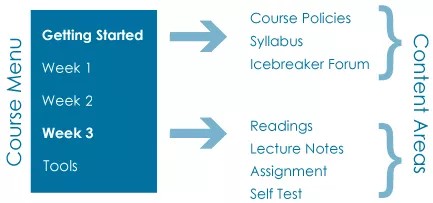
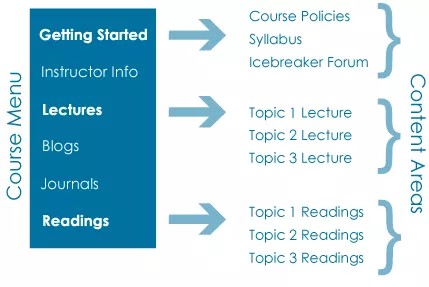
حسب نوع المحتوى: تحتوي كل منطقة المحتوى الخاص بي على أنواع محتويات متشابهة، مثل جميع المحاضرات الخاصة بالمقرر الدراسي بأكمله.
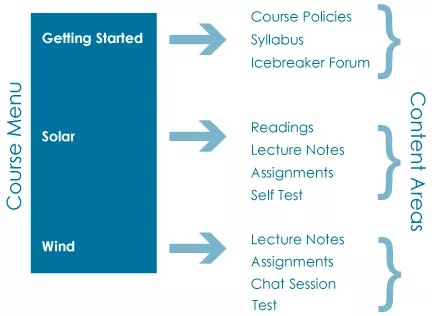
حسب مجال الموضوع: تحتوي كل منطقة محتوى على مواد محاضرات وقراءات حول موضوع معين ، إلى جانب واجب والمناقشات والاختبارات.
إنشاء منطقة محتوى
تظهر مناطق المحتوى فقط في قائمة المقرر الدراسي حيث قمت بإنشائها والارتباط بها وإدارتها. في إحدى مناطق المحتوى، يمكنك إضافة عناصر المحتوى ومرفقات الملف والروابط المؤدية إلى مواقع الويب والاختبارات والواجبات والوسائط المتعددة. ويمكنك أيضًا إضافة حاويات أخرى لتنظيم المحتوى الخاص بك.
فكرة مفيدة
تأكد من وجود "وضع التحرير" قيد "التشغيل" لكي تتمكن من الوصول إلى جميع وظائف المدرس.
حدد رمز "Add Menu Item" (إضافة عنصر قائمة) الموجود أعلى قائمة المقرر الدراسي لفتح القائمة. وحدد منطقة المحتوى واكتب اسمًا.
حدد خانة الاختيار متاح للمستخدمين إذا كنت جاهزًا لرؤية الطلاب لها. ويمكنك إنشاء مناطق المحتوى مسبقًا وجعلها غير متاحة للطلاب. ثم، جعلها متاحة في الوقت الملائم.
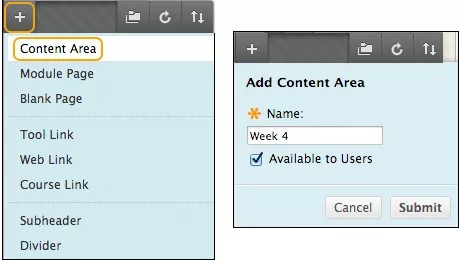
بعد الإرسال، يظهر رابط بمنطقة المحتوى الجديدة في قائمة المقرر الدراسي. إن منطقة المحتوى التي تم إنشاؤها حديثًا هي عبارة عن حاوية فارغة. حدد الرابط المؤدي إلى منطقة المحتوى لإضافة محتوى.
هام
إذا أنشأت منطقة محتوى وتركتها فارغة، فلن تظهر للطلاب حتى إذا جعلت منطقة المحتوى تلك متاحة للطلاب. وبعد أن تضيف محتوى إليها، ستظهر للطلاب.
تحتوي المقررات الدراسية الجديدة على العديد من مناطق المحتوى الافتراضية، مثل "Information" (المعلومات) أو "Content" (المحتوى). تعد مناطق المحتوى الافتراضية هذه مناطق فارغة، ويمكنك اختيار إضافة محتوى إليها أو تسميتها، أو حذفها. احذف الروابط التي لن تستخدمها حتى يرى الطلاب قائمة مقرر دراسي غير مزدحمة.
بالنسبة لعناصر قائمة المقرر الدراسي التي تسمح بوصول الضيف أو المشرف, يتعين عليك فتح قائمة العنصر والسماح بوصولهما.
مشاهدة فيديو حول إضافة منطقة محتوى
يقدم مقطع الفيديو المسرد التالي تمثيلاً مرئيًا وسمعيًا لبعض المعلومات الواردة في هذه الصفحة. للتعرّف على وصف تفصيلي لما يعرضه مقطع الفيديو، افتح مقطع الفيديو على YouTube، وانتقل إلى المزيد من الإجراءات، وحدد فتح النص.
فيديو: إضافة منطقة محتوى يشرح كيفية إضافة منطقة محتوى إلى القائمة.
إنشاء مجلد محتوى
تعتبر المجلدات نوع من أنواع الحاويات التي يمكنك استخدامها لتنظيم المحتوى. قم بإنشاء المجلدات في مناطق المحتوى الموجودة مثل وحدات التعليم النمطية أو خطط الدرس أو مجلدات أخرى. بعد قيامك بإنشاء أحد المجلدات، يمكنك إضافة محتوى ومجلدات فرعية إضافية إليه. على سبيل المثال، في منطقة المحتوى، يمكنك إنشاء مجلدات لكل أسبوع في المقرر الدراسي. ثم، يمكنك إضافة عناصر المحتوى ومرفقات الملف والروابط المؤدية إلى مواقع الويب والاختبارات والواجبات والوسائط المتعددة والمجلدات الإضافية. يمكن للطلاب تحديد أيٍّ من العناصر ولا يتعين عليهم اتباع ترتيب تسلسلي.
استخدم المجلدات لتقليل التمرير ومساعدة الطلاب على إيجاد المواد بسهولة. أنت بحاجة إلى تحديد عدد المجلدات المتداخلة المستخدمة بحيث يمكن للطلاب الوصول إلى المحتوى بأقل عدد ممكن من الخطوات.
يمكنك إضافة وصف يحدد محتويات المجلد. ويمكنك أيضًا إضافة صور ورموز نقطية إلى الوصف لتوفير تلميحات مرئية متنوعة.
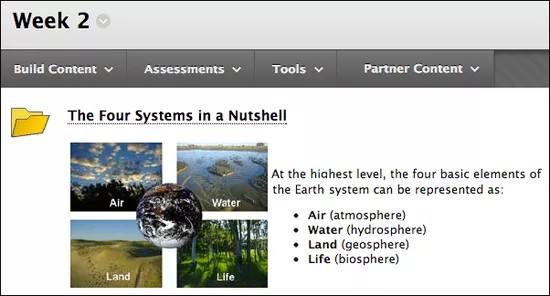
فكرة مفيدة
تأكد من وجود "وضع التحرير" قيد "التشغيل" لكي تتمكن من الوصول إلى جميع وظائف المدرس.
في المقرر الدراسي، حدد إنشاء المحتوى للوصول إلى القائمة وقم بتحديد مجلد المحتوى. اكتب اسمًا، ووصفًا اختياريًا، وحدد الخيارات الملائمة للإتاحة، والتتبع، وتواريخ العرض. ولا تؤثر تواريخ العرض على إتاحة المجلد، إلا عند ظهورها فقط.
بعد الإرسال، يظهر رابط بالمجلد الجديد. يعتبر المجلد الذي تم إنشاؤه حديثًا حاوية فارغة. حدد المجلد لإضافة المحتوى.
الارتباط بحاوية في قائمة المقرر الدراسي
لا يمكنك إنشاء مجلد أو خطة درس أو وحدة تعليم نمطية بشكل مباشر في قائمة المقرر الدراسي. ويمكنك مع ذلك إنشاء رابط لأحد المقررات الدراسية المؤدية إلى حاوية في قائمة المقرر الدراسي.
فكرة مفيدة
تأكد من وجود "وضع التحرير" قيد "التشغيل" لكي تتمكن من الوصول إلى جميع وظائف المدرس.
حدد رمز "Add Menu Item" (إضافة عنصر قائمة) الموجود أعلى قائمة المقرر الدراسي لفتح القائمة. حدد رابط المقرر الدراسي وقم بالاستعراض للوصول إلى الحاوية التي ترغب في إضافتها إلى قائمة المقرر الدراسي.
اكتب عنوانًا وحدد خانة الاختيار متاح للمستخدمين إذا كنت جاهزًا لرؤية الطلاب لها.
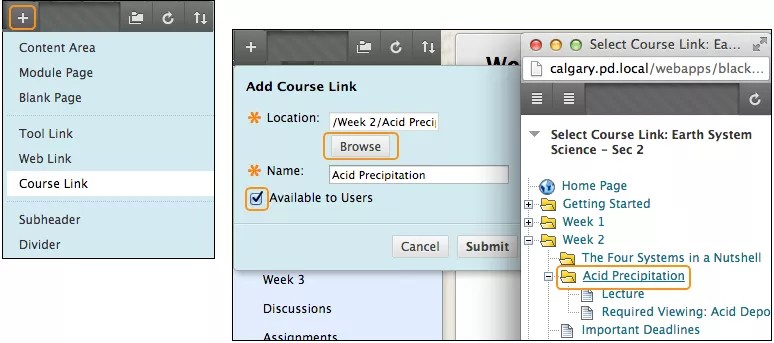
بعد الإرسال، يظهر رابط بالحاوية على قائمة المقرر الدراسي. ويمكنك إعادة ترتيب الروابط وإضافة العناوين الفرعية والمقسِّمات. ويمكنك أيضًا إظهار الروابط وإخفاؤها عن الطلاب.
ORIGINAL إنشاء وحدات التعلم
Note
تمت ترجمة هذه الوثيقة باستخدام الترجمة الآلية المدعومة بالذكاء الاصطناعي. تُقدَّم الترجمات «كما هي» على وضعها القائم دون أي ضمان بشأن دقتها. تُعد النسخة الإنجليزية من هذا المحتوى هي المصدر الرسمي والمعتمد.
استخدم وحدات التعليم النمطية للعمل على تكامل المحتوى والأنشطة المرتبطة.
وحدة التعليم النمطية هي حاوية المحتوى التي تحتوي على مجموعة منظمة من المواد المقدمة في جدول المحتويات. وبشكل نموذجي، يمكنك إنشاء وحدات التعليم النمطية في مناطق المحتوى. يمكنك إضافة المحتوى وإدارته في وحدة تعليم نمطية مثلما تفعل في منطقة المحتوى. يمكنك إضافة عناصر المحتوى ومرفقات الملفات والروابط المؤدية إلى مواقع الويب والاختبارات والواجبات والمجلدات والوسائط المتعددة.
استخدم وحدة التعلم لدعم هدف المقرر الدراسي أو مفهومه أو سمته. على سبيل المثال، استخدم وحدة تعلم لتقديم مفهوم الحقول المغناطيسية قبل وصف كيفية عمل السماعات والميكروفونات. حيث يعتمد فهم المفهوم الأول على فهم المفهوم الثاني.
وبدلًا من ذلك، يمكنك السماح للطلاب باستكشاف المحتوى الموجود في وحدة تعلم بأي ترتيب وبطريقتهم الخاصة. على سبيل المثال، استخدم وحدة تعلم لتقديم سلسلة من الصور والأوصاف الخاصة بالحيوانات المختلفة في الجنس. ويمكن للطلاب عرض الصور والأوصاف بأي ترتيب حيث إنه لا يلزم وجود ترتيب معين لفهم الموضوع ككل.
شاهد مقطع فيديو حول وحدة التعلم
يقدم مقطع الفيديو المسرد التالي تمثيلاً مرئيًا وسمعيًا لبعض المعلومات الواردة في هذه الصفحة. للتعرّف على وصف تفصيلي لما يعرضه مقطع الفيديو، افتح مقطع الفيديو على YouTube، وانتقل إلى المزيد من الإجراءات، وحدد فتح النص.
فيديو: كيفية إضافة محتوى إلى وحدة يوضح كيفية إضافة محتوى إلى وحدة، وتعيين خيارات، وتنظيم جدول المحتويات.
إنشاء وحدة تعلم وإضافة محتوى
فكرة مفيدة
تأكد من وجود "وضع التحرير" قيد "التشغيل" لكي تتمكن من الوصول إلى جميع وظائف المدرس.
عادة، يمكنك إنشاء وحدة تعليم نمطية في منطقة محتوى > إنشاء المحتوى > وحدة التعليم النمطية. اكتب اسمًا، ووصفًا اختياريًا، وحدد الخيارات الملائمة للإتاحة، والتتبع، وتواريخ العرض. لا تؤثر تواريخ العرض على إتاحة وحدة تعليم نمطية، إلا عند ظهورها فقط.
حدد ما إذا كان سيقوم الطلاب بعرض محتوى وحدة التعليم النمطية بشكل تسلسلي. وإذا قمت بفرض العرض التسلسلي، يتعين على الطلاب عرض المحتوى وفق ترتيب محدد. وقم أيضًا بتحديد ما إذا كان بإمكان الطلاب رؤية جدول المحتويات أم لا. يمكنك تحديد التسميات التي تريد استخدامها للعناصر الموجودة في جدول المحتويات: الأرقام أو الحروف أو الأرقام الرومانية أو المختلطة. وإذا قمت بتحديد بلا، فلن يتم تسمية العناصر.
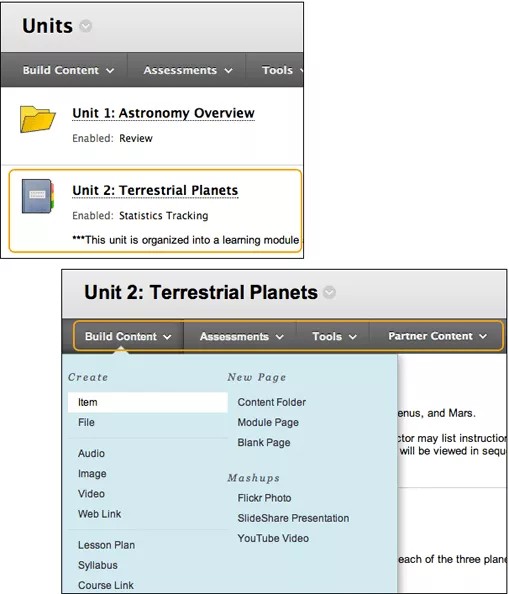
تعتبر وحدة التعليم النمطية التي تم إنشاؤها حديثًا حاوية فارغة. حدد وحدة التعليم النمطية الموجودة في منطقة المحتوى للوصول إليها وقم بإنشاء المحتوى. ويمكنك تغيير ترتيب العناصر باستخدام وظيفة السحب والإفلات أو أداة الوصول إلى إعادة الترتيب عن طريق لوحة المفاتيح.
وعلاوة على إضافة عناصر المحتوى، والملفات، والاختبارات، يمكنك إضافة الأنشطة والأدوات التي تعزز التعليم التفاعلي والتعاون.
على سبيل المثال، يمكنك إضافة واجبات أو مشروعات المجموعة لإعطاء الطلاب فرصة لتطبيق ما قاموا بدراسته في وحدة التعليم النمطية. أو، يمكنك إضافة أدوات التعاون، مثل جلسات المحادثة ومنتديات لوحة المناقشة حيث يمكن للطلاب طرح الأفكار وتبادل الأفكار حول المواضيع المقدمة.
فكرة مفيدة
عند إضافة محتوى جديد في وحدة التعلم مع تعيين تاريخ "العرض بعد" خلال الـ 20 دقيقة القادمة، حدد الرمز "تحديث" في أعلى يسار قائمة المقرر الدراسي. بهذه الطريقة، سيتمكن طلابك من الوصول إلى المحتوى الجديد في الوقت المجدول.
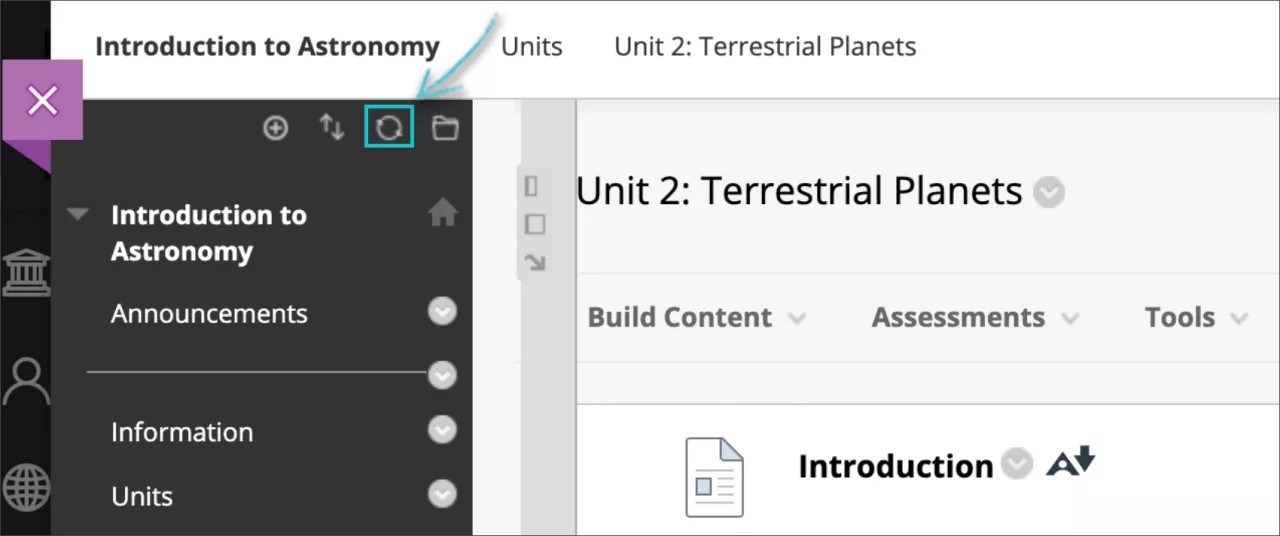
التنقل في وحدة التعليم النمطية
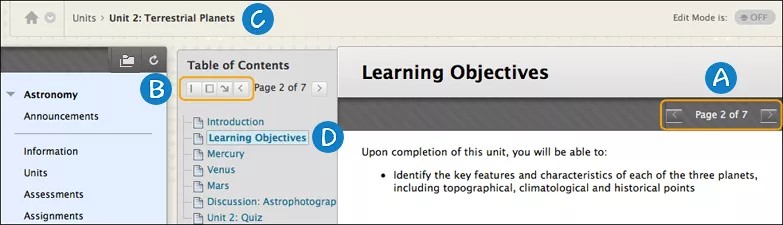
استخدم الأسهم للتنقل عبر صفحات المحتوى بشكل تسلسلي.
يعرض جدول المحتويات العناصر التي قمت بإضافتها إلى وحدة التعليم النمطية. واستخدم الرموز لنقل جدول المحتويات إلى الأسفل أو توسيعه أو طيه أو إزالته من طريقة العرض.
استخدم مسارات التنقل للانتقال إلى المناطق الموجودة في المقرر الدراسي التي قمت بزيارتها مسبقًا.
تظهر صفحة المحتوى الحالية مميزة في جدول المحتويات وتكون الصفحات المتاحة عبارة عن روابط.
إضافة المجلدات إلى وحدات التعلم
يمكنك إضافة المجلدات إلى وحدة تعليم نمطية لتنظيم المحتوى الموجود في جدول المحتويات.
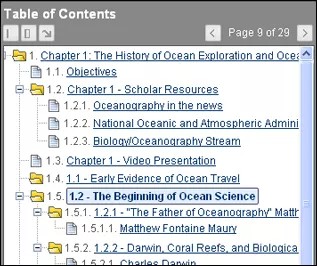
يعد كل مجلد من المجلدات صفحة في وحدة التعليم النمطية. ويمكنك توفير وصف لأحد المجلدات بحيث لا تظهر الصفحة فارغة للطلاب الذين يتنقلون عبر وحدة التعليم النمطية.
يمكنك أيضًا إجراء تداخل للمجلدات لعرض العديد من مستويات المحتوى. ويجب الانتباه إلى أنه يتعين على الطلاب التنقل عبر المحتوى بالترتيب في حالة قيامك بتعيين المحتوى ليتم عرضه بشكل تسلسلي. ويجب على الطلاب التنقل عبر كل مجلد، وكل المجلدات المتداخلة، والمحتوى الموجود بداخلها قبل أن يتمكنوا من الوصول إلى العنصر التالي.
عند قيامك بإخفاء العناصر الموجودة في جدول المحتويات، يتم كذلك إخفاء كل العناصر المتداخلة. على سبيل المثال، إذا قمت بإخفاء أحد المجلدات، فلن يكون أيٌّ من محتوياته مرئيًا.
توضح الصورة كيفية ظهور المجلدات المتداخلة للطالب في جدول المحتويات.
ORIGINAL إنشاء خطط الدروس
Note
تمت ترجمة هذه الوثيقة باستخدام الترجمة الآلية المدعومة بالذكاء الاصطناعي. تُقدَّم الترجمات «كما هي» على وضعها القائم دون أي ضمان بشأن دقتها. تُعد النسخة الإنجليزية من هذا المحتوى هي المصدر الرسمي والمعتمد.
قم بتزويد الطلاب بالمعلومات التي يحتاجون إليها للتعرف على هدف الدرس.
إن "خطة الدرس" هي عبارة عن حاوية للمحتوى الذي يمكن أن يحتوي على ملفات تعريف الدروس، والأهداف الإرشادية، وعناصر المحتوى التي يحتاج إليها الطلاب لإكمال الدرس.
يمكنك إضافة معلومات للطلاب لعرضها بجانب المحتوى لمساعدتهم على فهم الأهداف والنتائج المرجوة من تعليمهم.
على سبيل المثال، يمكنك تضمين الكيفية التي سيتم بها قياس معارفهم، والمواد المطلوبة، وما الذي يتعين عليهم تعلمه بعد العملية التعليمية. وكلما زادت المعلومات التي يحصل عليها الطلاب في بداية الدرس، كلما كانوا جاهزين بشكل أكبر للمحتوى القادم.
كيف تظهر خطط الدرس للطلاب في منطقة المحتوى؟
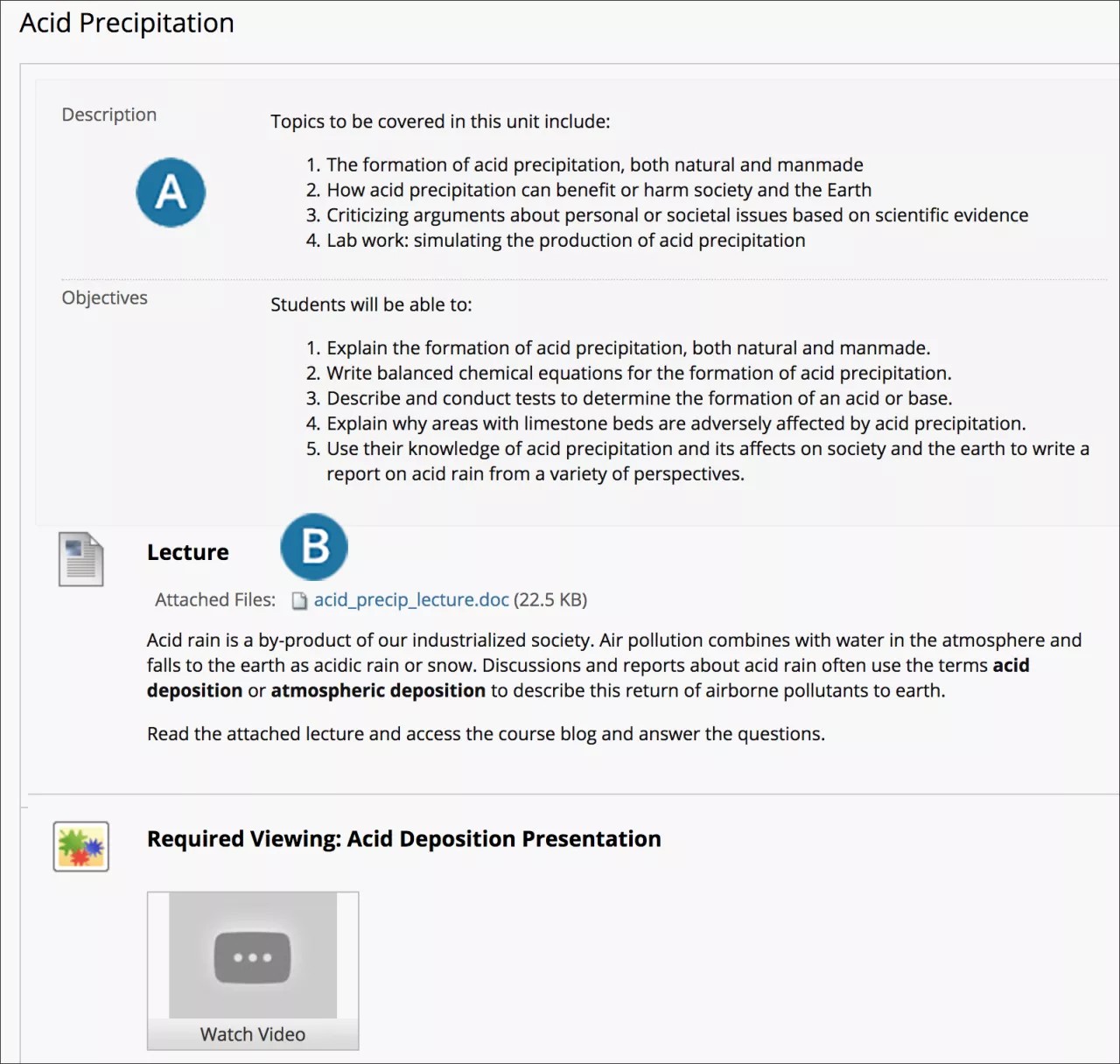
يظهر ملف تعريف الدرس والأهداف الإرشادية في الجزء العلوي من الصفحة.
يظهر المحتوى في الجزء السفلي من الصفحة.
إنشاء خطة درس
يمكنك إتاحة خطط الدرس للطلاب أو استخدامها بمفردها كأداة تخطيط. تكون أداة خطة الدرس قيد التشغيل افتراضيًا، إلا إن مؤسستك تتحكم في إمكانية إتاحتها.
فكرة مفيدة
تأكد من وجود "وضع التحرير" قيد "التشغيل" لكي تتمكن من الوصول إلى جميع وظائف المدرس.
يمكنك عادة إنشاء خطط الدرس في منطقة المحتوى، ولكن يمكنك أيضًا إنشائها في مجلدات. حدد إنشاء المحتوى للوصول إلى القائمة وحدد خطة الدرس. اكتب اسمًا، ووصفًا اختياريًا، وحدد الخيارات الملائمة للإتاحة، والتتبع، وتواريخ العرض. ولا تؤثر تواريخ العرض على إتاحة خطة الدرس، إلا عند ظهورها فقط.
يمكنك إنشاء خطط الدرس في خطوتين استنادًا إلى علامتي التبويب اللتين تظهران في الصفحة Create Lesson Plan (إنشاء خطة الدرس).
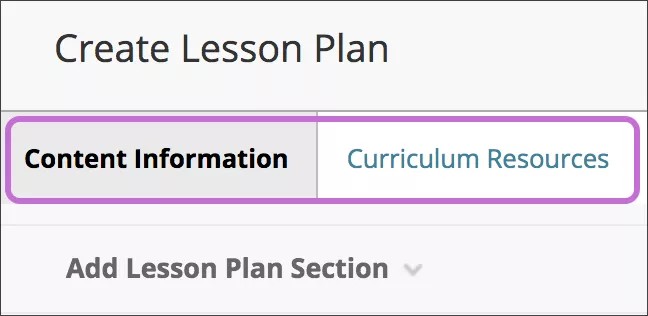
معلومات المحتوى: أضف معلومات عامة عن نفسك والأهداف. تظهر هذه المعلومات في الجزء العلوي من خطة الدرس في مربع رمادي عند قيام الطلاب بالوصول إلى خطة الدرس.
موارد المنهج الدراسي: إضافة عناصر المحتوى. ويمكنك إنشاء كل أنواع المحتوى في خطة الدرس كما تفعل في منطقة المحتوى أو وحدة التعليم النمطية أو المجلد. ويمكنك إضافة عناصر المحتوى ومرفقات الملف والروابط المؤدية إلى مواقع الويب والاختبارات والواجبات والوسائط المتعددة.
إنشاء عناصر افتراضية
بعد كتابة اسم ووصف اختياري، يمكنك إضافة معلومات للعناصر الافتراضية: المستوى التعليمي والمدرب والأهداف ومجال الموضوع.
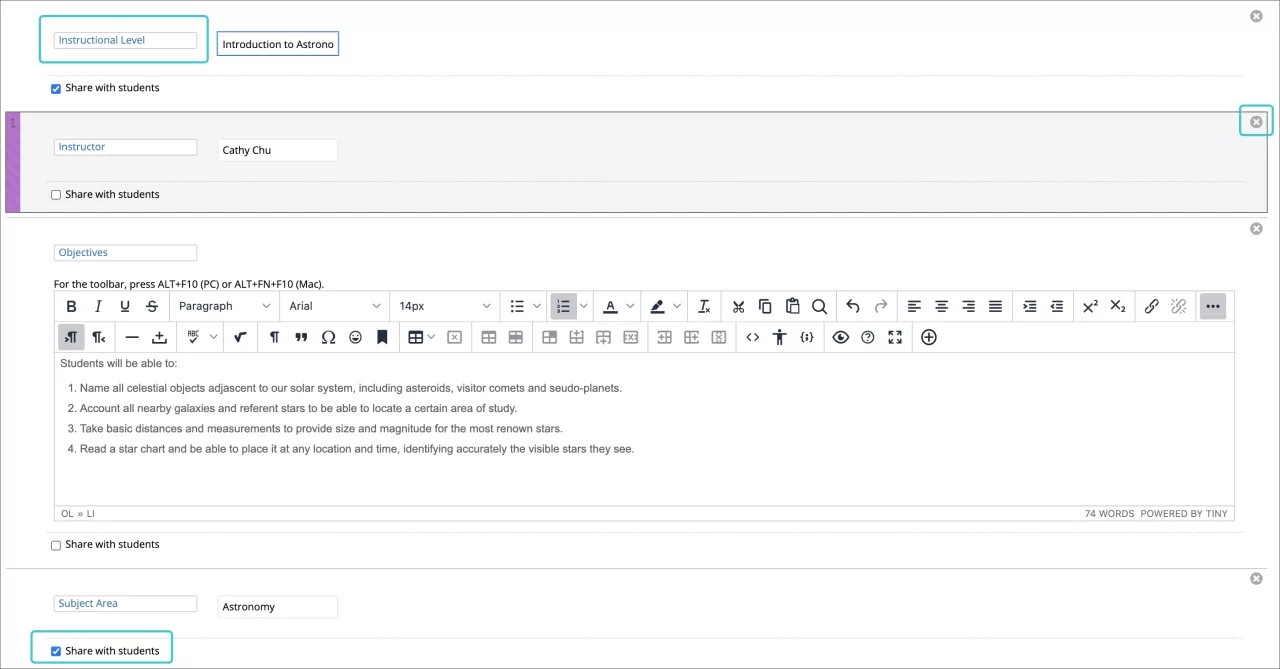
حدد عنوان عنصر لتحريره. حدد العلامة X لحذف أحد العناصر. يمكنك سحب عنصر إلى موقع جديد.
حدد خانة الاختيار الخاصة بـ المشاركة مع الطلاب لكل عنصر ترغب في ظهوره في خطة الدرس عند قيام الطلاب بعرضها. في حالة عدم قيامك بإضافة معلومات إلى عنصر افتراضي، لن تظهر في خطة الدرس ولن تتطلب الحذف. وقم بإلغاء تحديد خانة الاختيار الموجودة إلى جانب المشاركة مع الطلاب للحصول على أية معلومات خاصة بك فقط.
إضافة عناصر جديدة
يمكنك إضافة عناصر جديدة توضح الدرس. في علامة التبويب معلومات المحتوى، حدد إضافة قسم خطة الدرس للوصول إلى القائمة، وحدد عنصرًا. يتم إضافة العنصر الجديد إلى أسفل القائمة في الصفحة Create Lesson Plan (إنشاء خطة الدرس). يمكنك سحب العنصر إلى موقع جديد.
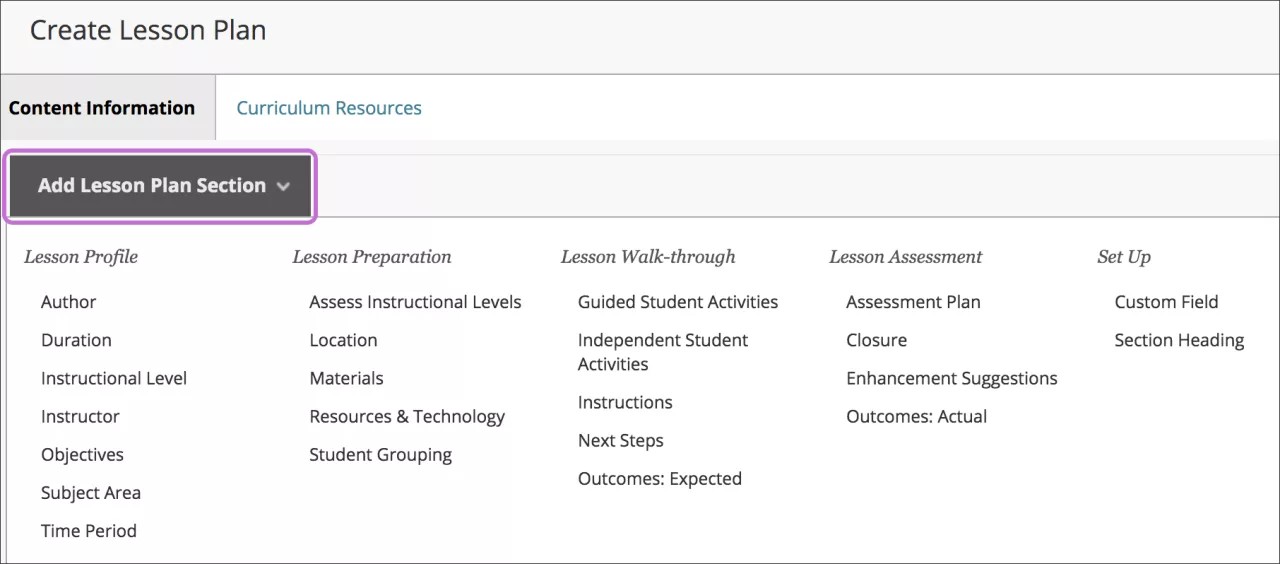
حدد حفظ وخروج لترك خطة الدرس. ويمكنك تحرير خطة الدرس في وقت لاحق لإنشاء عناصر المحتوى.
-أو-
حدد حفظ ومتابعة لعرض علامة التبويب موارد المنهج الدراسي وقم بإنشاء المحتوى الآن.
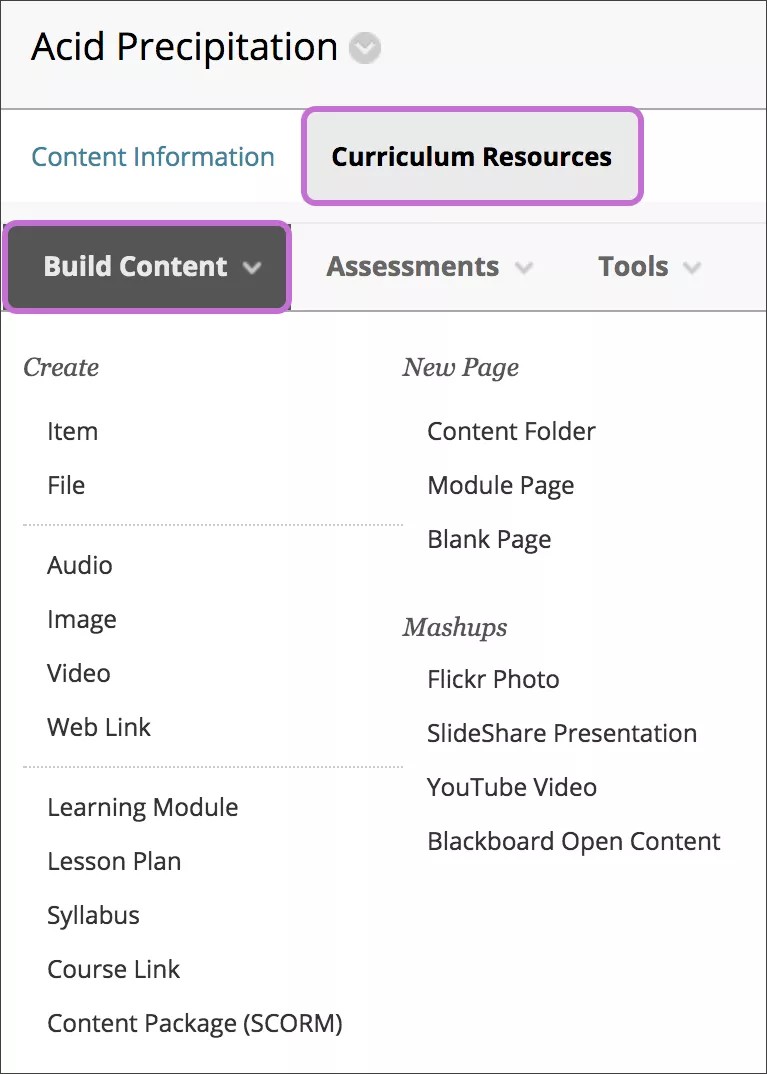
طريقة عرض المدرس لخطة الدرس
حدد عنوان خطة الدرس للوصول إلى المحتوى.
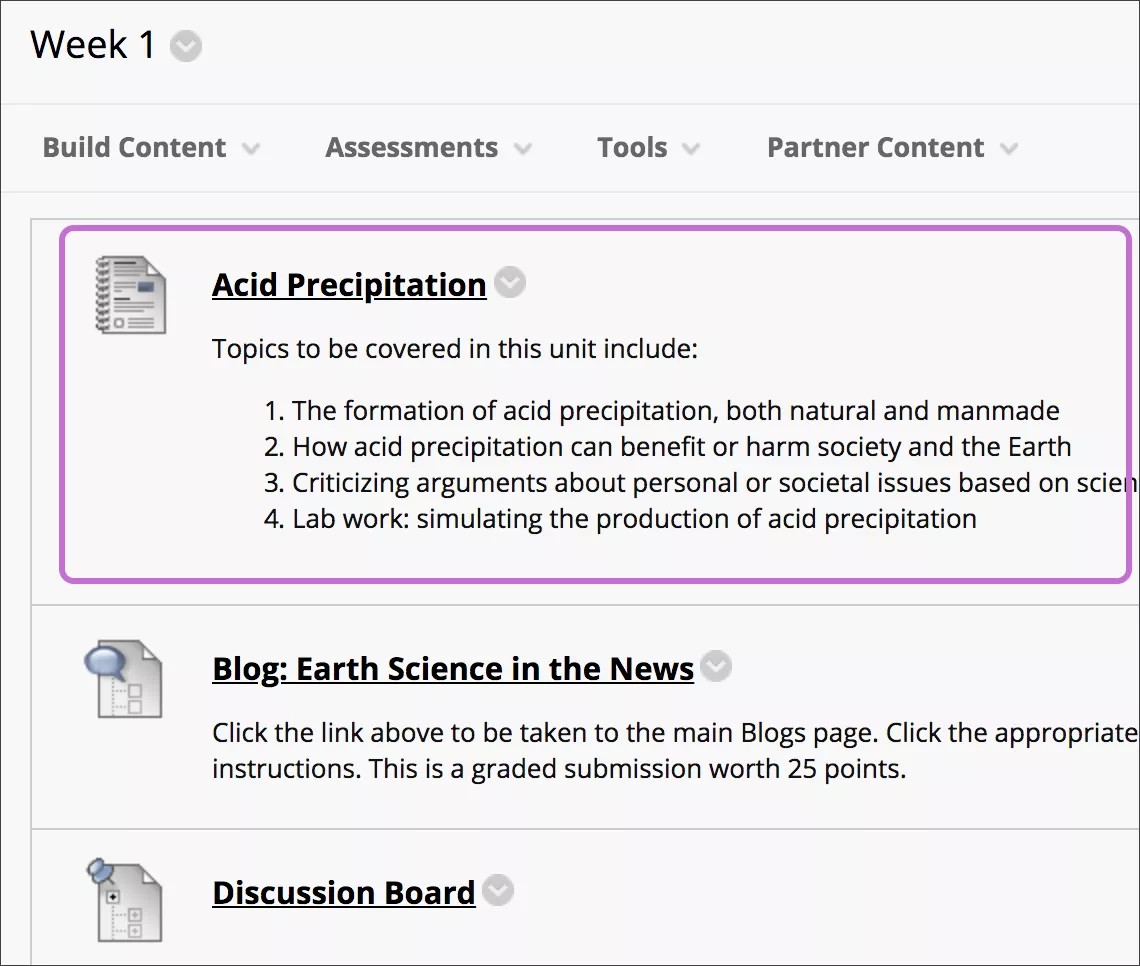
ويمكنك تغيير ترتيب العناصر باستخدام وظيفة السحب والإفلات أو أداة الوصول إلى إعادة الترتيب عن طريق لوحة المفاتيح.