إضافة المحتوى
Note
تمت ترجمة هذه الوثيقة باستخدام الترجمة الآلية المدعومة بالذكاء الاصطناعي. تُقدَّم الترجمات «كما هي» على وضعها القائم دون أي ضمان بشأن دقتها. تُعد النسخة الإنجليزية من هذا المحتوى هي المصدر الرسمي والمعتمد.
لديك مجموعة متنوعة من الطرق لإضافة الملفات والوسائط إلى مقررك الدراسي. يمكنك إضافة الملفات مباشرة إلى صفحة "Course Content" (محتوى المقرر الدراسي)، وكذلك في "Rich Content Editor" (محرر المحتوى المنسق) في مستندات Ultra، والتقييمات، وفي أي مكان آخر يتضمن وظيفة "Rich Content Editor" (محرر المحتوى المنسق).
إضافة ملفات وصور وصوت وفيديو إلى صفحة محتوى المقرر الدراسي
توجد طرق متعددة لإضافة الملفات والوسائط إلى صفحة "Course Content" (محتوى المقرر الدراسي). يمكنك استعراض الملفات وإضافتها من جهاز الكمبيوتر الخاص بك، أو من وحدة تخزين سحابية، أو من مركز ملفات المحتوى، أو من Content Market.
يتوفر لك خيار منح الطلاب امتيازات العرض والتنزيل عندما ترفع الملفات والوسائط. وعندما تضيف محتوى، يتم إعلام الطلاب في بيان النشاط.
أنواع الملفات المدعومة تتضمن DOC، وDOCX، وHTM، وHTML، وMP4، وMPG، وPDF، وPPT، وPPTX، وXLS، وXLSX، وRTF، وTXT، وZIP، ومعظم أنواع الصور.
سحب الملفات والمجلدات وإفلاتها. يمكنك رفع الملفات، والمجلدات التي تحتوي على ملفات، من الكمبيوتر الخاص بك إلى صفحة "Course Content" (محتوى المقرر الدراسي). ما عليك سوى تحديد موقع المجلد أو الملف (الملفات) الذي تريد إضافته، ثم سحبه وإفلاته إلى موقع من اختيارك في صفحة "Course Content" (محتوى المقرر الدراسي).
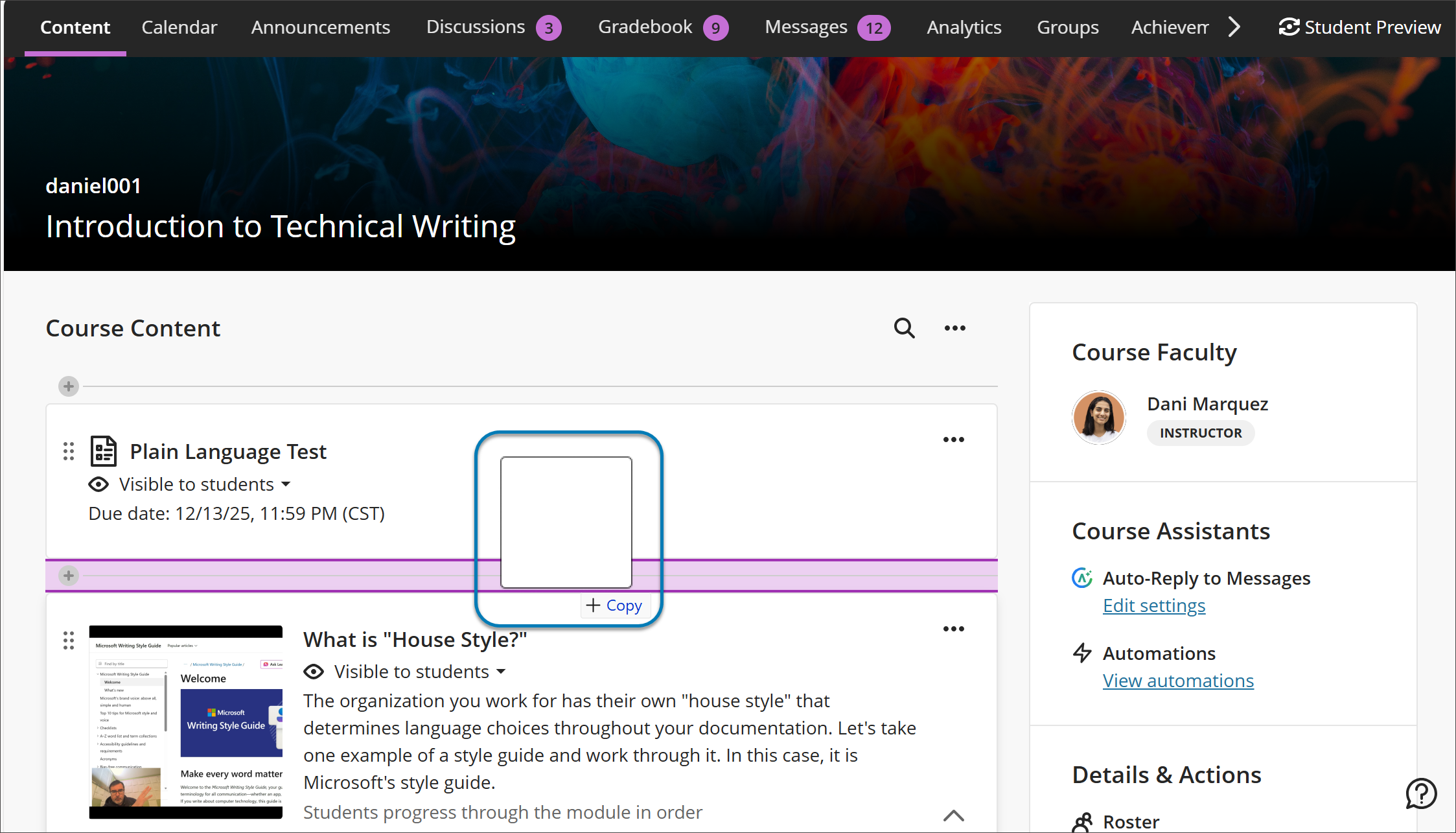
بمجرد الرفع، سترى العنصر الجديد مدرجًا. وإذا كنت قد رفعت مجلدًا، يمكنك توسيعه لرؤية الملفات الفردية الموجودة بداخله.
عند إضافة ملفات ومجلدات إلى الصفحة، يتم إخفاؤها عن الطلاب طبقًا للإعدادات الافتراضية. يمكنك تحرير الرؤية الخاصة بالطلاب عن طريق تحديد قائمة الرؤية الموجودة أسفل اسم العرض الخاص بالعنصر.
يمكنك إجراء عمليات تحرير أخرى عن طريق تحديد زر علامة الثلاث نقاط الأفقية الموجود على الجانب الأيسر للعنصر. فتح هذه القائمة يتيح لك ما يلي:
تحرير اسم العرض
التوفيق مع الأهداف
استبدال الملف
إضافة وصف
تحرير قدرة الطلاب على عرض الملف أو تنزيله
وإذا أجريت سحبًا وإفلاتًا لأكثر من 25 ملفًا في وقت واحد، فستظهر رسالة تحذير تخبرك بأنه قد يستغرق الأمر بضع دقائق لإكمالها. أثناء عملية الرفع، يمكنك الإلغاء في أي وقت. إذا تم إلغاء الرفع، يتم حذف الملفات من صفحة "Course Content" (محتوى المقرر الدراسي).
ملاحظة
إذا كانت المؤسسة الخاصة بك تستخدم Ally، فيمكنك استخدام الأداة لضمان إمكانية وصول كل طالب إلى محتوى المقرر الدراسي الخاص بك. تظهر مؤشرات درجات إمكانية وصول ذوي الاحتياجات الخاصة والتنسيقات البديلة بجوار الملفات.
وبدلاً من ذلك، يمكنك رفع ملف عن طريق تحديد علامة الزائد حيثما تريد إضافة ملفك. في القائمة التي تُفتَح، حدد "Upload" (رفع) للاستعراض بحثًا عن الملفات الموجودة على جهاز الكمبيوتر الخاص بك. تدعم هذه الطريقة رفع الملفات الفردية فقط، وليس المجلدات.
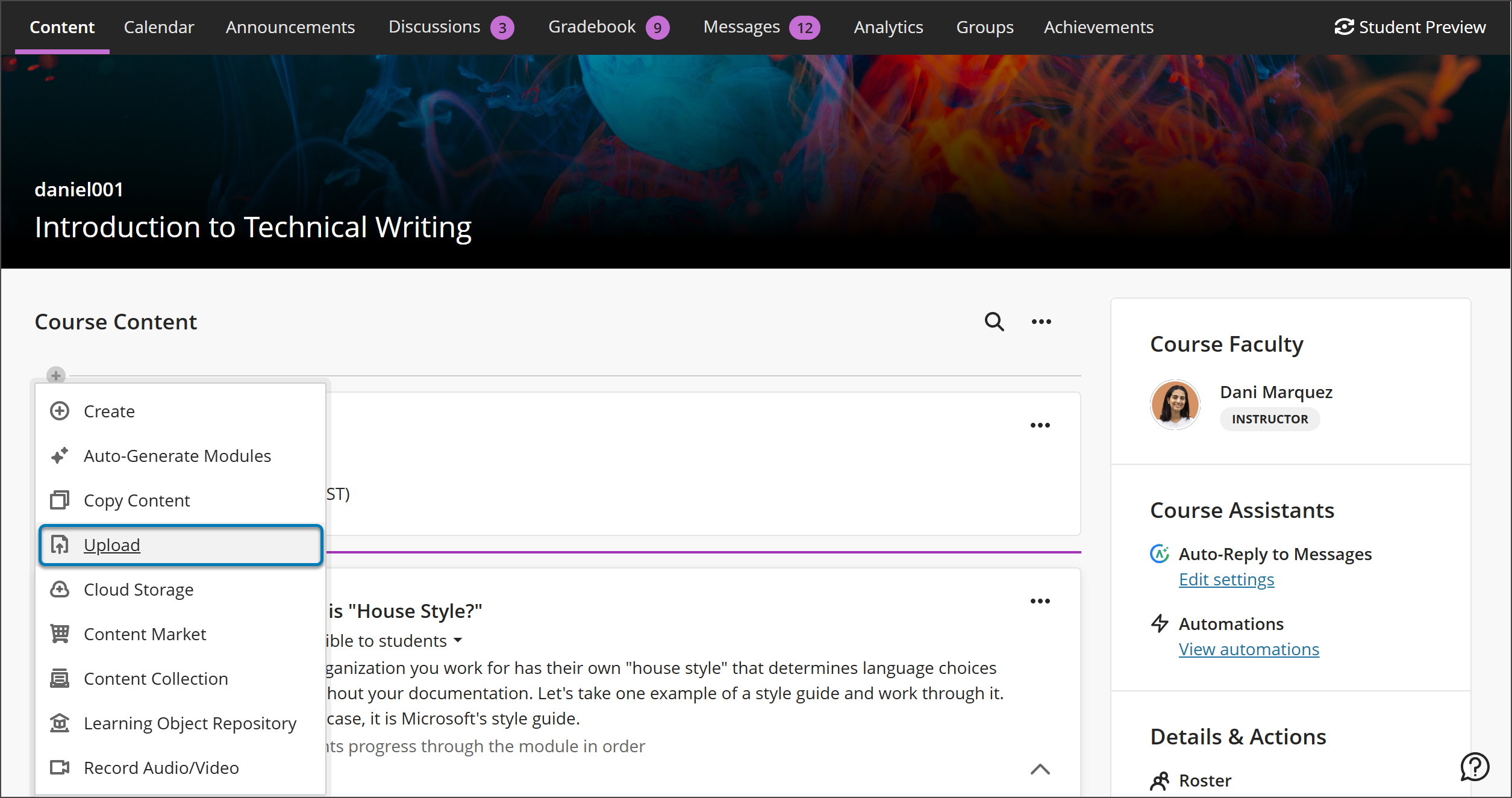
إضافة ملفات من وحدة تخزين سحابية. إذا كان لديك بالفعل ملفات مخزنة في مجموعة النظراء، مثل OneDrive® أو Google Drive™، فيمكنك إضافتها إلى مقررك الدراسي. حدد علامة الجمع في المكان الذي تريد فيه رفع الملفات. ويمكنك اختيار ملفات متعددة من وحدة تخزين سحابية لإضافتها إلى صفحة "Course Content" (محتوى المقرر الدراسي) في إجراء واحد. وتكون الملفات التي تقوم بإضافتها عبارة عن نُسخ. وفي حالة قيامك بإجراء تغيير لملف في وحدة تخزين مجموعة النظراء، يتعين عليك رفع نسخة جديدة في مقررك الدراسي.
إضافة ملفات من Content Market. يمكنك إضافة ملفات من Content Market مباشرة إلى صفحة محتوى المقرر الدراسي. حدد علامة الجمع حيث تريد رفع الملفات ثم حدد Content Market. سيُفتَح هذا في صفحة تحتوي على موفري المحتوى وأدوات المؤسسة. حدد الأداة التابعة لجهة خارجية التي ترغب في تشغيلها واستعرض بحثًا عن المحتوى المراد إضافته.
إضافة ملفات من مركز ملفات المحتوى. إذا كانت لديك بالفعل ملفات مُخزنة في مركز ملفات المحتوى، يمكنك الإضافة إليها في مقررك الدراسي. حدد علامة الجمع حيث تريد رفع الملفات ثم حدد مركز ملفات المحتوى. سيؤدي هذا إلى فتح صفحة تسمح لك باستعراض ملفاتك الموجودة في مركز ملفات المحتوى والملفات الأخرى من مؤسستك.
ملاحظة
إن الروابط المؤدية إلى الصور وملفات pdf والملفات الأخرى التي تم نسخها ولصقها من شريط URL في مركز ملفات المحتوى لن تعمل. عناوين URL هذه مؤقتة.
التحكم فيما يراه الطلاب. يتم إخفاء كل المحتوى عن الطلاب إلى حين أن تقرر إظهاره. يشير كل عنصر مدرج في صفحة "Course Content" (محتوى المقرر الدراسي) إلى ما إذا كان مرئيًا للطلاب أو مخفيًا عن الطلاب. يمكنك تحرير الرؤية الخاصة بالطلاب عن طريق تحديد قائمة الرؤية الموجودة أسفل اسم العرض الخاص بالعنصر.
فكرة مفيدة
يمكنك أيضًا تحرير الرؤية الخاصة بالطلاب باستخدام لوحة المفاتيح فقط. استخدم المفتاح Tab للانتقال إلى قائمة "visibility " (الرؤية) واضغط على المفتاح Enter لفتح القائمة. استخدم المفتاح Alt/Option + السهمين لأعلى ولأسفل لتحديد أحد الخيارات.