أسئلة المقال
Note
تمت ترجمة هذه الوثيقة باستخدام الترجمة الآلية المدعومة بالذكاء الاصطناعي. تُقدَّم الترجمات «كما هي» على وضعها القائم دون أي ضمان بشأن دقتها. تُعد النسخة الإنجليزية من هذا المحتوى هي المصدر الرسمي والمعتمد.
إنشاء سؤال مقالي
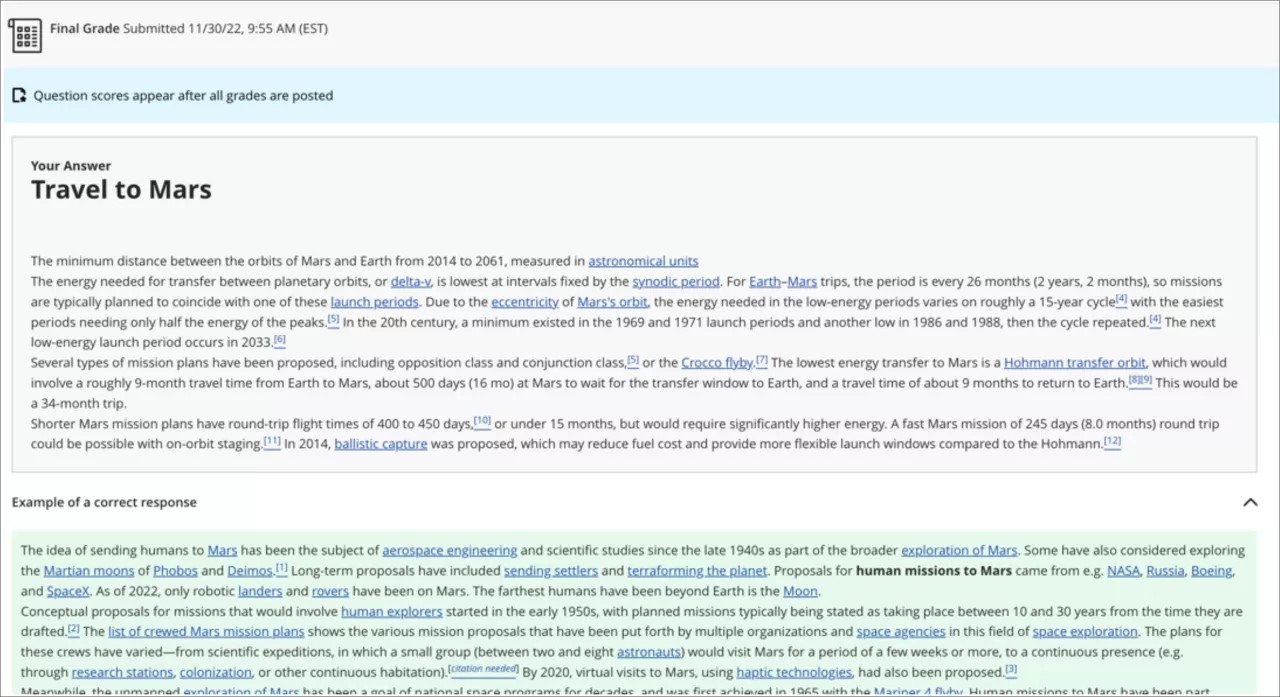
تتطلب الأسئلة المقالية من الطلاب كتابة إجابة في مربع نص، ويتعين عليك تقدير هذه الأسئلة يدويًا.
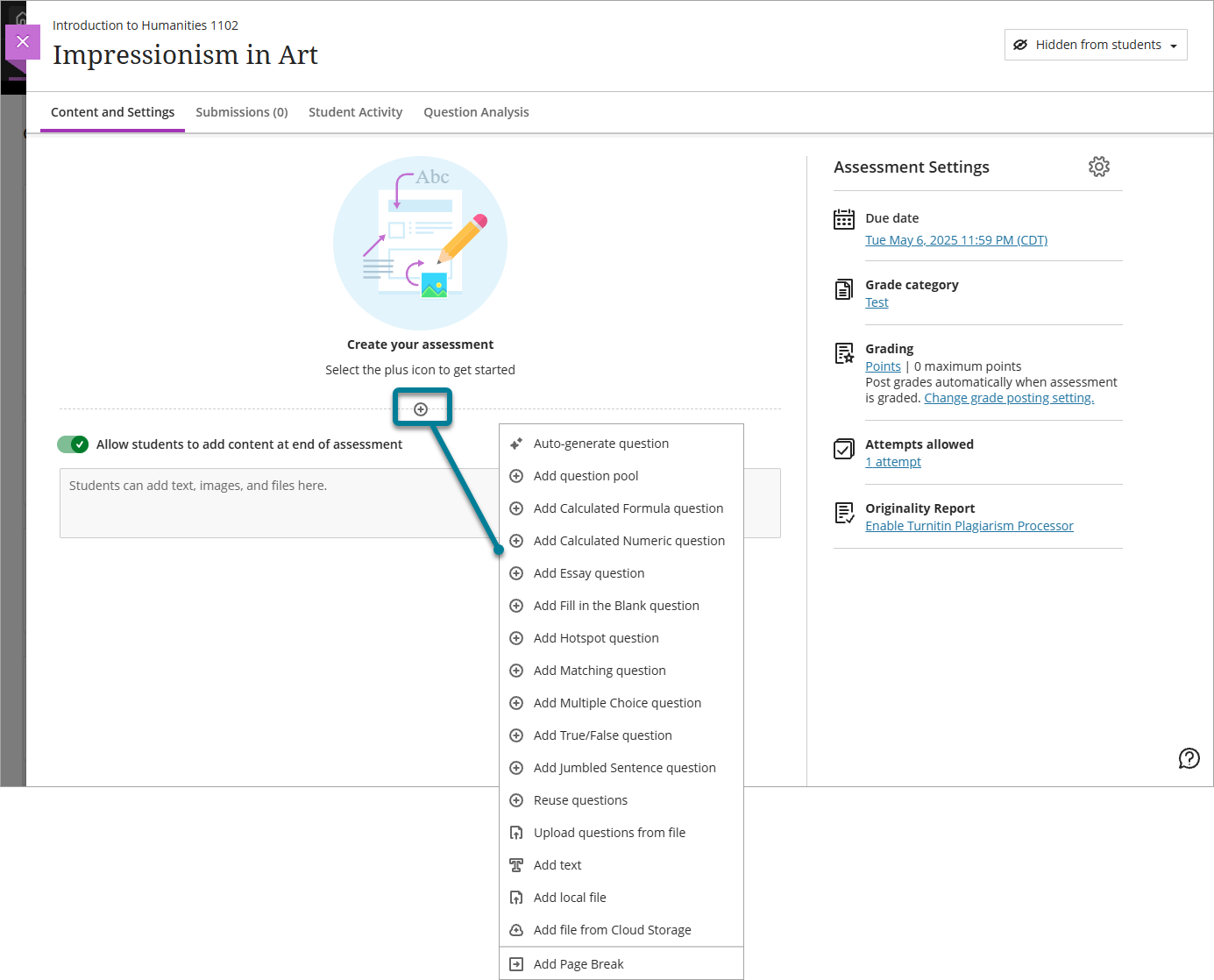
عند إنشاء اختبار، حدد علامة الجمع لفتح القائمة، ثم حدد إضافة سؤال مقالي.
يتم فتح منطقة محتوى الاختبار حيثما تقوم بإنشاء السؤال المقالي.
حدد مربع النقاط لكتابة قيمة جديدة.
وتبلغ القيمة الافتراضية للأسئلة 10 نقاط.
للمساعدة في الحفاظ على محتوى الاختبار الخاص بك منظمًا، يمكنك إضافة الملفات داخل الأسئلة الفردية. قم بإجراء تحديد من القائمة إدراج محتوى الخاصة بالمحرر، مثل إدراج من تخزين مجموعة النظراء. ولتحرير الملفات التي قمت بإضافتها، قم بالدخول إلى وضع التحرير الخاص بالسؤال.
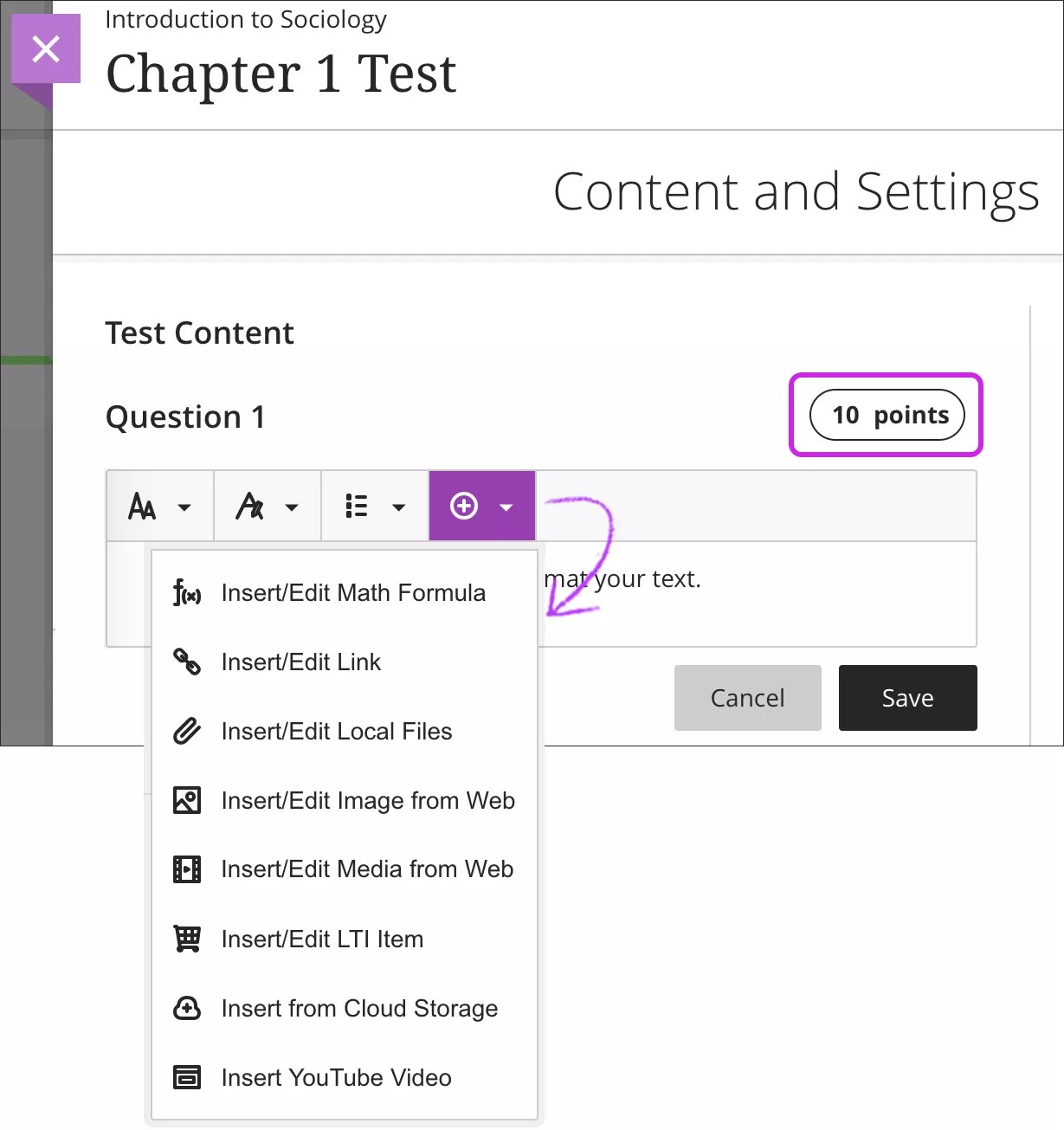
يمكنك استخدام الخيارات الموجودة في المحرر لتنسيق النص.
حدد حفظ.
فكرة مفيدة
لاستخدام لوحة المفاتيح للانتقال إلى شريط أدوات المحرر، حدد المفتاحين ALT + F10. وعلى أجهزة كمبيوتر Mac، اضغط على المفاتيح Fn + ALT + F10. استخدم مفاتيح الأسهم لتحديد خيار، مثل قائمة مرقمة.
إضافة إجابة نموذجية
يمكنك تضمين إجابة نموذجية للأسئلة المقالية لاستخدامها كمرجع عند التقدير.
ملاحظة
لا يظهر مثال الإجابة الصحيحة للطلاب عندما يتم تكوين التقييم لاستخدام متصفح LockDown Browser.
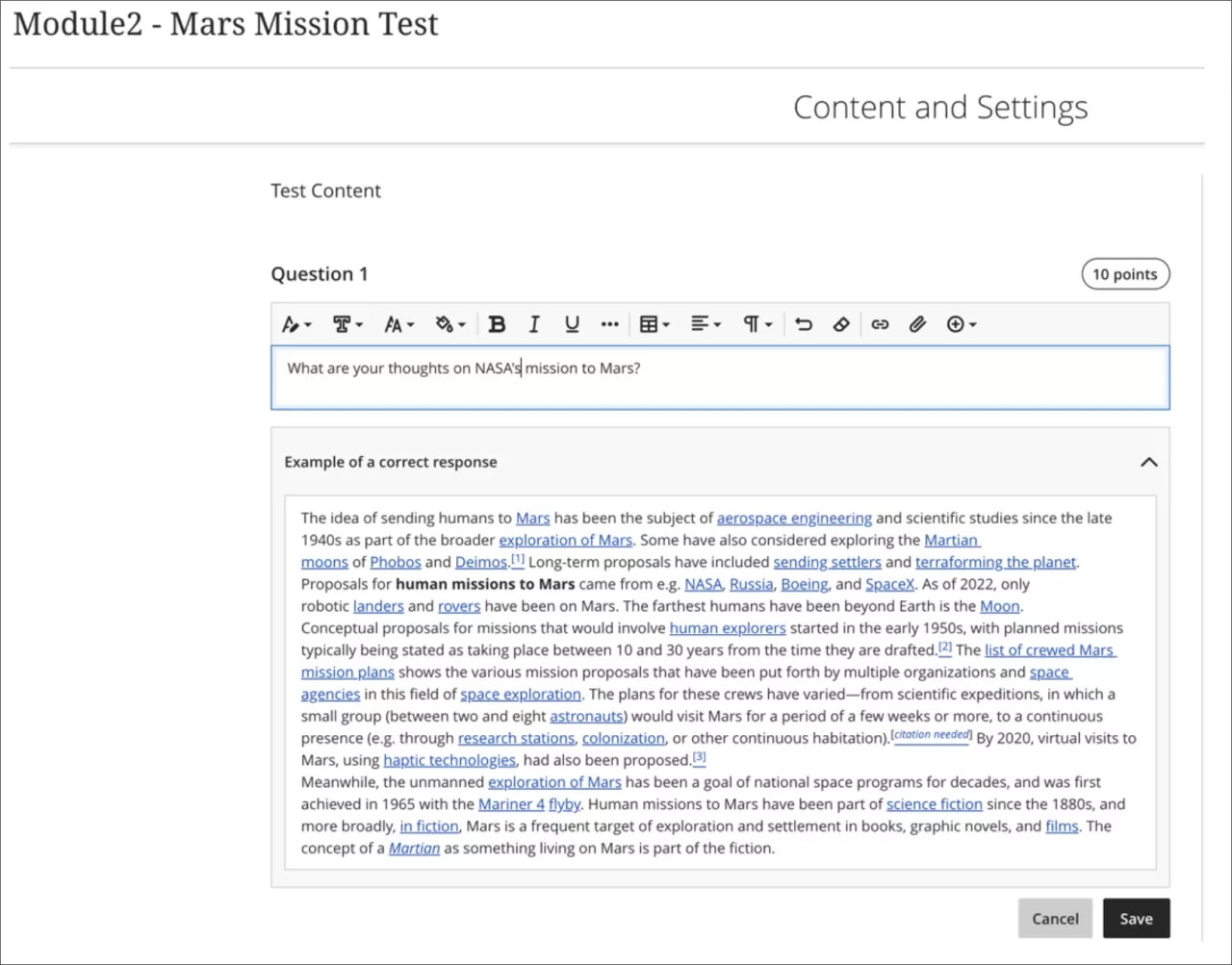
يمكن للطلاب رؤية الإجابة النموذجية عند مراجعة نتائجهم إذا تم تكوين إعدادات الاختبار بحيث تُظهِر الإجابات الصحيحة. لا يرى الطلاب الإجابة النموذجية عند خوضهم للاختبارات.