ORIGINAL قواعد نشر المحتوى
Note
تمت ترجمة هذه الوثيقة باستخدام الترجمة الآلية المدعومة بالذكاء الاصطناعي. تُقدَّم الترجمات «كما هي» على وضعها القائم دون أي ضمان بشأن دقتها. تُعد النسخة الإنجليزية من هذا المحتوى هي المصدر الرسمي والمعتمد.
تتحكم مؤسستك في إتاحة أداة النشر المخصص. في حالة قيام مؤسستك بتعطيل النشر المخصص، ستختفي جميع القواعد التي قمت بإنشائها. وفي حالة قيام مؤسستك بتمكين الأداة مرة أخرى، ستظهر أي قواعد نشر مخصص قمت بتعيينها مسبقًا.
نوعان من القواعد
فكرة مفيدة
تأكد من وجود "وضع التحرير" قيد "التشغيل" لكي تتمكن من الوصول إلى جميع وظائف المدرس.
إضافة قاعدة نشر مخصص أساسي
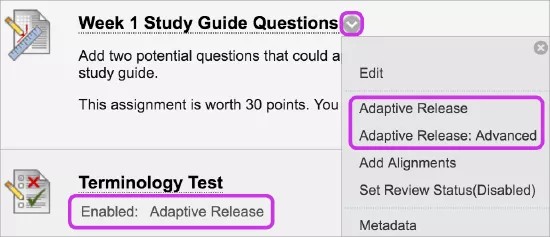
مع قواعد النشر المخصص الأساسية، يمكنك إضافة قاعدة واحدة وتحريرها لجزء واحد من المحتوى. ويمكن أن تحتوي هذه القاعدة الفردية على معايير متعددة.
على سبيل المثال، يمكن أن تتطلب القاعدة من الطلاب استيفاء معياري التاريخ وحالة المراجعة قبل أن يتمكنوا من فتح محتوى آخر. يمكنك استخدام قواعد النشر المخصص المتقدم لإضافة قواعد متعددة لجزء واحد من المحتوى.
قم بالوصول إلى قائمة العنصر وحدد النشر المخصص.
في صفحة النشر المخصص، أكمل قسما واحدا أو أكثر مثل التاريخ والعضوية.
حدد إرسال.
إضافة قاعدة نشر مخصص متقدم
مع النشر المخصص المتقدم، يمكنك إضافة قواعد متعددة إلى عنصر محتوى فردي. إذا قمت بإنشاء قواعد متعددة، فسيظهر المحتوى للطالب في حالة استيفاء أي قاعدة من هذه القواعد. ويمكنك إضافة معايير متعددة إلى كل قاعدة.
على سبيل المثال، تسمح إحدى القواعد لأعضاء "المجموعة أ" الذين حصلوا على أعلى من 85 درجة في أحد الاختبارات بعرض عنصر المحتوى. وتسمح قاعدة أخرى لنفس العنصر لأعضاء "المجموعة ب" بعرض نفس عنصر المحتوى بعد تاريخ محدد فقط.
تتم الإشارة إلى القواعد التي لا يمكن أن يفي بها أي طالب لأنها لن توفر أي إمكانية وصول إلى عنصر المحتوى المحدد.
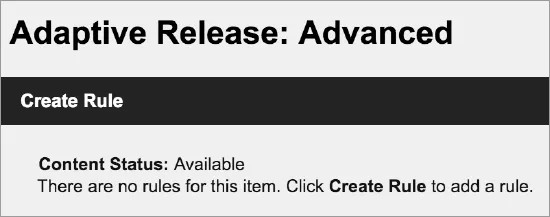
قم بالوصول إلى قائمة العنصر وحدد النشر المخصص: خيارات متقدمة.
في صفحة النشر المخصص: خيارات متقدمة، حدد إنشاء قاعدة.
في الصفحة إضافة قاعدة، اكتب اسما للقاعدة وحدد إرسال.
حدد إنشاء معايير وحدد التاريخ أو التقدير أو العضوية، وقم بتوفير المعايير. حدد إرسال.
حدد حالة المراجعة لإضافتها إلى قاعدة النشر المخصص المتقدم. استعرض العنصر الذي يتعين على الطلاب مراجعته وقم بتحديده قبل نشر المحتوى.
قم بتكرار الخطوتين 6 و7 لإضافة معايير متعددة لأحد العناصر.
تحرير قاعدة نشر مخصص أو حذفها
لتحرير المعايير أو حذف قاعدة أساسية، قم بالوصول إلى قائمة العنصر وحدد النشر المخصص.
على سبيل المثال، يمكنك تغيير نطاق التاريخ الخاص بقاعدة التاريخ. إذا قام بعض الطلاب بالفعل بالإرسال وقمت بتعيين التقديرات، فإنهم يرون هذا التقدير في صفحات "التقديرات الخاصة بي". وقد لا يشاهدون العنصر الموجود في المقرر الدراسي بعد الآن إذا كان نطاق التاريخ الجديد في المستقبل.
بالنسبة للقواعد المتقدمة، يمكنك إدارة اسم ومعايير القاعدة بشكل منفصل:
قم بالوصول إلى قائمة العنصر وحدد النشر المخصص: خيارات متقدمة.
في صفحة النشر المخصص: خيارات متقدمة، قم بالوصول إلى قائمة القاعدة:
حدد إدارة لتحرير اسم القاعدة.
-أو-
حدد تحرير المعايير لإضافة معايير أو تحريرها أو حذفها.
-أو-
حدد حذف لحذف قواعد النشر المخصص المتقدمة والأساسية.
نسخ قاعدة نشر مخصص
يمكنك نسخ قاعدة نشر مخصص موجودة بدلًا من إنشاء واحدة جديدة. بعد نسخ قاعدة، يمكنك تغيير الاسم وتحرير القاعدة. ويمكنك نسخ القواعد فقط الموجودة ضمن عنصر فردي. ولكن لا يمكنك نسخ قاعدة من عنصر إلى عنصر آخر.
قم بالوصول إلى قائمة العنصر وحدد النشر المخصص: خيارات متقدمة.
في صفحة النشر المخصص: خيارات متقدمة، قم بالوصول إلى قائمة القاعدة وحدد نسخ.
تظهر نسخة طبق الأصل من القاعدة في أسفل القائمة. ويكون اسم النسخة هو نفس اسم القاعدة الأصلية ويبدأ بـ "نسخة من".
في قائمة القاعدة المنسوخة، حدد تحرير المعايير لإجراء تغييرات على الاسم أو المعايير.
رؤية العناصر التي تحتوي على قواعد النشر المخصص
في حالة عدم قيامك بإنشاء قواعد النشر المخصص، سيظهر المحتوى لجميع الطلاب الموجودين في مقررك الدراسي. ولكن، يمكنك تغيير رؤية العنصر أو إضافة قيود التاريخ عند قيامك بإنشاء العنصر أو تحريره.
بعد قيامك بإنشاء قواعد النشر المخصص لعنصر ما، يتم تقييد رؤية هذا العنصر للطلاب الذين يستوفون معايير تلك القواعد.
على سبيل المثال، قم بإنشاء عنصر محتوى يسمى "مقدمة" في منطقة المحتوى. في هذه المرحلة، يمكن لجميع الطلاب رؤية هذا العنصر. ثم، قم بإنشاء قاعدة تُقيد العنصر إلى أعضاء "المجموعة أ". الآن، يمكن فقط لأعضاء "المجموعة أ" رؤية العنصر—في حين لا يراه جميع الطلاب الآخرين الموجودين في مقررك الدراسي.
بعد ذلك ، يمكنك إضافة معيار آخر إلى هذه القاعدة يقيدها على أعضاء المجموعة A الذين حصلوا على 80 نقطة على الأقل في الاختبار #1. لن يرى جميع الطلاب الآخرين، بما في ذلك أعضاء المجموعة أ الذين حصلوا على أقل من 80 في الاختبار، العنصر.
ملاحظة
في حالة إنشاء قاعدة نشر مخصص لكن مع عدم تحديد معايير لها، سيظهر المحتوى لجميع الطلاب—حتى إذا لم تقم بالارتباط بأي قواعد أخرى بالعنصر. وسيسمح معيار واحد فارغ بظهور المحتوى لجميع الطلاب.
عرض توفر العناصر حسب الطالب
عندما تقوم بإنشاء قواعد نشر مخصص متعددة، قد تواجه صعوبة في تذكر الطلاب الذين يمكنهم الوصول إلى كل جزء من المحتوى. يمكنك رؤية العناصر التي تظهر للطالب المحددين في صفحتي "تقدم المستخدم" و"لوحة معلومات الأداء".
يمكنك التحقق مما إذا كان بإمكان طلابك الوصول إلى المحتوى الخاص بك.
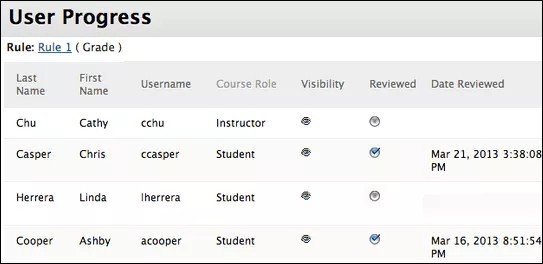
إذا قمت بجعل عنصر غير متاح، تشير صفحة تقدم المستخدم إلى أن العنصر غير مرئي للطالب. تسرد صفحة تقدم المستخدم أيضا قواعد النشر المخصص التي تؤثر على رؤية العنصر. إذا قمت بتمكين حالة المراجعة لأحد العناصر، يُمكنك معرفة الطلاب الذين قاموا بمراجعة العنصر وتاريخ المراجعة.
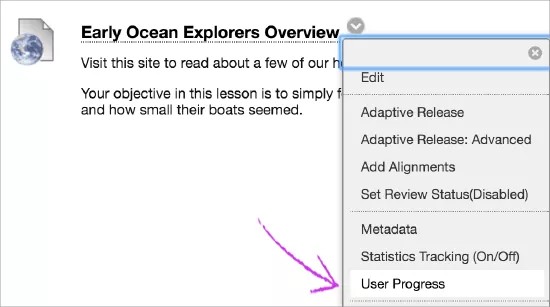
قم بالوصول إلى قائمة العنصر وحدد تقدم المستخدم.
في الصفحة تقدم المستخدم، حدد عنوان عمود لفرز المحتويات.
عند الانتهاء من المراجعة، استخدم مسارات التنقل للانتقال إلى صفحة سابقة.
صفحة تقدم المستخدم
تظهر الأيقونات الموجودة في عمود الرؤية ما إذا كان العنصر مرئيا للطالب. تظهر الأيقونة غير مرئي أن العنصر غير مرئي للطالب بسبب قاعدة النشر المخصص أو إعدادات إتاحة العنصر.
تظهر علامة الاختيار في العمود تمت المراجعة أن الطالب قد حدد الارتباط وضع علامة تمت مراجعته الخاص بالعنصر.
فحص تقدم المستخدم من "لوحة معلومات نشاط الطلاب"
يمكنك عرض حالة المراجعة في "لوحة معلومات نشاط الطلاب".
لوحة التحكم > لوحة معلومات التقييم > لوحة معلومات الأداء
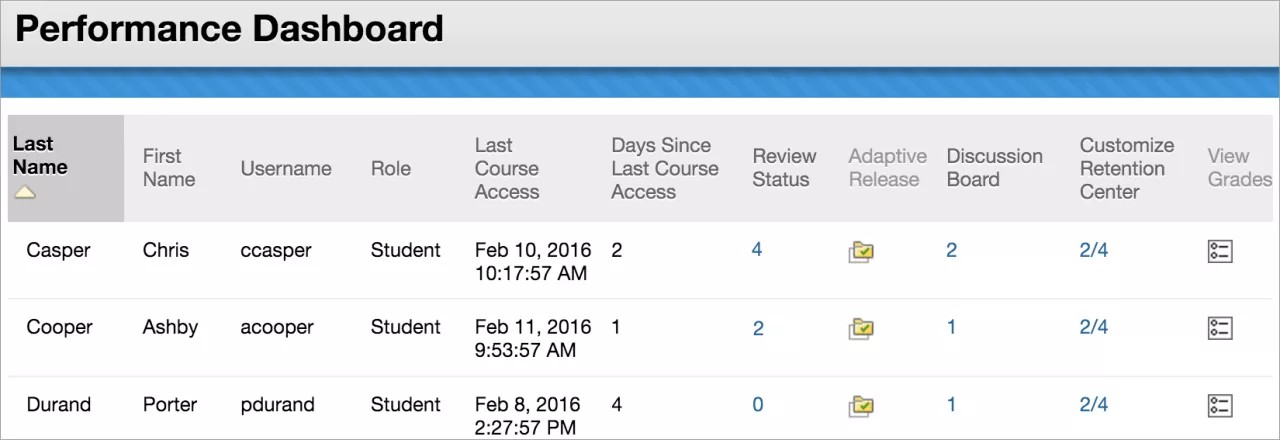
تعرض الأرقام الموجودة في عمود حالة مراجعة عدد العناصر التي قام الطالب بوضع علامة عليها على أنها تمت مراجعتها.
وبدلًا من ذلك، قم بتحديد رمز النشر المخصص لأي طالب. في النافذة المنبثقة، تُظهر الرموز رؤية العناصر بالنسبة لهذا الطالب. ويُظهر الرمز أيضًا حالة المراجعة لأي عناصر تتطلب مراجعة، إن وجدت.
قواعد النشر المخصص ونسخ المقرر الدراسي وأرشفته وتصديره
يتم تضمين قواعد النشر المخصص ومعلومات تقدم المستخدم مع هذه العمليات:
نسخ المقرر الدراسي الكامل الذي يتضمن المستخدمين
أرشفة العمليات واستعادتها
لا يتم تضمين القواعد ومعلومات تقدم المستخدم مع هذه العمليات:
نسخ مواد المقرر الدراسي في مقرر دراسي جديد
نسخ مواد المقرر الدراسي في مقرر دراسي موجود
تصدير العمليات واستيرادها
ما الذي يراه الطلاب؟
باستخدام ميزة معاينة الطالب، يمكنك عرض المقرر الدراسي كما يعرضه الطالب. ينشئ النظام حساب الطالب—حساب مستخدم المعاينة. لقد سجّلت دخولك كطالب وقمت بالتسجيل في المقرر الدراسي الحالي. باستخدام حساب مستخدم المعاينة، يمكنك التحقق من قواعد النشر المخصص. على سبيل المثال، يمكنك وضع علامة تمت المراجعة على عنصر لمعرفة ما إذا كان يمكنك فتح اختبار الوحدة. المزيد عن معاينة الطالب