الأصل إنشاء مواد الدورة التدريبية
Note
تمت ترجمة هذه الوثيقة باستخدام الترجمة الآلية المدعومة بالذكاء الاصطناعي. تُقدَّم الترجمات «كما هي» على وضعها القائم دون أي ضمان بشأن دقتها. تُعد النسخة الإنجليزية من هذا المحتوى هي المصدر الرسمي والمعتمد.
يمكن للمدرسين إنشاء مجموعة متنوعة من مواد الدورة التدريبية لدعم تعلم الطالب. يشرح هذا القسم كيفية إضافة عناصر مثل الملفات وروابط الويب والوسائط المتعددة ووحدات التعلم. ستجد أيضا إرشادات حول تنظيم المحتوى وجعله في متناول الطالب بطريقة واضحة ومنظمة.
ORIGINAL إضافة صفحات الوحدة النمطية للمقرر الدراسي
Note
تمت ترجمة هذه الوثيقة باستخدام الترجمة الآلية المدعومة بالذكاء الاصطناعي. تُقدَّم الترجمات «كما هي» على وضعها القائم دون أي ضمان بشأن دقتها. تُعد النسخة الإنجليزية من هذا المحتوى هي المصدر الرسمي والمعتمد.
نقطة واحدة للاطلاع على ما يحدث في مقررك الدراسي
بشكل افتراضي، يتضمن المقرر الدراسي الصفحة الرئيسية الموجودة في قائمة المقرر الدراسي. وتعد الصفحة الرئيسية هي صفحة الوحدة النمطية للمقرر الدراسي. ويمكنك حذف هذه الصفحة أو إعادة تسميتها، وإنشاء صفحات أخرى خاصة بالوحدات النمطية للمقرر الدراسي.
تحتوي صفحات الوحدات النمطية للمقرر الدراسي على تفاصيل حول المحتوى الجديد وتواريخ الاستحقاق الخاصة بالمقرر الدراسي الذي تم تقييدك به. تظهر المعلومات في مربعات تسمى الوحدات النمطية، مثل الإعلانات الخاصة بي، ومهامي، والمهام، وما الجديد. يقوم النظام بإنشاء المعلومات في كل وحدة نمطية. ولا يمكنك إضافة المحتوى الخاص بك إلى صفحات الوحدة النمطية.
عادة ما تكون الصفحة الرئيسية هي نقطة الدخول الافتراضية إلى المقرر الدراسي وهي أول صفحة يراها الطلاب عند دخولهم إلى مقررك الدراسي.
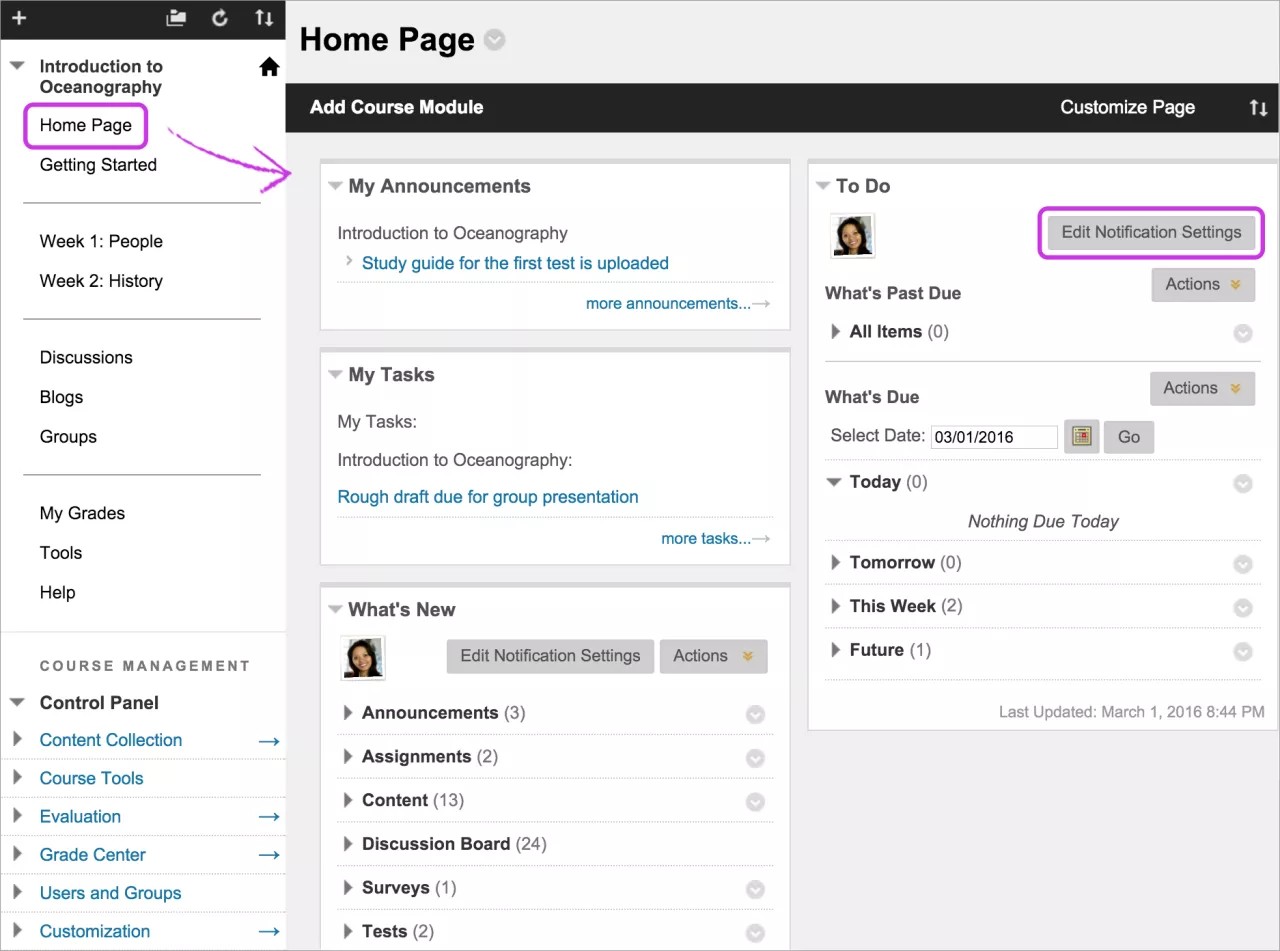
يمكنك أيضًا إضافة الوحدات النمطية التي تحتوي على أدوات وروابط، مثل الحاسبة أو موقع لشراء الكتب الدراسية.
يمكنك إضافة الوحدتين النمطيتين تنبيهات وعناصر مطلوب الانتباه إليها في الصفحة الرئيسية للمقرر الدراسي. ويتم تخصيص هاتين الوحدتين النمطيتين لاستخدامك فقط و لا تحتويان على أي معلومات للطلاب.
يمكنك إعادة ترتيب الوحدات النمطية وحذفها، واختيار وحدات نمطية من القائمة، وتحرير الإعدادات. لتحرير إعدادات "الصفحة الرئيسية"، قم بالوصول إلى القائمة الخاصة بها الموجودة بجوار عنوان الصفحة. على سبيل المثال، قم بتغيير الإعداد لتمكين المستخدمين من تخصيص "الصفحات الرئيسية" الخاصة بهم.
من بعض الوحدات النمطية، يمكنك تحرير إعدادات الإعلامات الخاصة بك.
شاهد مقطع فيديو حول الصفحة الرئيسية للمقرر الدراسي
يقدم مقطع الفيديو المسرد التالي تمثيلاً مرئيًا وسمعيًا لبعض المعلومات الواردة في هذه الصفحة. للتعرّف على وصف تفصيلي لما يعرضه مقطع الفيديو، افتح مقطع الفيديو على YouTube، وانتقل إلى المزيد من الإجراءات، وحدد فتح النص.
إضافة صفحة وحدة نمطية لمقرر دراسي
ويمكنك إضافة صفحات الوحدة النمطية للمقرر الدراسي لتنظيم الوحدات النمطية على النحو الذي تريده. قم بإضافة صفحات الوحدة النمطية للمقرر الدراسي في قائمة المقرر الدراسي أو في إحدى مناطق المحتوى.
فكرة مفيدة
تأكد من وجود "وضع التحرير" قيد "التشغيل" لكي تتمكن من الوصول إلى جميع خيارات المدرس.
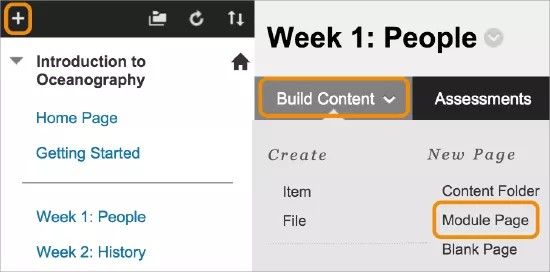
حدد الرمز إضافة عنصر قائمة الموجود فوق قائمة المقرر الدراسي للوصول إلى القائمة. حدد صفحة الوحدة النمطية واكتب اسمًا. حدد خانة الاختيار متاح للمستخدمين إذا كنت جاهزًا لرؤية الطلاب لها.
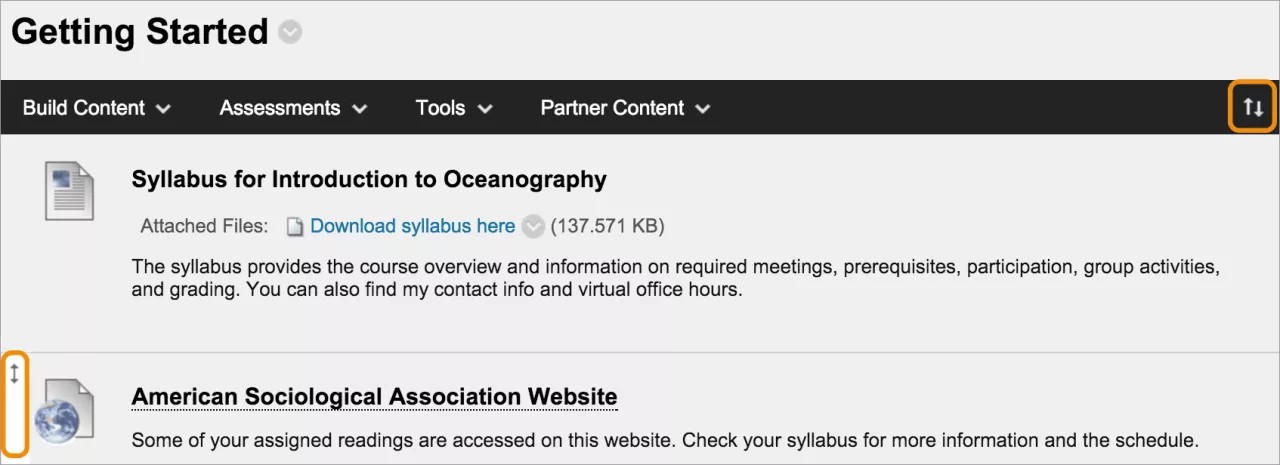
بعد الإرسال، يظهر رابط بصفحة الوحدة النمطية الجديدة في أسفل قائمة المقرر الدراسي. ويمكنك سحبه إلى موقع جديد أو استخدم أداة إعادة ترتيب الوصول إلى لوحة المفاتيح.
أو، في منطقة المحتوى أو المجلد، حدد إنشاء المحتوى للوصول إلى القائمة وقم بتحديد صفحة الوحدة النمطية. اكتب اسمًا، ووصفًا اختياريًا، وحدد الخيارات الملائمة للإتاحة، والتتبع، وتواريخ العرض. لإجراء تغييرات على الاسم أو الإعدادات، قم بالوصول إلى قائمة صفحة الوحدة النمطية الموجودة بجوار العنوان وحدد تحرير. لا تؤثر تواريخ العرض على إتاحة صفحة الوحدة النمطية، إلا عند ظهورها فقط.
يمكنك السماح للطلاب بتغيير سمة اللون وإعادة ترتيب الوحدات النمطية وإضافة وحدات نمطية إلى عروضهم الشخصية بالصفحة. تؤثر عمليات التخصيص الخاصة بالطلاب على طرق العرض الخاصة بهم فقط.
تعد صفحة وحدة التعليم النمطية للمقرر الدراسي التي تم إنشاؤها حديثًا بمثابة حاوية فارغة. حدد العنوان للوصول إلى الصفحة وإضافة الوحدات النمطية للمقرر الدراسي.
لتحرير العنوان والإعدادات الخاصة بصفحة الوحدة النمطية للمقرر الدراسي، قم بالوصول إلى قائمة عناوين صفحة الوحدة النمطية وحدد تحرير. إذا قمت بتغيير العنوان، فلن يظهر التغيير في قائمة المقرر الدراسي. يمكنك كذلك تحرير العنوان في قائمة المقرر الدراسي تحقيقًا للاتساق. إذا قمت بتغيير عنوان صفحة الوحدة النمطية للمقرر الدراسي في قائمة المقرر الدراسي، يتم تغيير العنوان في قائمة المقرر الدراسي وفي الصفحة نفسها.
إضافة وحدات نمطية للمقرر الدراسي
يمكنك اختيار الوحدات النمطية التي تظهر على صفحات الوحدة النمطية للمقرر الدراسي.
فكرة مفيدة
تأكد من وجود "وضع التحرير" قيد "التشغيل" لكي تتمكن من الوصول إلى جميع خيارات المدرس.
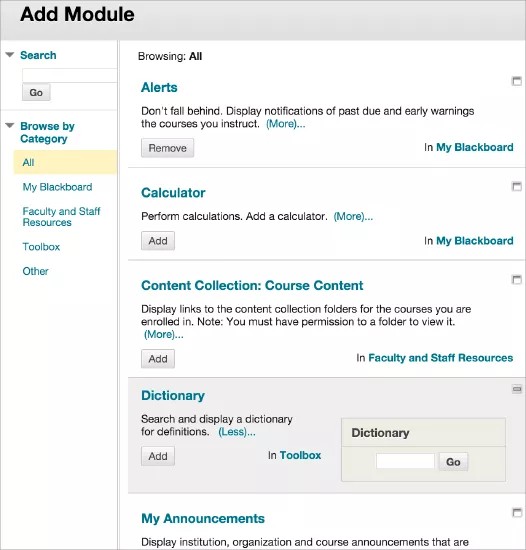
في صفحة الوحدة النمطية للمقرر الدراسي، حدد إضافة وحدة نمطية. في الصفحة إضافة وحدة نمطية، يمكنك البحث بواسطة كلمة رئيسية أو الاستعراض حسب الفئة للبحث عن الوحدات النمطية. حدد المزيد لعرض الكيفية التي سيتم بها ظهور الوحدة النمطية على الصفحة.
حدد إضافة أو إزالة لتحديد الوحدات النمطية التي ستظهر على الصفحة. حدد موافق عند الانتهاء.
إدارة الوحدات
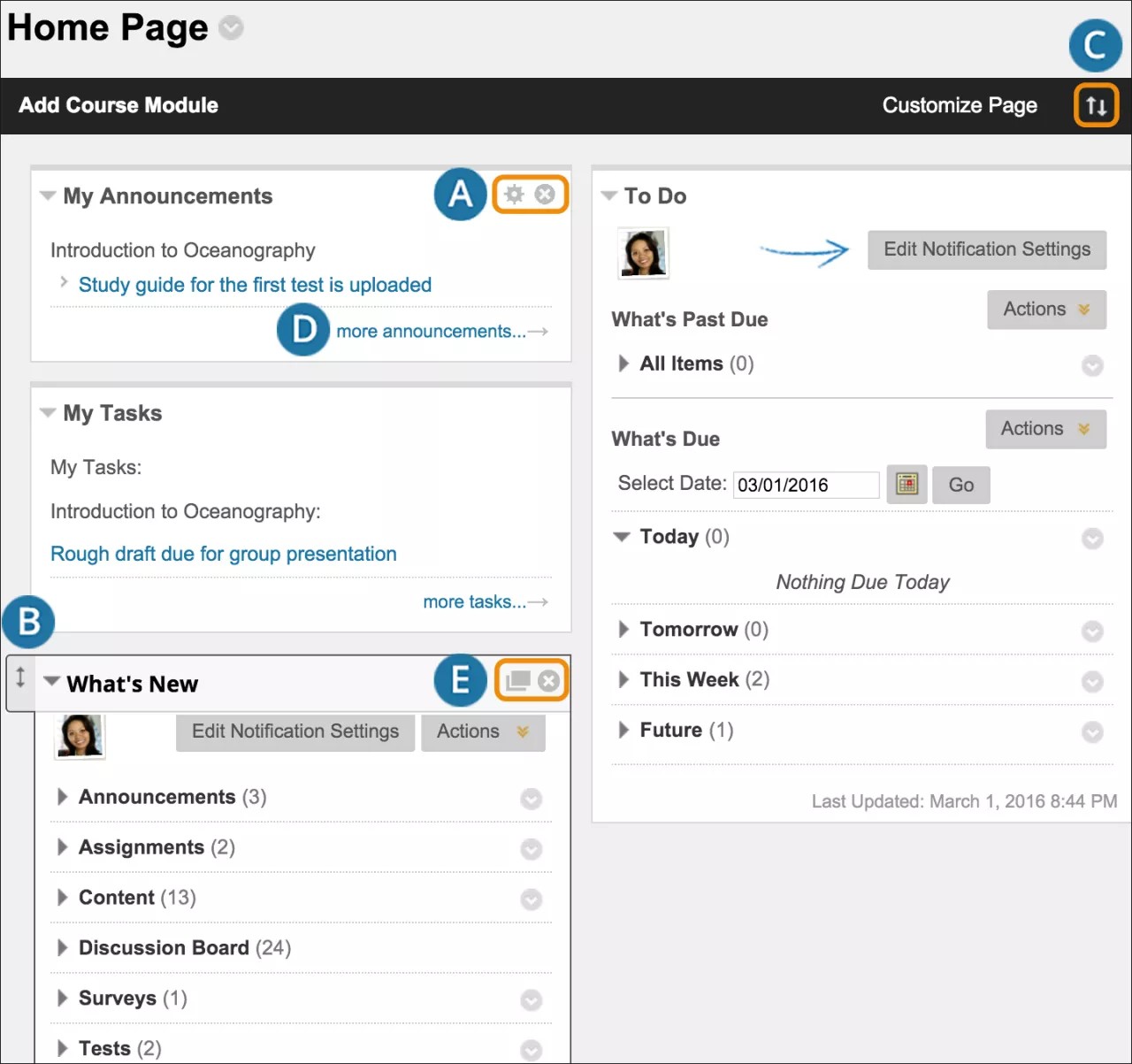
حدد الرمز إدارة الإعدادات لتغيير الكيفية التي يتم بها ظهور المحتوى. على سبيل المثال، يمكنك تحديد عدد أيام رسائل الإعلام التي يتم ظهورها في إحدى الوحدات النمطية. حدد X لإزالة وحدة نمطية. لا يتم إزالة المحتوى الذي تم الإبلاغ عنه في الوحدة النمطية. لا يمكنك تغيير كل الوحدات النمطية التي لديها إعدادات.
استخدم وظيفة السحب والإفلات لإعادة ترتيب الوحدات النمطية للدورة التدريبية.
أو، استخدم أداة إعادة ترتيب إمكانية الوصول للوحة المفاتيح لإعادة ترتيب الوحدات النمطية.
حدد الرابط الموجود في الوحدة النمطية لعرض المزيد.
حدد الرمز فتح في إطار جديد لنقل الوحدة النمطية إلى موقع آخر على الشاشة. ويمكنك استخدام المعلومات واعتبارها كمرجع أثناء تنقلك في المقرر الدراسي.
هام
تذكير: بالنسبة للمقررات الدراسية الخاصة بالواجهة الأصلية الموجودة في واجهة Ultra، لن تشاهد خيار تحرير إعدادات الإعلانات في أي وحدة نمطية. ستختار الإعلانات التي تريدها من لوحة إعدادات الإعلام الخاصة ببيان النشاط.
إضافة شعار صفحة وحدة نمطية لمقرر دراسي
يمكنك إضافة صورة شعار بحيث لا يتم ظهورها إلا عند قيام الطلاب بفتح صفحة الوحدة النمطية. يمكنك أيضًا إضافة نص وتنسيقه في المحرر.
يبلغ حجم الشعارات الموصى به ما يقرب من 480 × 80 بكسل.
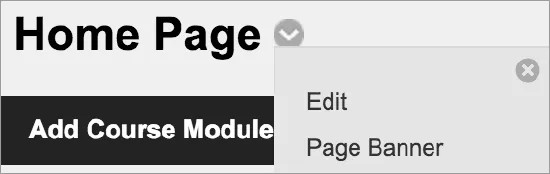
قم بالوصول إلى قائمة عنوان صفحة الوحدة النمطية، وحدد شعار الصفحة. في المحرر، يمكنك الاستعراض بحثا عن صورة من جهاز الكمبيوتر الخاص بك أو مستودع المقرر الدراسي: ملفات المقرر الدراسي أو مركز ملفات المحتوى. بعد الإرسال، سيظهر الشعار فوق عنوان صفحة الوحدة النمطية للمقرر الدراسي الخاص بك.
ORIGINAL إضافة الملفات والصور والصوت والفيديو
Note
تمت ترجمة هذه الوثيقة باستخدام الترجمة الآلية المدعومة بالذكاء الاصطناعي. تُقدَّم الترجمات «كما هي» على وضعها القائم دون أي ضمان بشأن دقتها. تُعد النسخة الإنجليزية من هذا المحتوى هي المصدر الرسمي والمعتمد.
حول الملفات والوسائط المتعددة
يمكنك إضافة الملفات والصور والصوت والفيديو عند إنشاء محتوى في المقرر الدراسي. على سبيل المثال، في المناقشات، يمكنك الاستعراض بحثا عن مقطع وسائط من جهاز الكمبيوتر الخاص بك أو مستودع ملفات المقرر الدراسي الخاص بك: ملفات المقرر الدراسي أو مركز ملفات المحتوى.
فكرة مفيدة
بناءً على نوع المحتوى، يمكنك استخدام الوظائف الموجودة في المحرر لتضمين محتوى في النص الخاص بك. ويمكنك التحكم في الطريقة التي يظهر بها المحتوى الخاص بك بشكل إبداعي وتتاح لك كذلك إمكانية تغيير الترتيب والمظهر عندما تريد.
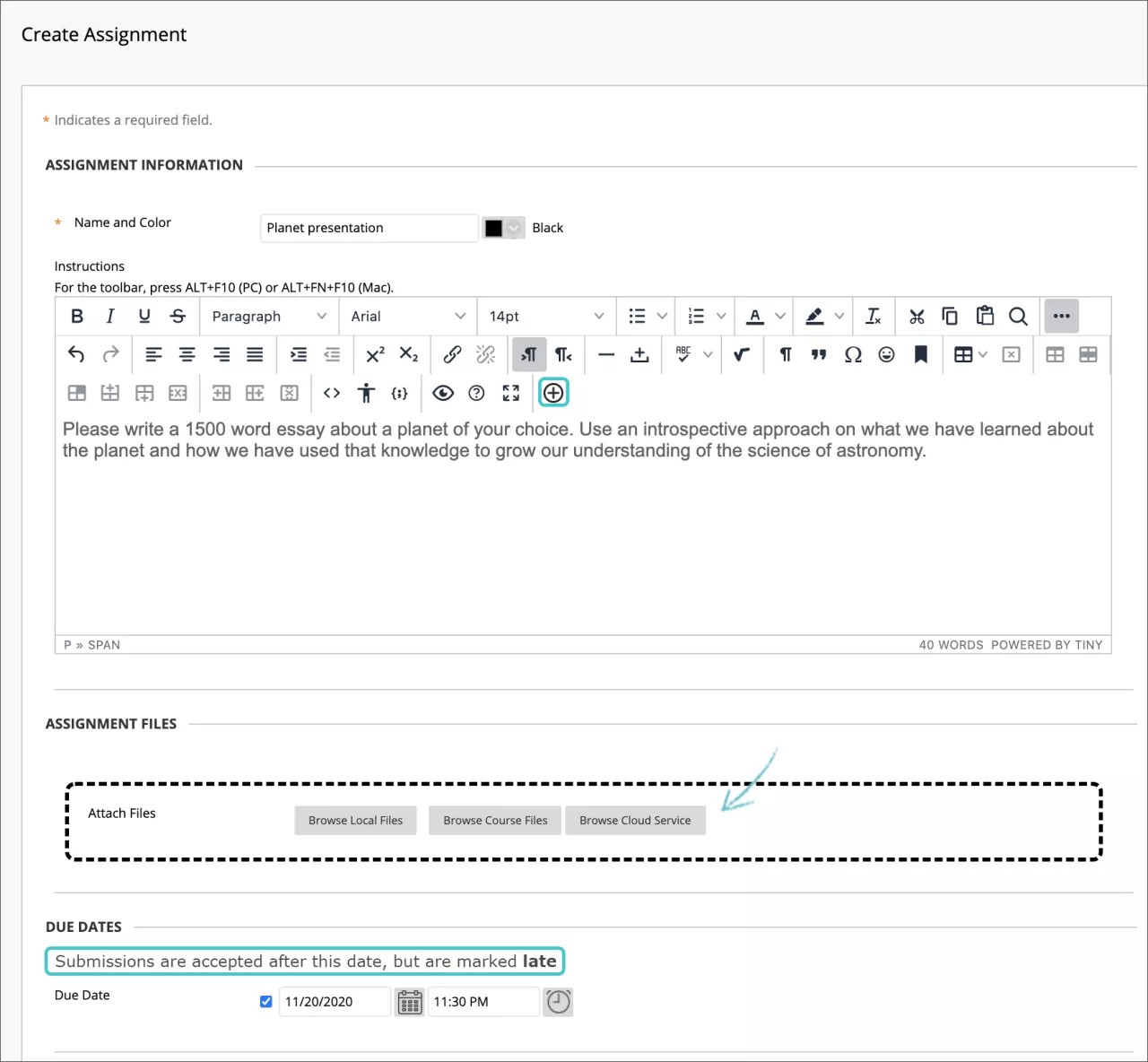
في بعض الحالات، يمكنك الاستعراض للوصول إلى الملفات في قسم منفصل للمرفقات. ويمكنك أيضًا سحب الملفات وإفلاتها من جهاز الكمبيوتر الخاص بك إلى منطقة المرفقات. قم بسحب الملفات من جهاز الكمبيوتر الخاص بك إلى "النقطة الفعالة" في المنطقة إرفاق ملفات. يمكنك أيضًا سحب مجلد الملفات، في حالة سماح المستعرض الخاص بك بذلك. ويتم رفع الملفات بشكل فردي. في حالة عدم سماح المستعرض الخاص بك بالإرسال بعد رفع مجلد ما، حدد عدم إرفاق في صف المجلد لإزالته. ويمكنك سحب الملفات كل على حدة وإرسالها مرة أخرى.
فكرة مفيدة
التنسيقات المدعومة لتضمين الصور هي PNG وGIF وJPG وSVG وBMP وICO. بالنسبة للصوت فالتنسيقات هي MP3 وWAV، وبالنسبة للفيديو فهي MP4 و MOV.
ويمكنك أيضًا إضافة وسائل التواصل الاجتماعي من مواقع الويب الأخرى إلى المحتوى الخاص بك. ويُطلق على عناصر الوسائط الاجتماعية التي تظهر في المقرر الدراسي اسم "Mashups." يجمع mashup بين عناصر من مصدرين أو أكثر. على سبيل المثال، عندما تقوم بعرض مقطع فيديو من YouTube™ كجزء من محتوى المقرر الدراسي، فإنك تقوم باختبار mashup.
فكرة مفيدة
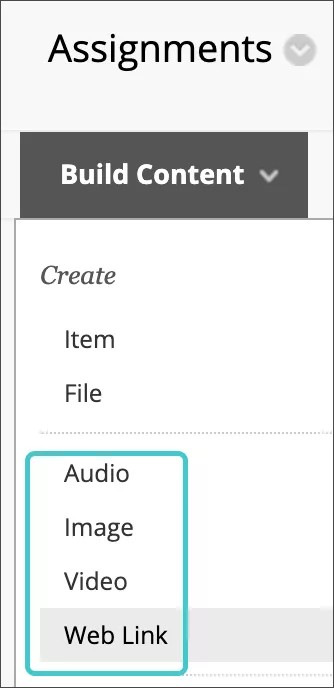
أو، استخدم القائمة إنشاء المحتوى لتضمين الوسائط المتعددة كعناصر مستقلة في قائمة المحتوى.
إضافة ملفات إلى المحتوى
أينما يمكنك إرفاق ملفات في مقررك الدراسي، يمكنك التصفح بحثا عن الملفات من جهاز الكمبيوتر الخاص بك أو مستودع ملفات المقرر الدراسي الخاص بك: ملفات المقرر الدراسي أو مركز ملفات المحتوى.
عندما تستخدم الوظيفة إضافة المحتوى في المحرر، يمكنك تحديد مكان ظهور رابط الملف في المحتوى الخاص بك. عند استخدام قسم المرفقات، يظهر الملف الذي قمت بتحميله مباشرةً بعد عنوان عنصر المحتوى.
فكرة مفيدة
تتضمن نافذتي استعراض المقرر الدراسي واستعراض مركز ملفات المحتوى علامات تبويب ووظائف لكي تتمكن من استعراض الملفات والبحث عنها بسهولة.
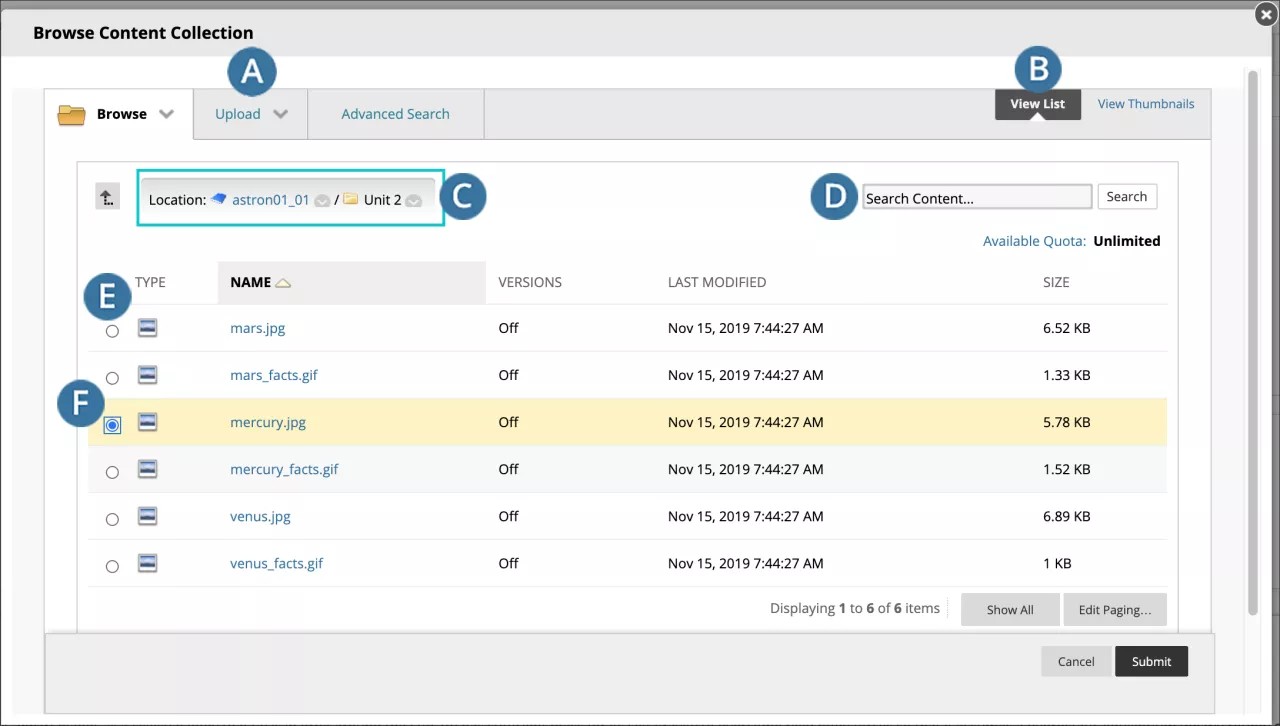
أ. علامات التبويب استعراض ورفع وبحث متقدم:
استعرض للوصول إلى المجلدات التي لديك حق الوصول إليها. إذا كان لديك "ملفات المقرر الدراسي"، فلديك فقط حق الوصول إلى الملفات الخاصة بالمقرر الدراسي الذي توجد فيه. باستخدام "مركز ملفات المحتوى"، يمكنك الوصول إلى ملفات المقررات الدراسية الأخرى وتلك الملفات المشتركة الموجودة على مستوى المؤسسة.
قم بتحميل ملف واحد أو ملفات متعددة أو حزمة مضغوطة.
قم بإجراء بحث متقدم. ويمكنك البحث في أسماء الملفات والمجلدات، وبيانات التعريف، ومحتويات الملفات، وتاريخ إنشائها، والمزيد.
ب. عرض القائمة و عرض الصور المصغرة: عرض الملفات والمجلدات كقائمة بأسماء الملفات أو كرموز صور مصغرة.
ج. مسارات التنقل: انتقل إلى مجلدات أخرى. واستخدم رمز الموقع تحديد لاستخدام موقع المجلد الحالي لربط المجلد الذي يظهر في آخر مسارات التنقل بمقررك الدراسي. لاحظ ظهور المجلد في منطقة تحديد العناصر.
د. البحث في المحتوى: قم بإجراء بحث أساسي عن أسماء الملفات والمجلدات.
هـ - استخدم خانات الاختيار لتحديد الملفات والمجلدات لتضمينها في عنصر المحتوى لديك. يمكنك تحديد خانة اختيار الرأس لتحديد جميع العناصر المرئية. وعند قيامك بالارتباط بمجلد، يتعين عليك توخي الحذر نظرًا لتسلم الطلاب لصلاحية القراءة بشكل افتراضي لجميع محتويات المجلد. حيث تسمح صلاحية القراءة للطلاب بعرض جميع الملفات والمجلدات الفرعية الموجودة في المجلد المحدد.
و. العناصر المحددة.
فكرة مفيدة
يمكنك في معظم المستعرضات تحديد المكان الذي يتم فيه تنزيل الملفات التي تفتحها في المقررات الدراسية. على سبيل المثال، في Chrome، انتقل إلى الإعدادات > متقدمة > التنزيلات. يمكنك تحديد مكان تنزيل الملفات واختيار ما إذا كنت تريد أن يسأل المستعرض كل مرة أم لا. في Safari، يكون لديك نفس الإمكانات. انتقل إلى التفضيلات > عام > مكان تنزيل الملفات. يمكنك إجراء بحث عبر الإنترنت لمعرفة المزيد حول اختيارات تنزيل الملفات في المستعرضات الأخرى.
في حالة قيام مؤسستك بتمكين تكامل Dropbox Education، يمكنك أنت وطلابك الربط مباشرةً بمحتوى Dropbox في معظم أنحاء المحتوى باستخدام ميزة إضافة المحتوى لمحرر المحتوى. يمكن للطلاب أيضًا تحميل الملفات مباشرةً من Dropbox عند إرسال الواجبات.
عند وصولك إلى Dropbox Education للمرة الأولى من Blackboard، تتم مطالبتك إما بإنشاء حساب أو المصادقة على حسابك الحالي مباشرةً. بعد تسجيل دخولك، استعرض Dropbox وحدد المحتوى.
إضافة الصور في المحرر
يمكنك تحديد مكان ظهور الصور بالنسبة للنص الخاص بك. يمكنك وضع المؤشر في المكان الذي تريد وضع الصورة فيه، وتحديد رمز إضافة المحتوى. في النافذة الجديدة، اختر إحدى الأدوات الشائعة أو الأدوات الإضافية المتاحة وفقًا لنوع المحتوى الذي تقوم بإنشائه، ثم قم بالاستعراض للوصول إلى ملف الصورة.
يمكنك تغيير حجم الصورة. بمجرد إنشاء الصورة، اضغط واسحب زوايا الصورة أو جوانبها. يمكنك أيضًا تحرير صورة باستخدام قائمة النقر بزر الماوس الأيمن، وتعديل حجمها يدويًا بالبكسل، و إضافة عنوان يظهر عندما يشير المستخدم إليها.
ملاحظة
لن يعمل نسخ الروابط ولصقها من شريط URL إلى الصور أو ملفات PDF أو الملفات الأخرى في مركز ملفات المحتوى بشكل صحيح. عناوين URL هذه مؤقتة ولن تعمل فيما بعد.
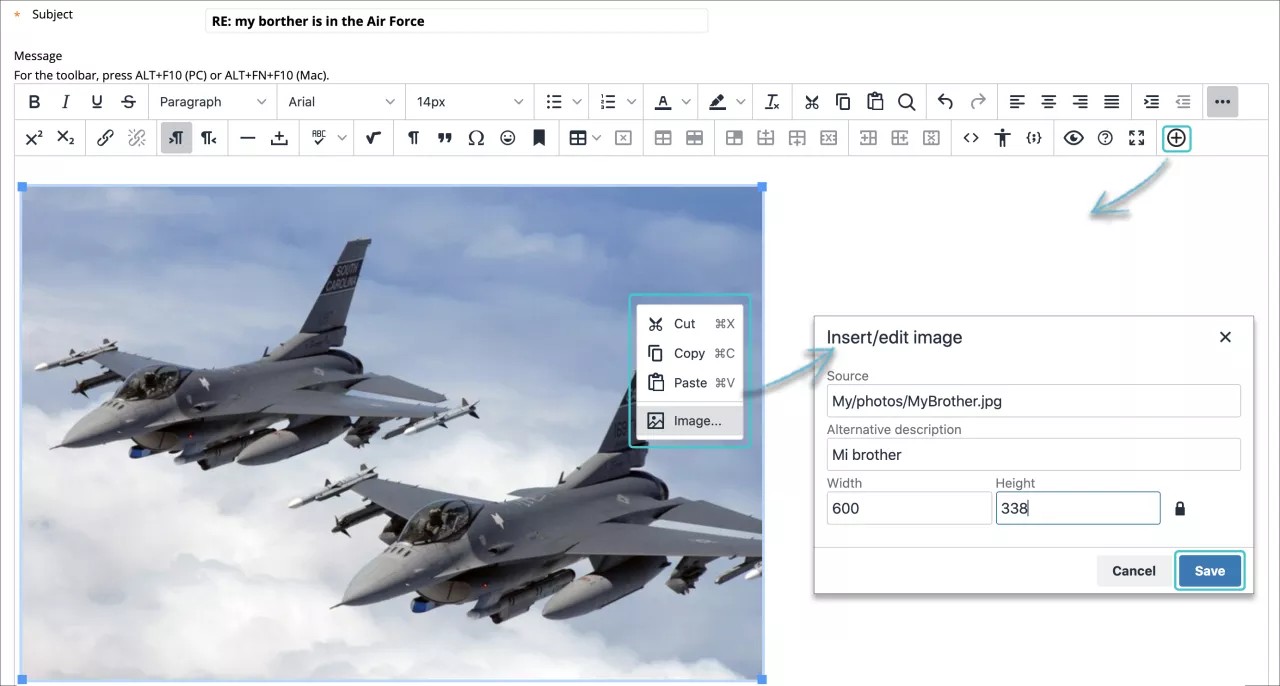
يمكنك إضافة أنواع الصور الشائعة، مثل GIF وJPG وJPEG وBMP وPNG وTIF.
إضافة صور في قائمة "إنشاء المحتوى"
يمكنك تضمين صورة بحيث تظهر كمحتوى مستقل في قائمة المحتوى.
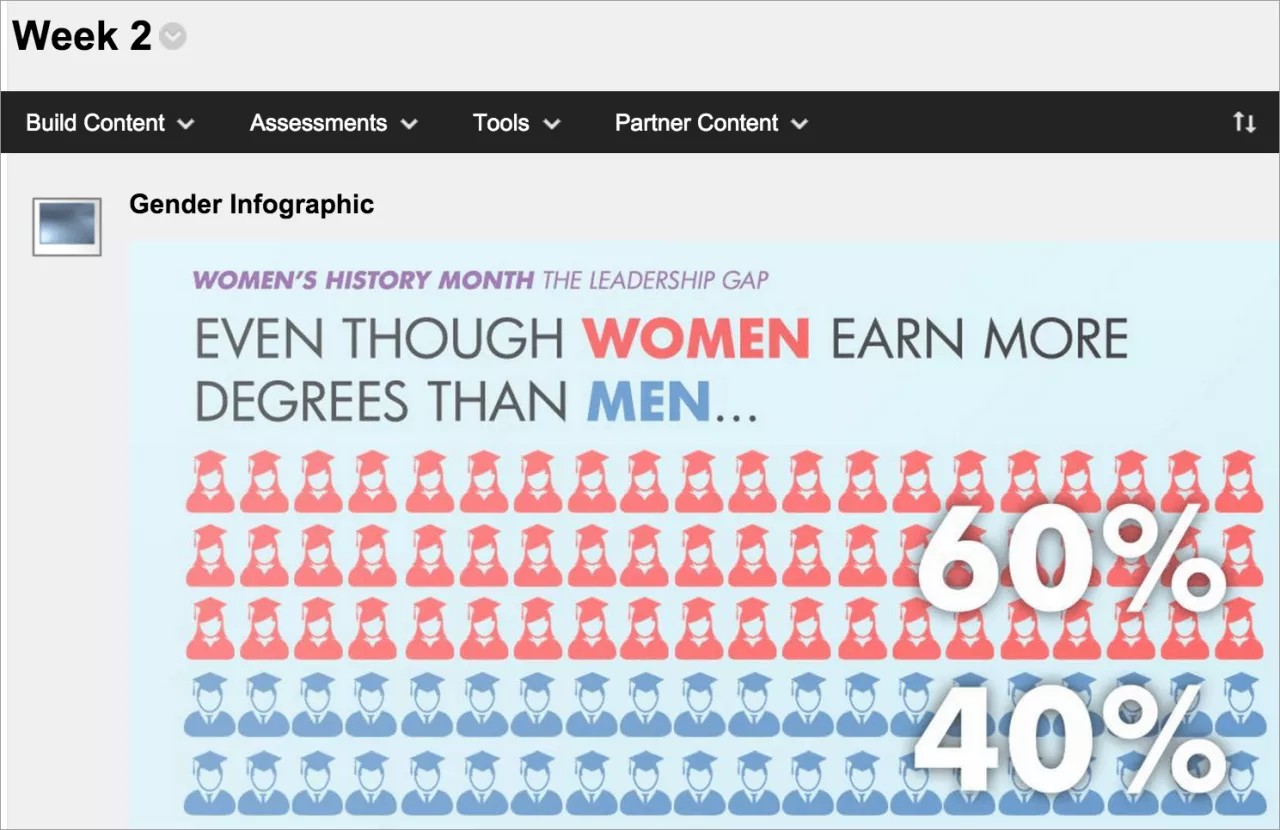
في منطقة المحتوى، أو وحدة التعليم النمطية، أو خطة الدرس، أو المجلد، حدد إنشاء المحتوى للوصول إلى القائمة وقم بتحديد الصورة. اكتب اسمًا ووصفًا اختياريًا ونصًا بديلًا. حدد الخيارات الملائمة للأبعاد، والإتاحة، والتتبع، وتواريخ العرض. لا تؤثر تواريخ العرض على إتاحة الصورة، إلا عند ظهورها فقط.
ملاحظة
سيتم إدراج كل ملف مدرج أو صورة رابط أو وسائط أخرى في "سطر جديد" لمنع العناصر المدرجة المتتالية من التكدس. سيتم إنشاء فواصل الأسطر عندما يتم إدراج صورة في سطر نص موجود مسبقًا. لجعل هذا النص يتدفق حول الصورة، احذف فواصل الأسطر.
استعرض بحثا عن ملف صورة من جهاز الكمبيوتر الخاص بك أو مستودع ملفات المقرر الدراسي: ملفات المقرر الدراسي أو مركز ملفات المحتوى. إذا توفرت وظيفة إضافة المحتوى، يمكنك أيضًا الاستعراض للوصول إلى صورة Flickr. ويمكنك معاينة الصورة قبل إرسالها.
بعد إرسالها، يظهر العنوان والصورة في قائمة المحتوى. ويمكنك تغيير المحتوى في أي وقت. افتح قائمة الصورة وحدد تحرير.
ويمكنك تغيير مكان ظهور العنصر في القائمة باستخدام وظيفة السحب والإفلات أو أداة الوصول إلى إعادة الترتيب عن طريق لوحة المفاتيح.
إضافة ملفات الوسائط والصوت في المحرر
عند قيامك بإنشاء محتوى، يمكنك تحديد مكان لظهور مقاطع الوسائط بالنسبة للنص الخاص بك. حدد رمز إضافة المحتوى لتضمين مقطع من مقاطع الوسائط في مساحة النص، أو قم بتحرير عنصر من عناصر الوسائط المحددة الموجودة. يمكنك أيضًا استخدام قائمة النقر بزر الماوس الأيمن لتحرير بعض خصائص مقطع من مقاطع الوسائط المحددة الموجودة.
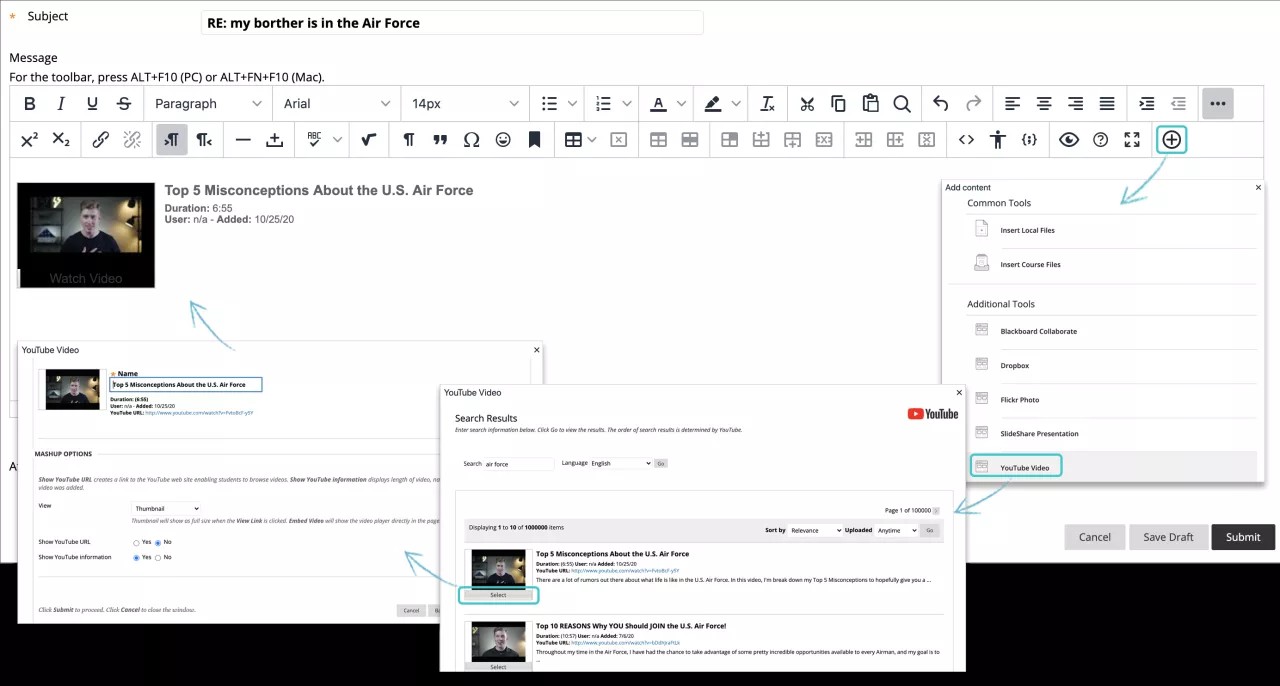
يدعم Blackboard أنواع ملفات الوسائط التالية:
الصوت: AIFF و MP3 و MIDI و MP و WAV و WMA
فيديو: ASF و AVI و MOV و MOOV و MPG و MPEG و QT و SWA و SWF و WMV
إعدادات الوسائط
من خلال استخدام استخدام قائمة النقر بزر الماوس الأيمن، يمكنك تحرير خصائص مقطع من مقاطع الوسائط المحددة الموجودة.
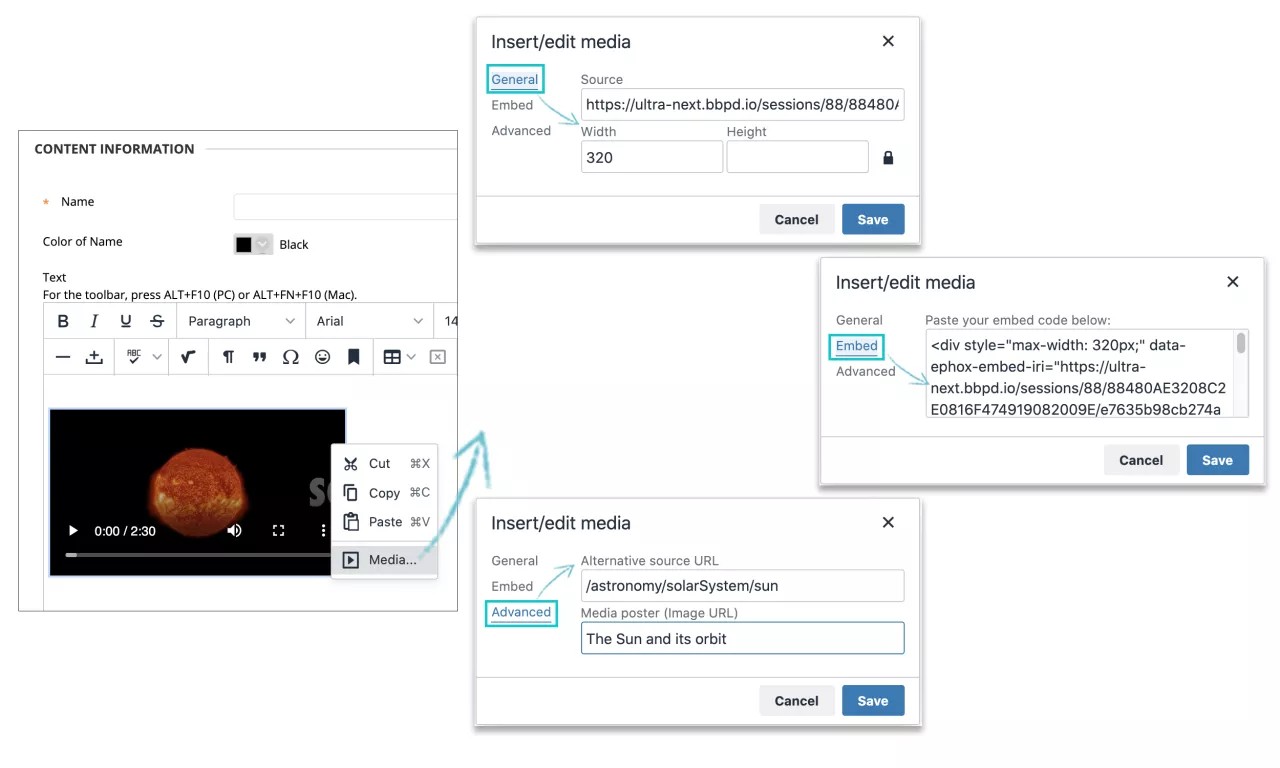
من القائمة، يمكنك تحديد خصائص عامة أو مضمنة أو متقدمة. إن الخصائص العامة التي يمكنك تغييرها هي المصدر وأبعاد الفيديو (العرض والارتفاع) التي تم قياسها بالبكسل. وفي حالة عدم تعيينها، يتم استخدام الحجم الفعلي. إذا حددت رمز القفل إلى النسب المقيدة وقمت بإضافة قياس، فسيتم تغيير حجم الملف دون انحرافات أفقية أو عمودية.
يقدم لك خيار خصائص التضمين مساحة نصية حيث يمكنك كتابة تعليمة HTML البرمجية المضمنة أو تعديلها لكي يظهر الفيديو. وتستهدف هذه الميزة مطوري الويب المحترفين.
تشتمل الخصائص المتقدمة على مصدر بديل أو عناوين URL للصور.
إعدادات الصورة التالية غير متاحة في محرر المحتوى بعد الآن. لكي تتمكن من عرض هذه الإعدادات، أضف ملف الصورة من جهاز الكمبيوتر الخاص بك، على سبيل المثال، باستخدام قسم المرفقات. عند تحميل الملف الذي قمت بتحديده وظهوره، حدد خيار عرض ملف الوسائط داخل الصفحة من قائمة إجراء الملف.
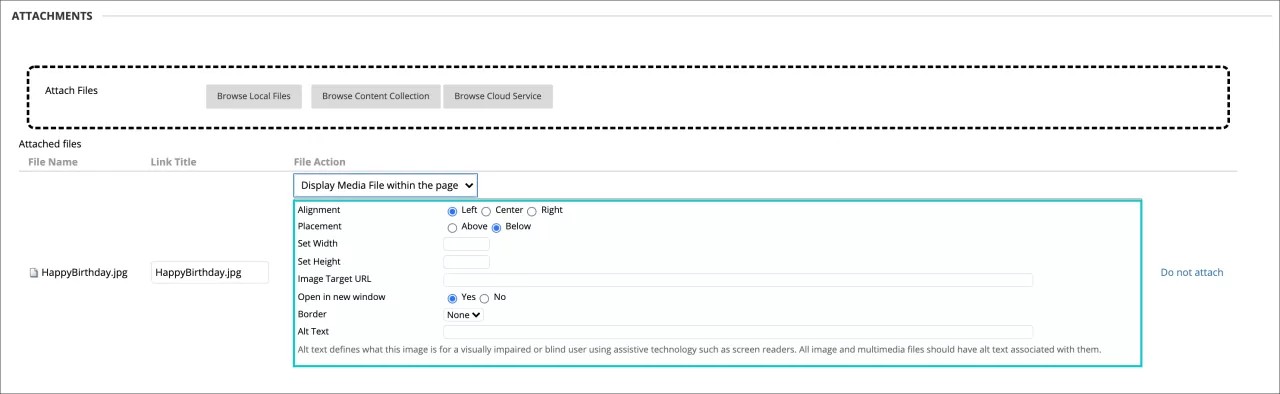
يمكنك إضافة نص بديل يصف الصورة للأشخاص الذين يستخدمون برامج قراءة الشاشة أو يزورون صفحات الويب التي تكون فيها الصور متوقفة عن التشغيل. علاوةً على إمكانية إضافة عنوان يظهر عندما يشير المستخدم إلى صورة.
يمكنك التحكم في موضع الصورة وشكلها. يتم استخدام البكسل للأبعاد والمسافات وعرض الحدود. يمكنك أيضًا إضافة عنوان URL مستهدف للصورة للعمل كرابط، وتحديد ما إذا كان سيتم فتح الصفحة الهدف في نافذة جديدة.
إضافة تسجيل ملاحظات
يمكنك تضمين تسجيل صوت/فيديو من الملاحظات في المحرر أثناء قيامك بتقدير المحاولات. ويظهر خيار التسجيل في محرر الملاحظات لمعظم العناصر التي تم تقديرها في مقررك الدراسي. ويشاهد الطلاب ملاحظاتك أو يستمعون إليها بجانب أي نص تقوم بتضمينه.
ملاحظة
هذه الوظيفة غير مدعومة في جميع المستعرضات. للحصول على أفضل تجربة، استخدم Chrome أو Firefox.
إضافة صوت وفيديو في قائمة "إنشاء المحتوى"
يمكنك تضمين الصوت والفيديو بحيث يظهران بشكل مستقل من المحتوى في قائمة المحتوى.
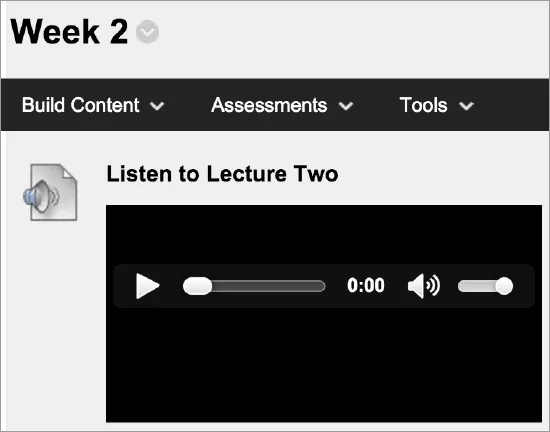
في منطقة المحتوى، أو وحدة التعليم النمطية، أو خطة الدرس، أو المجلد، حدد إنشاء المحتوى للوصول إلى القائمة وقم بتحديد صوت أو فيديو. اكتب اسمًا، ووصفًا اختياريًا، وحدد الخيارات الملائمة للأبعاد، والإتاحة، والتتبع، وتواريخ العرض. لا تؤثر تواريخ العرض على إتاحة الوسائط، إلا عند ظهورها فقط.
استعرض بحثا عن ملف صوتي أو فيديو من جهاز الكمبيوتر الخاص بك أو مستودع ملفات المقرر الدراسي الخاص بك: ملفات المقرر الدراسي أو مركز ملفات المحتوى. إذا توفرت وظيفة إضافة المحتوى، يمكنك أيضًا الاستعراض بحثًا عن مقطع فيديو YouTube. يمكنك معاينة مقاطع الوسائط قبل إرسالها.
نوصي بتضمين نسخة مكتوبة حتى يتمكن الطلاب الذين لا يستطيعون الاستماع من الحصول على نفس المعلومات. استعرض جهاز الكمبيوتر لإرفاق ملف النسخة المكتوبة الخاص بك. إذا كان ملف الفيديو هو ملف MPEG، فيمكنك استخدام الحقل تضمين نسخة لإرفاق أحد ملفات النسخة المكتوبة SAMI.
بعد إرسالها، يظهر العنوان والنسخة المكتوبة، ومقاطع الوسائط في قائمة المحتوى. ويمكنك تغيير المحتوى في أي وقت. افتح قائمة العنصر وحدد تحرير.
ويمكنك تغيير مكان ظهور مقاطع الوسائط في القائمة باستخدام وظيفة السحب والإفلات أو أداة الوصول إلى إعادة الترتيب عن طريق لوحة المفاتيح.
ملاحظة
في حالة عدم دعم نوع ملف الفيديو وعدم ظهوره مضمنًا، يمكن للطلاب تنزيل الملف لمشاهدته.
عرض وتحسين إمكانية وصول ذوي الاحتياجات الخاصة إلى الملفات
ملاحظة
تتحكم مؤسستك في تحديد الأدوات التي تتم إتاحتها.
يزخر فصلك الدراسي بطلاب مختلفين يتمتعون بقدرات تعلُّم فريدة. إن تزويد الطلاب بمحتوى أكثر قابلية للوصول يعني أنه يمكن لكل فرد اختيار التنسيقات التي تناسبه بشكل أفضل. في حالة استخدام مؤسستك لـ Blackboard Ally، يمكنك استخدام الأداة لضمان إمكانية وصول كل طالب إلى محتوى المقرر الدراسي الخاص بك.
يقوم Ally تلقائيًا بفحص محتوى المقرر الدراسي وتنفيذ الخطوات اللازمة لجعل الملفات أيسر وصولاً.
ابحث عن الملف الذي ترغب في تحسينه في مقررك الدراسي.
بجوار اسم الملف، يظهر رمز لإظهار درجة إمكانية وصول ذوي الاحتياجات الخاصة للملف بسرعة. قم بالمرور فوق الرمز لعرض الدرجة. توجد دائمًا رموز إمكانية وصول ذوي الاحتياجات الخاصة للملف بجوار ملفك، لكن سيختلف الموقع المحدد باختلاف المناطق الموجودة في مقررك الدراسي. وستوجد معظم رموز إمكانية وصول ذوي الاحتياجات الخاصة إلى يمين الملف عبر Blackboard.
لمعرفة كيفية تحسين إمكانية وصول ذوي الاحتياجات الخاصة للملف، حدد رمز الدرجة.
يفتح Ally ويظهر لك الخطوات الخاصة بكيفية تحرير ملفك للحصول على إمكانية وصول محسنة لذوي الاحتياجات الخاصة وتحسينه للتنسيقات البديلة.
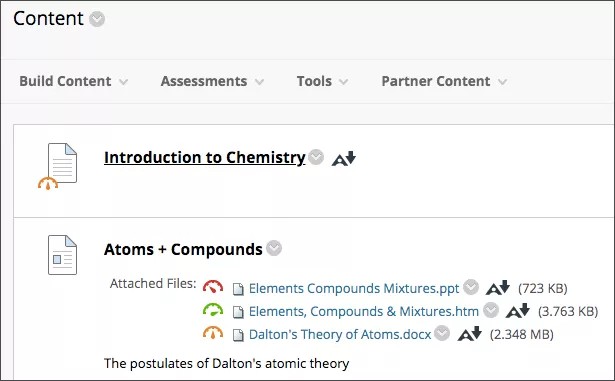
لا يري الطلاب درجة إمكانية وصول ذوي الاحتياجات الخاصة للملف. ويمكن للطلاب الاختيار من بين التنسيقات البديلة التي يقوم Ally بإنشائها للملف، بدلاً من ذلك. يمكنك مساعدة Ally في إنشاء تنسيقات بديلة أفضل عن طريق اتباع أفضل الممارسات لإنشاء ملفات يمكن الوصول إليها.
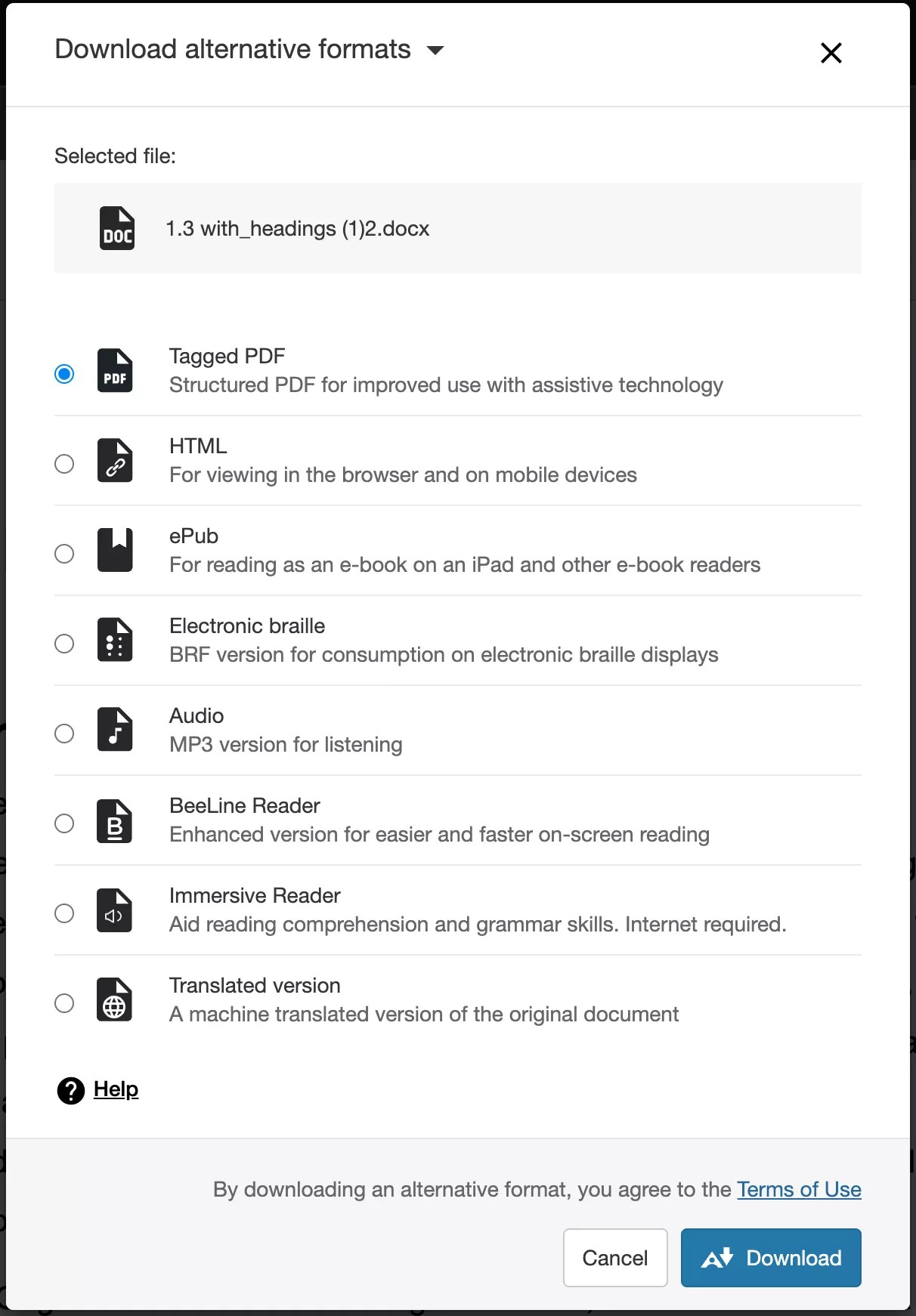
بعد قيامك بإرفاق ملفات بمقرر دراسي، ينشئ Ally تنسيقات بديلة للملف استنادًا إلى الملف الأصلي. على سبيل المثال، إذا كان الملف الأصلي ملفًا بتنسيق PDF، فسيقوم Ally بإنشاء الصوت وطريقة برايل الإلكترونية وتنسيقات ePub الخاصة بنفس المحتوى. يتم إتاحة هذه التنسيقات مع الملف الأصلي بحيث يوجد كل شيء في موقع واحد مناسب.
ملاحظة
تعتمد التنسيقات البديلة التي تم إنشاؤها على نوع الملف الأصلي. في حالة عدم رؤيتك للخيار الخاص بتنزيل التنسيقات البديلة، فهذا يعني أنه لم يتم تمكين Ally لهذا المقرر الدراسي أو أن نوع المحتوى الخاص بالملف غير مدعوم.
ابحث عن ملف في مقررك الدراسي. حدد القائمة الموجودة بجواره وحدد التنسيقات البديلة. اختر الإصدار الأفضل لاحتياجاتك! حدد تنزيل لحفظ التنسيق البديل لجهازك.
يقدم مقطع الفيديو المسرد التالي تمثيلاً مرئيًا وسمعيًا لبعض المعلومات الواردة في هذه الصفحة. للتعرّف على وصف تفصيلي لما يعرضه مقطع الفيديو، افتح مقطع الفيديو على YouTube، وانتقل إلى المزيد من الإجراءات، وحدد فتح النص.
ORIGINAL "إضافة الملفات" من "وحدة تخزين مجموعة النظراء"
Note
تمت ترجمة هذه الوثيقة باستخدام الترجمة الآلية المدعومة بالذكاء الاصطناعي. تُقدَّم الترجمات «كما هي» على وضعها القائم دون أي ضمان بشأن دقتها. تُعد النسخة الإنجليزية من هذا المحتوى هي المصدر الرسمي والمعتمد.
يمكنك رفع الملفات على تطبيقات الويب التي يتم تشغيلها في "مجموعة النظراء" ولم يتم تثبيتها على جهاز الكمبيوتر الخاص بك، مثل OneDrive®.
يتم تخزين ملفاتك على خوادم آمنة عبر الإنترنت بحيث تكون محمية من الإصابة بالتلف والفيروسات. في حالة حدوث شيء ما للكمبيوتر أو الهاتف الخاص بك، لا يوجد ما يدعو للقلق بشأن فقدان الملف. يمكنك الوصول إلى ملفاتك في مجموعة النظراء في أي وقت تكون متصلاً بالإنترنت، على أي جهاز من أجهزتك.
في المقررات الدراسية الخاصة بك، يمكنك أنت وطلابك الاتصال فورًا بتطبيقات الويب المتعددة التي تقوم فيها بتخزين الملفات. يستخدم Blackboard خدمة تكامل مجموعة النظراء لسهولة الوصول إلى العديد من تطبيقات الويب في موقع واحد.
عند وصولك إلى وحدة تخزين مجموعة النظراء لأول مرة، قم باختيار تطبيق الويب الذي تريد الاتصال به:
OneDrive:
Box
OneDrive for Business
ملاحظة
إذا كان لديك حساب OneDrive للمؤسسة ، فاستخدم OneDrive for Business.
صندوق الإيداع
Google Drive™
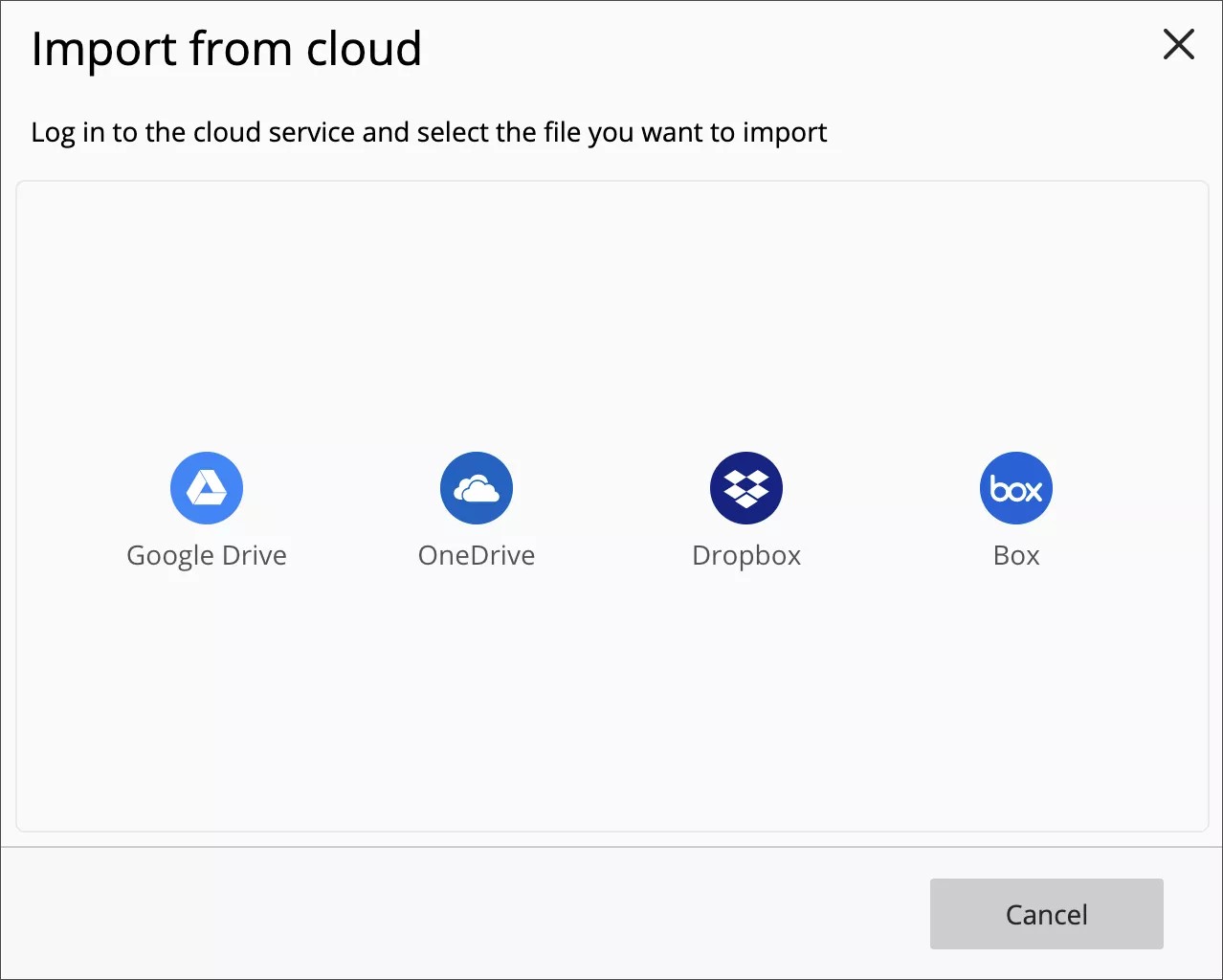
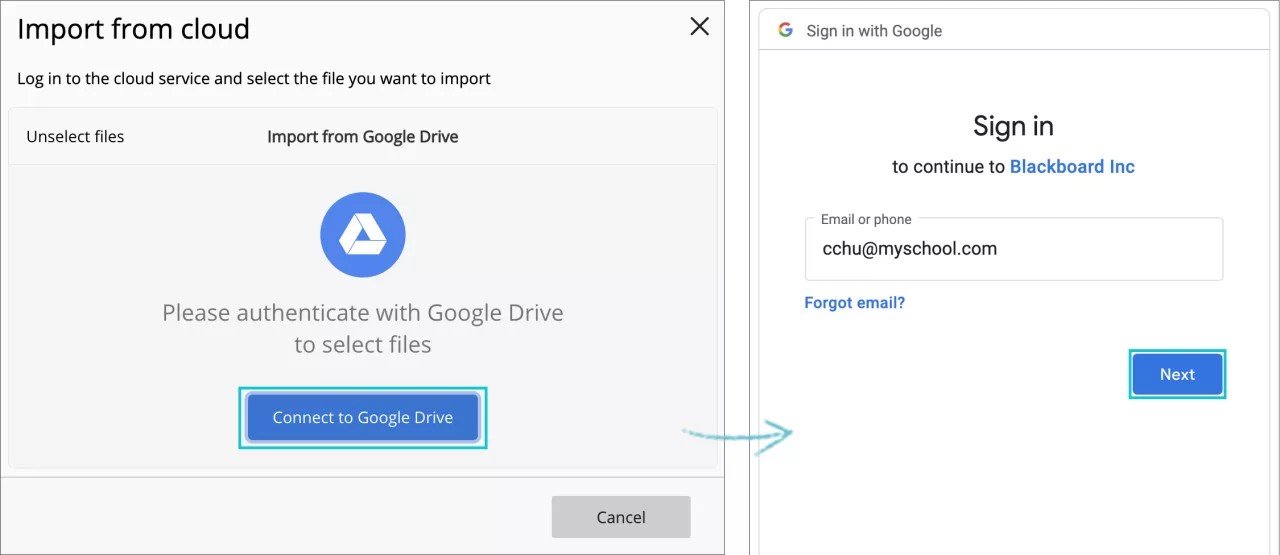
بعد ذلك، سجّل الدخول وقم بالسماح لخدمة تكامل مجموعة النظراء بالاتصال بتطبيق الويب الخاص بك.
هام
يمكنك استخدام حسابك المؤسسي بالإضافة إلى الحسابات الشخصية لتسجيل الدخول إلى الخدمة وتحميل الملفات. ومع ذلك، لم تعد "الحسابات المخزنة" داخل Blackboard مدعومة بعد الآن. ما زلنا ندعم حسابات OneDrive for Business وحسابات Google Workspace (المعروفة سابقًا باسم Google GSuite).
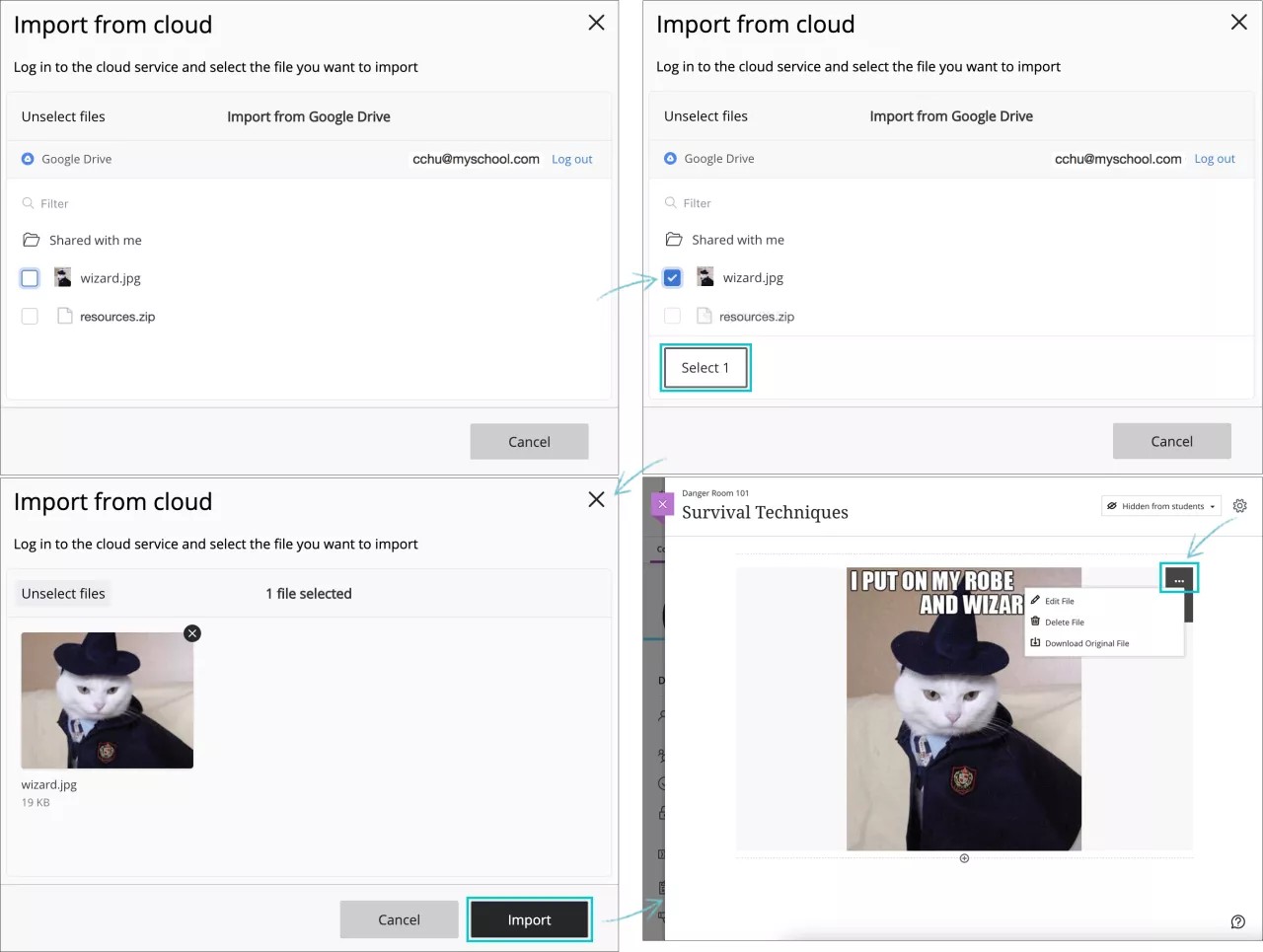
في النافذة المنبثقة لوحدة تخزين مجموعة النظراء، سترى ملفاتك الخاصة بتطبيق الويب المحدد. يمكنك:
يمكنك إلغاء تحديد الملفات، أو إلغاء الأمر أو تحديد زر X الموجود في الزاوية العلوية اليسرى لإلغاء الأمر ثم الرجوع إلى قائمة الخدمات المتاحة.
حدد ملفًا من المجلدات المتاحة.
سجل الخروج.
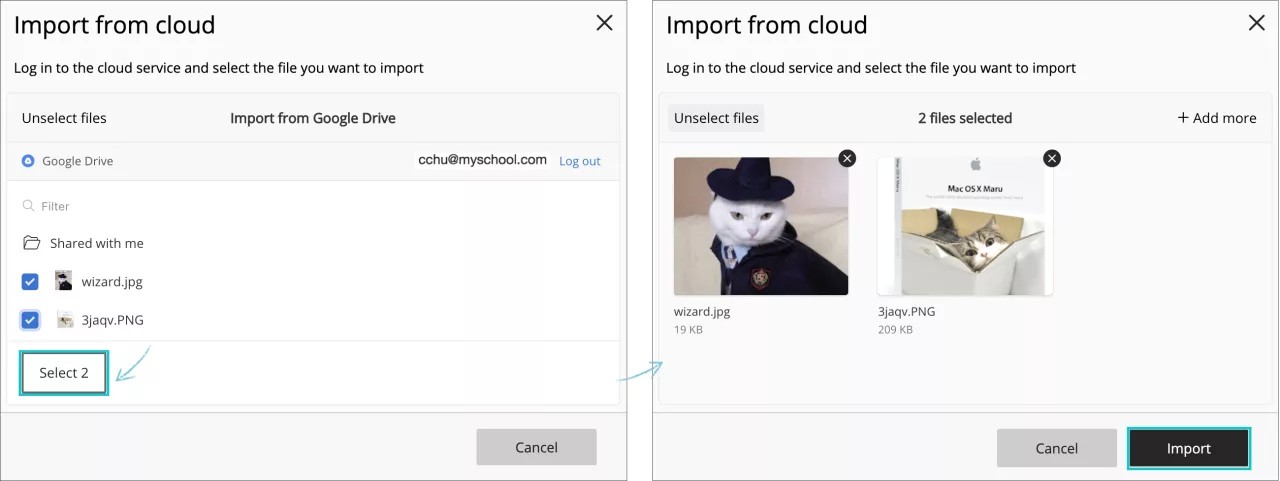
عند اختيار ملف من القائمة عن طريق تحديد خانة الاختيار المجاورة له، يظهر الزر تحديد. يتوافق الرقم الموجود على الزر مع عدد الملفات المحددة. حدد هذا الزر لتأكيد اختيارك.
سيتم معاينة الملف الذي اخترته، ويمكنك إما تحديد استيراد لتأكيد اختيارك وإضافة الملف إلى عنصر المحتوى الخاص بك، أو زر إلغاء للرجوع إلى ملف المجلد. يمكنك إلغاء اختيارك عن طريق تحديد الرمز X الموجود في الزاوية العلوية اليسرى للملف.
بعد استيراد الملف، سيظهر كجزء من عنصر المحتوى الذي تقوم بإنشائه أو تحريره، ويمكنك متابعة عملية الإنشاء الخاصة بك.
يمكنك الوصول إلى ملفاتك الموجودة في تخزين مجموعة النظراء في مناطق المقرر الدراسي هذه:
المرفقات وفي محرر الواجبات
المرفقات وفي محرر عناصر المحتوى
في حالة عدم تمكنك من الوصول إلى تخزين مجموعة النظراء في المقرر الدراسي، اتصل بالمسؤول لديك. قد لا يكون تخزين مجموعة النظراء متاحا في نشر Blackboard الخاص بك.
يمكن للطلاب الوصول إلى ملفات وحدة تخزين مجموعة النظراء الخاصة بهم عند إرسال واجباتهم.
في أحد الواجبات الموجودة في قسم إرفاق الملفات، حدد استعراض خدمة مجموعة النظراء.
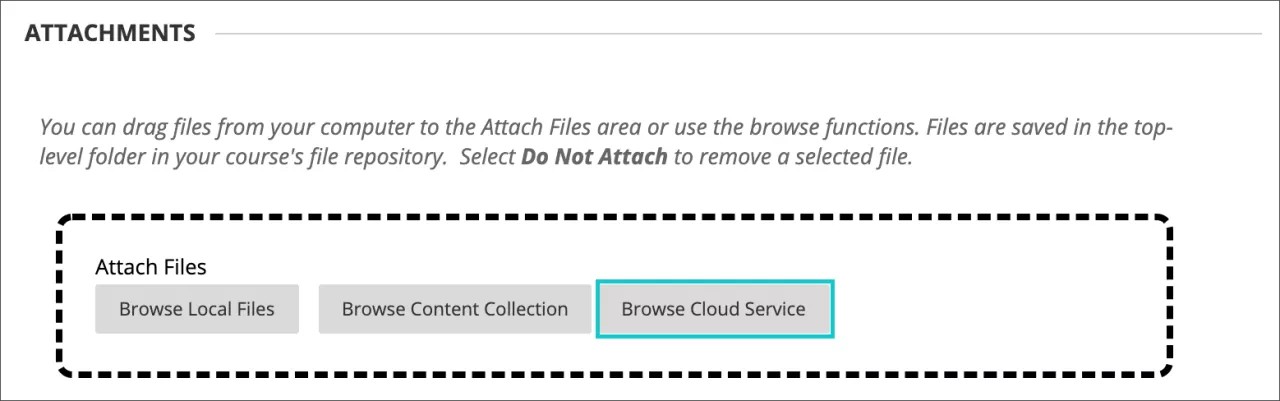
يمكنك أيضًا الوصول إلى وحدة تخزين مجموعة النظراء من الرمز إضافة محتوى في المحرر، عن طريق تحديد إدراج من خدمة مجموعة النظراء.
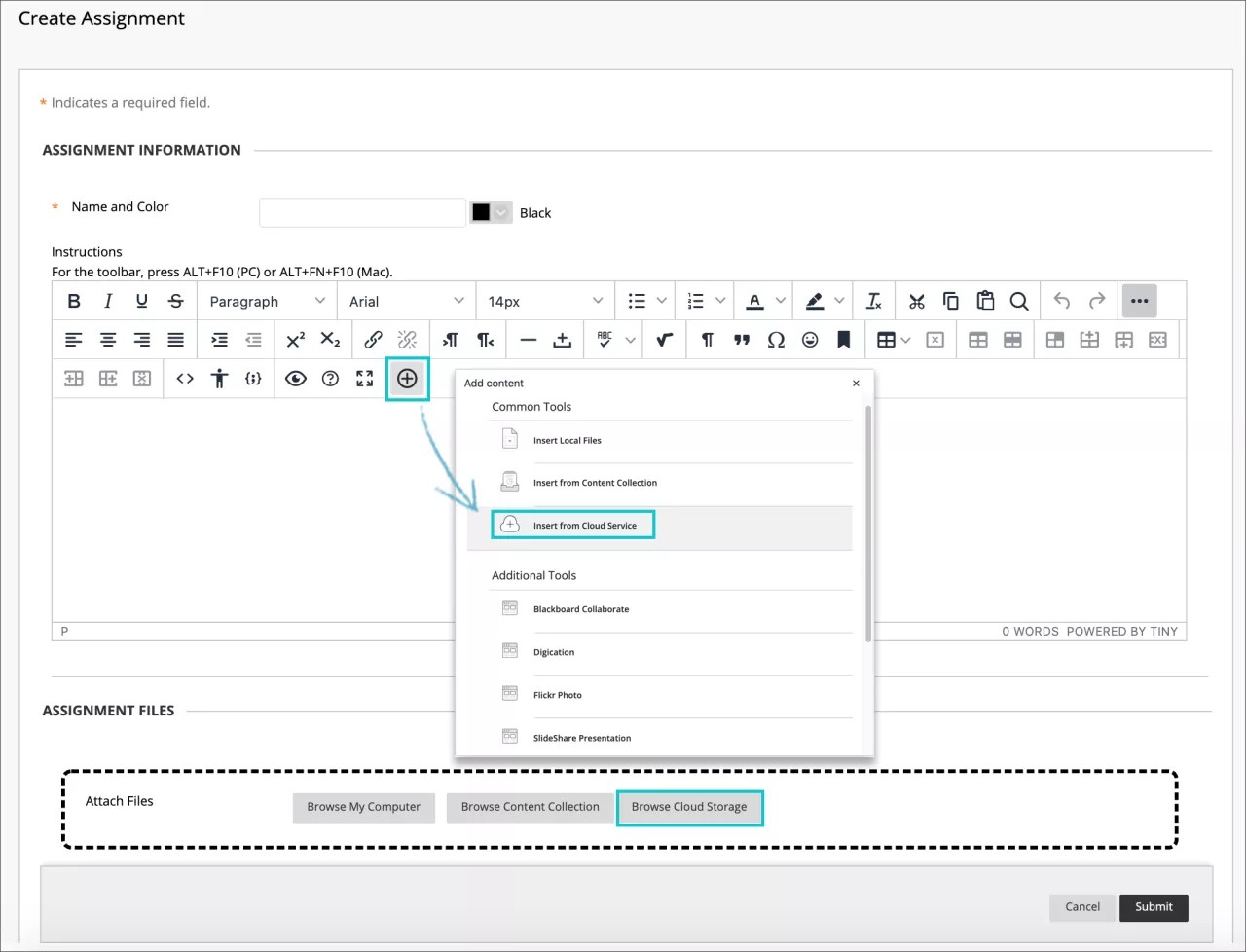
عند قيامك بإضافة ملفات من وحدة تخزين مجموعة النظراء، سيقوم النظام بعمل نُسخ من الملفات في مقررك الدراسي. لكن لا يتم الارتباط بالملفات. لا ينطبق أي تغيير تقوم بإجرائه على أي ملف موجود في مقررك الدراسي على الملف الموجود في وحدة تخزين مجموعة النظراء.
في قسم إرفاق الملفات، حدد استعراض خدمة مجموعة النظراء.
في النافذة المنبثقة وحدة تخزين مجموعة النظراء، حدد تطبيق ويب من القائمة وحدد ملفًا واحدًا أو أكثر. أو، حدد عنوان مجلد لعرض المحتويات وقم بتحديد ملف. يمكنك تحديد ملف ZIP—حزمة مضغوطة من الملفات. وتظل ملفات ZIP مضغوطة عند قيامك بإضافتها. يقوم الطلاب بتحديد ملف ZIP لتنزيله على أجهزة الكمبيوتر الخاصة بهم ثم فك ضغطه للوصول إلى المحتويات.
سيعرض لك الزر تحديد عدد الملفات المحددة (على سبيل المثال، تحديد 2) ويسمح لك بمتابعة العملية.
ستظهر معاينة للملفات المختارة. حدد استيراد لإضافة الملفات إلى عنصر المحتوى كمرفقات.
في حالة قيامك باستخدام جهاز كمبيوتر يستخدمه الآخرون، قم بمسح ملفات تعريف الارتباط وبيانات الموقع بعد تسجيل الخروج. ولا يمكن للمستخدمين الآخرين بعد ذلك الوصول إلى ملفاتك الموجودة في وحدة تخزين مجموعة النظراء.
ORIGINAL إضافة وسائل التواصل الاجتماعي
Note
تمت ترجمة هذه الوثيقة باستخدام الترجمة الآلية المدعومة بالذكاء الاصطناعي. تُقدَّم الترجمات «كما هي» على وضعها القائم دون أي ضمان بشأن دقتها. تُعد النسخة الإنجليزية من هذا المحتوى هي المصدر الرسمي والمعتمد.
ما هو mashup؟
أينما كنت يمكنك إضافة نص وتنسيقه في مقررك الدراسي، ويمكنك إضافة وسائل التواصل الاجتماعي من مواقع الويب الأخرى إلى المحتوى الخاص بك. ويُطلق على عناصر الوسائط الاجتماعية التي تظهر في المقرر الدراسي اسم "Mashups." يجمع mashup بين عناصر من مصدرين أو أكثر. على سبيل المثال، عندما تقوم بعرض مقطع فيديو من YouTube™ كجزء من محتوى المقرر الدراسي، فإنك تقوم باختبار mashup.
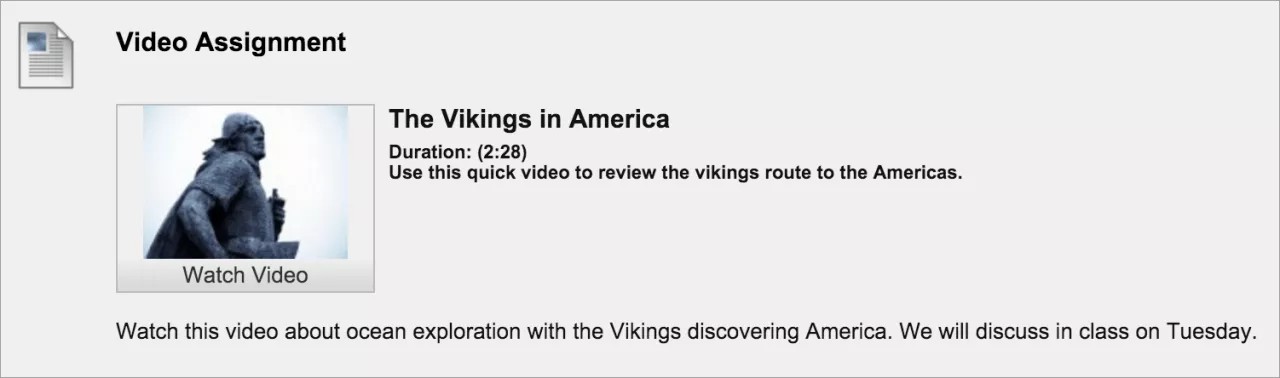
يمكنك إضافة تطبيقات mashup لاختبار الأسئلة أو المناقشات أو الواجبات أو كجزء مستقل عن المحتوى. ويمكنك أيضًا إضافة مقطع من فيلم أو صورة في يومية، أو مدونة، أو wiki.
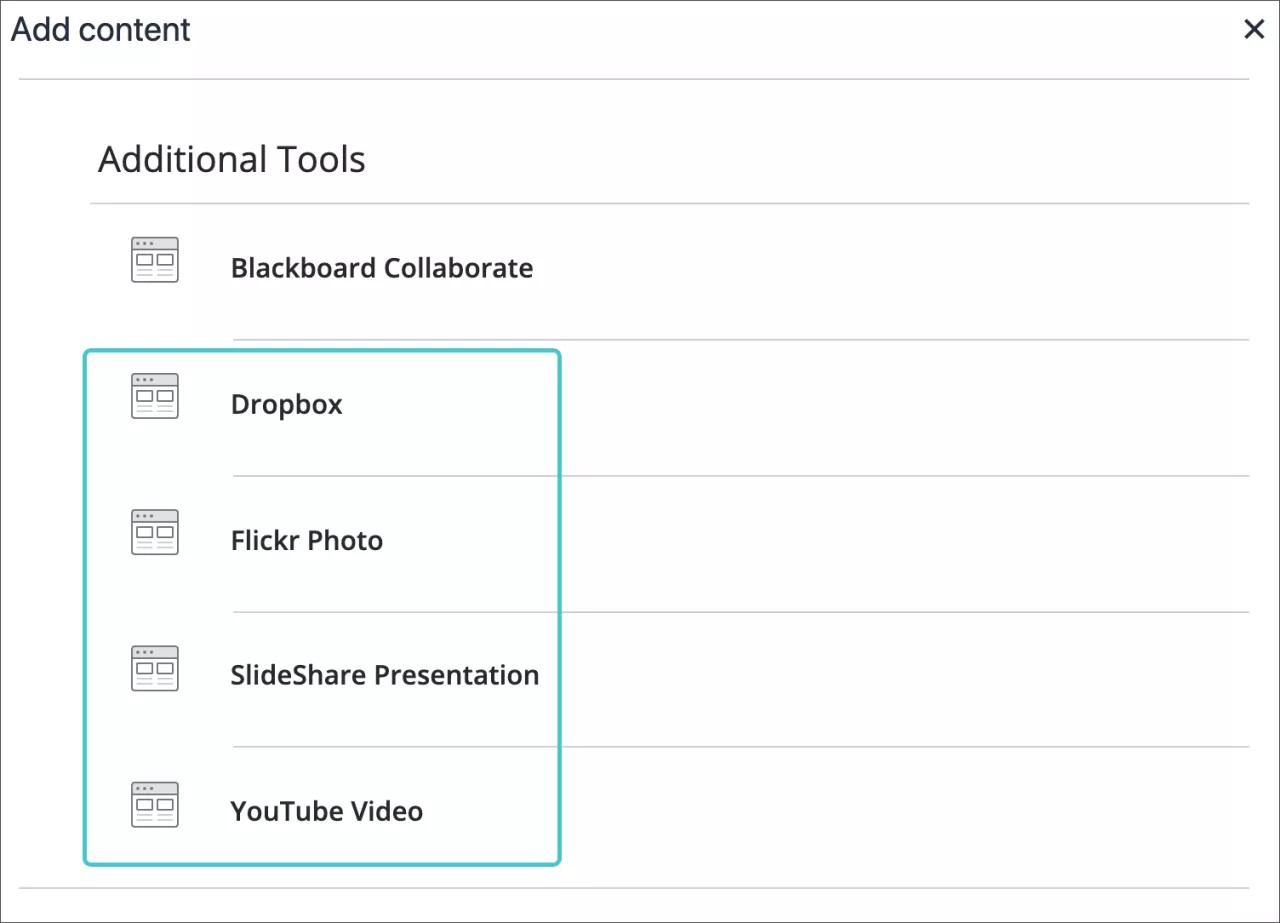
تتحكم أنت ومؤسستك في أنواع mashup التي تظهر في المحرر. عادةً ما تتضمن القائمة هذه الأنواع:
Flickr®: مشاركة الصور الفوتوغرافية.
SlideShare: مشاركة عروض الشرائح التقديمية أو المستندات أو محافظ Adobe PDF.
YouTube: شارك مقاطع الفيديو عبر الإنترنت.
Dropbox: مشاركة الملفات من حساب Dropbox الخاص بك.
إضافة عمليات مزج في المحرر
أينما تريد إضافة عنصر من عناصر وسائل التواصل الاجتماعي، قم بالوصول إلى المحرر. حدد الرمز إضافة المحتوى، واختر النوع الذي تريد البحث عنه، مثل مقطع فيديو YouTube.
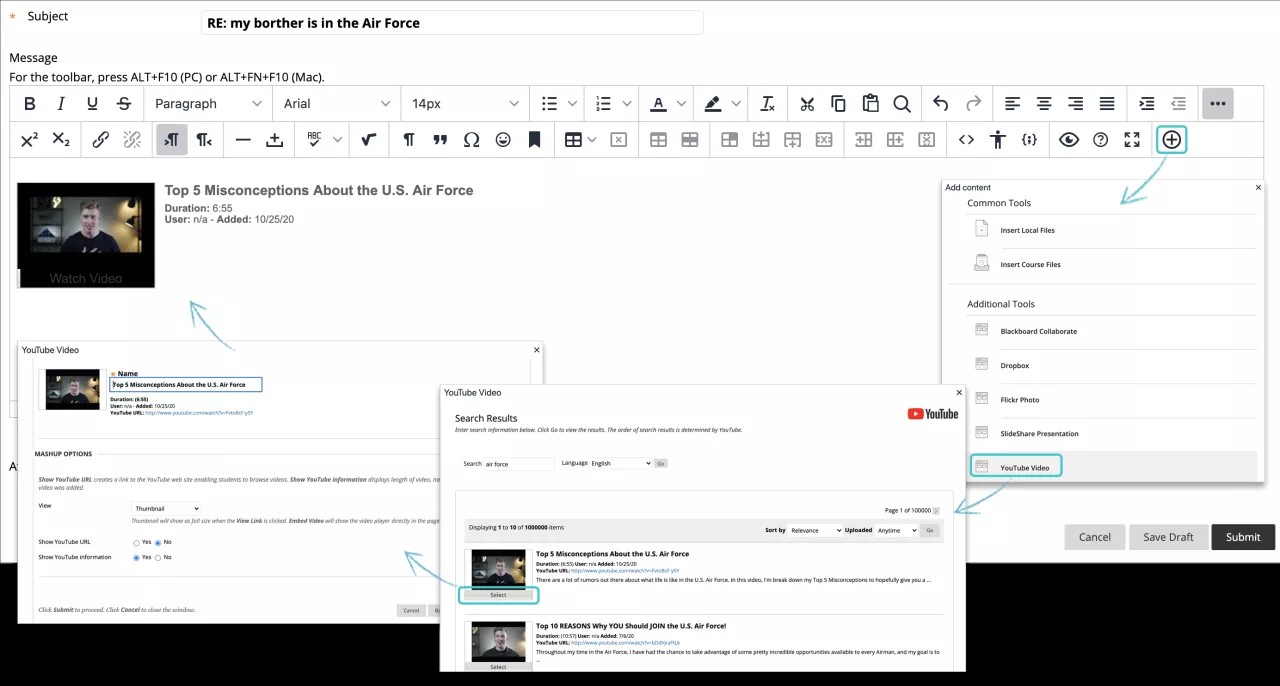
في صفحة البحث، اكتب الكلمات الأساسية وحدد انتقال. سوف تستلم قائمة بالعناصر التي يمكنك فرزها. ويمكنك أيضًا أن ترى الكيفية التي يتم بها إرجاع العديد من العناصر والصفحات لبحثك.
عندما تتم إتاحة معاينة يمكنك عرض العناصر في النوافذ الخاصة بها. ويمكنك أيضًا معاينة مقاطع الفيديو باستخدام عناوين URL المدرجة في الأوصاف.
بعد أن قمت باستكشاف نتائج البحث، حدد عنصرًا. يمكنك تغيير عنوان هذا العنصر إذا كنت لا تريد استخدام العنصر المتاح.
تعيين خيارات mashup
يمكنك اختيار كيفية ظهور mashup على الشاشة:
تضمين: يظهر المزج مباشرة على الشاشة.
الصورة المصغرة: تظهر صورة صغيرة للمزج مع خيار Watch.
رابط نصي مع المشغل: يظهر ارتباط إلى المزج. هذا الخيار لا يظهر للصور. ومع ذلك، يمكنك تعيين حجم للصورة.
حدد نعم لـ Show URL (إظهار عنوان URL) لإنشاء رابط إلى موقع الويب. بالنسبة لمقاطع فيديو YouTube، حدد لا في حالة عدم رغبتك في ظهور مقاطع فيديو YouTube المقترحة في نهاية التشغيل.
حدد نعم لـ إظهار المعلومات لعرض طول mashup واسم المنشئ والتاريخ الذي تم فيه إضافة mashup.
قبل الإرسال، حدد معاينة وقم بعرض الكيفية التي سيتم بها ظهور mashup في المحتوى الخاص بك. قم بإغلاق نافذة المعاينة لإجراء التغييرات.
ملاحظة
يمكن أن يقوم الموقع الأصلي على الويب بتغيير عنوان URL الخاص بـ mashup أو حذفه، مما سيؤدي إلى حدوث خطأ في مقررك الدراسي.
إضافة عمليات مزج من قائمة إنشاء المحتوى
في منطقة المحتوى أو وحدة التعليم النمطية أو خطة الدرس أو المجلد يمكنك أيضًا إضافة وسائل التواصل الاجتماعي من القائمة إنشاء المحتوى. وعند قيامك بإضافة وسائل التواصل الاجتماعي من القائمة، يظهر العنصر كجزء مستقل عن المحتوى.
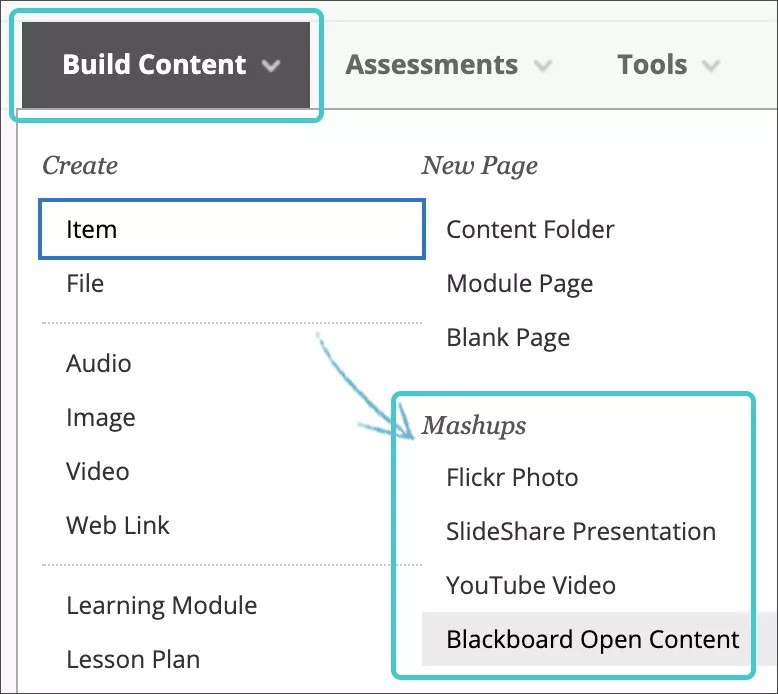
بعد الإرسال، يظهر mashup في قائمة المحتوى. يمكنك تغيير محتوى mashup في أي وقت. افتح قائمة mashup وحدد تحرير.
إعداد الخصوصية
لا يظهر الفيديو غير المدرج في عمليات بحث YouTube، ولن يتمكن أحد من الوصول إلى الفيديو إلا المستخدمين الذين يعرفون الرابط. ومع ذلك، لا يمكن ضمان الخصوصية الكاملة. يتيح الإعداد غير المدرج للمؤلفين نشر مقاطع الفيديو ومشاركتها بسهولة دون الحاجة إلى اختيار من يمكنه عرض الفيديو على وجه التحديد. إذا كان المستخدمين يملكون حق الوصول إلى مكان نشر الفيديو، فيمكنهم عرضه. كما يمكنهم أيضًا تحديد شعار YouTube الموجود على الفيديو الذي يتيح لهم عرض الفيديو غير المدرج على موقع youtube.com.
يمكنك تغيير إعداد الخصوصية إلى خاص. من مكتبة الفيديو، حرر الفيديو لجعله خاص في إعدادات تحرير مقاطع YouTube. في حالة جعل الفيديو خاصًا، فلن يتمكن من عرضه سوى المستخدمين الذين قمت بتضمينهم بشكل خاص والذين يملكون حساب Google. تظهر مقاطع الفيديو الخاصة في المكتبة مع وجود قفل بجوارها. لا يمكن لأحد عرض مقاطع الفيديو الخاصة إلا للمؤلف والزائرين المحددين.
ORIGINAL إضافة جداول
Note
تمت ترجمة هذه الوثيقة باستخدام الترجمة الآلية المدعومة بالذكاء الاصطناعي. تُقدَّم الترجمات «كما هي» على وضعها القائم دون أي ضمان بشأن دقتها. تُعد النسخة الإنجليزية من هذا المحتوى هي المصدر الرسمي والمعتمد.
إضافة جداول في المحرر
يمكنك إضافة الجداول وتنسيقها في المحرر. يظهر المحرر أينما يمكنك إضافة نص مثل الواجبات والاختبارات والمناقشات واليوميات. ويمكنك التحكم في الطريقة التي يظهر بها المحتوى الخاص بك بشكل إبداعي والتمتع بالمرونة اللازمة لتغيير الترتيب.
وللتأكد من إتاحة المحتوى الخاص بك لكافة المستخدمين، استخدم الجداول فقط لتقديم البيانات وليس للتخطيط أو لأغراض العرض. وعلى سبيل المثال، يستخدم المكفوفون قارئات الشاشة لقراءة محتوى موقع الويب بصوت عالٍ. يصعب على المستخدمين فهم المعلومات الواردة بالجداول التي تمت قراءتها بواسطة برامج قراءة الشاشة.
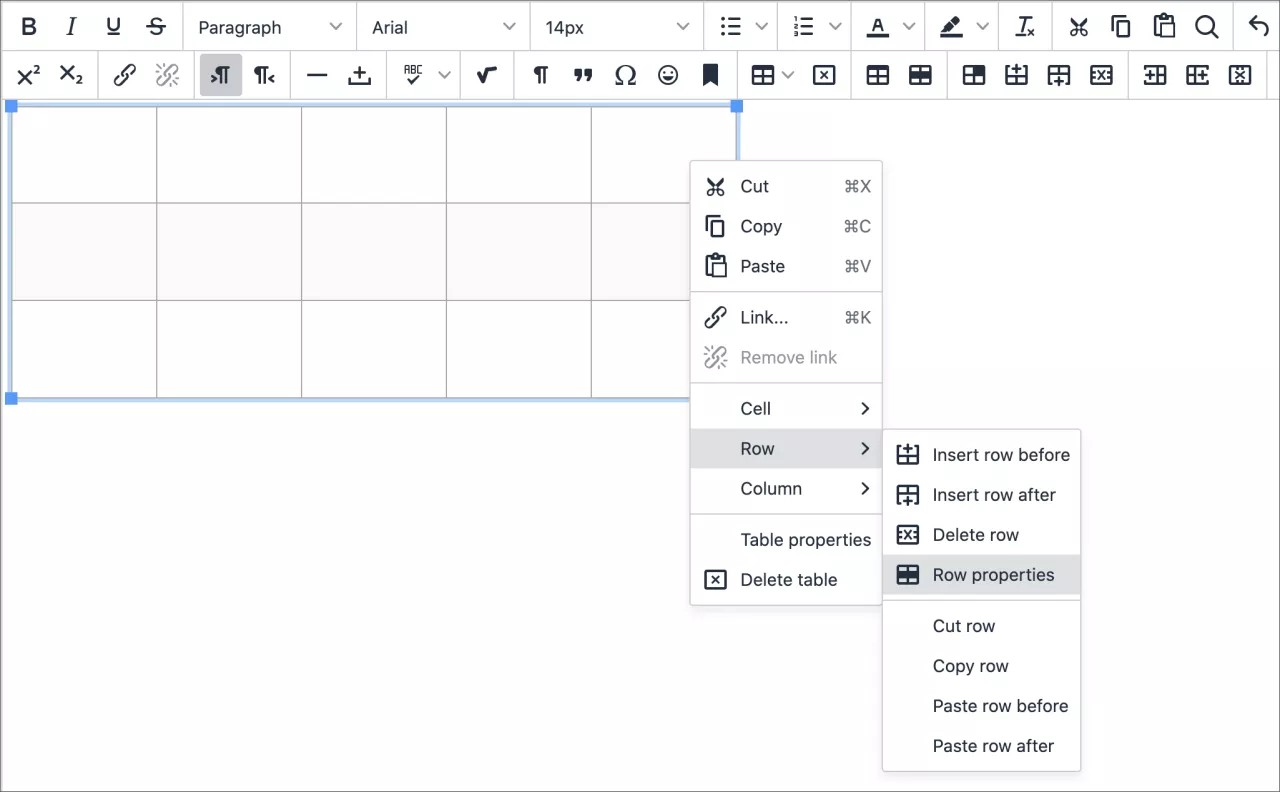
في مربع نص المحرر، ضع مؤشر الماوس حيثما تريد إضافة جدول، وحدد الرمز إدراج/تحرير الجدول. ويمكنك أيضًا استخدام القائمة التي تظهر عند النقر بزر الماوس الأيمن.
تكون معظم خيارات الجدول غير نشطة وغير متوفرة إلا إذا قمت بالوصول إلى أحد الجداول الموجودة في منطقة النص.
ولتغيير حجم الجدول، اضغط على زوايا الجدول أو جوانبه وقم بسحبها.
ملاحظة
لاستخدام لوحة المفاتيح للانتقال إلى شريط أدوات المحرر، اضغط على المفتاحين Alt + F10. بالنسبة لأجهزة Mac، اضغط على المفاتيح Fn + OPT + F10. استخدم مفاتيح الأسهم لتحديد خيار.
خصائص الجدول
عند إضافة جدول، يمكنك تعيين الخصائص الأساسية للجدول من علامة التبويب عام.
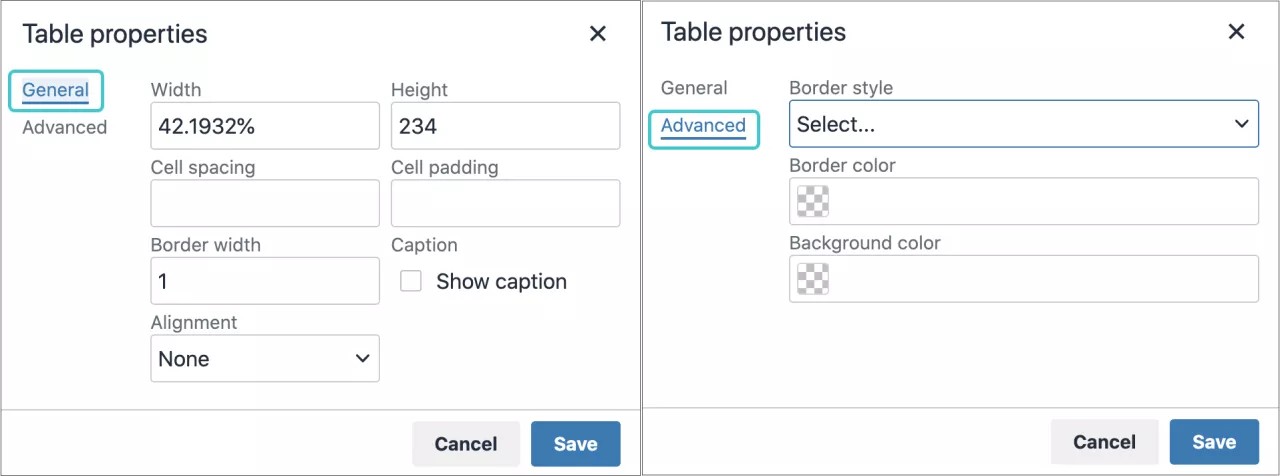
يستخدم النظام البكسل لنطاق الخلايا والمساحات والحدود. يمكنك استخدام البكسل أو النسبة مئوية للعرض المتاح لكل ارتفاع الجدول وعرضه. وفي حالة ترك مربع الارتفاع فارغًا، يتم تغيير حجم الجدول تلقائيًا لاحتواء المحتوى.
وإذا لم تحدد محاذاة الجدول، فسيتم استخدام محاذاة الفقرة الحالية.
حدد مربع الاختيار عرض التسمية التوضيحية بحيث تتمكن من إضافة عنوان يظهر وسط الجدول لديك.
في علامة التبويب خيارات متقدمة، يمكنك تعيين الخصائص الإضافية للجدول من القوائم ومربعات الألوان. يمكنك أيضًا إضافة معلومات حول هذه الخصائص:
نمط الحد - الاختيار من:
مصمت
منقط
متقطع
مزدوج
محزز
بارز
متداخل
مستهل
بلا
مخفٍ
لون الحدود: حدد لونا من محدد الألوان أو اللوحة أو اكتب رمز اللون المسبوق بالحرف # ليصبح لون الحدود.
لون الخلفية: حدد لونا من محدد الألوان أو اللوحة أو اكتب رمز اللون المسبوق بالحرف # ليصبح لون الخلفية.
تعيين خصائص خلايا وصفوف الجدول
يمكنك تعيين معلمات التنسيق للتحكم في كيفية عرض المحتويات خلايا أو صفوف الجدول. حدد جدولاً، ثم حدد الرمز خصائص صفوف الجدول أو خصائص خلايا الجدول. يمكنك أيضًا تحديد صف أو خلية، واستخدام قائمة النقر بزر الماوس الأيمن لعرض أي من هذه الخيارات أيضًا. يحتوي كل من نوافذ الخاصية الصف والخلية على خيارات عامة ومتقدمة.
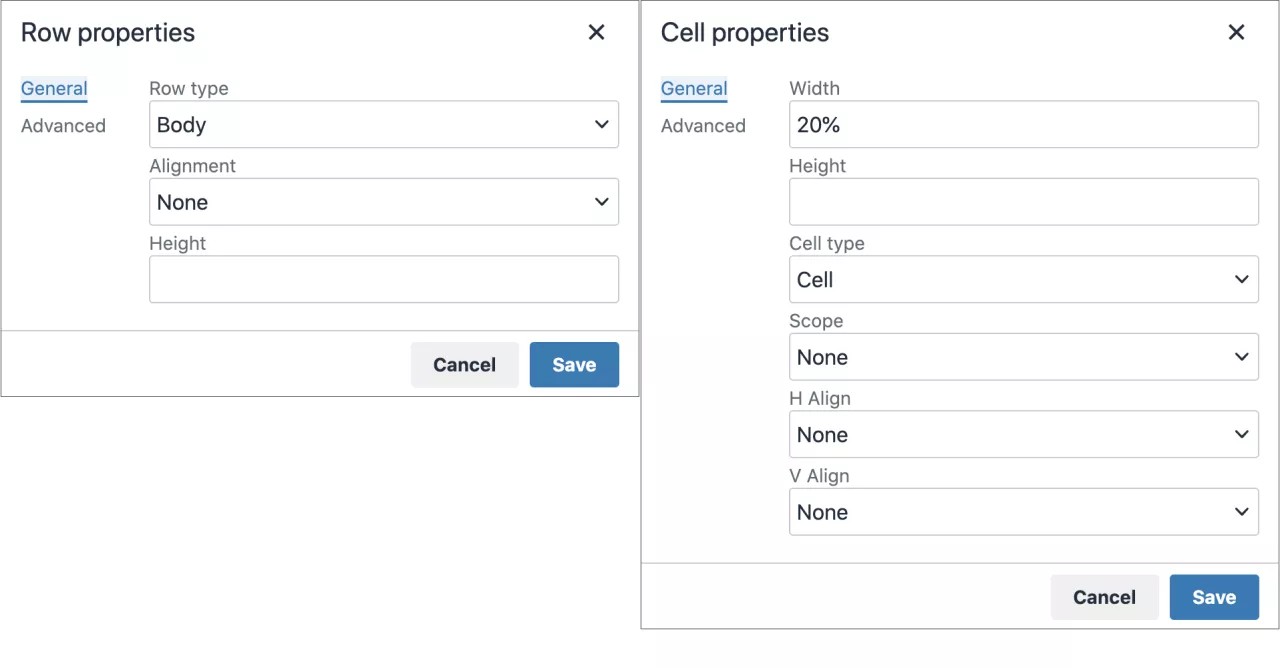
في علامة التبويب عام، يمكنك تعيين الخصائص الأساسية للصفوف والخلايا، مثل النوع والمحاذاة والارتفاع. وإذا لم تقم بتعيين ارتفاع صف، فسيتم ضبط حجم الصف تلقائيًا ليناسب المحتوى.
الخصائص العامة للصفوف:
النوع: رأس أو جسم أو تذييل
المحاذاة: يسار أو وسط أو يمين
الارتفاع: الارتفاع المطلوب بالبكسل. في حالة ترك هذا الخيار فارغًا، فسيتم تحديد القيمة الافتراضية بناءً على حجم النص.
ستعرض علامة التبويب خيارات متقدمة الخصائص نفسها مثل تلك الخاصة بالجدول.
الخصائص العامة للخلايا:
العرض: يمكن وصفه بالبكسل أو النسبة المئوية
الارتفاع: يمكن وصفه بالبكسل أو النسبة المئوية
نوع الخلية: خلية أو رأس
النطاق: لا شيء أو صف أو عمود أو مجموعة صفوف أو مجموعة أعمدة
H المحاذاة (أفقي): اليسار أو الوسط أو اليمين
V المحاذاة (عمودي): اليسار أو الوسط أو اليمين
ستعرض علامة التبويب خيارات متقدمة الخصائص نفسها مثل تلك الخاصة بالجدول، بالإضافة إلى قيمة عرض الحد (بوحدات البكسل).
تحرير الجداول
في مربع نص المحرر، حدد جدولاً، أو مجموعة الخلايا لجعل خيارات تحرير الجدول نشطة.
خيارات | الوصف |
|---|---|
 | افتح نافذة إدراج/تحرير الجدول. في حالة تحديد الرمز أثناء وجودك داخل الجدول، سيتم إنشاء جدول جديد داخل الجدول الأول. |
احذف الجدول المحدد حاليًا. | |
افتح نافذة خصائص الجدول. | |
 | افتح نافذة خصائص صفوف الجدول . |
 | افتح نافذة خصائص خلايا الجدول . |
 | إدراج صف فارغ في الجدول أعلى موضع المؤشر الحالي. |
 | إدراج صف فارغ في الجدول بعد موضع المؤشر الحالي. |
 | احذف الصف الحالي من الجدول. إذا قمت بتحديد صفوف متعددة، فسيتم حذفها جميعًا. |
 | إدراج عمود فارغ في الجدول الموجود على يمين موضع مؤشر الماوس الحالي. |
 | إدراج عمود فارغ في الجدول الموجود على يسار موضع مؤشر الماوس الحالي. |
 | احذف العمود الحالي من الجدول. إذا قمت بتحديد أعمدة متعددة، فسيتم حذفها جميعًا. |
ORIGINAL إضافة منهج دراسي
Note
تمت ترجمة هذه الوثيقة باستخدام الترجمة الآلية المدعومة بالذكاء الاصطناعي. تُقدَّم الترجمات «كما هي» على وضعها القائم دون أي ضمان بشأن دقتها. تُعد النسخة الإنجليزية من هذا المحتوى هي المصدر الرسمي والمعتمد.
إضافة منهج دراسي
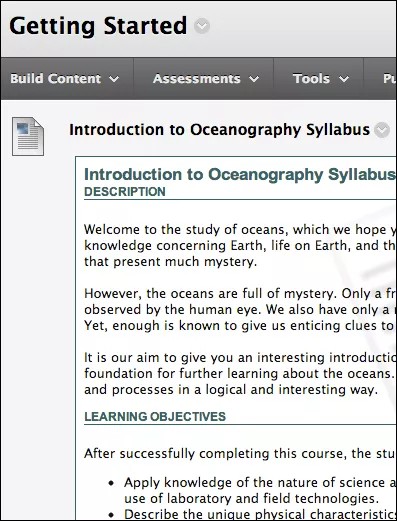
يمكنك رفع ملف منهج دراسي موجود ويقوم الطلاب بتحديد الرابط الخاص به لفتحه. أو، يمكنك استخدام منشئ المنهج الدراسي. وسيظهر المنهج الدراسي كعنصر مستقل في قائمة المحتوى. وتتحكم مؤسستك في إمكانية إتاحة هذه الأداة.
يمكنك استخدام أداة منشئ المنهج الدراسي لإنشاء منهج دراسي بتنسيق نمطي. ويمكنك أيضًا تحديد التصميم وإضافة معلومات الدرس.
فكرة مفيدة
تأكد من وجود "وضع التحرير" قيد "التشغيل" لكي تتمكن من الوصول إلى جميع خيارات المدرس.
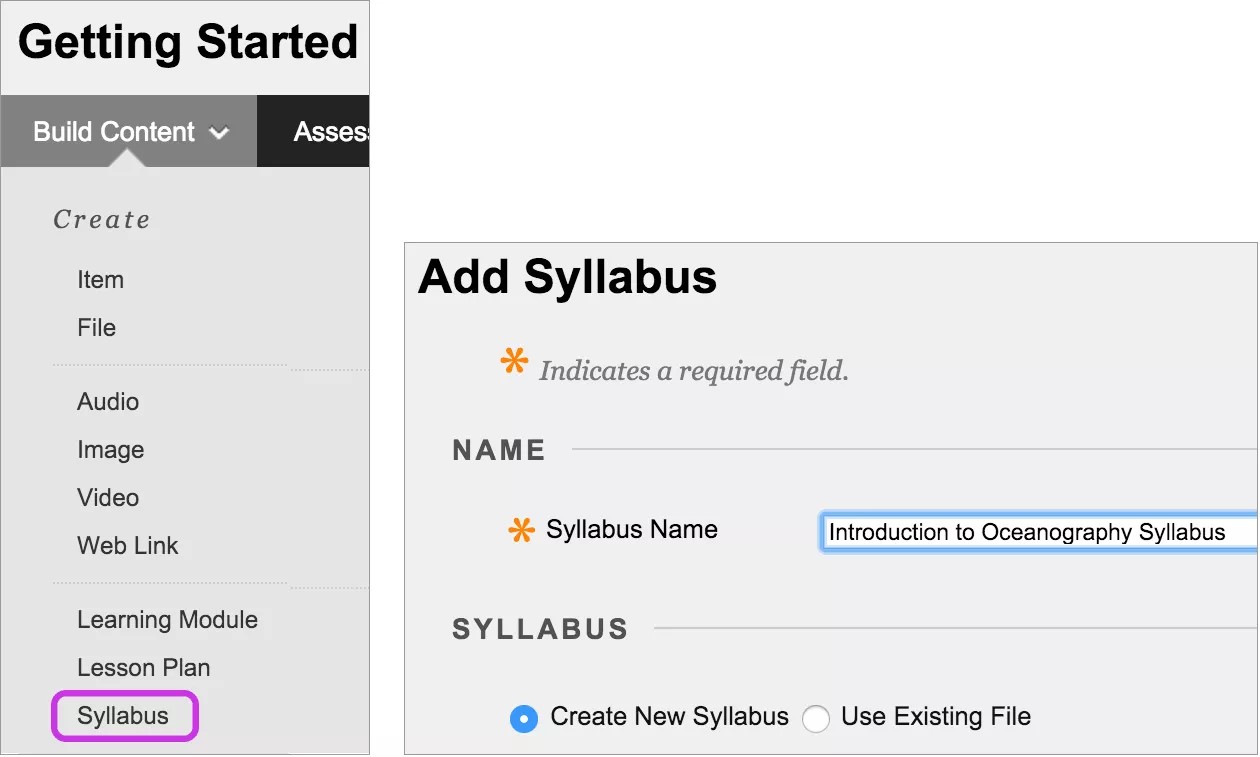
في منطقة المحتوى أو المجلد، حدد إنشاء المحتوى للوصول إلى القائمة وقم بتحديد المنهج الدراسي. في صفحة إضافة منهج، اكتب اسمًا وحدد الخيار إنشاء منهج جديد. بعد الإرسال، تظهر الصفحة منشئ المنهج.
في صفحة منشئ المناهج الدراسية، تظهر ثلاثة أقسام بشكل افتراضي: الوصف وهدف التعلم والمواد المطلوبة. يمكنك تحرير عناوين الأقسام. اكتب إرشادات أو وصفًا في كل مربع. ويمكنك تنسيق النص باستخدام الخيارات الموجودة في المحرر.
في القسم تصميم المنهج، حدد الأنماط والألوان الخاصة بالمنهج الدراسي الخاص بك.
في إنشاء الدروس، حدد الخيار إنشاء العدد المحدد لهياكل وحدات الدروس، واكتب رقمًا. قم بتوفير معلومات الدرس في خطوات لاحقة. وبشكل تبادلي، يمكنك تحديد الخيار عدم إنشاء هياكل وحدات الدروس.
حدد الخيارات الملائمة للإتاحة، والتتبع، وتواريخ العرض. ولا تؤثر تواريخ العرض على إتاحة المنهج الدراسي، إلا عند ظهورها فقط.
بعد الإرسال، يمكنك عرض المنهج الدراسي وتوفير تفاصيل حول الدروس. يمكنك تغيير محتوى مخطط المنهج الدراسي في أي وقت. افتح قائمة المنهج الدراسي وحدد تحرير.
قم بالوصول إلى المنهج الدراسي الذي قمت بإنشائه. افتح قائمة الدرس وحدد تحرير. في الصفحة Edit Lesson (تحرير الدرس)، اكتب اسمًا ووصفًا. بشكل اختياري، حدد تاريخًا ووقتًا لظهور الدرس في مخطط المنهج الدراسي. حدد إرسال وحدد موافق لعرض المنهج الدراسي.
لإزالة أحد الدروس، حدد خانة الاختيار درس وحدد حذف الدرس الموجود فوق معلومات المنهج الدراسي. ويمكنك أيضًا إضافة المزيد من الدروس.
رفع أحد ملفات المنهج الدراسي.
في حالة عدم رغبتك في استخدام المنهج الدراسي النمطي الذي يشغل مساحة في قائمة المحتوى، يمكنك رفع أحد ملفات المنهج الدراسي الموجودة.
فكرة مفيدة
تأكد من وجود "وضع التحرير" قيد "التشغيل" لكي تتمكن من الوصول إلى جميع خيارات المدرس.
في منطقة المحتوى أو المجلد، حدد إنشاء المحتوى للوصول إلى القائمة وقم بتحديد المنهج الدراسي. وفي الصفحة إضافة منهج، اكتب اسمًا وحدد الخيار استخدام الملف الموجود.
استعرض بحثا عن ملف من جهاز الكمبيوتر الخاص بك أو مستودع ملفات المقرر الدراسي: ملفات المقرر الدراسي أو مركز ملفات المحتوى. ويمكنك إرفاق أكثر من ملف واحد. ويمكنك أيضًا تحرير عنوان الرابط لتوفير اسم يكون له مغزى عند الطلاب.
ويمكنك استخدام الخيارات الموجودة في المحرر لكتابة وصف وإضافة الصور وتنسيق النص. حدد الخيارات الملائمة للإتاحة، والتتبع، وتواريخ العرض. ولا تؤثر تواريخ العرض على إتاحة المنهج الدراسي، إلا عند ظهورها فقط.
بعد الإرسال، يمكنك عرض المنهج الدراسي الخاص بك في قائمة المحتوى.
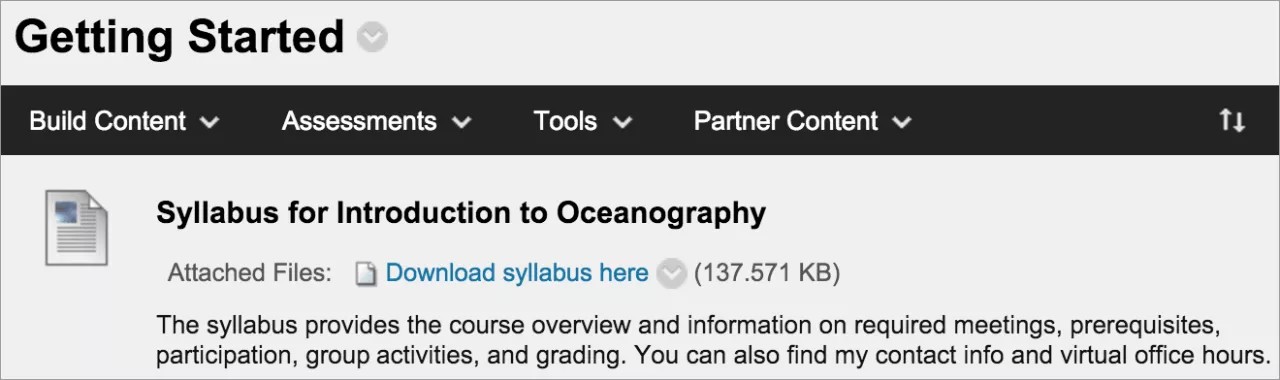
يمكنك تغيير محتوى مخطط المنهج الدراسي في أي وقت. افتح قائمة المنهج الدراسي وحدد تحرير. ويمكنك تغيير مكان ظهور المنهج الدراسي في القائمة باستخدام وظيفة السحب والإفلات أو أداة الوصول إلى إعادة الترتيب عن طريق لوحة المفاتيح.
أفضل الممارسات: إرفاق الملفات
يمكنك إضافة ملفات إلى مقررك الدراسي بعدة طرق، بما في ذلك عند قيامك بإنشاء محتوى المقرر الدراسي. عند إضافة ملفات إلى مقررك الدراسي، يتم تخزينها في مستودع ملفات المقرر الدراسي: ملفات المقرر الدراسي أو مركز ملفات المحتوى.
ثلاث طرق شائعة لإضافة ملفات إلى مقررك الدراسي
يمكنك إضافة عدة أنواع من الملفات إلى المحتوى الخاص بك. في الأمثلة التي بين أيدينا، سنقوم بإضافة مستند بثلاث طرق.
للتحكم في مكان ظهور ارتباط الملف في النص الخاص بك، استخدم المحرر لإرفاق الملفات أثناء قيامك بإنشاء المحتوى.
عند قيامك بإنشاء المحتوى، أرفق ملف في قسم المرفقات.
أضف الملفات الخاصة بك إلى "ملفات المقرر الدراسي" أو "مركز ملفات المحتوى" "قبل" أن تقوم بإنشاء المحتوى.
للتحكم في مكان ظهور ارتباط الملف، استخدم المحرر لإرفاق الملفات أثناء إنشاء المحتوى
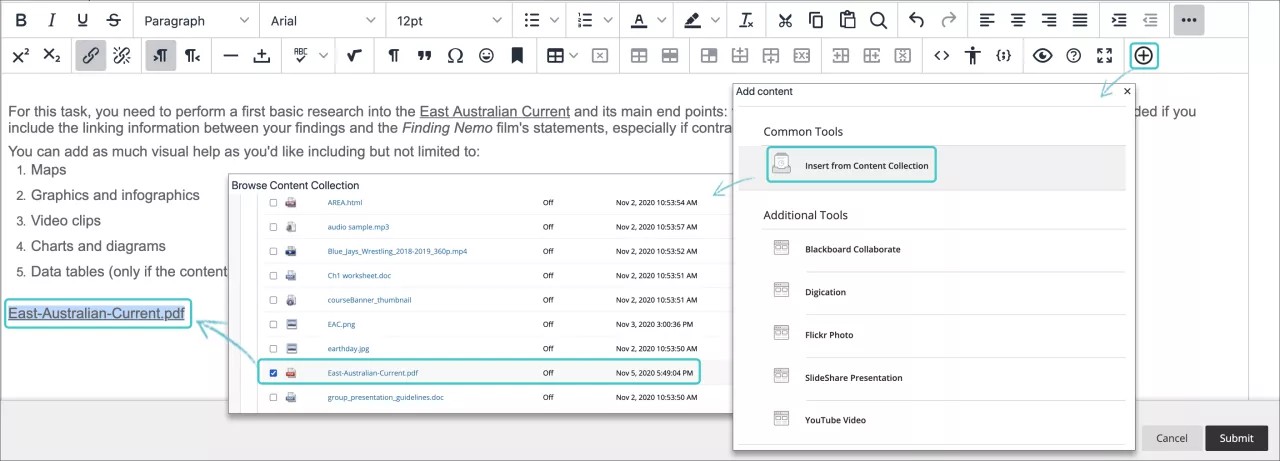
عند استخدام وظيفة إضافة المحتوى في المحرر، في أقصى يمين لوحة التحكم في المحتوى، يمكنك اختيار مكان ظهور رابط الملف داخل المحتوى الخاص بك.
تبعًا لنوع المحتوى، يمكنك الربط بالملفات الموجودة بالفعل في "ملفات المقرر الدراسي" أو "مركز ملفات المحتوى"، أو الاستعراض بحثًا عن أحد الملفات الموجودة على الكمبيوتر الخاص بك. ويتم حفظ أي ملفات تقوم بتحميلها من الكمبيوتر الخاص بك في المستودع بمجلد المستوى الأعلى. لا يمكنك تحديد المجلد الذي تم رفع ملفاتك إليه.
ميزة: لديك تحكم إبداعي في كيفية ظهور المحتوى الخاص بك. إذا قمت بإضافة ثلاثة ملفات إلى عنصر المحتوى الخاص بك، يمكنك تقسيمها في النص كما تريد.
مثال: أنت تزود الطالب بثلاث دراسات حالة لقراءتها. ويجب أن يقوموا بتحديد واحدة لمزيد من التحقيق. في نفس عنصر المحتوى، يمكنك توفير مقدمة ورابط ملف لكل دراسة حالة. يمكنك استخدام اسم الملف أو توفير عنوان رابط لكل منها
تظهر الملفات: تظهر الروابط المؤدية إلى الملفات في المكان الذي تريده بالضبط. أثناء قيامك بتنقيح المحتوى أو تحديث المواد، يمكنك الاستمرار في إضافة الملفات والصور والوسائط المتعددة. كما تتاح لك المرونة اللازمة لتغيير الترتيب والشكل إذا أردت.
فكرة مفيدة
عند قيامك بإنشاء المحتوى، أرفق ملف في قسم "المرفقات"
أثناء قيامك بإنشاء المحتوى، يمكنك إضافة ملف من جهاز الكمبيوتر الخاص بك أو من مستودع ملفات المقرر الدراسي: ملفات المقرر الدراسي أو مركز ملفات المحتوى.
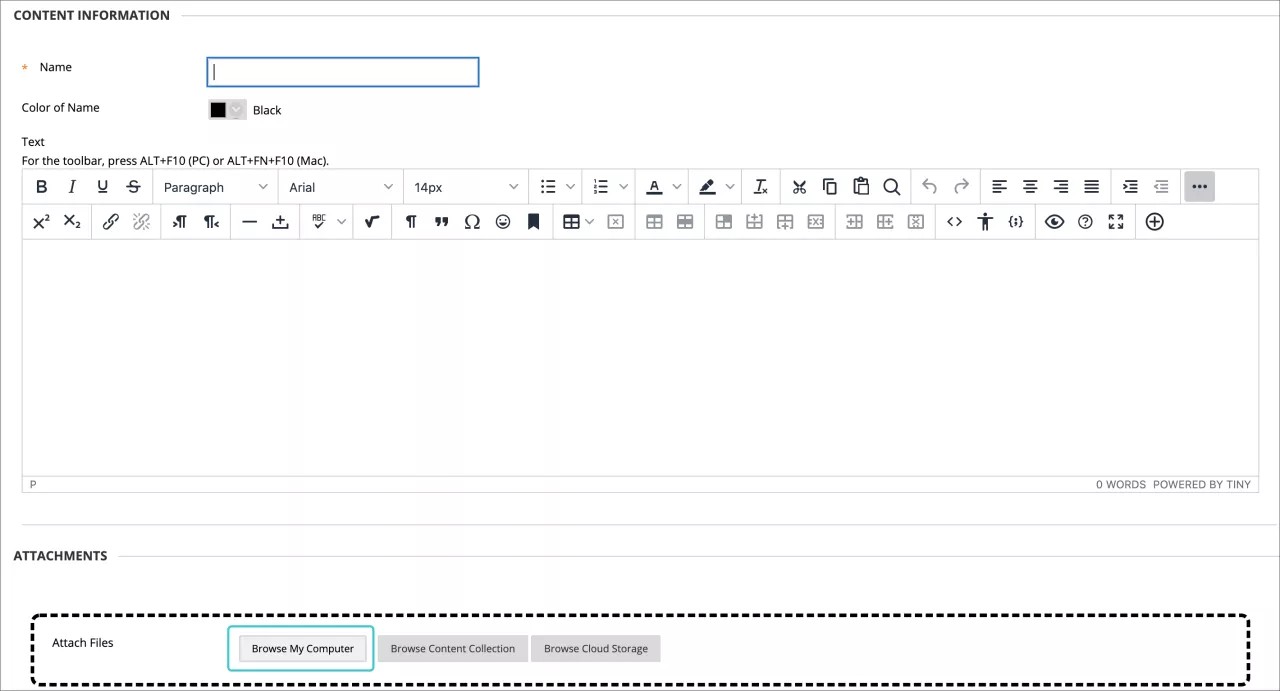
ميزة: يمكنك رفع الملفات أثناء قيام بإنشاء الدورة التدريبية الخاصة بك. لا يجب عليك تحميل المواد الخاصة بك أولاً.
مثال: يكافح الطالب مع مشروع جماعي. ويمكنك توفير المزيد من الإرشادات ومطالبتهم بتنزيل ملف يتضمن الأمثلة المحددة. وأثناء إنشاء عنصر المحتوى الجديد، يمكنك إرفاق ملف. في حالة وجود الملف على جهاز الكمبيوتر الخاص بك، يمكنك تحديد المجلد في "ملفات المقرر الدراسي" أو Content Collection الذي ترغب في الرفع إليه.
حدد استعراض المقرر الدراسي أو استعراض Content Collection لتحديد مكان الملف على جهاز الكمبيوتر الخاص بك ورفعه. كبديل، حدد مكان الملف في إحدى المجلدات الموجودة في المستودع الخاص بك.
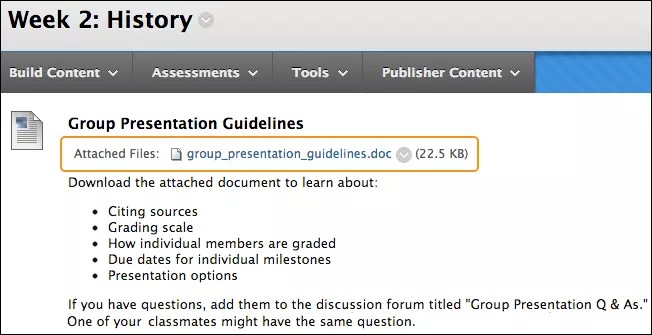
يظهر الملف: في منطقة المحتوى، يظهر الملف الذي قمت برفعه مباشرة بعد عنوان عنصر المحتوى. لا يمكنك تغيير مكان ظهور الرابط. يمكنك استخدام اسم الملف أو توفير اسم أخر للملف. في مثالنا، يظهر اسم الملف.
أضف الملفات الخاصة بك إلى "ملفات المقرر الدراسي" أو "مركز ملفات المحتوى" "قبل" أن تقوم بإنشاء المحتوى
قم برفع الملفات والمجلدات إلى "ملفات المقرر الدراسي" أو "مركز ملفات المحتوى"، إما ملف أو مجلد واحد في المرة أو على دفعات، أو باستخدام وظيفة السحب والإفلات أو وظيفة الاستعراض.
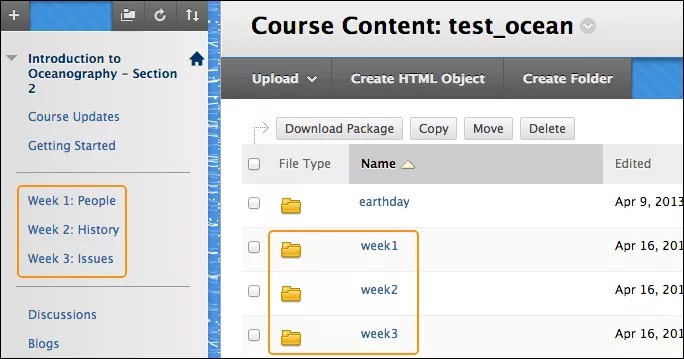
ميزة: في "ملفات المقرر الدراسي" أو Content Collection، يمكنك إنشاء المجلدات لتنظيم المحتوى الخاص بك.
مثال: قررت تقديم محتوى للطالب لكل أسبوع. في قائمة المقرر الدراسي، يمكنك إضافة ارتباطات للأسبوع 1 والأسبوع 2 والأسبوع 3. في "ملفات المقرر الدراسي" أو "مركز ملفات المحتوى"، يمكنك إنشاء مجلدات بنفس الأسماء ورفع ملفاتك. عند قيامك بإنشاء المحتوى، يمكنك الانتقال إلى المجلد المناسب لتحديد مكان الملف الذي تريده.
الأسئلة المتداولة
لا. يمكنك إضافة الملفات أثناء إنشاء المحتوى. ويمكنك استخدام وظيفة الاستعراض لرفع ملف واحد أو أكثر. إذا قمت برفع الملفات في منطقة المقرر الدراسي، فلن تحتاج إلى رفع نفس الملفات إلى المستودع مباشرة. وبعد قيامك بإنشاء المحتوى الخاص بك، يمكنك نقل الملفات الجديدة إلى مجلدات أخرى في "ملفات المقرر الدراسي" أو Content Collection حسب الحاجة. ولن يتم قطع الروابط المؤدية إلى مقررك الدراسي.
فكرة مفيدة
يمكنك إعادة استخدام الملفات الموجودة في "ملفات المقرر الدراسي" أو "مجموعة المحتويات". وبالتالي، يمكنك حذف الروابط المؤدية إلى الملفات الموجودة في مقررك الدراسي، إلا أن الملفات نفسها ستظل في المستودع. وحينئذ يمكنك الارتباط بها مرة أخرى. سيظل الرابط سليمًا كما هو أيضًا، في حالة القيام بتعديل ملف أو نقله إلى مجلد آخر بعد ربطه بمقررك الدراسي.
يمكنك تحرير ملفات فردية والكتابة فوقها في "ملفات المقرر الدراسي" أو "مجموعة المحتويات"| مع الحفاظ على ارتباطات المقرر الدراسي لهذه الملفات.
مثال:
قم بإنشاء رابط بملف مخطط المنهج الدراسي في المستودع الخاص بك. يجب إجراء تغييرات على الملف في وقتٍ لاحق. قم أولًا بتحرير نسخة من الملف على جهاز الكمبيوتر. ثم ارجع إلى المستودع وقم بالوصول إلى قائمة العناصر. قم برفع الإصدار الجديد من مخطط المنهج الدراسي عن طريق الوظيفة الكتابة فوق ملف. يظل الرابط المؤدي إلى الملف الموجود في مقررك الدراسي سليمًا كما هو. سيتمكن الطلاب من رؤية المحتوى الذي تمت مراجعته، عند قيامهم بالوصول إلى مخطط المنهج الدراسي في المقرر الدراسي الخاص بك.
في "طريقة العرض الأصلية للمقرر الدراسي"، عند قيامك بإنشاء محتوى باستخدام الأدوات التفاعلية، يمكنك استخدام الوظيفة إضافة المحتوى في المحرر لتضمين ملف في الإرشادات الخاصة بك. يقوم النظام بتحميل الملفات تلقائيًا إلى "ملفات المقرر الدراسي" أو "مركز ملفات المحتوى" في مجلد المستوى الأعلى. يمكنك تنظيم الملفات في وقتٍ لاحق. يمكنك نقل الملفات إلى مجلدات أخرى في المستودع وستظل الروابط سليمة كما هي.
يمكنك الارتباط بملف عدد المرات التي تريدها. إذا أردت تحرير ملف، فستظهر التغييرات في جميع المثيلات المرتبطة.
نعم. قم بالوصول إلى قائمة العناصر في "ملفات المقرر الدراسي" أو Content Collection وحدد عرض بمقدار 360 درجة. يمكنك عرض جميع المعلومات المتعلقة بالعنصر ومكان ارتباطها في مقررك الدراسي.
بالنسبة للمجلدات، يمكنك عرض المكان الذي يتم فيه الارتباط بالملفات والمجلدات الفرعية في المقرر الدراسي.
ORIGINAL إنشاء صفحات فارغة وملفات
Note
تمت ترجمة هذه الوثيقة باستخدام الترجمة الآلية المدعومة بالذكاء الاصطناعي. تُقدَّم الترجمات «كما هي» على وضعها القائم دون أي ضمان بشأن دقتها. تُعد النسخة الإنجليزية من هذا المحتوى هي المصدر الرسمي والمعتمد.
يمكنك إنشاء نوعين من أنواع المحتوى اللذين يظهران كروابط في قائمة المحتوى. ويحدد الطلاب الروابط لعرض المواد. وتقوم هذه الأنواع من المحتوى بتخزين المساحة المتاحة من الشاشة وتقليل مقدار التمرير.
صفحة فارغة: يمكنك تضمين الملفات والصور والنصوص معا في صفحة واحدة. ولا يظهر وصف مع الارتباط.
ملف: يمكنك رفع ملف أو إنشاء ملف HTML يمكن للطلاب فتحه في علامة تبويب أو نافذة مستعرض جديدة. ويمكنك أيضًا رفع مجموعة من الملفات، تتضمن صحائف الأنماط المتتالية (CSS) لكي يتمكن الطلاب من عرضها وفق ترتيب محدد ووفق تصميمك.
إنشاء صفحة فارغة
يمكنك إنشاء صفحة فارغة وتضمين الملفات والصور والنص كرابط في قائمة المحتوى. ولا يمكنك إضافة وصف مع الرابط. ويحدد الطلاب الرابط لعرض المواد.
يمكنك أيضًا إنشاء صفحة فارغة في قائمة المقرر الدراسي مباشرة للمعلومات المهمة. على سبيل المثال، إضافة صورة خريطة لرحلة ميدانية قادمة، أو معلومات حول المتحدث من الضيوف أو دليل دراسي للاختبار النهائي. قم بإزالة الصفحات الفارغة من قائمة المقرر الدراسي بمجرد عدم الحاجة إلى المعلومات.
فكرة مفيدة
تأكد من وجود "وضع التحرير" قيد "التشغيل" لكي تتمكن من الوصول إلى جميع خيارات المدرس.
باستخدام المحرر، يمكنك بشكل إبداعي التحكم في طريقة ظهور المحتوى الخاص بك وتغيير الترتيب والمظهر بمرونة عندما تريد.
في منطقة المحتوى، أو وحدة التعليم النمطية، أو خطة الدرس، أو المجلد، حدد إنشاء المحتوى للوصول إلى القائمة وقم بتحديد صفحة فارغة.
اكتب اسمًا وقم بإضافة المواد في مربع المحتوى. يمكنك استخدام الخيارات الموجودة في المحرر لتنسيق النص، وإرفاق الملفات، وتضمين الوسائط المتعددة، وإدراج المعادلات والروابط والجداول. وتصبح الملفات التي قمت بإرفاقها في المحرر مرئية للطلاب فقط بعد قيامهم بتحديد رابط الصفحة الفارغة.
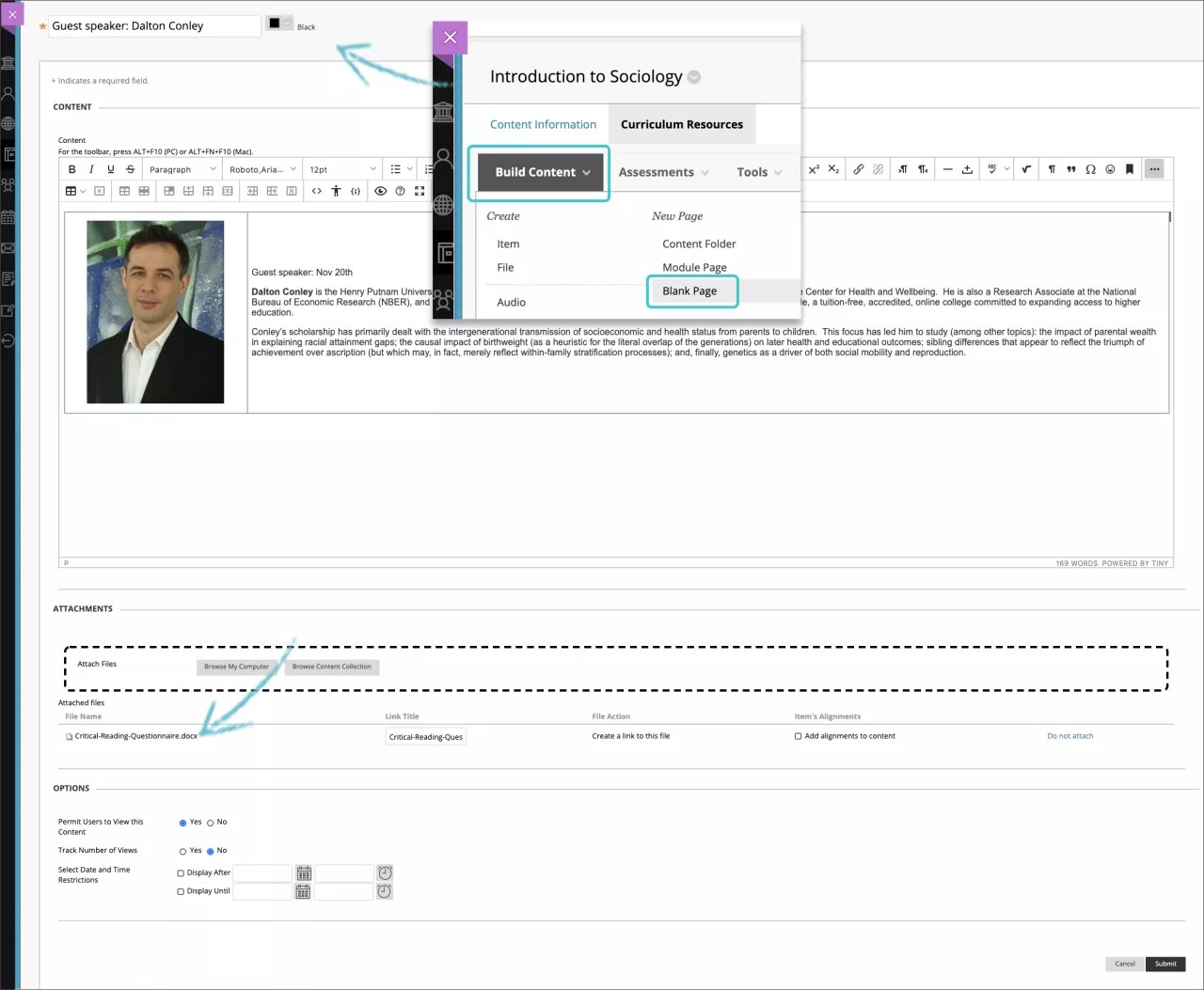
في القسم مرفقات، حدد استعراض جهاز الكمبيوتر لرفع ملف من الكمبيوتر الخاص بك. يتم حفظ الملف في مجلد المستوى الأعلى في مستودع ملفات مقررك الدراسي: ملفات المقرر الدراسي أو مركز ملفات المحتوى. كما يمكنك أيضًا إرفاق ملف من المستودع.
-أو-
قم بسحب الملفات من جهاز الكمبيوتر الخاص بك إلى "النقطة الفعالة" في المنطقة إرفاق ملفات. يمكنك أيضًا سحب مجلد الملفات، في حالة سماح المستعرض الخاص بك بذلك. وسيتم رفع الملفات كل على حدة. وفي حالة عدم سماح المستعرض الخاص بك بإرسال صفحة فارغة بعد قيامك برفع مجلد ما، حدد عدم إرفاق في الصف الخاص بالمجلد لإزالته. ويمكنك سحب الملفات كل على حدة وإرسالها مرة أخرى.
ملاحظة
لن تتمكن من سحب الملفات لرفعها في حال قيام مؤسستك باستخدام إصدار قديم من Blackboard.
يمكنك استخدام اسم الملف أو توفير اسم أخر للملف.
حدد الخيارات الملائمة للإتاحة، والتتبع، وتواريخ العرض. لا تؤثر تواريخ العرض على إتاحة العنصر، لكن تؤثر على موعد ظهوره فقط.
بعد الإرسال، تظهر صفحة فارغة في قائمة المحتوى. ويمكنك تغيير محتوى الصفحة الفارغة في أي وقت.
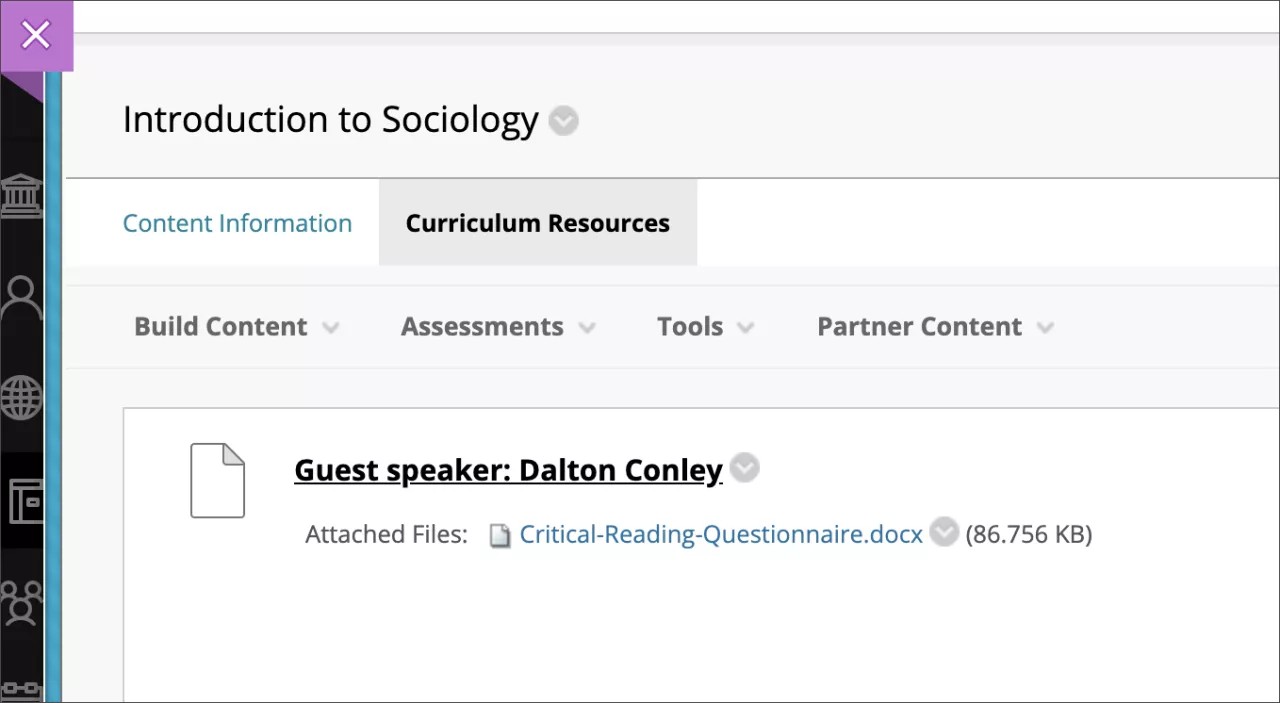
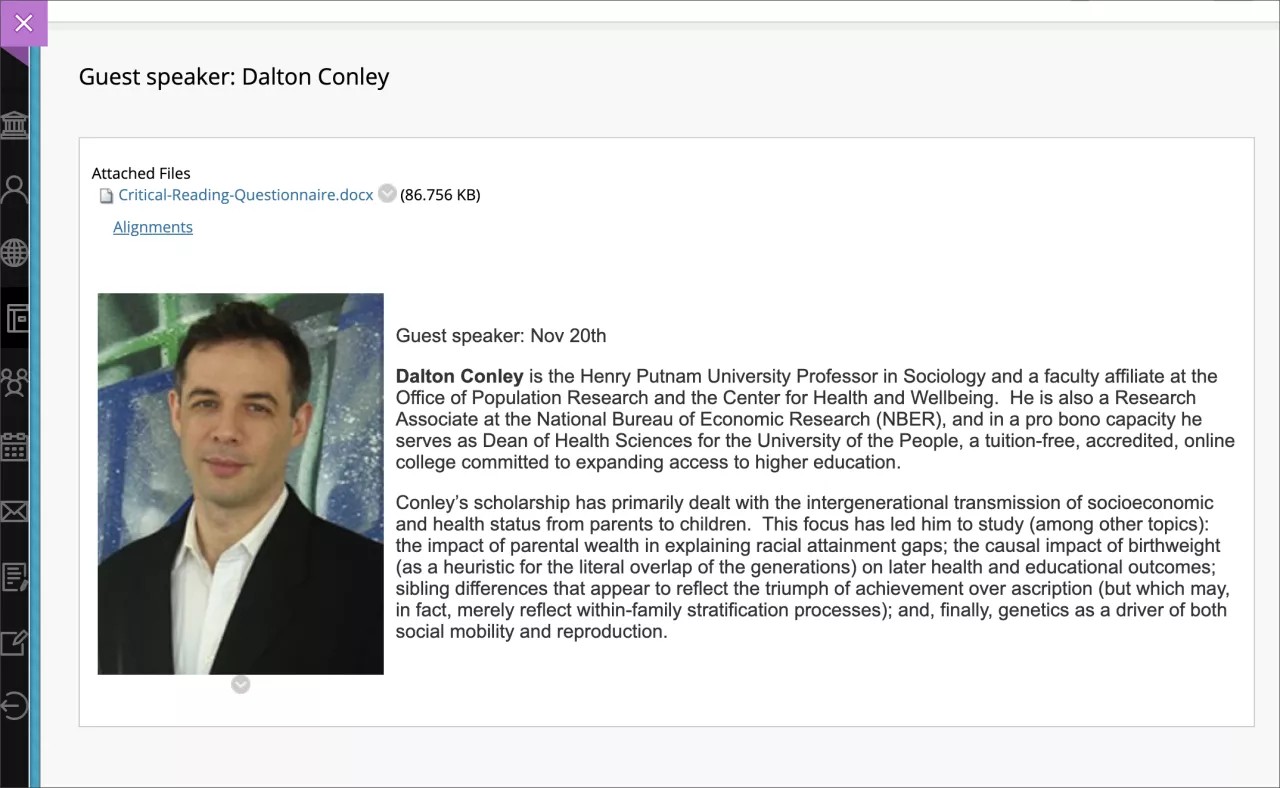
عند وجود وضع التحرير قيد التشغيل وقيامك بتحديد الرابط المؤدي إلى صفحة فارغة، سترى الصفحة تحرير. لمشاهدة "الصفحة الفارغة" كما يشاهدها الطلاب، قم بتغيير وضع التحرير إلى إيقاف تشغيل.
يمكنك تغيير مكان ظهور الصفحة الفارغة في القائمة باستخدام وظيفة السحب والإفلات أو أداة إعادة الترتيب التي يمكن الوصول إليها بواسطة لوحة المفاتيح.
إنشاء ملف
يمكنك استخدام نوع محتوى الملف لإنشاء رابط بملف موجود في قائمة المحتوى. ولا يمكنك إضافة وصف مع الرابط. ويمكنك اختيار ما إذا كان سيقوم المستخدمون بعرض الملف كصفحة داخل المقرر الدراسي أو في نافذة أو علامة تبويب منفصلة. ويحتاج الطلاب إلى تنزيل بعض أنواع الملفات مثل مستندات Word لعرض المحتويات.
يمكنك تحميل ملف مفرد، أو حزمة مضغوطة مفردة. فعلى سبيل المثال، يمكنك رفع حزمة مضغوطة لتزويد الطلاب بمجموعة من الصور التي يحتاجون إليها لمشروع المعمل.
فكرة مفيدة
تأكد من وجود "وضع التحرير" قيد "التشغيل" لكي تتمكن من الوصول إلى جميع خيارات المدرس.
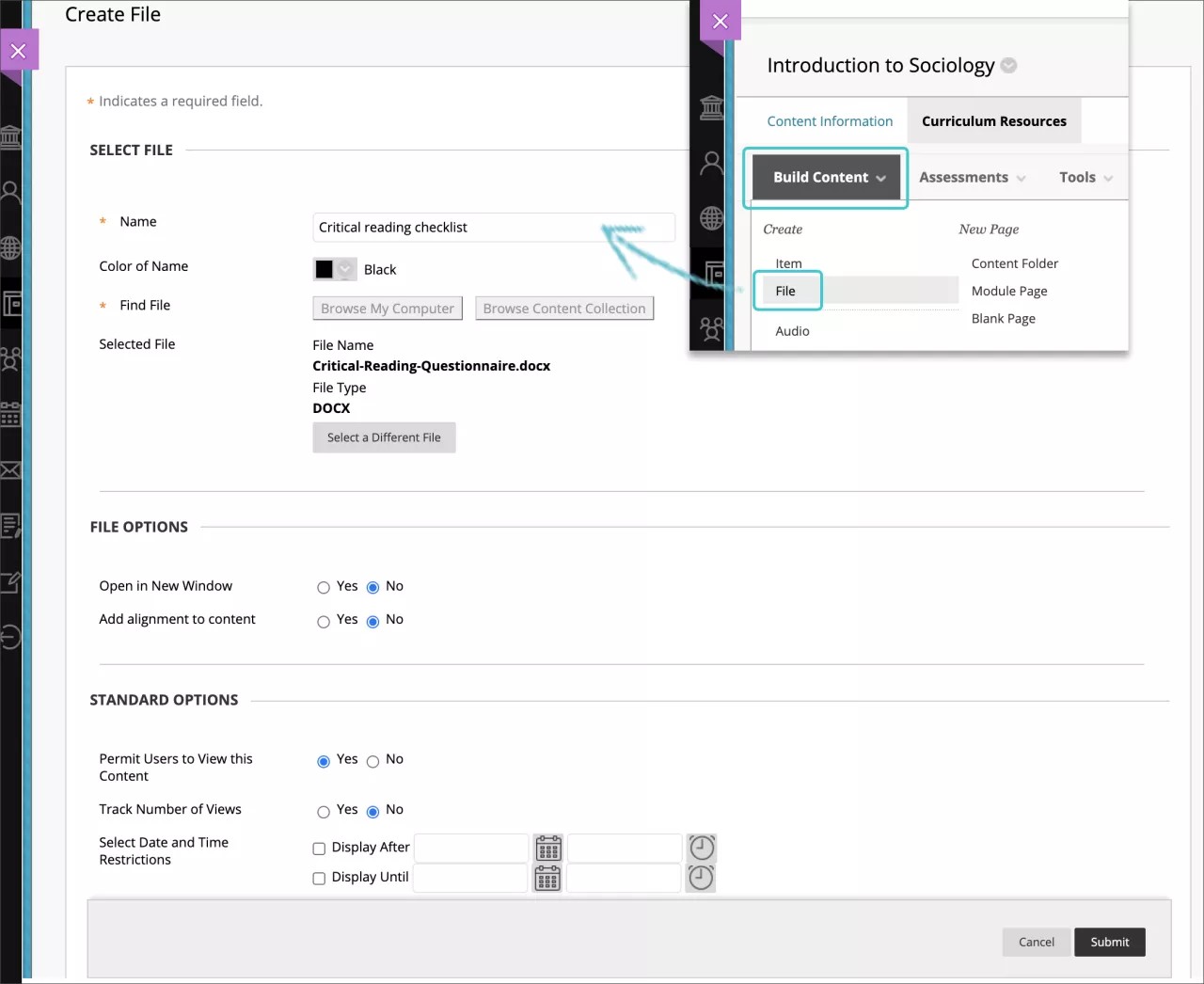
في منطقة المحتوى، أو وحدة التعليم النمطية، أو خطة الدرس، أو المجلد، حدد إنشاء المحتوى للوصول إلى القائمة وقم بتحديد الملف.
في الصفحة إنشاء ملف، اكتب اسمًا وقم بالاستعراض للوصول إلى أحد الملفات. حدد استعراض جهاز الكمبيوتر لرفع ملف من جهاز الكمبيوتر الخاص بك. يتم حفظ الملف في مجلد المستوى الأعلى في مستودع ملفات مقررك الدراسي: ملفات المقرر الدراسي أو مركز ملفات المحتوى. كما يمكنك أيضًا إرفاق ملف من المستودع. استخدم الخيار تحديد ملف مختلف لحذف الملف الذي قمت بالارتباط به واستبدله بآخر.
حدد نعم الخاصة بـ فتح في نافذة جديدة لعرض المحتوى في علامة تبويب أو نافذة جديدة.
حدد الخيارات الملائمة للإتاحة، والتتبع، وتواريخ العرض. ولا تؤثر تواريخ العرض على إتاحة الملف، إلا عند ظهورها فقط.
بعد الإرسال، يظهر الملف في قائمة المحتوى. ويمكنك تغيير محتوى الملف في أي وقت. قم بالوصول إلى قائمة الملف وحدد تحرير.
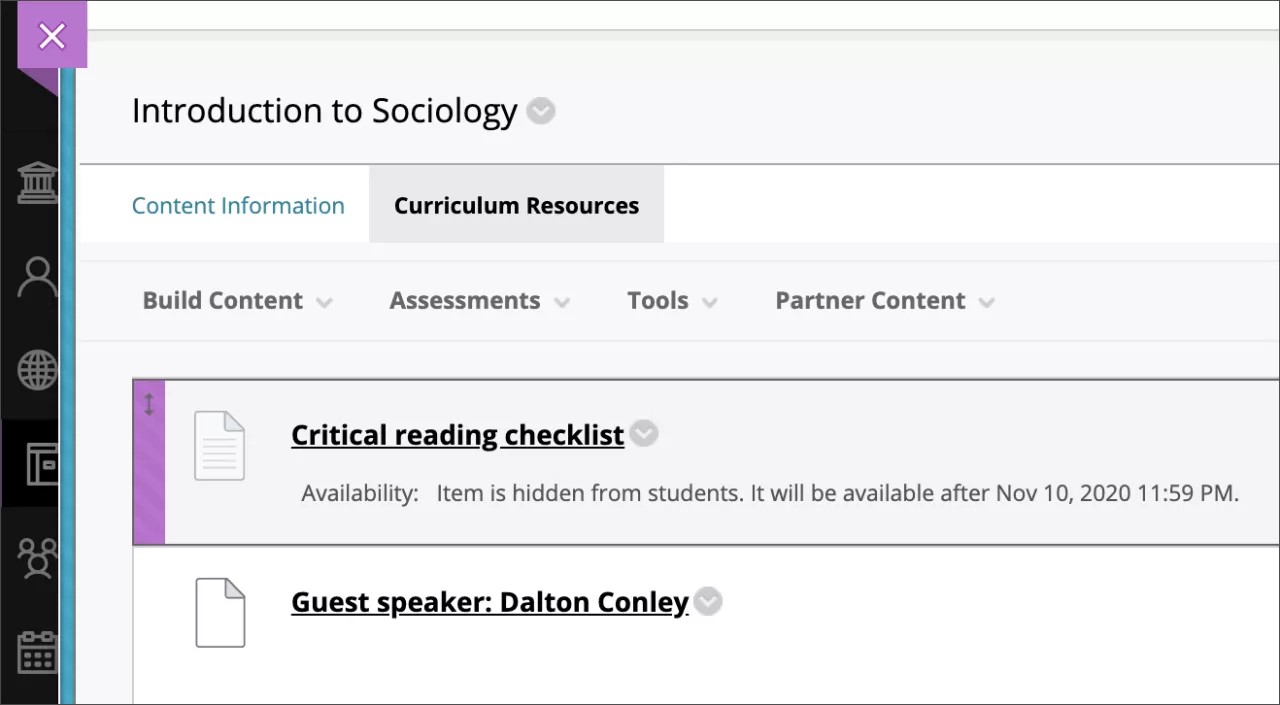
ويمكنك تغيير مكان ظهور الملف في القائمة باستخدام وظيفة السحب والإفلات أو أداة الوصول إلى إعادة الترتيب عن طريق لوحة المفاتيح.
حزم المحتوى المضغوطة
يمكنك إنشاء درس يتضمن العديد من صفحات HTML المترابطة التي تتضمن عناصر تنقل وصور وروابط ويب وصحائف الأنماط المتتالية (CSS). ثم، يمكنك إنشاء ملف مضغوط وفك ضغط الملف الموجود في مستودع ملفات المقرر الدراسي واختيار صفحة البدء. ويمكن للطلاب عرض محتويات الدرس بالترتيب وستظل كل الروابط سليمة كما هي. ويتم فتح صفحة البدء في علامة تبويب أو نافذة جديدة، ويمكن للطلاب إغلاق الصفحة للرجوع إلى قائمة المحتوى. تعرف على المزيد أيضًا في القسم التالي.
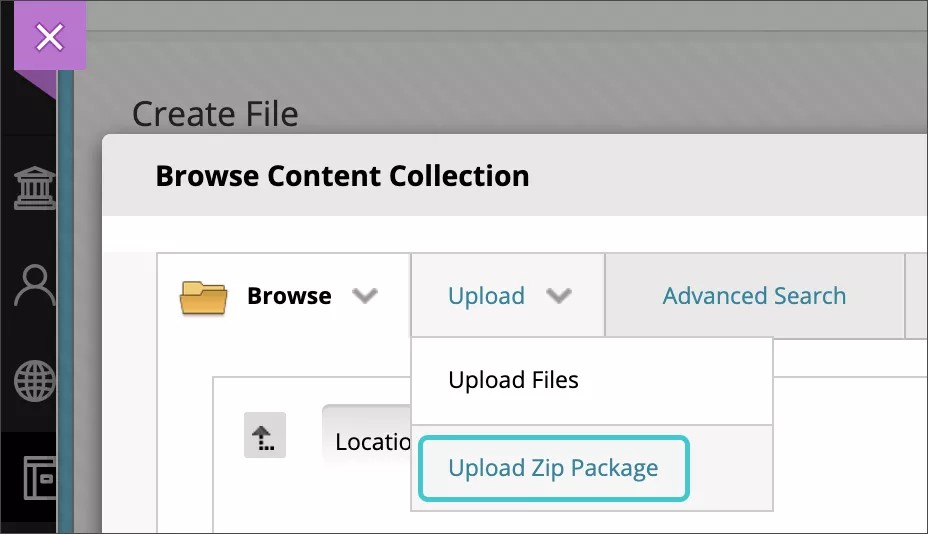
قم بالوصول إلى "ملفات المقرر الدراسي" أو Content Collection في المكان الذي ستقوم فيه برفع الحزمة. من القائمة تحميل، حدد Upload Package (تحميل حزمة) بحيث يتم فك ضغط الحزمة تلقائيًا.
قم بالوصول إلى منطقة المحتوى أو المجلد حيث ستقوم بتوفير ارتباط للدرس الخاص بك. حدد إنشاء المحتوى للوصول إلى القائمة وقم بتحديد ملف.
في الصفحة إنشاء ملف، حدد استعراض المقرر الدراسي أو استعراض Content Collection لتحديد الملف الذي يعد صفحة البدء لحزمة المحتوى الخاصة بك. وتعد صفحة البدء هي الصفحة الأولى التي يراها الطلاب وينبغي أن تتضمن عناصر تنقل للصفحات الأخرى الموجودة في الحزمة الخاصة بك.
حدد الخيارات الملائمة للإتاحة، والتتبع، وتواريخ العرض. ولا تؤثر تواريخ العرض على الإتاحة، إلا عند ظهورها فقط.
بعد الإرسال، يظهر الملف في قائمة المحتوى. ويمكنك تغيير محتوى الملف في أي وقت. قم بالوصول إلى قائمة الملف وحدد تحرير.
إذا أردت أن يظل ملف الحزمة مضغوطًا، قم بإرفاق الملف المضغوط في عنصر المحتوى باستخدام خيارات الإرفاق أو استخدم إدراج ملف في المحرر. ويقوم الطلاب بتحديد الرابط الموجود في قائمة المحتوى وتنزيله وفك ضغطه. استخدم هذه الطريقة إذا أردت تزويد الطلاب بالعديد من الملفات للعمل فيها أو تحريرها على أجهزة الكمبيوتر الخاصة بهم.
الارتباط بملفات HTML
يمكنك استخدام نوع محتوى الملف لتضمين ملفات HTML لموقع الويب الذي قمت بإنشائه. بعد رفع ملفات HTML إلى "ملفات المقرر الدراسي" أو "مركز ملفات المحتوى"، يمكنك تحديد الملف الذي يمثل نقطة البداية، مثل index.html أو page_1.html. يظهر اسم الملف في مربع الاسم. قم بتحرير الاسم لمساعدة المستخدمين على الوصول إلى المحتوى. على سبيل المثال، قم بتغيير الاسم إلى "البدء من هنا" أو "عرض الدرس 1".
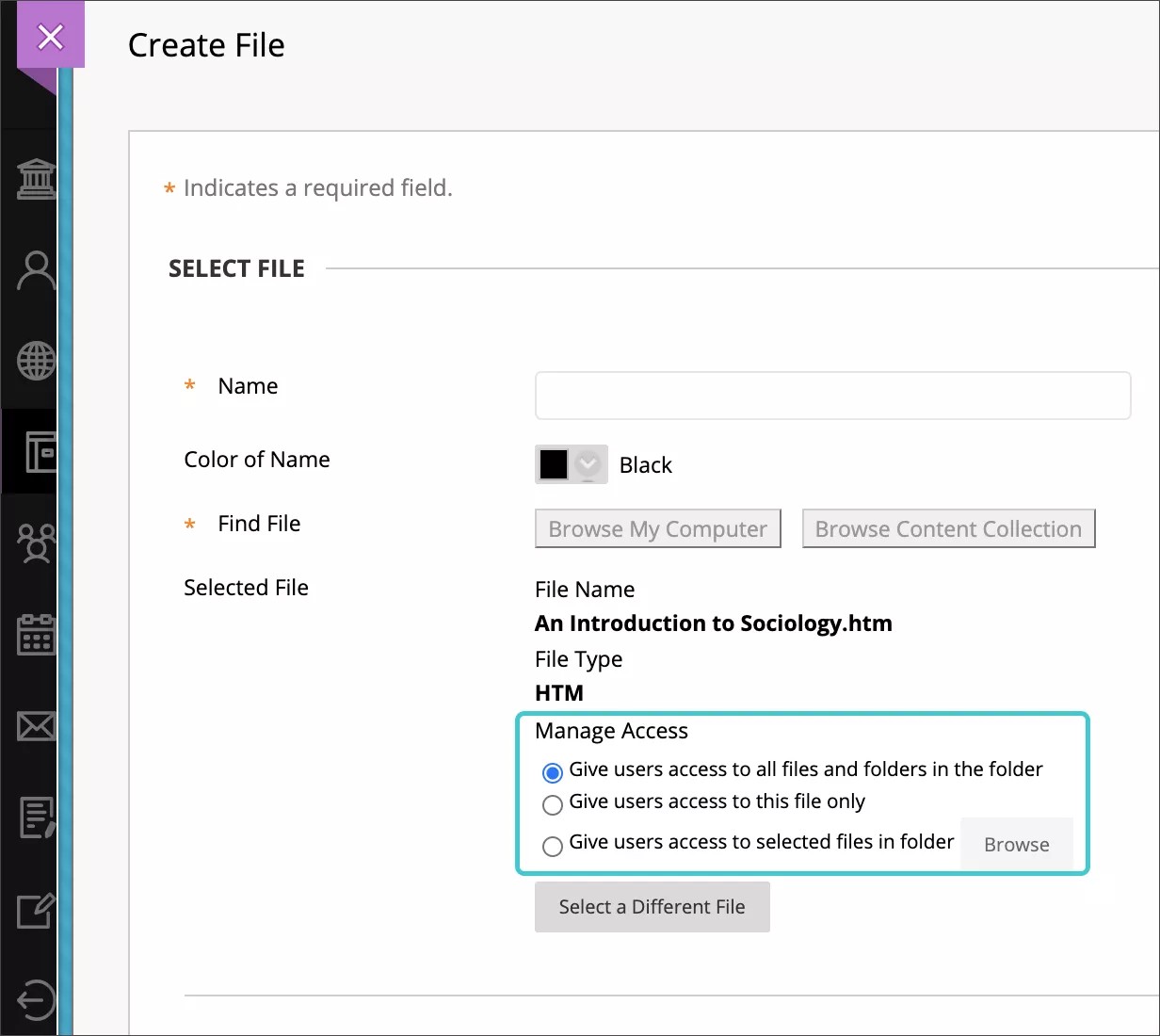
عند قيامك بتحديد ملف HTML، يظهر القسم إدارة الوصول. يمكنك تحديد حق الوصول الذي تريد منحه للطلاب. لديك ثلاثة خيارات:
منح المستخدمين إذن بالوصول إلى جميع الملفات والمجلدات الموجودة في المجلد: قم بمنح المستخدمين حق الوصول إلى جميع الملفات والمجلدات الفرعية الموجودة داخل المجلد الأساسي للملف الذي ترتبط به الآن. يناسب هذا الخيار المستخدمين الذين يرتبطون بموقع الويب باستخدام بنية التدرج الهرمي التقليدية مع المجلدات الفرعية لـ CSS و JavaScript والصور المضمنة في المجلد الأساسي.
منح المستخدمين إذن بالوصول إلى هذا الملف فقط. وقم بالارتباط بملف بتنسيق HTML الذي يملك جميع التنسيقات الموجودة ضمن الصفحة نفسها ولا يقوم بإرجاع ملفات أو صور أخرى.
منح المستخدمين إذن بالوصول إلى ملفات محددة في المجلد. قم بتضمين موقع ويب له بنية أكثر تعقيدًا. في حالة وجود جزء من المحتوى خارج المجلد الأساسي في مجلدات أخرى في مستودع ملفات المقرر الدراسي، استعرض للوصول إلى المجلد الأساسي والملفات والمجلدات الإضافية وقم بتحديدها. وتأكد من امتلاك المستخدمين حق الوصول إلى جميع المحتويات الموجودة في موقع الويب الخاص بك.
ORIGINAL إنشاء "عناصر المحتوى" أو "المستندات"
Note
تمت ترجمة هذه الوثيقة باستخدام الترجمة الآلية المدعومة بالذكاء الاصطناعي. تُقدَّم الترجمات «كما هي» على وضعها القائم دون أي ضمان بشأن دقتها. تُعد النسخة الإنجليزية من هذا المحتوى هي المصدر الرسمي والمعتمد.
يمكنك إنشاء محتوى يجمع بين مجموعة متنوعة من المواد لعرضها معًا، مثل النص، والوسائط المتعددة، والمرفقات.
يمكنك إنشاء عنصر محتوى لتقديم مزيج من المحتوى الذي يعتبر بمثابة نشرة أو مستند مع الجوانب البصرية. ويمكنك إنشاء عناصر المحتوى التي تتميز بالبساطة، حيث تشتمل على سطر نصي واحد أو العديد من العناصر.
على سبيل المثال، في عنصر المحتوى، يمكنك تضمين نص استهلالي لدرس، وصورة، وجدول بيانات، والروابط المؤدية إلى موارد ويب. ويتم تقديم المواد كلها معًا في قائمة المحتوى. وكلما كان عنصر المحتوى أطول، ازداد احتياج الطلاب إلى التمرير لرؤية جميع المواد الأخرى الموجودة في منطقة المحتوى.
وفي حالة عدم الرغبة في ظهور عناصر المحتوى الأطول في قائمة المحتوى، يمكنك إنشاء صفحات فارغة بدلًا من ذلك. قم بإنشاء صفحة فارغة بنفس الطريقة التي قمت من خلالها بإنشاء عنصر محتوى. غير أن، الطلاب سيقومون بتحديد رابط الصفحة الفارغة في منطقة المحتوى لعرض المواد. تقوم الصفحات الفارغة بتوفير المساحة المتاحة من الشاشة وتقليل مقدار التمرير.
إنشاء عنصر محتوى
في منطقة المحتوى، أو وحدة التعليم النمطية، أو خطة الدرس، أو المجلد، حدد إنشاء المحتوى للوصول إلى القائمة وحدد العنصر.
فكرة مفيدة
تأكد من وجود "وضع التحرير" قيد "التشغيل" لكي تتمكن من الوصول إلى جميع خيارات المدرس.
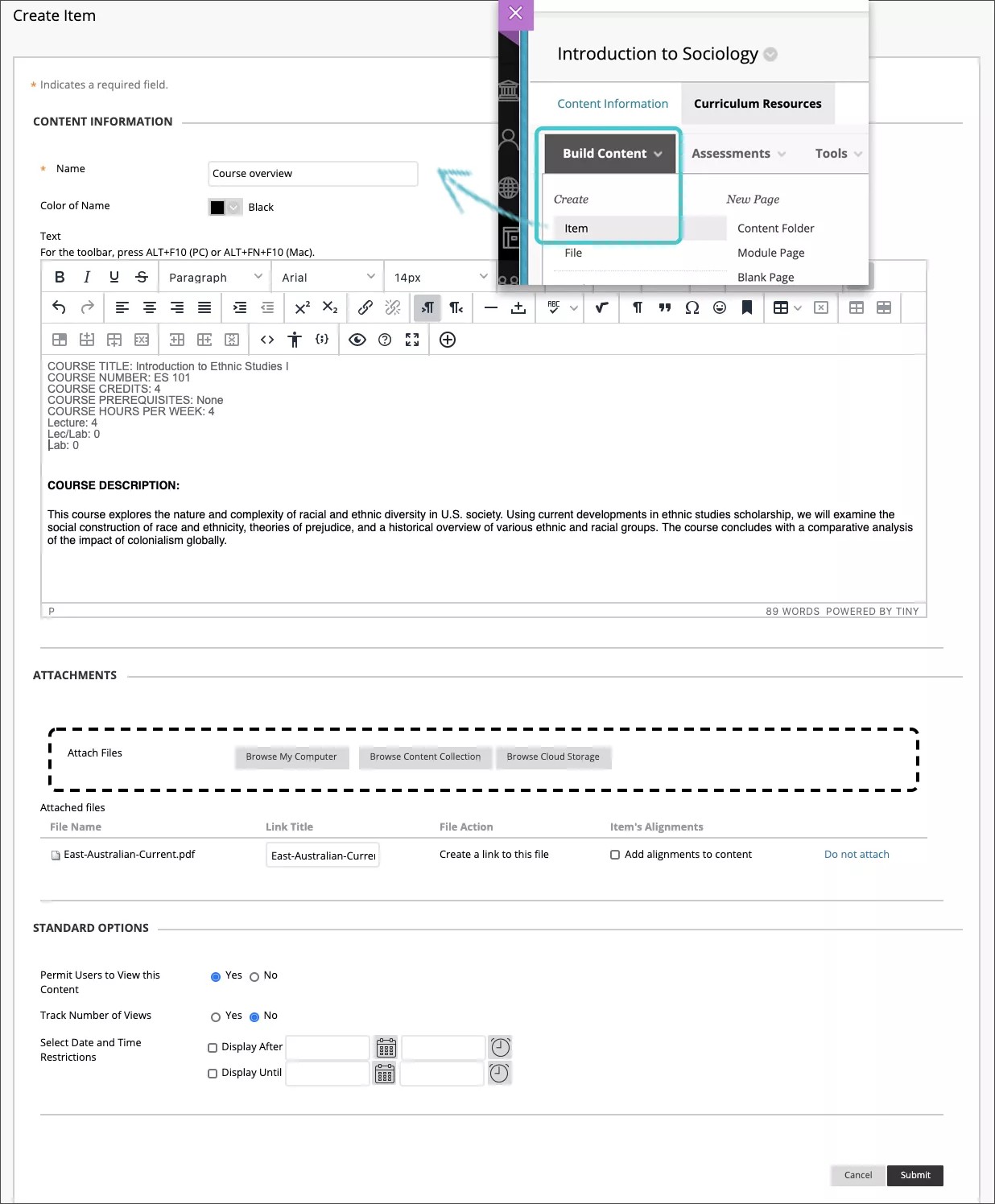
اكتب اسمًا ووصفًا وإرشادات اختياريًا. يمكنك استخدام الخيارات الموجودة في المحرر لتنسيق النص، وإرفاق الملفات، وتضمين الوسائط المتعددة، وإدراج المعادلات والروابط والجداول. ويمكنك التحكم في الطريقة التي يظهر بها المحتوى الخاص بك بشكل إبداعي وتتاح لك كذلك إمكانية تغيير الترتيب والمظهر عندما تريد.
فكرة مفيدة
في القسم مرفقات، حدد استعراض جهاز الكمبيوتر لرفع ملف من الكمبيوتر الخاص بك. يتم حفظ الملف في مجلد المستوى الأعلى في مستودع ملفات مقررك الدراسي: ملفات المقرر الدراسي أو مركز ملفات المحتوى. كما يمكنك أيضًا إرفاق ملف من المستودع.
-أو-
قم بسحب الملفات من جهاز الكمبيوتر الخاص بك إلى "النقطة الفعالة" في المنطقة إرفاق ملفات. يمكنك أيضًا سحب مجلد الملفات، في حالة سماح المستعرض الخاص بك بذلك. وسيتم رفع الملفات كل على حدة. وفي حالة عدم سماح المستعرض الخاص بك بإرسال العنصر بعد قيامك برفع مجلد ما، حدد عدم إرفاق في الصف الخاص بالمجلد لإزالته. ويمكنك سحب الملفات كل على حدة وإرسالها مرة أخرى.
ملاحظة
لن تتمكن من سحب الملفات لرفعها في حال قيام مؤسستك باستخدام إصدار قديم من Blackboard Learn.
يمكنك استخدام اسم الملف أو توفير اسم أخر للملف.
حدد الخيارات الملائمة للإتاحة، والتتبع، وتواريخ العرض. لا تؤثر تواريخ العرض على إتاحة العنصر، لكن تؤثر على موعد ظهوره فقط.
بعد الإرسال، يظهر عنصر المحتوى الجديد في قائمة المحتويات.
ملاحظة
يمكنك إرسال رابط بالبريد الإلكتروني إلى الملف الذي قمت بإضافته إلى عنصر المحتوى. في Content Collection أو "ملفات المقرر الدراسي"، قم بالوصول إلى قائمة الملف وحدد عرض بمقدار 360 درجة. انسخ عنوان URL الدائم والصقه في بريد إلكتروني.
اختيار مكان تنزيل الملفات
يمكنك في معظم المستعرضات تحديد المكان الذي يتم فيه تنزيل الملفات التي تفتحها في المقررات الدراسية. على سبيل المثال، في Chrome، انتقل إلى الإعدادات > متقدمة > التنزيلات. يمكنك تحديد مكان تنزيل الملفات واختيار ما إذا كنت تريد أن يسأل المستعرض كل مرة أم لا. في Safari، يكون لديك نفس الإمكانات. انتقل إلى التفضيلات > عام > مكان تنزيل الملفات. يمكنك إجراء بحث عبر الإنترنت لمعرفة المزيد حول اختيارات تنزيل الملفات في المستعرضات الأخرى.
تحرير عناصر المحتوى ونقلها
ويمكنك تغيير محتوى العنصر في أي وقت. افتح قائمة العنصر وحدد تحرير.
ويمكنك تغيير مكان ظهور العنصر في القائمة باستخدام وظيفة السحب والإفلات أو أداة الوصول إلى إعادة الترتيب عن طريق لوحة المفاتيح.
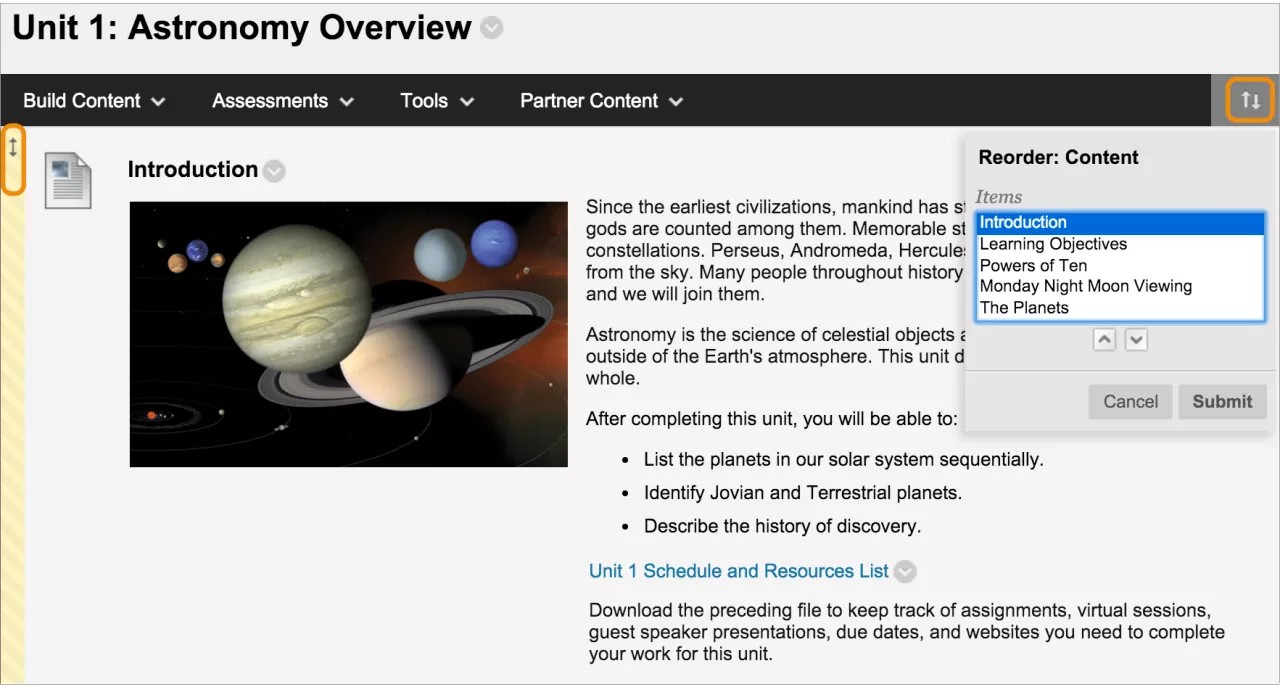
تتحول عناصر المحتوى الخاصة بك إلى مستندات في طريقة عرض Ultra للمقرر الدراسي. قد ترى بعض فقدان التنسيق على النصوص والملفات التي أضفتها في المحرّر. تعرف على المزيد حول مستندات Ultra في الأقسام التالية.
ORIGINAL الارتباط بالمحتوى والأدوات
Note
تمت ترجمة هذه الوثيقة باستخدام الترجمة الآلية المدعومة بالذكاء الاصطناعي. تُقدَّم الترجمات «كما هي» على وضعها القائم دون أي ضمان بشأن دقتها. تُعد النسخة الإنجليزية من هذا المحتوى هي المصدر الرسمي والمعتمد.
يمكنك إنشاء رابط بمنطقة أو أداة أو عنصر موجود في المقرر الدراسي. وقم بتوفير روابط بجوار مواد المقرر الدراسي ذات الصلة لإنشاء واجهة سلسة للطلاب.
ما هو رابط المقرر الدراسي؟
رابط المقرر الدراسي عبارة عن اختصار يوصلك إلى منطقة حالية أو أداة حالية أو عنصر حالي في مقرر دراسي.
مثال: الارتباط بالواجبات
يمكنك إنشاء جميع الواجبات في منطقة المحتوى الخاصة بهم. ثم، يمكنك إنشاء روابط المقرر الدراسي المؤدية إلى واجبات فردية في مناطق أخرى بالمقرر الدراسي، مثل مجلد الوحدة أو وحدة التعليم النمطية.
إذا قمت بإنشاء رابط مقرر دراسي بأداة فلن يتم تشغيلها، يشاهد الطلاب الذين يقومون بالوصول إلى رابط المقرر الدراسي رسالة تفيد بأن الأداة متوقفة عن التشغيل. وينطبق الشيء نفسه على رابط المقرر الدراسي المؤدي إلى أحد عناصر المحتوى التي قمت بتطبيق معايير النشر عليها. فعلى سبيل المثال، إذا قمت بتطبيق إحدى القواعد التي تقوم بنشر المحتوى بعد تاريخ معين، فلن يتمكن الطلاب من الوصول إلى المحتوى إلا بعد ذلك التاريخ.
فكرة مفيدة
إنشاء رابط مقرر دراسي
فكرة مفيدة
تأكد من وجود "وضع التحرير" قيد "التشغيل" لكي تتمكن من الوصول إلى جميع خيارات المدرس.
في منطقة المحتوى، أو وحدة التعليم النمطية، أو خطة الدرس، أو المجلد، حدد إنشاء المحتوى للوصول إلى القائمة وقم بتحديد ارتباط المقرر الدراسي. في الصفحة Create Course Link (إنشاء رابط مقرر دراسي)، حدد استعراض. وفي النافذة المنبثق، حدد العنصر الذي تريد الارتباط به.
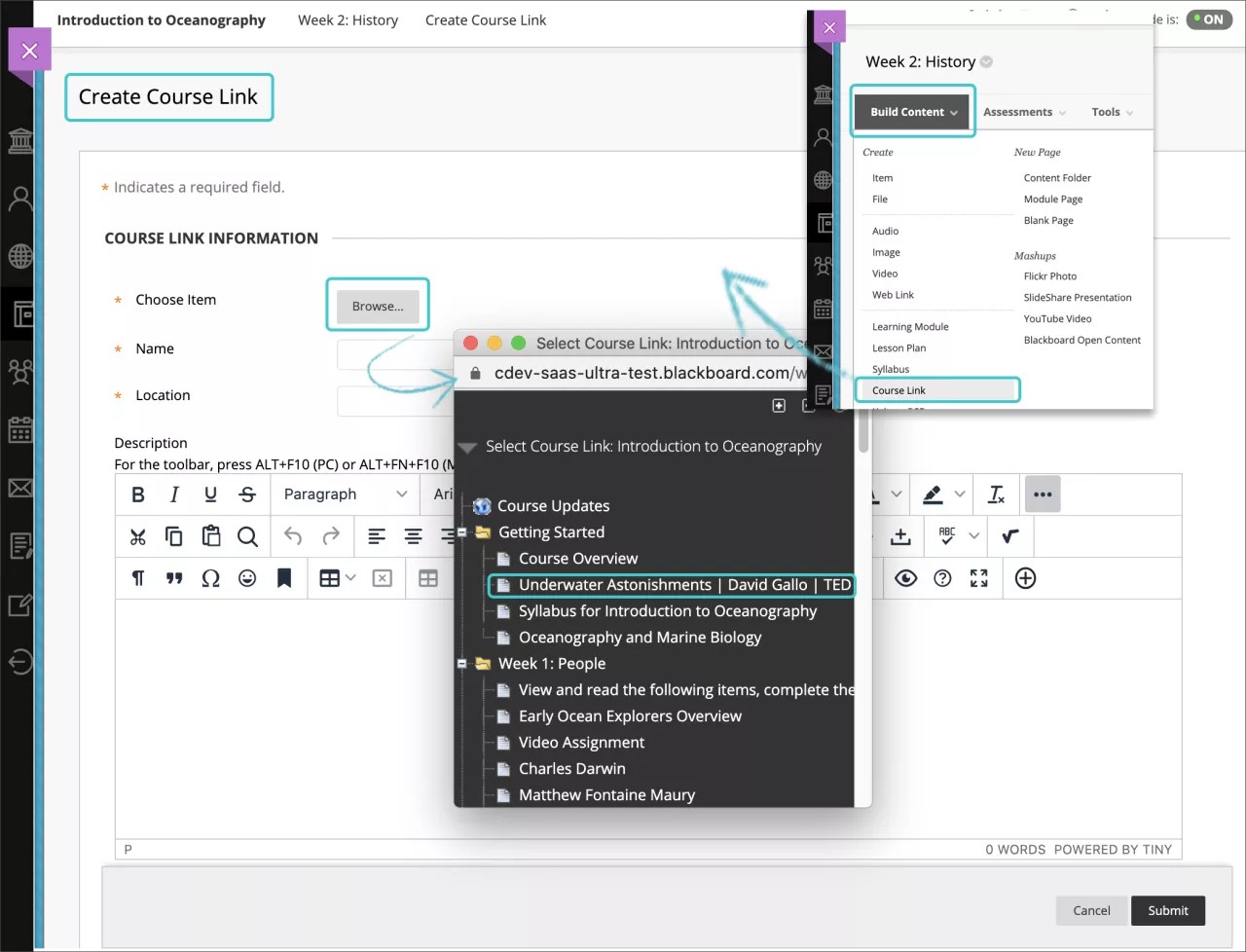
يتم نشر مربعي الاسم والموقع بشكل تلقائي. واختياريًا، قم بتحرير الاسم واكتب وصفًا. ويمكنك تنسيق النص باستخدام الخيارات الموجودة في المحرر.
حدد الخيارات الملائمة للإتاحة، والتتبع، وتواريخ العرض. ولا تؤثر تواريخ العرض على إتاحة أحد روابط المقرر الدراسي، إلا عند ظهورها فقط.
بعد الإرسال، يظهر رابط المقرر الدراسي في قائمة المحتوى. ويمكنك تغيير المحتوى في أي وقت. قم بالوصول إلى قائمة روابط المقرر الدراسي وحدد تحرير.
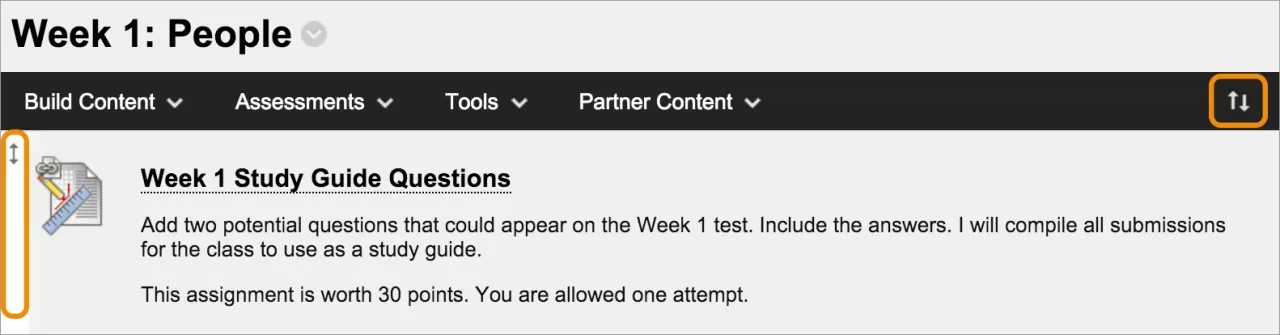
ويمكنك تغيير مكان ظهور رابط المقرر الدراسي في القائمة باستخدام وظيفة السحب والإفلات أو أداة الوصول إلى إعادة الترتيب عن طريق لوحة المفاتيح.
ما هو رابط الأداة؟
يمكنك توفير الأدوات ذات الصلة للدرس الموجود بجانب المحتويات ذات الصلة أو في قائمة المقرر الدراسي. على سبيل المثال في منطقة المحتوى، يمكنك توفير روابط المناقشة واليومية بجانب الوسائط المتعددة وملفات المحاضرات والاختبارات.
عند قيامك بتضمين إحدى الأدوات في منطقة محتوى، يمكنك وصف الأداة وتوفير الإرشادات وإرفاق الملفات اللازمة. فعلى سبيل المثال، يمكنك الارتباط بمدونة وإرفاق ملف للقراءة وشرح ضرورة قيام الطلاب بالمشاركة في المدونة في الأسبوع القادم.
تتحكم المؤسسة في الخيارات والأدوات التي تتم إتاحتها في جميع المقررات الدراسية "الأصلية". يمكنك التحكم في إتاحة الأدوات في مقررك الدراسي من خلال لوحة التحكم > التخصيص > إتاحة الأدوات.
إنشاء رابط أداة
يمكنك الارتباط بأداة بأكملها، مثل صفحة المدونات الرئيسية أو الاكتشاف واختيار مدونة محددة. ويمكنك أيضًا إنشاء مدونة جديدة أثناء قيامك بإنشاء رابط الأداة.
من قائمة الأدوات، يمكنك كذلك تحديد منطقة الأدوات بحيث يمكن للطلاب الوصول إلى قائمة بجميع الأدوات المتاحة في المقرر الدراسي.
فكرة مفيدة
تأكد من وجود "وضع التحرير" قيد "التشغيل" لكي تتمكن من الوصول إلى جميع خيارات المدرس.
في منطقة المحتوى، أو وحدة التعليم النمطية، أو خطة الدرس، أو المجلد، حدد الأدوات للوصول إلى القائمة واختر أداة للارتباط بها. حدد المزيد من الأدوات لعرض الأدوات الإضافية أو إخفائها.
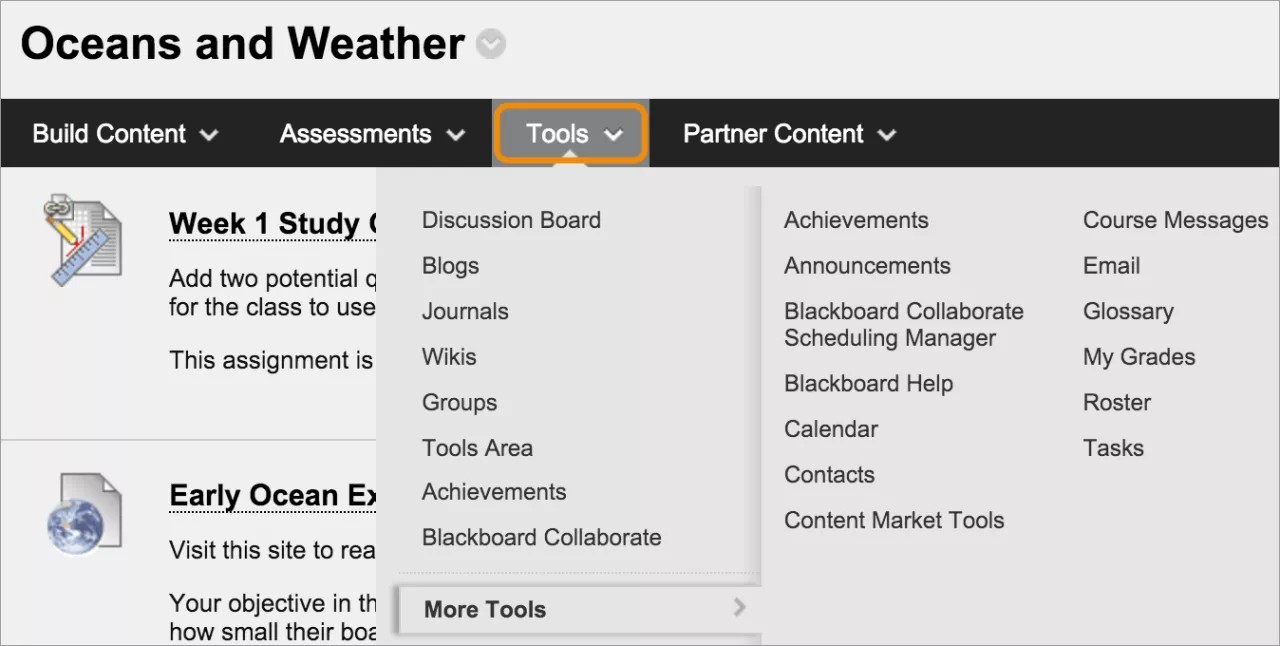
تشرح هذه الخطوات بالتفصيل كيفية إنشاء رابط مدونة. وتتشابه الخطوات مع الأدوات الأخرى.
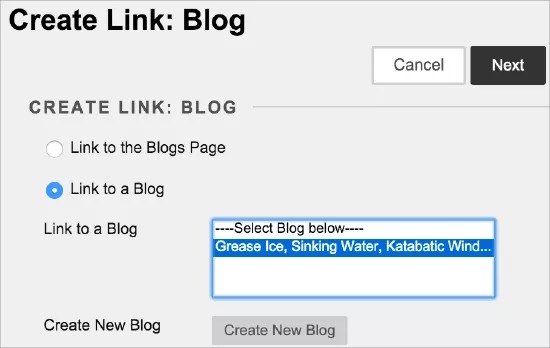
في صفحة إنشاء رابط: مدونة:
حدد Link to Blogs Page (الارتباط بصفحة المدونات) للارتباط بالصفحة التي تظهر فيها كل المدونات.
-أو-
حدد رابط بمدونة وحدد مدونة محددة من القائمة.
-أو-
حدد إنشاء مدونة جديدة لإضافة رابط إلى إحدى المدونات التي قمت بإنشائها في الوقت الراهن. وفي الصفحة إنشاء مدونة، اكتب اسمًا وحدد الإعدادات الخاصة بالمدونة الجديدة. بعد الإرسال، تظهر المدونة التي تم إنشاؤها حديثًا في قائمة المدونات للاختيار منها.
حدد التالي. في الصفحة إنشاء ارتباط، اكتب اسمًا ووصفًا اختياريًا. حدد الخيارات الملائمة للإتاحة، والتتبع، وتواريخ العرض. ولا تؤثر تواريخ العرض على إتاحة رابط الأداة، إلا عند ظهورها فقط.
بعد الإرسال، يظهر رابط الأداة في قائمة المحتوى. ويمكنك تغيير المحتوى في أي وقت. قم بالوصول إلى قائمة روابط الأدوات وحدد تحرير.
ORIGINAL الارتباط بمواقع الويب
Note
تمت ترجمة هذه الوثيقة باستخدام الترجمة الآلية المدعومة بالذكاء الاصطناعي. تُقدَّم الترجمات «كما هي» على وضعها القائم دون أي ضمان بشأن دقتها. تُعد النسخة الإنجليزية من هذا المحتوى هي المصدر الرسمي والمعتمد.
إنشاء رابط ويب
يمكنك تضمين رابط ويب بحيث يظهر كجزء مستقل عن المحتوى بجانب المواد الأخرى. فعلى سبيل المثال، يمكنك إضافة رابط إلى موقع ويب بالعناصر المطلوب قراءتها التي قمت بإدراجها في المنهج الدراسي.
فكرة مفيدة
تأكد من وجود "وضع التحرير" قيد "التشغيل" لكي تتمكن من الوصول إلى جميع وظائف المدرس.
في منطقة المحتوى، أو وحدة التعليم النمطية، أو خطة الدرس، أو المجلد، حدد إنشاء المحتوى للوصول إلى القائمة وحدد رابط الويب.
اكتب اسمًا وقم بلصق عنوان URL أو كتابته. استخدم بروتوكول http://، مثل http://www.myinstitution.edu/.
اكتب وصفًا اختياريًا. بإمكانك استخدام الوظائف الموجودة في المحرر لتضمين المحتوى في النص وإضافة التنسيق. ويمكنك التحكم في الطريقة التي يظهر بها المحتوى الخاص بك بشكل إبداعي وتتاح لك كذلك إمكانية تغيير الترتيب والمظهر عندما تريد.
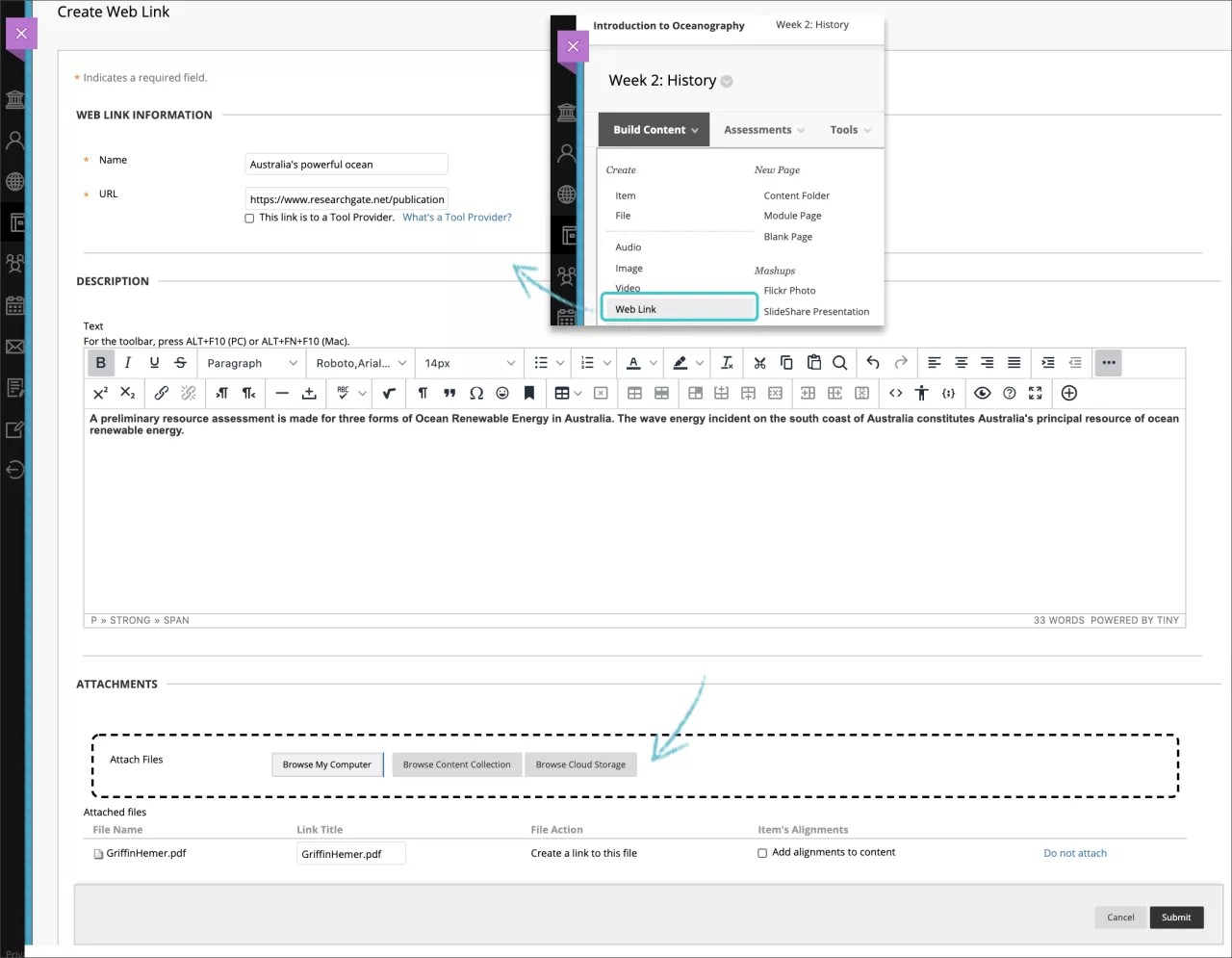
حدد استعراض جهاز الكمبيوتر لرفع ملف من جهاز الكمبيوتر الخاص بك. يتم حفظ الملف في مجلد المستوى الأعلى في مستودع ملفات مقررك الدراسي: ملفات المقرر الدراسي أو مركز ملفات المحتوى. كما يمكنك أيضًا إرفاق ملف من المستودع.
-أو-
قم بسحب الملفات من جهاز الكمبيوتر الخاص بك إلى "النقطة الفعالة" في المنطقة إرفاق ملفات. يمكنك أيضًا سحب مجلد الملفات، في حالة سماح المستعرض الخاص بك بذلك. ويمكن رفع الملفات كل على حدة. وفي حالة عدم سماح المستعرض الخاص بك بإرسال رابط الويب بعد قيامك برفع مجلد ما، حدد عدم إرفاق في الصف الخاص بالمجلد لإزالته. ويمكنك سحب الملفات كل على حدة وإرسالها مرة أخرى.
ملاحظة
لن تتمكن من سحب الملفات لرفعها في حال قيام مؤسستك باستخدام إصدار قديم من Blackboard.
يمكنك استخدام اسم الملف أو توفير اسم أخر للملف.
حدد الخيارات الملائمة للإتاحة، والتتبع، وتواريخ العرض. ولا تؤثر تواريخ العرض على إتاحة رابط ويب، إلا عند ظهورها فقط.
بعد الإرسال، يظهر رابط الويب في قائمة المحتوى. ويمكنك تغيير المحتوى في أي وقت. افتح قائمة رابط الويب وحدد تحرير.
حدد خانة الاختيار Tool Provider (موفر الأدوات) إذا كان رابط الويب هو أداة لجهة خارجية تطبق بروتوكول "توافق أدوات التعليم" (LTI). LTI هي مبادرة تقودها IMS Global Learning Consortium لإجراء تكامل لأدوات التعلم المستندة إلى الويب التي تتم استضافتها خارجيًا في المقررات الدراسية بسهولة.
على سبيل المثال، في حالة قيامك باستخدام الموارد الخارجية التي تتطلب تسجيل الدخول للأنشطة، مثل تجارب العلوم الظاهرية، قم بإنشاء رابط ويب لموفر الأداوت. واستنادًا إلى التكوين، يمكن أن يقوم هذا الرابط بتمرير معلومات المستخدم إلى موفر الأدوات لإنشاء تجربة سلسة للطلاب.
في حالة قيام مؤسستك بالفعل بإعداد موفر الأدوات، قم بلصق عنوان الويب أو كتابته في المربع عنوان URL. وفي حالة عدم قيام مؤسستك بإجراء الإعداد، وتم منحك مفتاحًا ومفتاحًا سريًا بواسطة موفر الأدوات، أضفهما في المربعين الملائمين. قم بتوفير أي معلمات مخصصة مطلوبة من قبل موفر الأدوات. ويمكنك أيضًا تمكين التقدير.
فكرة مفيدة
ORIGINAL محرر الرياضيات
Note
تمت ترجمة هذه الوثيقة باستخدام الترجمة الآلية المدعومة بالذكاء الاصطناعي. تُقدَّم الترجمات «كما هي» على وضعها القائم دون أي ضمان بشأن دقتها. تُعد النسخة الإنجليزية من هذا المحتوى هي المصدر الرسمي والمعتمد.
محرر الرياضيات
يمكنك إدراج المعادلات والتراكيب الرياضية في الاختبارات والواجبات والمناقشات اليوميات باستخدام محرر الرياضيات. يمكنك أيضًا كتابة معادلات LaTeX في أي محرر نص منسق حيث يكون خيار محرر الرياضيات متاحًا. يعمل محرر الرياضيات على أي متصفح ونظام تشغيل، بما في ذلك الهواتف الذكية والأجهزة اللوحية. تتم كتابة محرر الرياضيات بواسطة WIRIS على أساس مقاييس تم تعيينها بواسطة لغات ترميز مثل MathML.
إطار محرر الرياضيات
لديك حق الوصول إلى مجموعة غنية من الميزات:
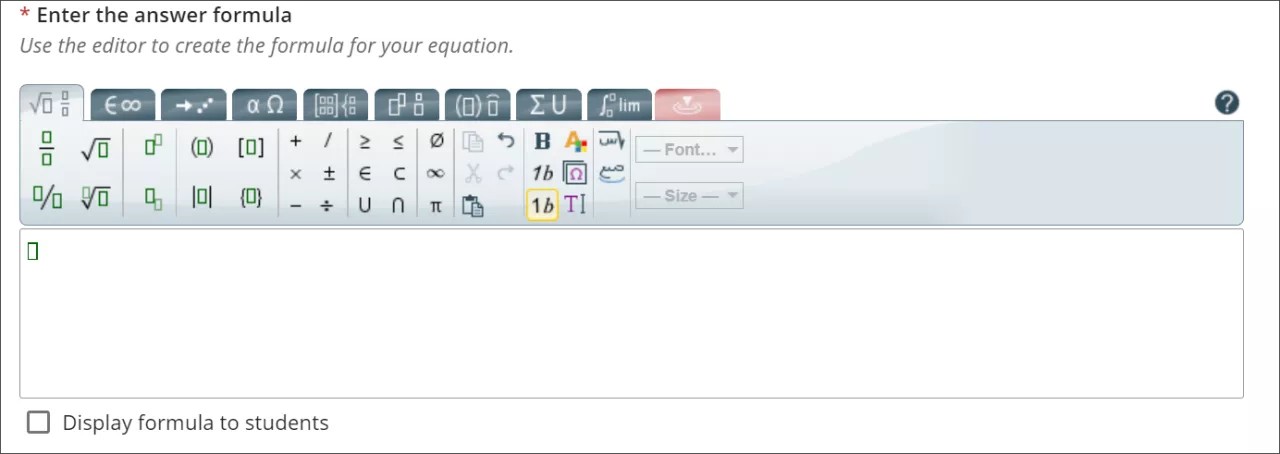
العمليات الأساسية
مصفوفة التفاضل والتكامل
التفاضل والتكامل والتسلسل
المنطق وفرض النظريات
الوحدات
الحروف الأبجدية اليونانية
جدول العناصر
فكرة مفيدة
ميزات إمكانية وصول ذوي الاحتياجات الخاصة
تجعل ميزات إمكانيات الوصول للمحرر WIRIS الرياضيات متاحة لجميع المستخدمين. ويستفيد محرر WIRIS من ميزات إمكانيات الوصول في متصفحات الويب. لا يحتاج المستخدمون إلى تثبيت برامج إضافية لتزويد المحتوى بصيغ يمكن الوصول إليها.
ORIGINAL أنواع الملفات المعتمدة
Note
تمت ترجمة هذه الوثيقة باستخدام الترجمة الآلية المدعومة بالذكاء الاصطناعي. تُقدَّم الترجمات «كما هي» على وضعها القائم دون أي ضمان بشأن دقتها. تُعد النسخة الإنجليزية من هذا المحتوى هي المصدر الرسمي والمعتمد.
أنواع الملفات المعتمدة
يمكنك تحميل مرفقات الملفات مثل الواجبات في مقررك الدراسي. فالمستخدمون يحددون ارتباطًا لفتح ملف يظهر في المقرر الدراسي.
وبعد تحميل ملف تستطيع تحرير اسم الارتباط إلى الملف، حيث سيظهر عنوان الارتباط هذا للمستخدمين بدلاً من اسم المستند. على سبيل المثال، اكتب "My Introduction" كعنوان للارتباط بدلاً من اسم الملف introduction.doc.
الحروف المقبولة في أسماء الملفات
تسمح Blackboard باستخدام كافة الأحرف في أسماء الملفات. ومع ذلك، قد يحد نظام التشغيل والمستعرض لدى المستخدم من أنواع الأحرف المقبولة. لا تقبل بعض المستعرضات، على سبيل المثال، الأحرف الأعرض، كما أن هناك بعض المستعرضات لا تحتوي على اللغة المثبتة لعرض الأحرف الأبجدية الخاصة المحددة لها.
أنواع الملفات المرفقة المعترف بها
يعترف النظام بأنواع ملفات متعددة افتراضيًا. وتفتح هذه الملفات مباشرةً في المستعرض أو التطبيق ذي الصلة. وفي حالة عدم تعرف النظام على نوع الملف، يمكن للمستخدمين تنزيل الملف المرفق وفتحه على أجهزة الكمبيوتر الخاصة بهم.
الملحق | نوع الملف | البرامج المرتبطة بنوع الملف |
|---|---|---|
AAM | الوسائط المتعددة | الأداة الإضافية Macromedia® Authorware® الملف بتنسيق AAM عبارة عن نقطة بداية لسلسلة من الملفات الواجب تضمينها في ملف بامتداد ZIP. |
AIFF | الصوت | يعتبر AIFF عبارة عن تنسيق صوت غير مضغوط. تميل ملفات AIFF إلى أن تكون كبيرة الحجم. |
ASF | الوسائط المتعددة | Microsoft® .NET™ Show يمكن أن تحتوي ملفات ASF على محتوى صوت أو فيديو أو صور أو نص. |
الاتحاد الأفريقي | الصوت | Real Audio Player™ |
AVI | الفيديو | مشغل فيديو - Windows فقط |
DOC, DOCX | النص | Microsoft® Word - معالج الكلمات |
EXE | قابل للتنفيذ | تعتبر الملفات التنفيذية عبارة عن تطبيقات. قد تمنع بعض سياسات أمان الشبكات وجدران الحماية المستخدمين من تحميل الملفات التنفيذية. ملاحظةإذا كانت مؤسستك تستخدم إصدارًا جديدًا من Blackboard، فقد لا تتمكن من رفع ملفات من هذا النوع. اتصل بالمسؤول للحصول على مساعدة. |
GIF | صورة | برنامج الرسومات أو مستعرض الويب |
HTML, HTM | صفحة ويب | محرر HTML أو مستعرض الويب |
JPG, JPEG | صورة | برنامج الرسومات أو مستعرض الويب |
JIF | صورة | برنامج الرسومات أو مستعرض الويب |
MP3 | الصوت | برنامج صوت |
MP4 | الفيديو | مشغل فيديو |
MPE | الصوت/الفيديو | برنامج صوت |
MPG, MPEG | الفيديو | مشغل فيديو |
MOOV, MOVIE | فيلم | QuickTime® movie |
MOV | الفيديو | مشغل وسائط أو أفلام |
NUMBERS | جدول بيانات | Apple Numbers® |
النص | Adobe® Acrobat® Reader® ملاحظةراجع الملاحظة أدناه الجدول حول SafeAssign. | |
PNG | صورة | محرر الرسومات أو مستعرض الويب |
PPT, PPTX, PPS | عرض الشرائح | Microsoft® PowerPoint®, PowerPoint Player® |
QT | فيلم | QuickTime® |
RA | الصوت | Real Audio Player™ |
RAM | الفيديو | Real Audio Movie™ |
RM | الصوت | برنامج صوت |
RTF | النص | معالج الكلمات |
SWF | الوسائط المتعددة | الأداة الإضافية Macromedia® Shockwave® |
TIFF, TIF | صورة | برنامج الرسومات أو مستعرض الويب |
TXT | النص | محرر HTML أو نص وبرنامج معالج نصوص |
WAV | الصوت | برنامج صوت |
WMA | الصوت | برنامج صوت |
WMF | رسم | Microsoft® Windows® |
XLS, XLSX | جدول بيانات | Microsoft® Excel® |
ZIP | حزمة مضغوطة | WinZip® |
ملاحظة
تستطيع SafeAssign معالجة ملفات PDF فقط، إذا كان ملف PDF يحتوي على نص حقيقي يمكن قراءته آليا. في حالة إعداد ملف PDF من "طباعة إلى PDF" أو تم مسحه ضوئيا من جهاز تصوير من دونالتعرف على البصري على الأحرف (OCR) ، مثل الماسح الضوئي أو تطبيق الهاتف الخلوي، فإن ملف PDF يحتوي على صورة نقطية أو "صورة" متجهة للنص. هذا النص لا يمكن قراءته ولا تقوم SafeAssign حاليًا بإجراء التعرف البصري على الأحرف (OCR). إذا لم تتمكن من تحديد النص باستخدام الفأرة أو لوحة المفاتيح في قارئ ملفات PDF، فلن يكون هناك نص حقيقي في الملف.
ملاحظة
لمنع هذه المشكلة: تأكد من تصدير المستند من معالج النصوص الخاص بك باستخدام خيار "تصدير إلى PDF" وتجنب خيار "طابعة PDF" من قائمة الطباعة. لا تستخدم أيضًا الخيار "لتحديد" الخطوط التي توجد أحيانًا في التطبيقات المتقدمة، لأنه يستبدل النص برسومات متجهة من الشكل نفسه لا يمكن قراءتها آليا.
ORIGINAL أنواع محتوى المقرر الدراسي
Note
تمت ترجمة هذه الوثيقة باستخدام الترجمة الآلية المدعومة بالذكاء الاصطناعي. تُقدَّم الترجمات «كما هي» على وضعها القائم دون أي ضمان بشأن دقتها. تُعد النسخة الإنجليزية من هذا المحتوى هي المصدر الرسمي والمعتمد.
في مقررات Blackboard الدراسية، يمكنك إضافة مجموعة متنوعة من المحتويات، مثل المحاضرات التي يتم تلقيها عبر الإنترنت والوسائط المتعددة والاختبارات والواجبات والروابط المؤدية إلى مواقع ويب ووسائل التواصل الاجتماعي.
القوائم الخاصة بإضافة المحتوى
تتحكم مؤسستك في الأدوات والميزات التي ستتم إتاحتها في مقررك الدراسي. يمكنك التحكم في إتاحة الأدوات في مقررك الدراسي من خلال لوحة التحكم > التخصيص > إتاحة الأدوات.
ضمن منطقة المحتوى أو وحدة التعلم النمطية أو خطة الدرس أو المجلد، حدد إحدى القوائم لعرض أنواع المحتوى.
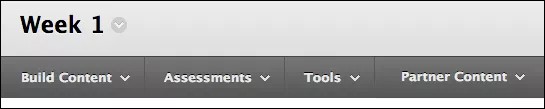
فكرة مفيدة
تأكد من وجود "وضع التحرير" قيد "التشغيل" لكي تتمكن من الوصول إلى جميع وظائف المدرس.
يوضح هذا الجدول المواد التي يمكنك إضافتها من كل قائمة. استخدم المعلومات الواردة في الجدول لتحديد نوع المحتوى المناسب لكل جزء من المحتوى.
نوع المحتوى | الوصف |
|---|---|
قائمة "إنشاء المحتوى" | |
العنصر | يمكنك إنشاء عنصر لتقديم مجموعة من المحتويات. يمكنك استخدام الوظائف الموجودة في المحرر لتنسيق النص وإرفاق الملفات وتضمين الوسائط المتعددة وإدراج المعادلات والروابط والجداول. ويمكنك التحكم في الطريقة التي يظهر بها المحتوى الخاص بك بشكل إبداعي وتتاح لك كذلك إمكانية تغيير الترتيب والمظهر عندما تريد. في مقررك الدراسي، تظهر جميع المواد التي قمت بإضافتها معًا في قائمة المحتوى. قد تحتاج إلى التمرير لأعلى أو لأسفل لعرض المحتوى وقائمة المحتوى. |
الملف | يمكنك إنشاء ارتباط بأحد الملفات الموجودة في قائمة المحتوى. ولا يمكنك إضافة وصف إلى الرابط، لذا ينبغي عليك التأكد من استخدام عنوان يكون له مغزى لديك. على سبيل المثال، تضمين "مخطط منهج دراسي" في العنوان. ويمكنك اختيار ما إذا كان سيقوم الطلاب بعرض الملف كصفحة داخل المقرر الدراسي أو في نافذة أو علامة تبويب منفصلة. ويحتاج الطلاب إلى تنزيل بعض أنواع الملفات مثل مستندات Word لعرض المحتويات. يقوم هذا النوع من المحتوى بتوفير المساحة المتاحة من الشاشة وتقليل مقدار التمرير. يمكنك كذلك إنشاء ملف HTML في مقررك الدراسي ويمكن للطلاب فتحه في علامة تبويب أو نافذة مستعرض جديدة. أو، تحميل مجموعة من الملفات، تشمل صحائف الأنماط المتتالية (CSS) لكي يتمكن الطلاب من عرضها وفق ترتيب محدد ووفق تصميمك. |
الصوت صورة الفيديو | يمكنك رفع ملفات الوسائط المتعددة من جهاز الكمبيوتر الخاص بك أو تصفح مستودع ملفات المقرر الدراسي: ملفات المقرر الدراسي أو مركز ملفات المحتوى. فكرة مفيدة |
رابط بالويب | يمكنك إنشاء رابط بمورد أو موقع ويب خارجي. |
وحدة التعلم النمطية | وحدة التعلم النمطية هي حاوية المحتوى التي تسمح للطلاب بالتنقل عبر المحتوى من جدول المحتويات. ويمكنك إضافة جميع أنواع المحتوى، مثل عناصر المحتوى ومرفقات الملفات والروابط المؤدية إلى مواقع ويب والاختبارات والواجبات والوسائط المتعددة. |
خطة الدرس | خطة الدرس هي حاوية المحتوى التي تتضمن عناصر المحتوى التي يحتاجها الطلاب لإكمال الدرس. ويمكنك أيضًا إضافة ملفات تعريف الدرس والأهداف الإرشادية والمواد المطلوبة والمزيد. |
مخطط المنهج الدراسي | يُمكنك إرفاق ملف مخطط منهج دراسي موجود أو إنشاء مخطط منهج دراسي لمقرر دراسي من خلال سلسلة من الخطوات. |
رابط المقرر الدراسي | يمكنك إنشاء اختصار لعنصر أو أداة أو منطقة في مقررك الدراسي لتتمكن من الوصول السريع إلى المواد ذات الصلة. |
حزمة المحتوى (SCORM) | يمكنك إضافة محتوى تعليمي يستند إلى الويب يُسمى SCO أو Shareable Content Object. يتم تجميع كائنات SCO هذه معًا في ملف مضغوط يُسمى حزمة المحتوى. ويمكن فك حزمة الملف المضغوط وعرضها من خلال مشغِّل المحتوى. وعادة، ما يتم توفير المكونات الفردية أو الحزم الكاملة من قبل المدارس أو الشركات الخاصة أو مصادر أخرى. فكرة مفيدة |
مجلد المحتوى | يمكنك تنظيم المحتوى في مجلدات ومجلدات فرعية. استخدم المجلدات لتقليل التمرير ومساعدة الطلاب على إيجاد المواد بسهولة. |
صفحة الوحدة النمطية | صفحة الوحدة النمطية هي صفحة محتوى متخصصة تعرض المحتوى في مربعات، مثل "الصفحة الرئيسية" للمقرر الدراسي. ويتمكن الطلاب من خلالها من تعقب المهام والاختبارات والواجبات والمحتوى الجديد الذي تم إنشاؤه في المقرر الدراسي. ولا يمكنك إضافة المحتوى الخاص بك في صفحة وحدة نمطية. يقوم النظام بإنشاء المعلومات في كل وحدة نمطية. |
صفحة فارغة | يمكنك تضمين الملفات والصور والنص معًا في صفحة واحدة. باستخدام المحرر، يمكنك بشكل إبداعي التحكم في طريقة ظهور المحتوى الخاص بك وتغيير الترتيب والمظهر بمرونة عندما تريد. يقوم الطلاب بتحديد العنوان في قائمة المحتوى لعرض المحتوى. ونظرًا لعدم ظهور أي وصف مع العنوان، فيتعين عليك التأكد من استخدام عنوان يكون له مغزى لديك. يقوم هذا النوع من المحتوى بتوفير المساحة المتاحة من الشاشة وتقليل مقدار التمرير. |
تطبيقات Mashup | يمكنك استخدام تطبيقات Mashup للاستعراض بحثًا عن عناصر وسائل التواصل الاجتماعي من مواقع الويب الأخرى أو إضافتها.
فكرة مفيدة |
قائمة التقييمات | |
اختبار | يمكنك إنشاء اختبارات لتقييم معلومات الطالب. يمكنك إضافة أنواع الأسئلة، مثل أسئلة "الاختيار من متعدد" و"الصواب/الخطأ" و"التوصيل" و"المعادلات" و"الأسئلة المقالية". |
الاستطلاع | تعتبر الاستطلاعات اختبارات بدون تقدير. استخدم الاستطلاعات لاستبيان أراء الطلاب وإجراء تقييمات الفصل. تكون نتائج الاستطلاع مجهولة المصدر. |
الواجب | يمكنك إنشاء واجبات المقرر الدراسي التي يتم وضع تقدير لها، وإدارة التقديرات والملاحظات الخاصة بكل طالب أو مجموعة من الطلاب. |
التقييم الذاتي وتقييم الزملاء | يمكنك السماح للطلاب بمراجعة عمل زملائهم من خلال تقييم يستند إلى معايير وملاحظات بناءة. |
واجب McGraw-Hill | يمكنك إنشاء واجبات مخصصة من الموارد والكتب الدراسية الخاصة بـ McGraw-Hill. |
قائمة الأدوات | |
الروابط المؤدية إلى أداة فردية | يمكنك توفير روابط للأدوات الموجودة بجوار المحتوى ذي الصلة. على سبيل المثال، يمكنك إضافة ملف للطلاب لقراءته في منطقة المحتوى. ثم، إذا أردت منهم الرد في المناقشات، فقم بإضافة رابط الأداة إلى منطقة المحتوى للمشاركة في المناقشة بسهولة. |
الرابط المؤدي إلى منطقة الأدوات | يمكنك توفير قائمة بجميع الأدوات المتاحة. |
قائمة محتوى الشريك | |
البحث عن الكتب الدراسية | يمكنك تضمين معلومات حول الكتب الدراسية المستخدمة في المقرر الدراسي. سيتم أيضًا تضمين معلومات المقرر في دليل المقرر الدراسي حيث يمكن للطلاب المتوقع التحاقهم الوصول إلى هذه المعلومات قبل التسجيل. |
إدخال الكتاب الدراسي يدويًا | إذا لم يؤدِ بحثك إلى إرجاع النتيجة المرجوة، يمكنك توفير المعلومات المطلوبة. |
Content Market | اكتشف المحتوى من الموفرين والناشرين التابعين لجهات خارجية لتحسين مقررك الدراسي بدون الحاجة إلى إنشاء محتوى من البداية. |
ORIGINAL التعامل مع النصوص
Note
تمت ترجمة هذه الوثيقة باستخدام الترجمة الآلية المدعومة بالذكاء الاصطناعي. تُقدَّم الترجمات «كما هي» على وضعها القائم دون أي ضمان بشأن دقتها. تُعد النسخة الإنجليزية من هذا المحتوى هي المصدر الرسمي والمعتمد.
نسخ النص ولصقه لمنع الفقد
بينما تقوم بإضافة نص إلى المقرر الدراسي الخاص بك، يمكنك حماية النص ضد الفقدان في حالة انقطاع الاتصال بالإنترنت أو حدوث خطأ بالبرنامج. حيث يمكنك اختيار الكتابة في محرر نصوص بسيط دون اتصال، مثل Notepad أو TextEdit، ثم نسخ عملك ولصقه في المقرر الدراسي الخاص بك.
أو بدلًا من ذلك، يمكنك نسخ كل النص الذي تريد إضافته قبل الإرسال أو الحفظ. لذا حدد النص وانقر بزر الماوس الأيمن فوقه لنسخه. ويمكنك كذلك استخدام تركيبة المفاتيح التالية للنسخ واللصق:
Ctrl + A لتحديد النص كله، وCtrl + C للنسخ، وCtrl + V للصق.
Command + A لتحديد النص كله، و Command + C للنسخ، و Command + V للصق.
هل يمكنني لصق نص من Microsoft® Word؟
ستتمكن من الحصول على أفضل النتائج إذا كتبت النص مباشرة في المحرر وقمت بتنسيقه بواسطة الخيارات المتاحة.
وقد ترى المشكلات عند نسخ النص ولصقه من مستند Word مباشرةً إلى المحرر. وربما لا يظهر التنسيق الأصلي كما تريد. وقد لا تتمكن أيضًا من إزالة أو إضافة تنسيق بعد لصق النص في المحرر. ولتجنب حدوث مشكلات التنسيق، يمكنك إزالة التنسيق وإعادة التنسيق باستخدام الخيارات الموجودة في المحرر.
ولإزالة تنسيق Word بعد لصق النص في المحرر، حدد النص كله وحدد الرمز إزالة التنسيق. استخدم هذا الخيار فقط إذا كنت تدرك أنه ستتم إزالة كل التنسيقات. ستتم إزالة جميع التعدادات النقطية والقوائم المرقمة والمسافات البادئة وتباعد الأسطر والنص المتوسط وتنسيق الخط وحجمه.

وبدلاً من ذلك، قبل إضافة النص في المحرر، يمكنك لصقه في محرر نصوص بسيط دون اتصال، مثل Notepad أو TextEdit، ثم إزالة التنسيق. بعد ذلك، يمكنك لصق النص في المحرر وتنسيقه كما تريد.
إضافة نص
سيظهر المحرر أينما يمكنك إضافة نص وتنسيقه مثل الواجبات والاختبارات والمناقشات والمدونات واليوميات.
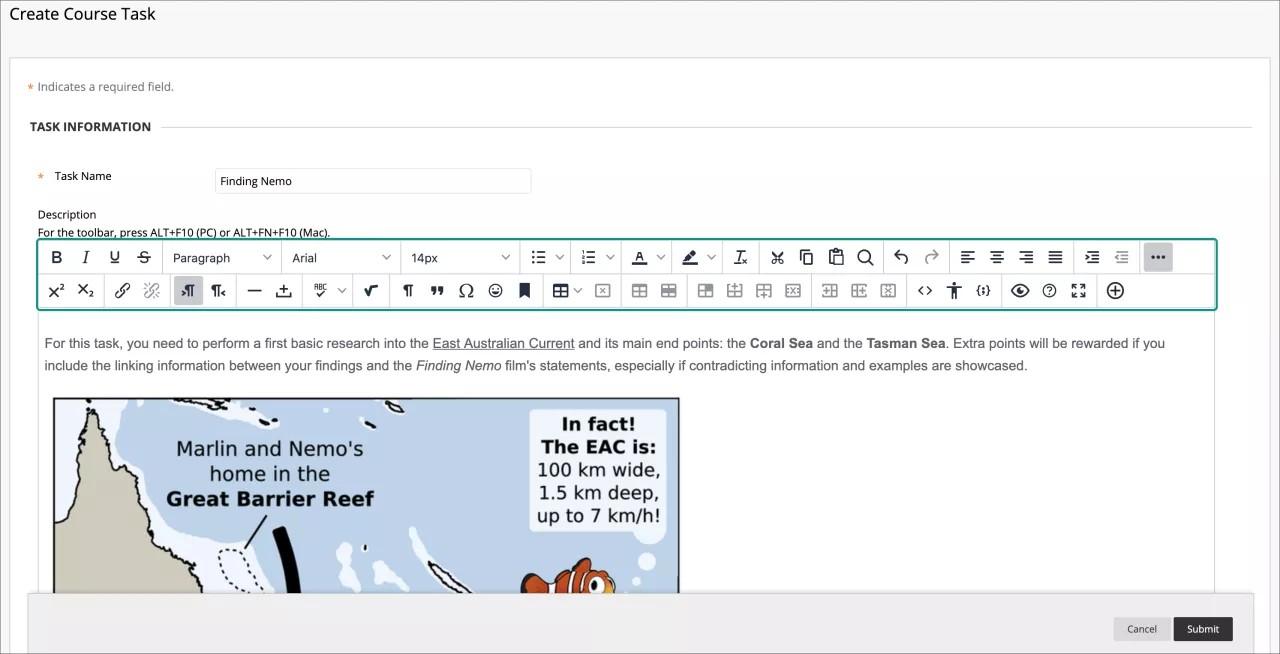
ويمكنك أيضًا استخدام الخيارات الموجودة في المحرر لإرفاق الملفات وتضمين الوسائط المتعددة وإدراج المعادلات والروابط والجداول. ويمكنك التحكم في الطريقة التي يظهر بها المحتوى الخاص بك بشكل إبداعي والتمتع بالمرونة اللازمة لتغيير الترتيب.
إن طريقة العرض الافتراضية هي WYSIWYG (ما تراه هو ما ستحصل عليه). يمكنك تحديد رمز التعليمة البرمجية المصدر ، وتحرير أو إضافة التعليمة البرمجية، أو إدارج/تحرير رمز نموذج التعليمة البرمجية.
ويمكنك أيضًا النقر بزر الماوس الأيمن فوق النص للوصول إلى الخيارات الأكثر استخدامًا. تتغير القائمة استنادا إلى موقع المؤشر وما إذا كنت قد حددت النص أم لا.
ملاحظة
لاستخدام لوحة المفاتيح للانتقال إلى شريط أدوات المحرر، اضغط على المفتاحين Alt + F10. بالنسبة لأجهزة Mac، اضغط على المفاتيح Fn + OPT + F10. يتم وضع التركيز على الرمز الأول جهة اليمين في الصف العلوي. استخدم مفاتحي السهمين الأيمن والأيسر للانتقال إلى الأمام وإلى الخلف. لا يعمل مفتاحا السهمين للأعلى ولأسفل للانتقال بين الصفوف المختلفة. استخدم مفاتيح الأسهم للانتقال إلى نهاية أحد الصفوف ثم استخدام سهم لأعلى أو لأسفل للانتقال إلى الصف التالي المتاح.
التعامل مع القوائم
في المحرر، يمكنك إضافة قوائم التعداد النقطي والرقمي للنص.
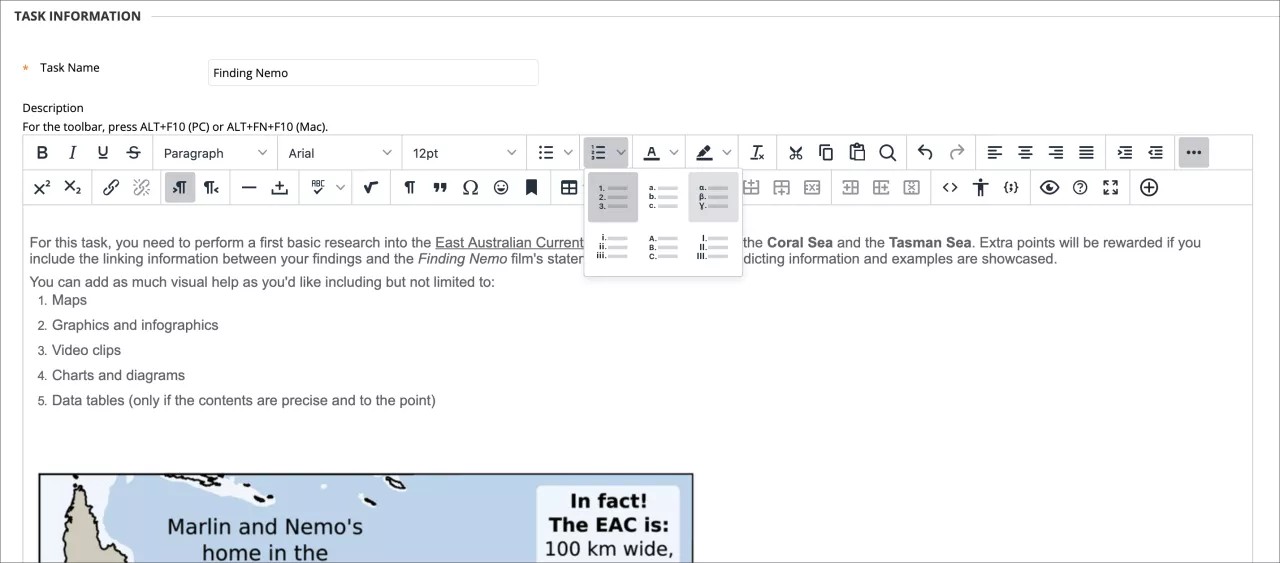
قائمة الأرقام: اختر من بين خيارات القائمة المتاحة:
الافتراضي: الأرقام
الترتيب الأبجدي
الأرقام الرومانية
الرموز اليونانية
قائمة التعداد النقطي: اختر من الدائرة المملوءة أو الدائرة المفتوحة أو المربع.
يمكنك ضبط التباعد بين عناصر التعداد النقطي والرقمي في طريقة عرض التعليمات البرمجية المصدر ، أو في طريقة عرض WYSIWYG (ما تراه هو ما تحصل عليه).
وبشكل افتراضي، تمتلك قوائم التعداد النقطي والرقمي نفس التباعد الخاص بالأسطر في الفقرات. ويستخدم كل عنصر من عناصر القائمة علامة <li> لإنشاء كل عنصر نقطي أو رقمي.
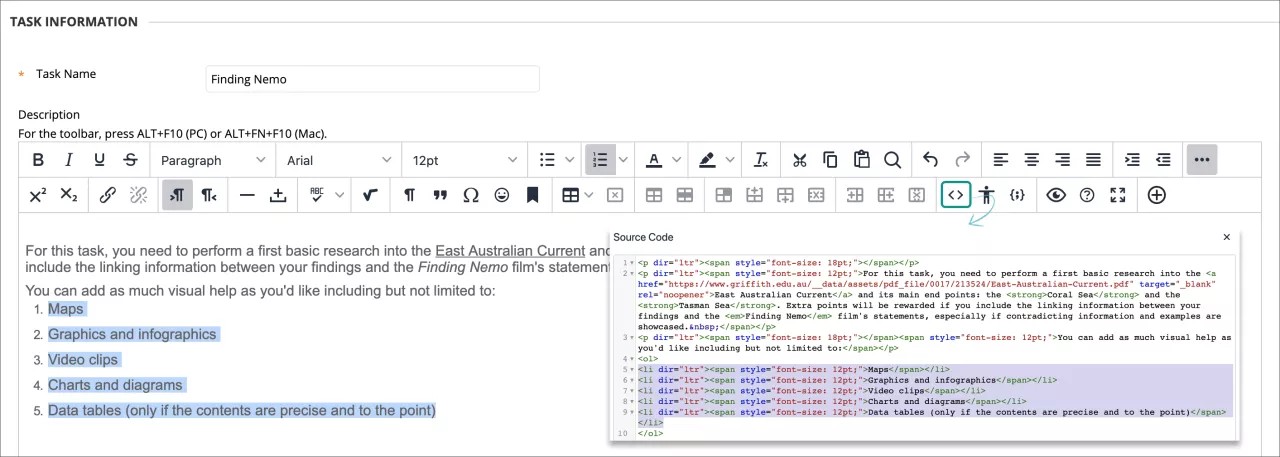
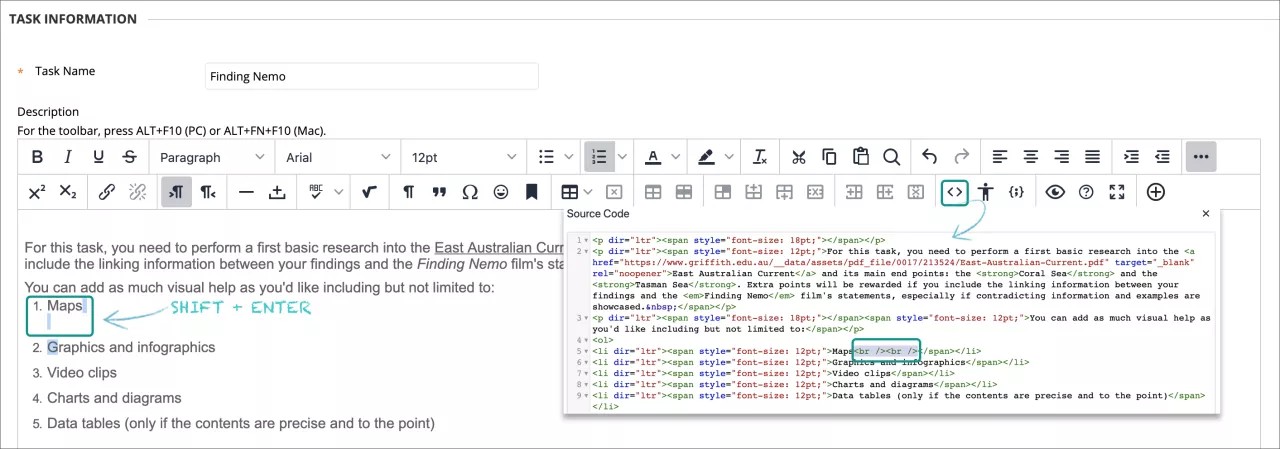
في طريقة عرض WYSIWYG، بعد أن تقوم بإنشاء القائمة الخاصة بك، ضع مؤشر الماوس عند نهاية كل سطر نقطي أو رقمي، واضغط على Shift + Enter. وبذلك فأنت تقوم بإضافة مسافة سطر بين كل عنصر من عناصر القائمة. وفي حالة الاستمرار في الضغط على تركيبة المفاتيح، سيتم إضافة مسافات أسطر إضافية. وفي طريقة عرض التعليمات البرمجية، سيظهر لك <br /><br /> لكل مسافة سطر. وستظهر هذه التعليمة البرمجية داخل كل علامة إغلاق لعنصر نقطي أو رقمي (</li>).
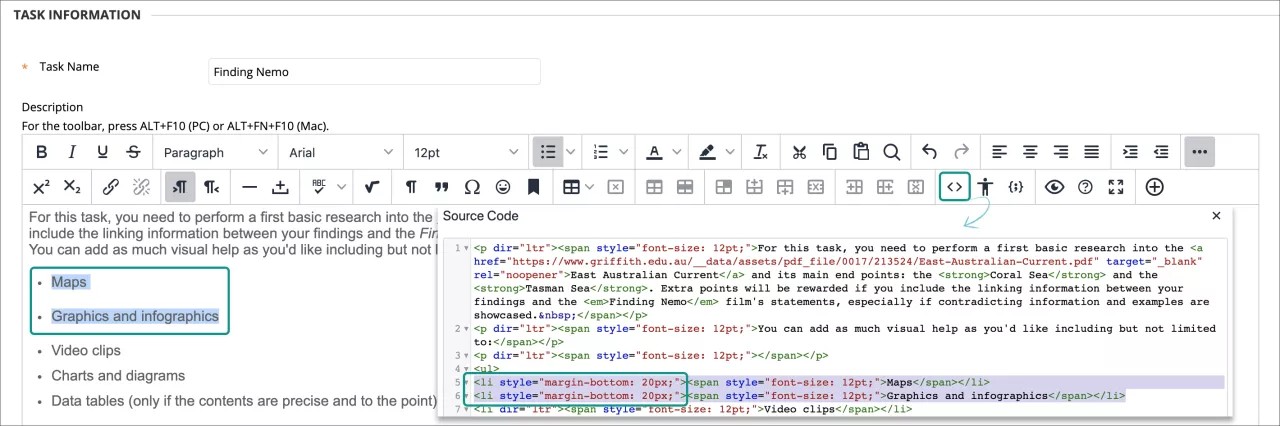
إذا كنت ترغب في التحكم في مقدار التباعد بين عناصر القائمة، فستحتاج إلى العمل في طريقة عرض التعليمات البرمجية. حدد رمز التعليمات البرمجية المصدر لفتح نافذة التعليمة البرمجية. يمكنك إضافة مقدار لكل علامة بعنصر القائمة. على سبيل المثال، عندما ترى <li>، استبدل كلاً منها بـ <li style="margin-bottom: 20px;">. بالنسبة إلى 20px، يمكنك إضافة الحجم الذي تريده. تتم إضافة مسافات إلى أسفل كل عنصر قائمة نقطية أو رقمية، مما يؤدي إلى إنشاء تباعد بين عناصر القائمة.
فكرة مفيدة
يمكنك ضبط تباعد الفقرة باستخدام نفس الطرق.
إدراج خطوط أفقية
يمكنك إضافة الأسطر والقواعد الأفقية للمحتوى الذي تضيفه إلى محرر المحتوى.
حدد رمز السطر الأفقي لإضافة خط أفقي رفيع إلى موضع مؤشر الماوس الحالي، مما يؤدي إلى تمديد عرض مساحة النص بالكامل.
التدقيق الإملائي
تتحكم مؤسستك فيما إذا كان ستتم إتاحة هذا الخيار أم لا.
حدد رمز المدقق الإملائي لتنشيط خيار المدقق الإملائي تلقائيًا. ويمكنك تغيير قاموس اللغة من القائمة. يستطيع كل من المدرسين والمؤسسات تعطيل التدقيق الإملائي. وتختار مؤسستك قواميس التدقيق الإملائي التي يتم تحميلها.
عندما تقوم بتنشيط المدقق الإملائي وكانت هناك كلمات يجب مراجعتها، فستظهر نافذة جديدة تعرض لك كلمة تلو الأخرى يحتمل أن تكون بها أخطاء إملائية، أو أي كلمة لم يتم العثور عليها في القاموس الذي تم تحميله. ستراها أيضًا في خلفية مساحة النص على شكل كلمة متموجة وذات تسطير باللون الأحمر. سيتوفر لديك الخيار لتغيير الكلمة إلى أحد البدائل المقترحة، أو التجاهل، أو تجاهل الكل، أو إغلاق نافذة "المدقق الإملائي".
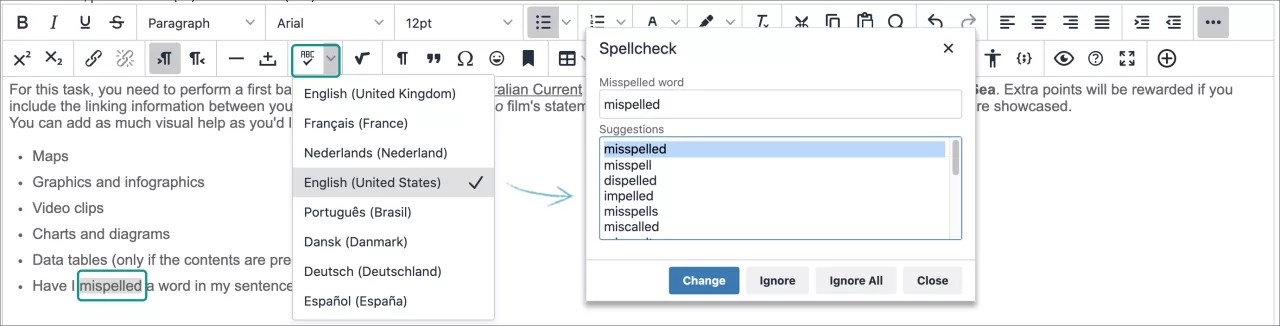
وإذا اخترت تغييرها، فحدد أحد البدائل المقترحة من القائمة، وحدد تغيير. سيقدم المدقق الإملائي لك الكلمة التالية لمراجعتها. عند إتمامه لتدقيق جميع الكلمات، سيتم إغلاق نافذة المدقق الإملائي.
في حالة عدم وجود كلمات للمراجعة، سيعرض المدقق الإملائي لك الرسالة لم يتم العثور على أخطاء إملائية.
إضافة روابط
يمكنك تحديد ارتباط بموقع ويب، أو ملف من الكمبيوتر الخاص بك، أو مستودع ملفات المقرر الدراسي مثل Content Collection إذا كانت مؤسستك تتمتع بحق الوصول له.
حدد نصًا أو كائنًا وحدد الرمز إدراج/تحرير ارتباط لإضافة ارتباط جديد أو تحرير ارتباط موجود. لإزالة رابط، حدد الرابط، ثم اضغط على الرمز إزالة رابط. يمكنك أيضًا إنشاء ارتباط أو إلغاء الارتباطات باستخدام القائمة التي تظهر بالنقر فوق زر الماوس الأيمن. يجب عليك استخدام بروتوكول http:// عند كتابة أو لصق عنوان للرابط.
ملاحظة
سيتم تظليل الرمزين "إدراج/تحرير رابط" و"إزالة رابط" باللون الرمادي وعدم إتاحتهما، ما لم تقم بتحديد نص أو كائن.
في قائمة فتح الرابط، اختر مكانًا لفتح الرابط، في نافذة جديدة مثلاً. يمكنك أيضًا كتابة عنوان اختياري للنافذة أو الإطار المعروض عند قيام المستخدمين بتحديد الرابط.
البحث عن نص واستبداله
حدد الرمز بحث من أجل البحث عن النص المطابق واستبداله بنص آخر، اختياريًا.
في النافذة المنبثقة، اكتب النص للبحث في مربع بحث.
تتيح لك أيقونة إعدادات الترس الاختيار من بين ثلاثة خيارات للبحث: مطابقة الحافظة لمطابقة الأحرف الكبيرة والصغيرة، البحث عن الكلمات الكاملة فقط والبحث في التحديد. في حالة تحديد مكان النص، فسيظهر مميزًا داخل مربع النص.
حدد بحث لتحديد موقع كل التطابقات الموجودة في النص، والتي ستظهر مميزة بشكل تلقائي، أو اضغط في الزاوية العلوية اليسرى على علامة X لإغلاق النافذة.
في مربع الاستبدال بـ، اكتب النص لاستبدال النص المحدد به، واختر الإجراء التالي:
Replace: استبدل المثيل التالي الذي تم العثور عليه.
استبدال الكل: استبدل كل مثيل متطابق.
يمكنك أيضًا تحديد زر بحث من أجل البحث بدون أي عمليات استبدال.
اختصارات لوحة مفاتيح المحرر الأصلي
Note
تمت ترجمة هذه الوثيقة باستخدام الترجمة الآلية المدعومة بالذكاء الاصطناعي. تُقدَّم الترجمات «كما هي» على وضعها القائم دون أي ضمان بشأن دقتها. تُعد النسخة الإنجليزية من هذا المحتوى هي المصدر الرسمي والمعتمد.
اختصارات لوحة مفاتيح شريط أدوات المحرر
يدعم المحرر اختصارات لوحة المفاتيح لنظامي التشغيل Windows وMac.
لاستخدام لوحة المفاتيح للانتقال إلى شريط أدوات المحرر، اضغط على المفتاحين ALT + F10. بالنسبة لأجهزة Mac، اضغط على المفاتيح Fn + OPT + F10. يتم وضع التركيز على الرمز الأول جهة اليمين في الصف العلوي. استخدم مفاتحي السهمين الأيمن والأيسر للانتقال إلى الأمام وإلى الخلف. لا يعمل مفتاحا السهمين للأعلى ولأسفل للانتقال بين الصفوف المختلفة. بإمكانك استخدم مفاتيح الأسهم للانتقال إلى نهاية أحد الصفوف ثم استخدام سهم لأعلى أو لأسفل للانتقال إلى الصف التالي المتاح.
لتحديد رمز على شريط الأدوات، اضغط على Enter. لقد عدت مرة أخرى إلى إطار التحرير.
للعودة إلى شريط الأدوات ، استخدم اختصارات لوحة المفاتيح نفسها: Alt + F10 أو Fn + OPT + F10 (Mac). يوضع التركيز على آخر رمز قمت بالوصول إليه.
استخدم مفتاح Tab لمغادرة محرر، والانتقال إلى الحقل التالي في الصفحة.
استخدم Shift + Tab لمغادرة محرر، والانتقال إلى الحقل السابق في الصفحة.
ملاحظة
إذا تم استخدام مفاتيح الاختصار التي تنقل العناصر المحددة حرفًا واحدًا لليسار أو اليمين أو لأعلى أو لأسفل، فسيتم تحديد مكان الكائن بمنتهى الدقة. "تحديد المكان بمنتهى الدقة" يستند إلى البكسل. عند نقل كائن لأعلى مرة واحدة، فإنه يتحرك لأعلى بمقدار بكسل واحد.
اختصارات مربع نص المحرر
يستند محرر Blackboard إلى محرر TinyMCE. يمكنك العثور على صفحات تصف القائمة الكاملة لاختصارات لوحة المفاتيح واختصارات لوحة مفاتيح إمكانية وصول ذوي الاحتياجات الخاصة (المتوافقة مع قارئات الشاشة مثل JAWS و NVDA) على موقع الويب الخاص بهم.
الإضافة المخصصة الوحيدة التي تم إجراؤها على المحرر، وهي الزر إضافة محتوى في نهاية الصف الثاني من الأوامر، لا تحتوي على اختصار مرفق به.
ORIGINAL ما وظيفة المحرر؟
Note
تمت ترجمة هذه الوثيقة باستخدام الترجمة الآلية المدعومة بالذكاء الاصطناعي. تُقدَّم الترجمات «كما هي» على وضعها القائم دون أي ضمان بشأن دقتها. تُعد النسخة الإنجليزية من هذا المحتوى هي المصدر الرسمي والمعتمد.
باستخدام المحرر، يمكنك إضافة النص وتنسيقه، وإرفاق الملفات وتضمين الوسائط المتعددة وإدراج المعادلات والروابط والجداول. استخدم الخيارات المتاحة في المحرر عند عمل الواجبات والاختبارات والمناقشات واليوميات والمدونات ومواقع wiki وأكثر من ذلك.
ملاحظة
لاستخدام لوحة المفاتيح للانتقال إلى شريط أدوات المحرر، اضغط على المفتاحين Alt + F10. بالنسبة لأجهزة Mac، اضغط على المفاتيح Fn + OPT + F10. يتم وضع التركيز على الرمز الأول جهة اليمين في الصف العلوي. استخدم مفاتحي السهمين الأيمن والأيسر للانتقال إلى الأمام وإلى الخلف. لا يعمل مفتاحا السهمين للأعلى ولأسفل للانتقال بين الصفوف المختلفة. استخدم مفاتيح الأسهم للانتقال إلى نهاية أحد الصفوف ثم استخدام سهم لأعلى أو لأسفل للانتقال إلى الصف التالي المتاح.
فكرة مفيدة
ألا يبدو مألوفًا؟ انتقل إلى مساعدة "Ultra" الخاصة بالخيارات الموجودة في المحرر.
يتم تمثيل كل خيار من خيارات المحرر برمز. وتتضمن بعض الخيارات قائمة بالخيارات.
حدد رمز المزيد ذي الثلاث نقاط في الطرف الأيمن من الصف الأول لإظهار خيارات النص الأكثر استخدامًا فقط. وتظهر بعض الخيارات في صفوف مختلفة عند قيامك بتوسيع صفوف المحرر أو طيها.

تظهر الخيارات غير المتاحة باللون الرمادي. على سبيل المثال، لا يتوفر خيار إزالة الرابط إلا بعد تحديد نص أو كائن يحتوي بالفعل على رابط في مربع النص. ستصبح خيارات تعديل الجدول نشطة فقط عند إنشاء جدول وتحديده.
يمكن للمؤسسات والمدرسين تعطيل خيارات المدقق الإملائي ومحرر الرياضيات.
خيارات | الوصف |
|---|---|
 | للكتابة بخط غامق أو إزالة هذا النمط من النص المحدد. |
 | للكتابة بخط مائل أو إزالة هذا النمط من النص المحدد. |
 | يمكنك كتابة نص مسطّر أو إزالة هذا النمط من النص المحدد. |
 | يتوسطه خط: عرض نص بخط أفقي عبر الحروف. |
 | تحديد نمط الفقرة للنص من القائمة. |
 | لتحديد شكل الخط للنص من قائمة تضم كافة الخطوط المتاحة. |
 | لتحديد حجم النص من قائمة. |
 | لإنشاء قائمة تعداد نقطي. |
 | إنشاء قائمة ذات تعداد رقمي. |
 | لاختيار لون النص من مربع عينة الألوان. |
 | لتحديد لون تمييز النص. يظهر اللون كخلفية. |
 | لإزالة جميع التنسيقات بحيث يظهر النص عاديًا. |
 | قص العناصر المحددة. |
 | نسخ العناصر المحددة. |
 | لصق العناصر الأكثر حداثة التي تم نسخها أو قصها. |
 | البحث عن نص واستبداله. |
 | التراجع عن الإجراء السابق. |
 | إعادة تنفيذ الإجراء السابق فقط في حالة التراجع عنه. |
 | محاذاة النص إلى الهامش الأيسر. |
 | محاذاة النص في الوسط. |
 | محاذاة النص إلى اليمين. |
 | محاذاة النص إلى كل من الهامشين الأيمن والأيسر. |
 | زيادة المسافة البادئة: حرك النص أو الكائن إلى اليمين. قم بالتحديد مرة أخرى لزيادة المسافة البادئة أكثر. |
 | إنقاص المسافة البادئة (تقليل المسافة البادئة): نقل النص أو الكائن إلى اليمين. قم بالتحديد مرة أخرى للتحريك إلى مستوى أعلى أكثر. لن تتمكن من إنقاص المسافة البادئة للنص الموجود خلف الهامش الأيمن. |
 | توسيع خيارات المحرر: يعرض خيارات أكثر أو أقل، بناء على الحالة الحالية للوحة المحرر. |
خيارات | الوصف |
|---|---|
 | حرف فوقي: يمكنك جعل النص المحدد يظهر أعلى قليلاً من النص العادي أو إزالة هذا النمط من النص المحدد. |
 | الرقم السفلي: يمكنك جعل النص المحدد يظهر أدنى قليلاً من النص العادي أو إزالة هذا النمط من النص المحدد. |
 | حدد نصًا أو كائنًا وحدد الرمز إدراج/تحرير ارتباط لإضافة ارتباط جديد أو تحرير ارتباط موجود. يمكنك تحديد ارتباط بموقع ويب، أو ملف من الكمبيوتر الخاص بك، أو مستودع ملفات المقرر الدراسي مثل Content Collection. |
 | إزالة ارتباط تشعبي من كائن أو نص محدد. |
 | لإضافة نص إلى يسار موقع مؤشر الماوس الحالي. |
 | لإضافة نص إلى يمين موقع مؤشر الماوس الحالي (افتراضي). |
 | لإضافة خط أفقي رفيع لوضع مؤشر الماوس الحالي، مما يؤدي إلى تمديد عرض منطقة النص بالكامل. |
 | قم بإدراج حرف بمسافة غير منقسمة في وضع مؤشر الماوس الحالي. |
 | ابدأ المدقق الإملائي التلقائي. يمكنك تحديد لغة مختلفة من القائمة. |
 | لفتح صفحة محرر المعادلات الرياضية المرئي. |
 | لإظهار أحرف غير مطبوعة. حدد الرمز مرة أخرى لإخفاء هذه الأحرف من العرض. |
 | قم بتنسيق النص ككتلة نصية مقتبسة. |
 | افتح النافذة تحديد حرف خاص حدد الرمز المراد إدخاله في موضع مؤشر الماوس الحالي. |
 | افتح النافذة إدخال رمز. حدد الرمز المراد إدخاله في موضع مؤشر الماوس الحالي. |
 | استخدم نقاط الارتساء لوضع عناصر وكائنات أخرى مثل الصور. ضع مؤشر الماوس في المكان الذي تريد ظهور نقطة الارتساء فيه، وافتح الإطار إدخال/تحرير نقطة الارتساء. |
| افتح نافذة إدراج/تحرير الجدول. في حالة تحديد الرمز أثناء وجودك داخل الجدول، سيتم إنشاء جدول جديد داخل الجدول الأول. |
احذف الجدول المحدد حاليًا. | |
افتح نافذة خصائص الجدول. | |
| افتح نافذة خصائص صفوف الجدول . |
| افتح نافذة خصائص خلايا الجدول . |
| إدراج صف فارغ في الجدول أعلى موضع المؤشر الحالي. |
| إدراج صف فارغ في الجدول بعد موضع المؤشر الحالي. |
| احذف الصف الحالي من الجدول. إذا قمت بتحديد صفوف متعددة، فسيتم حذفها جميعًا. |
| إدراج عمود فارغ في الجدول الموجود على يمين موضع مؤشر الماوس الحالي. |
| إدراج عمود فارغ في الجدول الموجود على يسار موضع مؤشر الماوس الحالي. |
| احذف العمود الحالي من الجدول. إذا قمت بتحديد أعمدة متعددة، فسيتم حذفها جميعًا. |
 | افتح نافذة التعليمات البرمجية المصدر لتحرير التعليمة البرمجية مباشرةً. يتم تضمين هذه الميزة لمطوري الويب من ذوي الخبرة. |
افتح نافذة مدقق إمكانية وصول ذوي الاحتياجات الخاصة: اعرض مشاكل إمكانية وصول ذوي الاحتياجات الخاصة المكتشفة. | |
إدراج / تحرير نموذج التعليمات البرمجية: إدراج التعليمات البرمجية من لغات البرمجة المختلفة ، بما في ذلك HTML / XML و JavaScript و CSS و PHP و Ruby و Python و Java و C و C # و C ++. يتم تضمين هذه الميزة لمطوري الويب من ذوي الخبرة. | |
 | لفتح إطار معاينة لعرض كيف سيظهر المحتوى الخاص بك عند إرساله. |
 | لفتح نافذة مساعدة المحرر. |
 | قم بتوسيع نافذة المحرر لملء نافذة المستعرض. |
إضافة محتوى: يمكنك إضافة أنواع مختلفة من المحتوى وإدراجها، بما في ذلك المحتوى الوارد من مركز ملفات المحتوى وBlackboard Collaborate وDigication وFlickr وSlideShares وYouTube. |
يظهر المحرر في معظم المواقع التي يمكنك إضافة نص بها. ويمكنك استخدام المحرر لإضافة نص وتنسيقه، وتضمين الصور، وإرفاق الملفات، وإدراج المعادلات والروابط والجداول.
فكرة مفيدة
إذا قمت بعرض المحرر على شاشة أصغر، فحدد رمز علامة الجمع أو الرموز ذات الأسهم لعرض القائمة المنسدلة أو خيارات الصف الثاني.
استخدم الخيارات المتاحة في المحرر عند عمل الواجبات والاختبارات والمناقشات والرسائل والمحادثات واليوميات وغيرها المزيد.
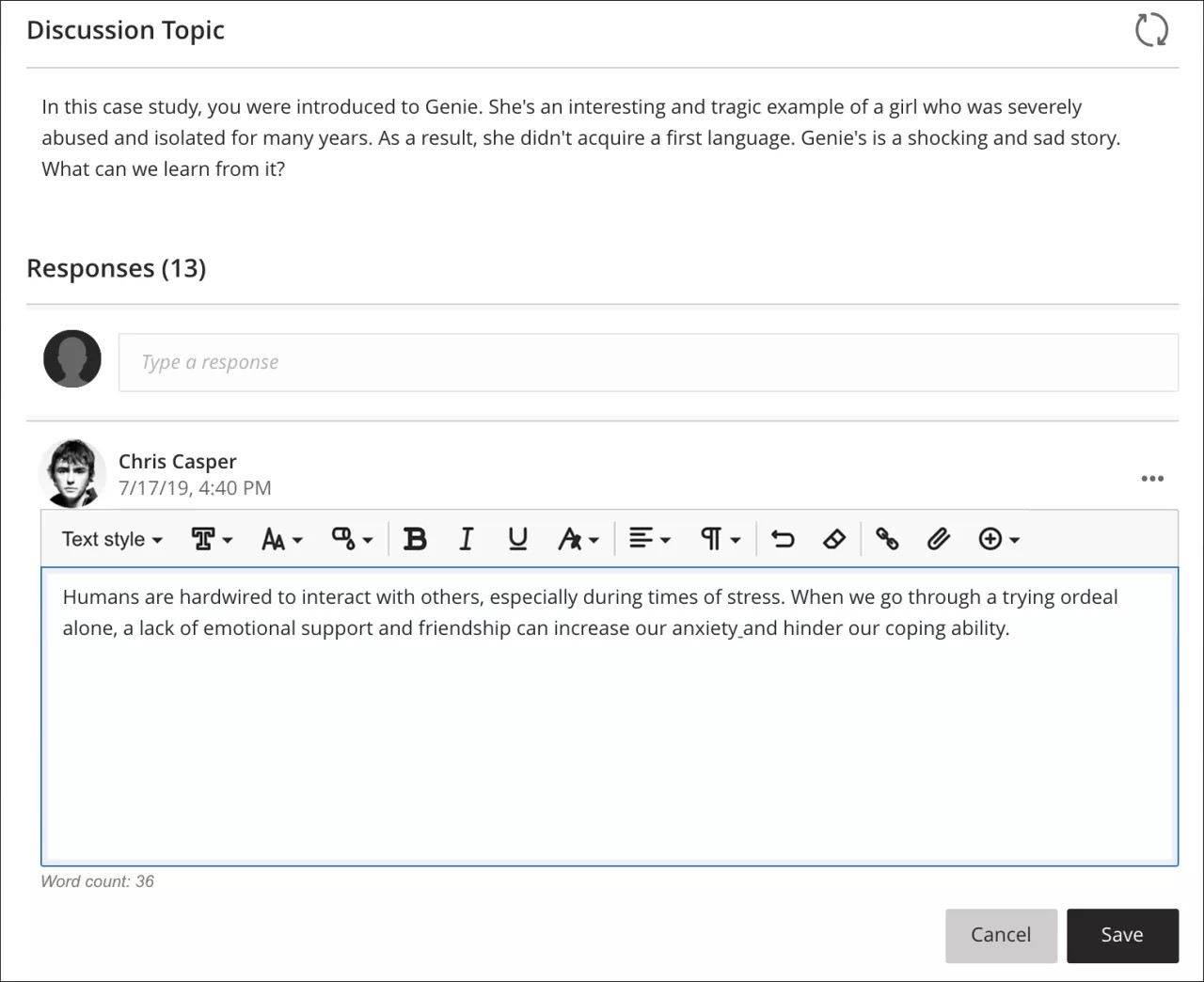
عندما تفتح المحرر على شاشة أصغر، تتكثف الخيارات في القوائم أو قوائم السطر الثاني التي ستظل مفتوحة إلى أن تحدد القائمة مرة أخرى أو تحدد قائمة خيارات مختلفة، لسهولة الوصول:
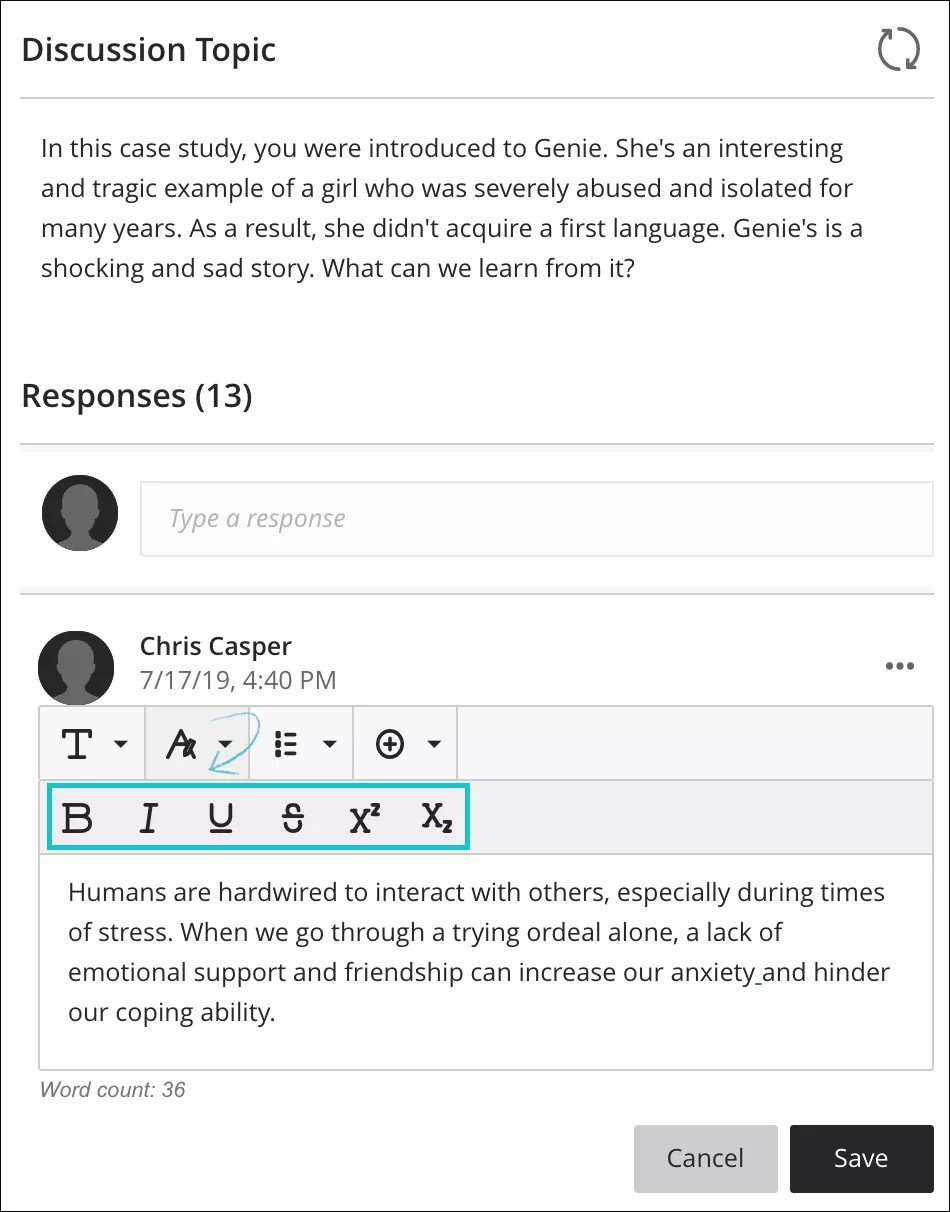
ملاحظة
لاستخدام لوحة المفاتيح للانتقال إلى شريط أدوات المحرر، اضغط على المفتاحين Alt + F10. وعلى أجهزة كمبيوتر Mac، اضغط على المفاتيح Fn + ALT + F10. يتم وضع التركيز على الرمز الأول جهة اليمين في الصف العلوي. استخدم مفاتحي السهمين الأيمن والأيسر للانتقال إلى الأمام وإلى الخلف. لا يعمل مفتاحا السهمين للأعلى ولأسفل للانتقال بين الصفوف المختلفة. استخدم مفاتيح الأسهم للانتقال إلى نهاية أحد الصفوف ثم استخدام سهم لأعلى أو لأسفل للانتقال إلى الصف التالي المتاح.
يتم تمثيل كل خيار من خيارات المحرر برمز. وتتضمن بعض الخيارات قائمة بالخيارات.
الرموز | خيارات | الوصف |
|---|---|---|
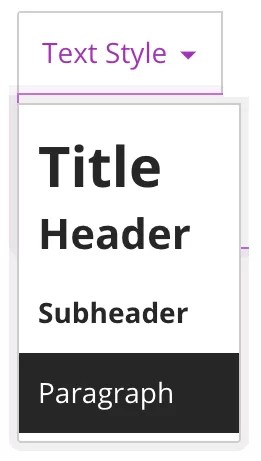 | قائمة أنماط النص: العنوان رأس الصفحة عنوان فرعي فقرة | حدد نمط فقرة تم تنسيقه مسبقًا من القائمة للنص المحدد. |
 | نمط الخط | يمكن اختيار نوع الخط بين: Arial و Comic Sans MS و Courier New و Noto و Open Sans و Times New Roman و Verdana. |
 | حجم الخط | حجم الخط، يتم تعيينه افتراضيًا إلى نوع خط محدد تم اختياره. |
 | منتقي الألوان (لون الخط) | يمكن اختيار لون الخط بين: الأسود (الافتراضي) والرمادي والأرجواني والأزرق والأخضر والأحمر. |
 | غامق | للكتابة بخط غامق أو إزالة هذا النمط من النص المحدد. |
 | خط مائل | للكتابة بخط مائل أو إزالة هذا النمط من النص المحدد. |
 | تسطير | يمكنك كتابة نص مسطّر أو إزالة هذا النمط من النص المحدد. |
 | قائمة خيارات النص | سيفتح محدد خيارات النص قائمة سطر ثان مع خيارات ل: النص المرتفع والنص السفلي والنص الذي يتوسطه خط للاختيار من بينها. |
 | نمط التنسيق: يتوسطه خط | لعرض نص يتوسطه خطًا أفقيًا. |
 | نمط التنسيق: مرتفع | يمكنك جعل النص المحدد يظهر أعلى قليلاً من النص العادي أو إزالة هذا النمط من النص المحدد. |
 | نمط التنسيق: خط سفلي | يمكنك جعل النص المحدد يظهر أدنى قليلاً من النص العادي أو إزالة هذا النمط من النص المحدد. |
 | خيارات التوافقات | سيفتح محدد خيارات النص قائمة منسدلة تحتوي على خيارات ل: المحاذاة اليسرى والوسط والمحاذاة اليمنى وضبط النص للاختيار من بينها. |
 | محاذاة لليسار | محاذاة النص لليسار. |
 | الوسط | محاذاة الوسط للنص. |
 | محاذاة لليمين | محاذاة النص لليمين. |
 | ضبط | محاذاة ضبط للنص. |
 | قائمة خيارات القائمة | سيفتح محدد خيارات القائمة قائمة سطر ثان مع خيارات ل: القوائم المرقمة والنقطية للاختيار من بينها. وتشتمل أيضًا على خيار محدد مساحة ارتفاع السطر. |
 | نمط القائمة: قائمة نقطية | أنشئ قائمة نقطية. |
 | نمط القائمة: قائمة مرقمة | إنشاء قائمة ذات تعداد رقمي. |
 | قائمة خيارات ارتفاع السطر | سيفتح محدد خيارات ارتفاع السطر قائمة منسدلة تحتوي على خيارات ل: خيارات المساحة الفردية و 1.15 و 1.5 والمساحة المزدوجة للاختيار من بينها. |
 | إدراج/تحرير معادلة رياضية | افتح صفحة محرر المعادلات الرياضية المرئي، أو قم بتحرير المعادلة المحددة. |
 | تراجع | يلغي آخر إجراء تم تنفيذه. |
 | مسح التنسيق | يمسح التنسيق الموجود في أي قسم محدد من النص. |
 | إدراج/تحرير رابط | أضف رابط عنوان URL إلى موقع ويب أو صفحة أو ملف أو قم بتحريره. |
 | إدراج ملفات محلية | يمكنك رفع ملف من الكمبيوتر أو الجهاز الخاص بك لتضمينه في المحرر. ويمكنك عرضه كملف مرفق أو مضمّن مع نص آخر، إذا كان المستعرض يسمح بذلك. |
 | قائمة إدراج محتوى | سيسمح لك محدد المحتوى بالاختيار من بين إدراج أو تحرير: الصور من الويب والوسائط من الويب ومقاطع فيديو YouTube™ ومحتوى مجموعة نظراء وعناصر LTI. |
 | إدراج/تحرير صورة من الويب | يمكنك تضمين صورة في مربع النص أو تحرير الصورة المحددة الموجودة. يمكنك إضافة صور من عنوان URL. |
 | إدراج/تحرير وسائط من الويب | قم بإضافة أو تحرير عنوان URL لمقطع فيديو من قناة YouTube™ أو Vimeo™، وقم بتضمين ملفات Office365 الخاصة بالمؤسسات. |
 | إدراج فيديو من YouTube | استعرض وأضف المحتوى الذي تمت استضافته على YouTube الخاص بموفر المحتوى الخارجي. |
 | الإدراج من وحدة تخزين مجموعة النظراء | قم بالاستعراض وإضافة محتوى من حسابات وحدة تخزين مجموعة النظراء. |
 | إدراج/تحرير عنصر LTI | يمكنك إضافة ملفات أو أدوات تسمح بها مؤسستك من Content Market. |
 | إدراج/تحرير التسجيل | قم بتسجيل ملف وإدراجه باستخدام ميكرفون وكاميرا جهازك. ملاحظةهذا الإجراء متاح فقط للمدرسين الموجودين في منطقة "الملاحظات" الخاصة بالتقييمات. تتحكم مؤسستك في تحديد الأدوات التي تتم إتاحتها. |