إنشاء تسجيلات Video Studio
Note
تمت ترجمة هذه الوثيقة باستخدام الترجمة الآلية المدعومة بالذكاء الاصطناعي. تُقدَّم الترجمات «كما هي» على وضعها القائم دون أي ضمان بشأن دقتها. تُعد النسخة الإنجليزية من هذا المحتوى هي المصدر الرسمي والمعتمد.
استوديو الفيديو هو أداة صوت/فيديو تتيح لك إنشاء تجربة تعليمية أكثر تفاعلاً للطلاب. يمكنك تسجيل محتوى الصوت والفيديو أو رفعه مباشرةً داخل مقررك الدراسي، بما في ذلك في صفحة محتوى المقرر الدراسي وفي المستندات والمناقشات ورسائل المقرر الدراسي وغيرها من المناطق المدعومة.
يتطلب استوديو الفيديو ترخيصًا منفصلاً لاستخدام الأداة بكامل إمكانياتها، ولكنه متاح ضمن الإعلانات وملاحظات المدرس للواجبات والاختبارات المرسلة دون ترخيص. لمعرفة إذا كان لديك حق الوصول، فاتصل بمسؤول Blackboard الخاص بك.
يغطي هذا الموضوع كل ما تحتاجه للبدء في إنشاء محتوى Video Studio، بدءًا من المواصفات الفنية إلى خيارات التسجيل والتحقق من المعرفة وتجارب الفيديو الغامرة بزاوية 360 درجة.
المواصفات
للحصول على أفضل تجربة باستخدام Video Studio، اتبع المواصفات التالية:
مدة التسجيل: مقاطع الفيديو المسجلة مباشرة باستخدام Video Studio هي 20 دقيقة كحد أقصى. ومع ذلك، لا يوجد حد أقصى لطول مقاطع الفيديو المرفوعة من مصادر أخرى.
جودة البث: يدعم المشغل كلاً من البث بجودة HD (1080 بكسل، 8 ميجابت في الثانية) وجودة SD (480 بكسل، 1 ميجابت في الثانية). يستخدم تقنية البث التكيفية لضبط جودة الفيديو تلقائيًا بناءً على سرعة الإنترنت لدى للمشاهد، مما يضمن التشغيل السلس بأفضل جودة ممكنة.
الحد الأقصى لحجم ملف الرفع: الحد الأقصى لحجم الفيديوهات المرفوعة هو 10 جيجابايت.
تنسيقات الملفات المدعومة: يتعرف المشغل على مجموعة كبيرة من امتدادات الملفات، بما في ذلك:
الفيديو: .mp4، .mov، .avi، .mkv، .wmv، .flv، .webm، .3gp، .m4v، .mpg، .mpeg، .m2v، .ts
الصوت: .mp3، .m4a، .wav، .ogg، .flac، .opus، .weba، .aac
إضافة تسجيل
يكون Video Studio متوفرًا لصفحة محتوى المقرر الدراسي وفي موضوعات المناقشة وضمن المستندات. يمكنك إنشاء ملفات الصوت والفيديو من الكاميرا أو التسجيل الصوتي أو من تسجيلات الشاشة. ويمكنك أيضًا رفع ملفات الصوت والفيديو. يمتلك Video Studio أيضًا القدرة على رفع مقاطع فيديو بتقنية 360 درجة يمكن تحريكها إلى اليسار أو اليمين. للحصول على معلومات حول إنشاء المستندات، يُرجى زيارة صفحة تعليمات إنشاء المستندات إنشاء المستندات.
في صفحة محتوى المقرر الدراسي. حدد + في المكان الذي تريد إضافة المحتوى فيه. ثم حدد تسجيل الصوت/الفيديو.
المستند المحسن. يمكن من المستند الذي تم إنشاؤه، وضمن خيارات تحديد نوع المحتوى لإضافة كتلة، تحديد صوت/فيديو.
في كتلة محتوى الصوت/الفيديو، تتضمن الخيارات ما يلي:
كاميرا
الصوت
الشاشة
صوت وشاشة
الرفع من جهاز
يمكنك تحديد الجهاز المُستخدَم لتسجيل الفيديو والصوت. من خلال تحديد خيارات القائمة المنسدلة الخاصة بالكاميرا والميكروفون والشاشة، يمكنك الاختيار من بين أي أجهزة متصلة على جهاز الكمبيوتر الخاص بك.
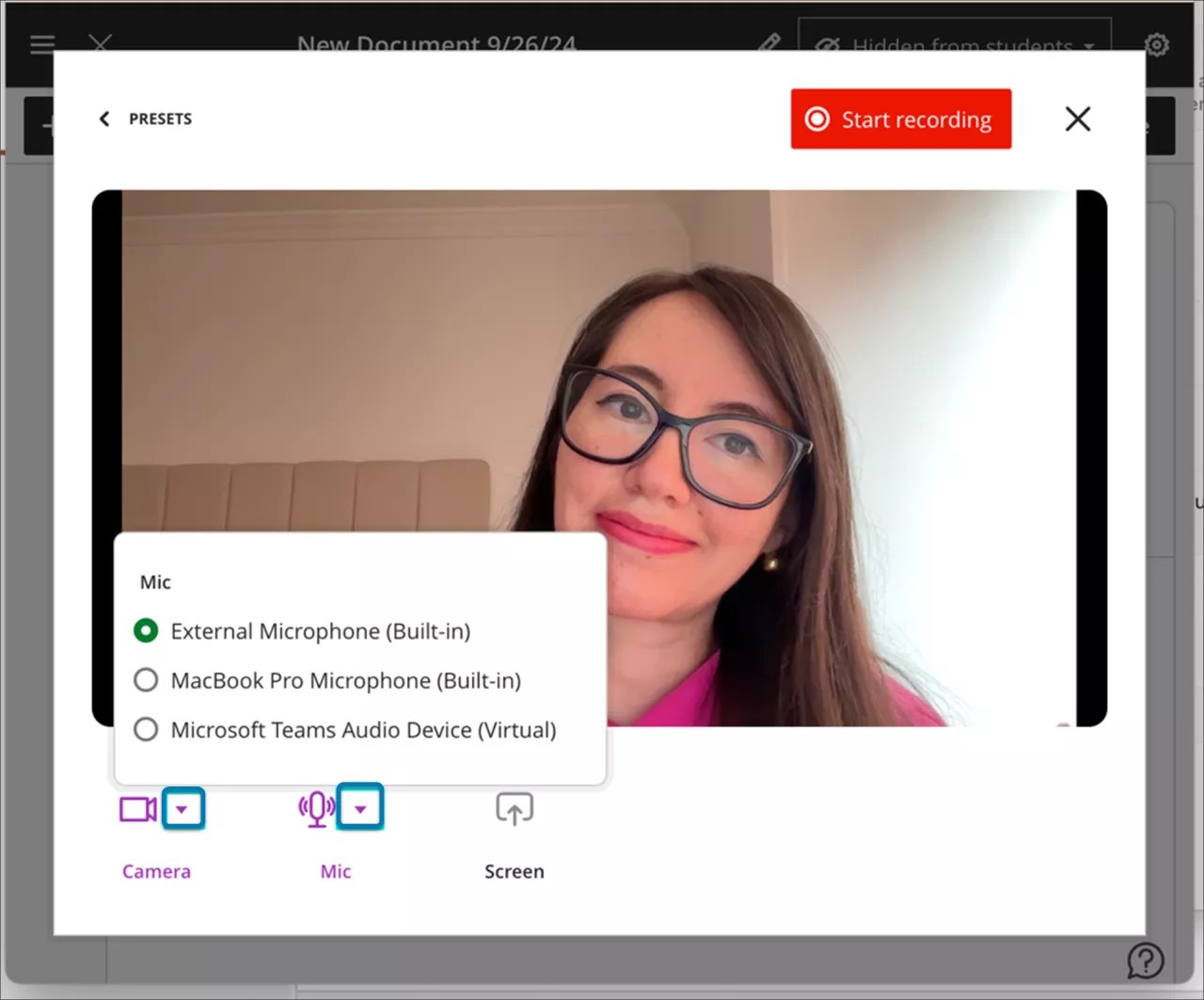
إذا كنت بصدد إنشاء تسجيل، فحدد "Start Recording" (بدء التسجيل). هناك عد تنازلي مدته ثلاث ثوان قبل بدء التسجيل. يمكنك إيقاف التسجيل مؤقتا أو استئنافه أو إعادته أو إنهائه حسب الحاجة.
بعد إنهاء التسجيل، تبدأ عملية التحميل. يمكنك خلال هذا الوقت معاينة النتيجة، وتحرير العنوان، وإضافة وصف. حدد "Save" (حفظ) لإضافة الصوت أو الفيديو إلى المستند. يمكنك أيضًا تحرير أوصاف التسجيلات الموجودة عن طريق فتح إعدادات التسجيل، وتحديد تحرير الفيديو، ثم تحديد التفاصيل في صفحة التحرير. هناك يمكنك العثور على الوصف لتحريره.
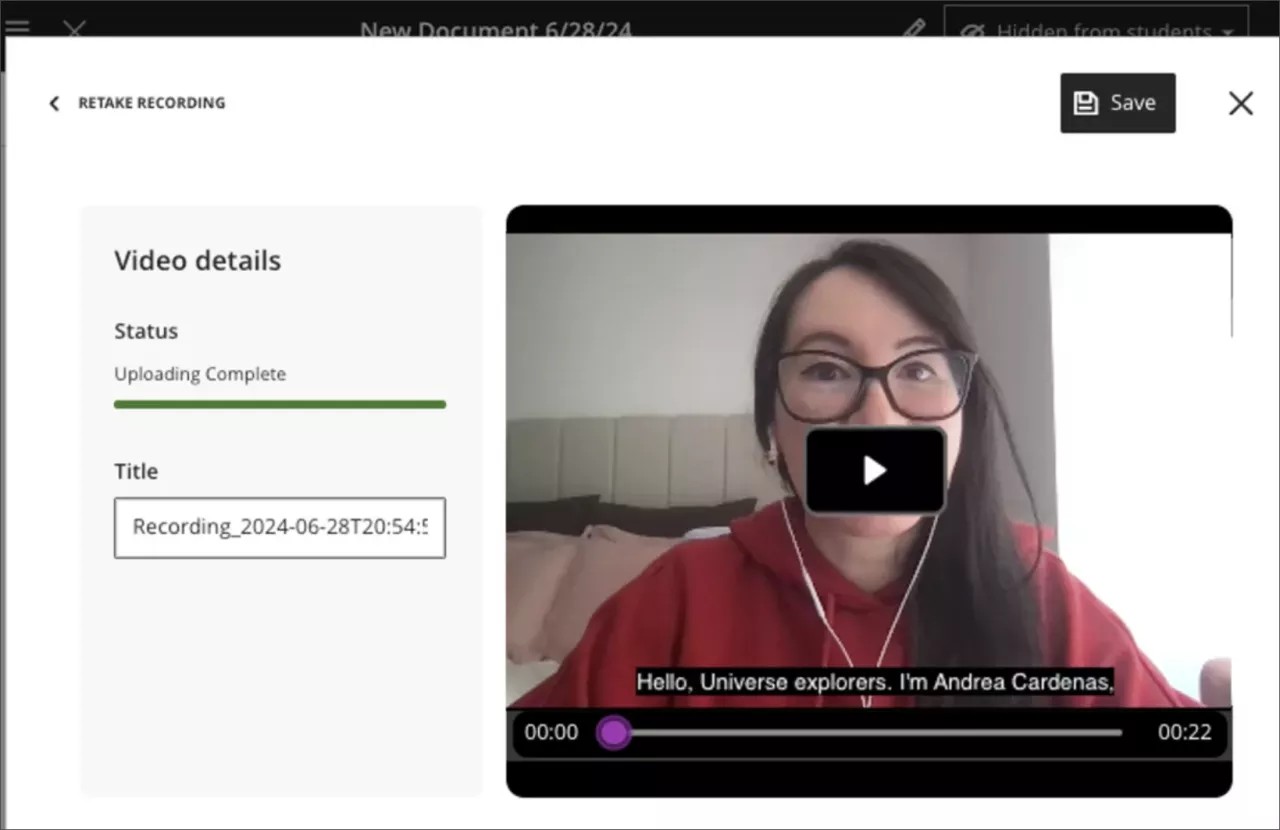
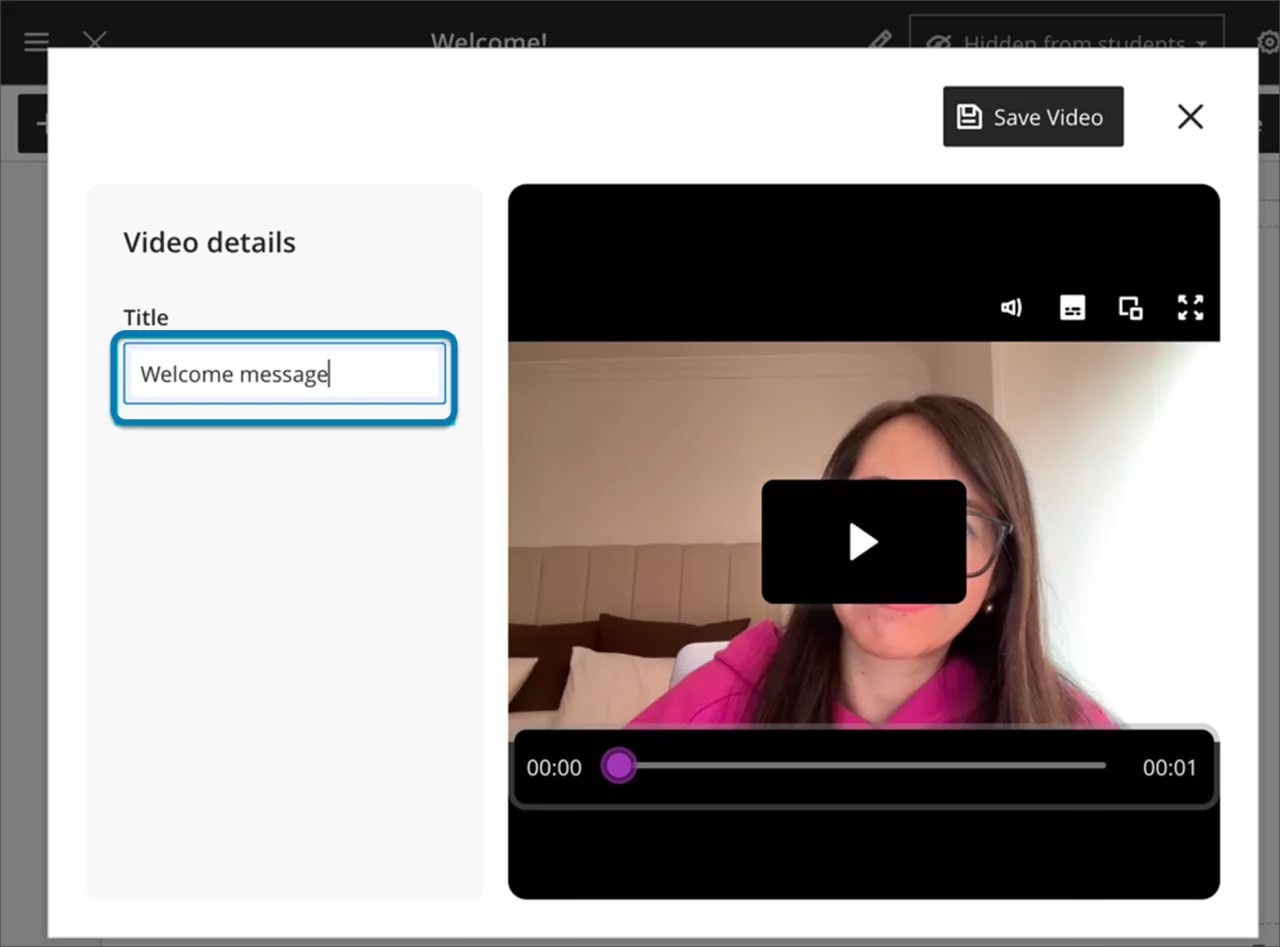
يمكنك تحرير عنوان تسجيل أو ملف تم رفعه بعد حفظه في المستند. حدد رمز القلم الرصاص من أعلى يسار كتلة الفيديو.
بعد تحديد رمز القلم الرصاص، فإن الفيديو الذي تم رفعه سابقًا يتم عرضه في شاشة "Upload Video" (رفع الفيديو) . يمكنك تحرير العنوان.
تخصيص خلفية التسجيل
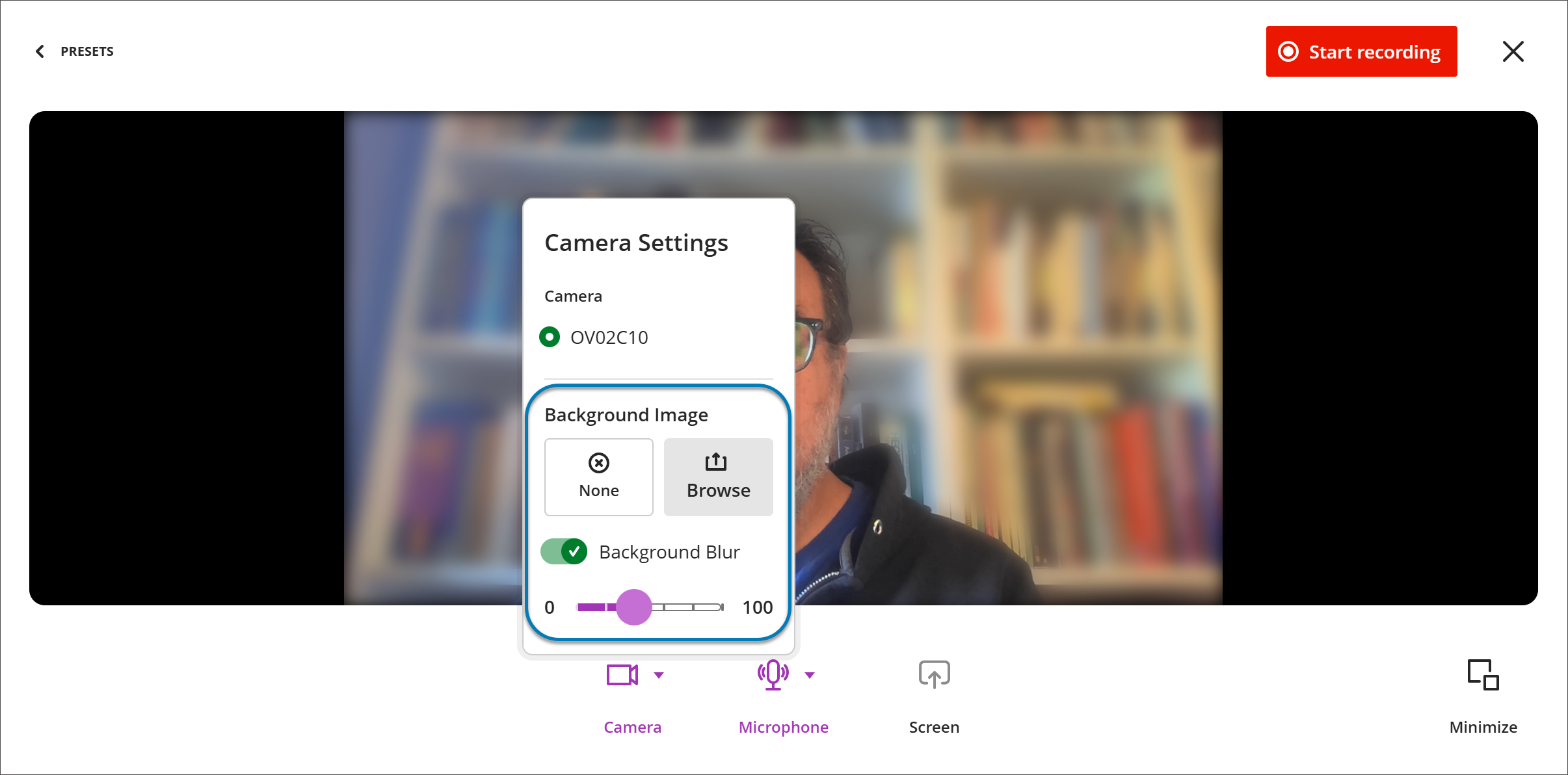
يمكنك تخصيص الخلفية أثناء التسجيل في استوديو الفيديو. عند إعداد عملية التسجيل، افتح خيارات الكاميرا لاختيار طريقة ظهور الخلفية. يمكنك:
قم بتعتيم الخلفية. قم بتشغيل مفتاح «تعتيم الخلفية» لتخفيف حدة الصورة في المناطق المحيطة، على غرار ميزة تعتيم الخلفية المتوفرة في أدوات الفيديو الأخرى.
استخدم صورة خلفية. قم بتحميل صورة من جهازك (مثل JPEG أو PNG). تُظهر المعاينة في الوقت الفعلي الشكل الذي سيبدو عليه الفيديو قبل أن تبدأ التسجيل.
عند إنشاء تسجيل، حدد «إعدادات الكاميرا»، ثم ضمن «صور الخلفية»، حدد «طمس الخلفية» أو «استعراض» لتحميل صورة خلفية.
يمكنك استخدام تأثير التمويه أو صورة خلفية، ولكن لا يمكنك استخدام كليهما في آن واحد — فاختيار أحدهما سيستبدل الآخر. حدد لا شيء للعودة إلى بث الكاميرا دون تعديل. يمكنك تغيير الخلفية في أي وقت قبل بدء التسجيل.
تسجيل مقاطع الفيديو باستخدام Blackboard
يمكنك تسجيل مقاطع فيديو من Video Studio مباشرةً من تطبيق Blackboard. باستخدام كاميرا جهازك وميكروفونه، يمكنك إضافة محتوى فيديو إلى قسمين من الدورة التدريبية دون الحاجة إلى التبديل إلى جهاز كمبيوتر مكتبي:
صفحة محتويات المقرر
المستندات
Areas using the Content Editor, such as Discussions, Tests, and Assignments.
تتبع عملية التسجيل نفس الخطوات المتبعة في Blackboard على سطح المكتب:
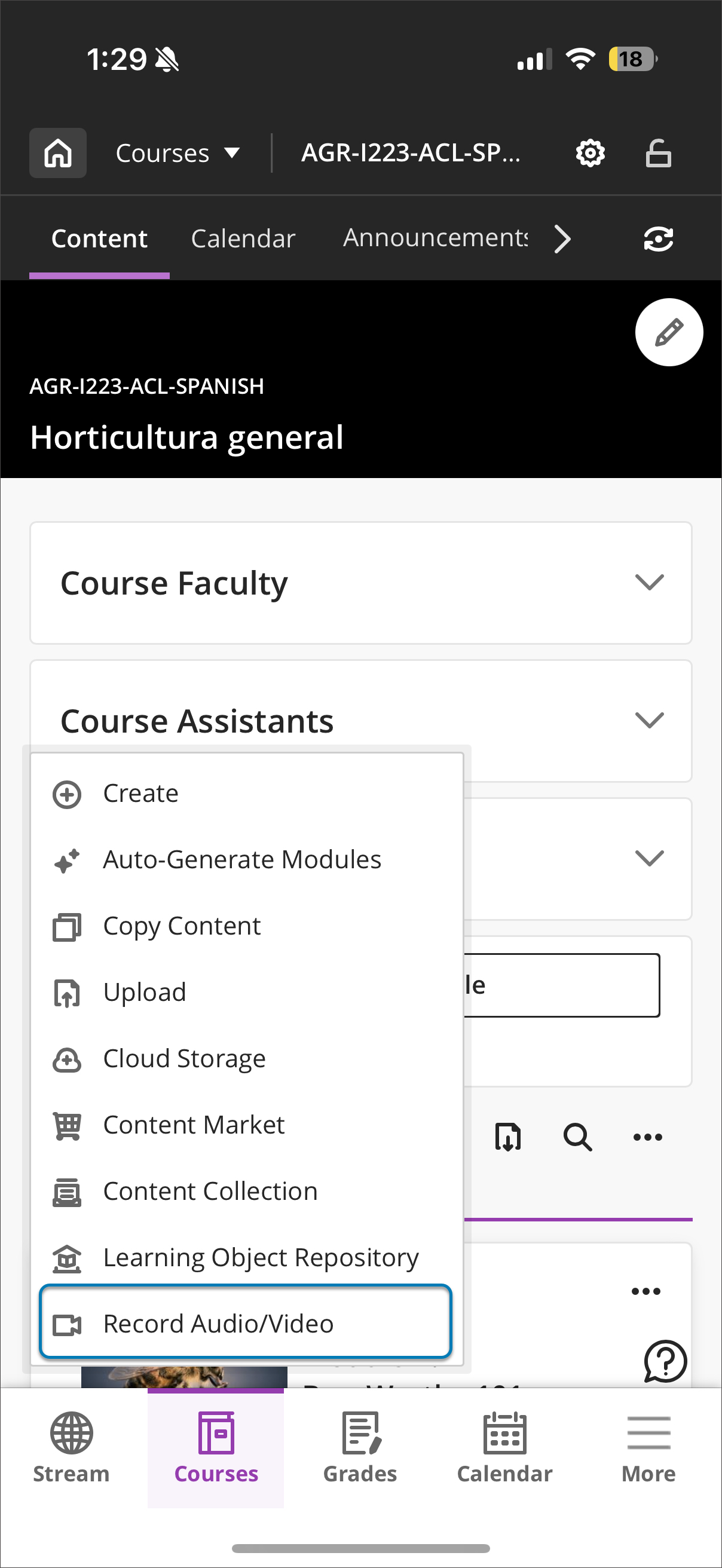
صفحة محتويات المقرر
حدد زر الإضافة (+) في المكان الذي تريد إضافة المحتوى إليه.
اختر تسجيل الصوت/الفيديو من القائمة المنسدلة.
المستندات
أنشئ مستندًا تريد تسجيله باستخدام Video Studio
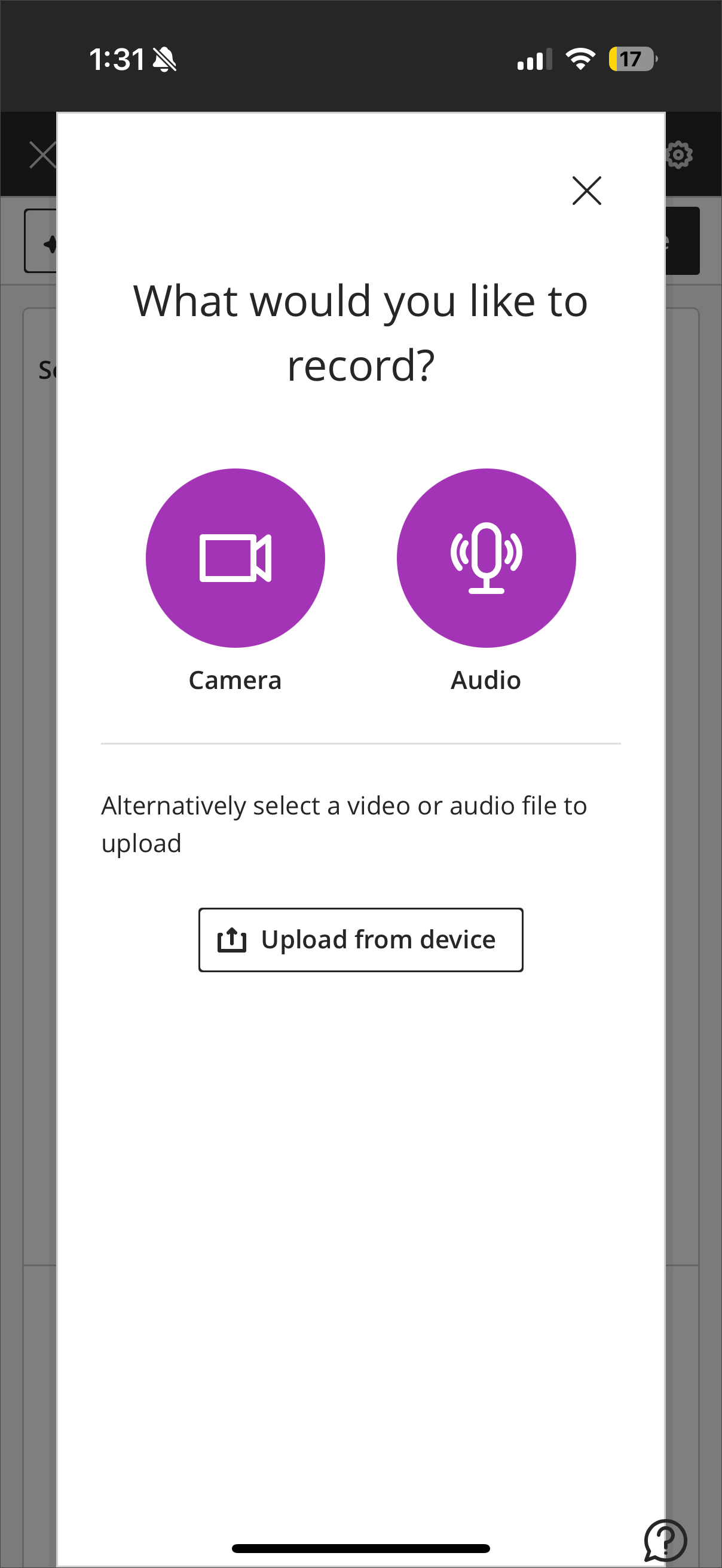
حدد الصوت/الفيديو ضمن حدد نوع المحتوى لإضافة كتلة.
يمكنك تسجيل مقطع فيديو أو تسجيل مقطع صوتي أو تحميل ملف.
تصغير سير عمل Video Studio
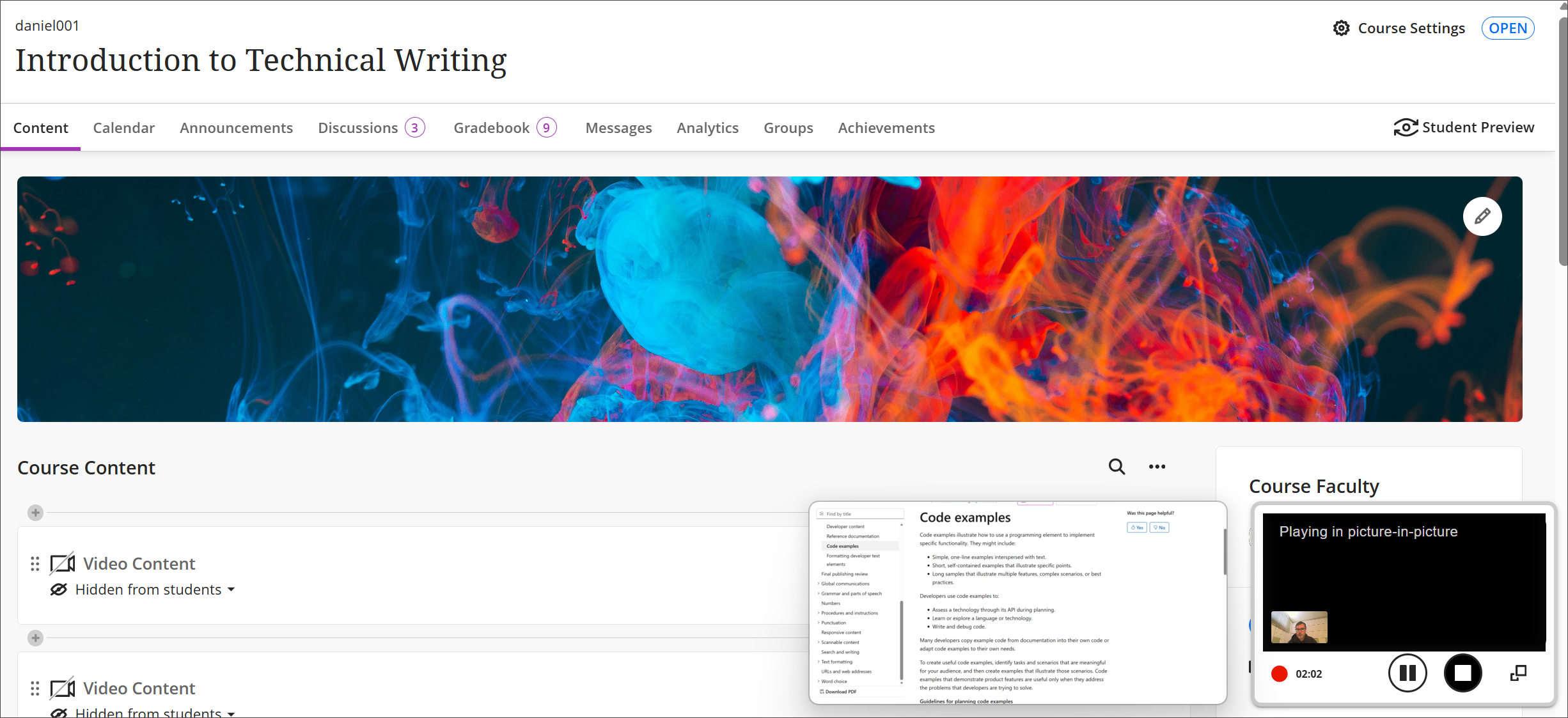
يمكن للمستخدمين الآن تصغير عرض الكاميرا وعناصر تحكم Video Studio أثناء جلسة التسجيل. يساعد هذا التحديث المدرسين والطلاب على التركيز على محتوى الشاشة مع إبقاء الكاميرا مرئية في تراكب أصغر. يمكن استعادة طريقة العرض المصغرة في أي وقت، مما يدعم أنماط العرض المرنة.
عند إنشاء تسجيل، حدد <تصغير> في الزاوية السفلية من شاشة التسجيل لتصغير سير عمل استوديو الفيديو.
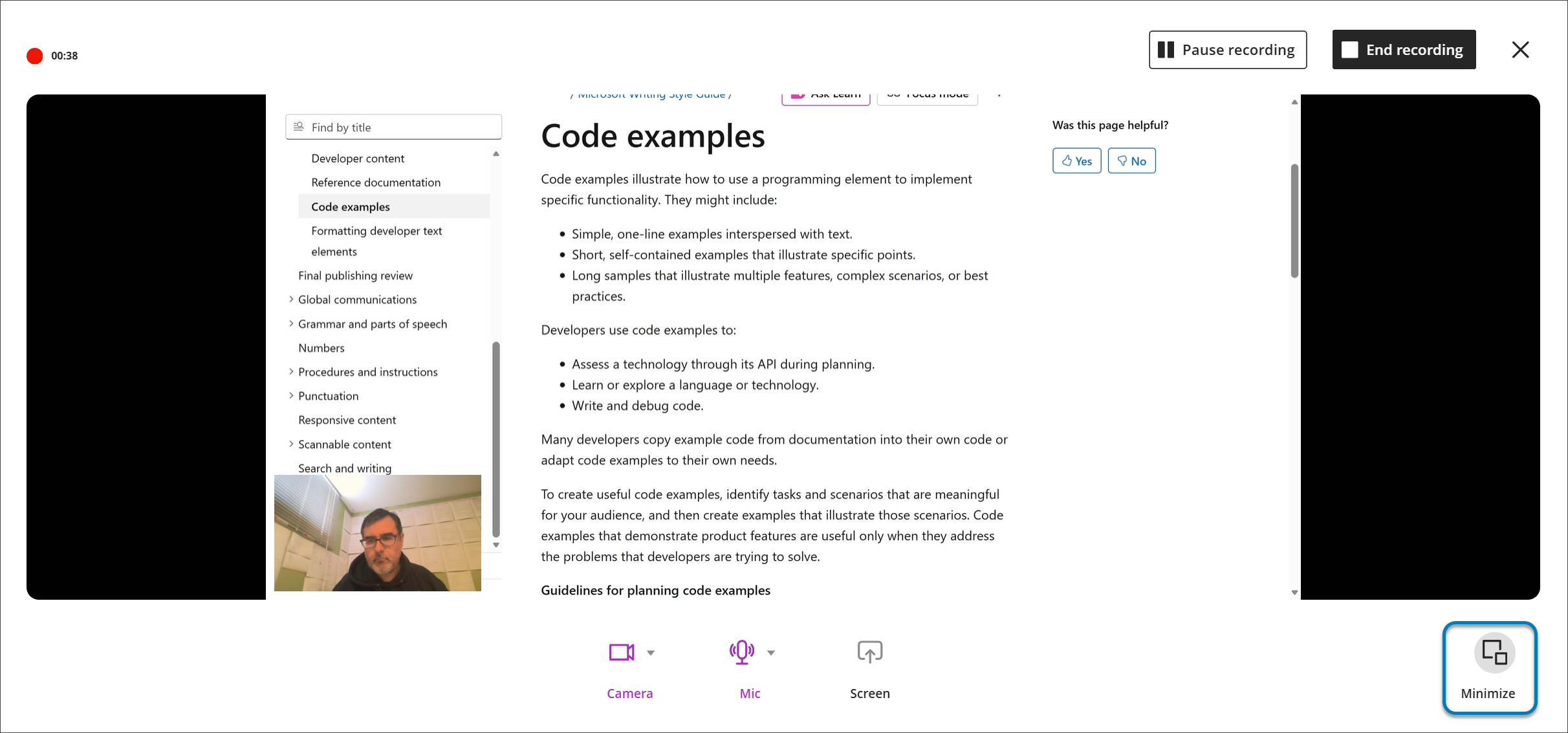
يمكن للمدرّسين تقليل الكاميرا وعناصر التحكّم أثناء تسجيل الملاحظات أو المحاضرات. تظهر الكاميرا كتراكب صغير، مما يوفر المزيد من خيارات العرض. يمكن للمدرسين إيقاف عرض الكاميرا مؤقتًا أو استئنافه أو استعادته أثناء التسجيل. يتوفر سير العمل هذا في أي مكان يتم فيه دعم Video Studio، بما في ذلك ملاحظات التقييم والتقدير المرن.
إضافة اختبارات المعرفة إلى التسجيلات
يمكنك تضمين أسئلة التحقق من المعرفة غير المُقدَّرة مباشرةً في التسجيلات في Video Studio. يتوقف التسجيل مؤقتًا في نقاط محددة ويطلب من الطلاب الإجابة عن سؤال يتعلق بالمحتوى الذي شاهدوه للتو. بعد الإجابة بشكل صحيح، يستأنف تشغيل الفيديو. تساعدك اختبارات المعرفة على التأكد من فهم الطالب ومشاركته.
لإضافة سؤال التحقق من المعرفة:
افتح تسجيلاً وحدد الإعدادات (الزر على شكل ترس).
حدد تعديل الفيديو.
من صفحة التحرير، حدد تحرير، ثم حدد التحقق من المعرفة.
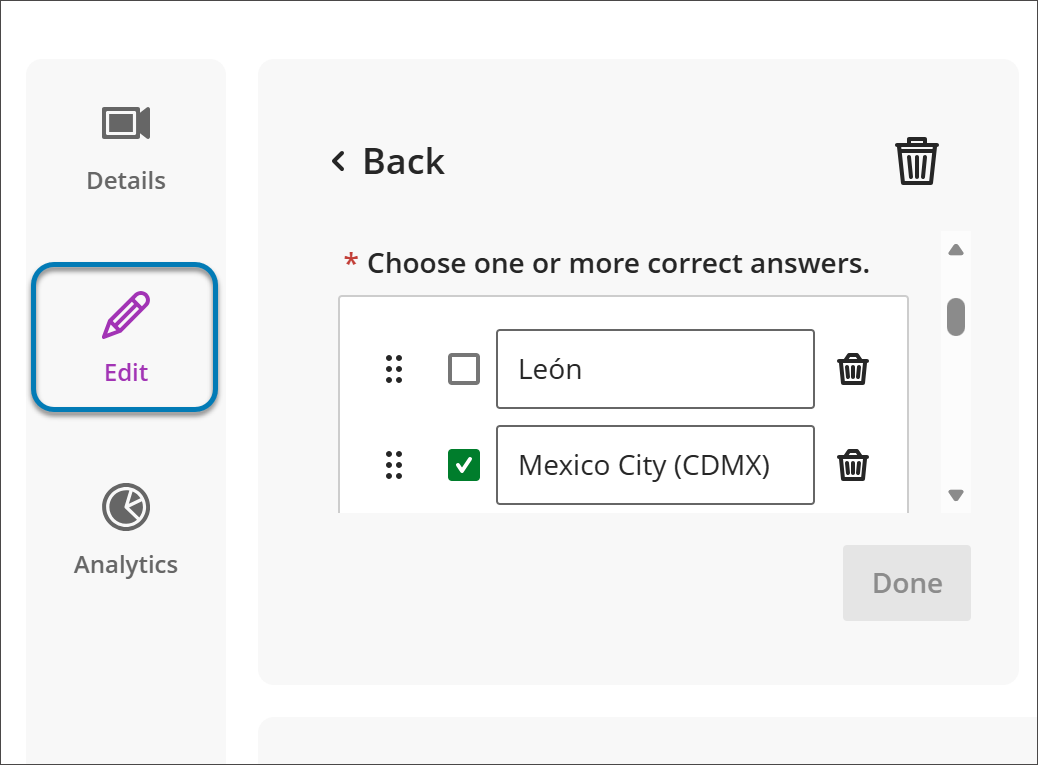
تحت فحوصات المعرفة، يتم إدراج أي أسئلة موجودة للتحقق من المعرفة. حدد + لإضافة سؤال "تحقق من المعرفة".
بالنسبة إلى سؤال التحقق من المعرفة الجديد، أضف محتوى إلى الحقول المطلوبة:
نص السؤال
إجابة صحيحة واحدة أو أكثر
ملاحظات الإجابة الصحيحة
ملاحظات بشأن إجابة غير صحيحة
الطابع الزمني حيث يظهر "التحقق من المعرفة" في التسجيل.
الأسئلة غير مُصنَّفة ومُصمَّمة للتحقق من صحة الفهم وليس لتقييم الأداء. يمكنك أيضًا الوصول إلى التحليلات العامة لاستجابات الطلاب.
استوديو الفيديو: إضافة أوصاف صوتية لمقاطع فيديو شاملة
باستخدام الأوصاف الصوتية، يمكنك جعل محتوى الفيديو أكثر سهولة للطلاب الذين يعانون من ضعف البصر أو المكفوفين. الأوصاف الصوتية هي سرد منطوق يصف العناصر المرئية المهمة - مثل الإجراءات والإعدادات والنصوص المعروضة على الشاشة - التي لا يتم نقلها من خلال الصوت وحده. تتوافق هذه الميزة مع معايير WCAG لإمكانية الوصول.
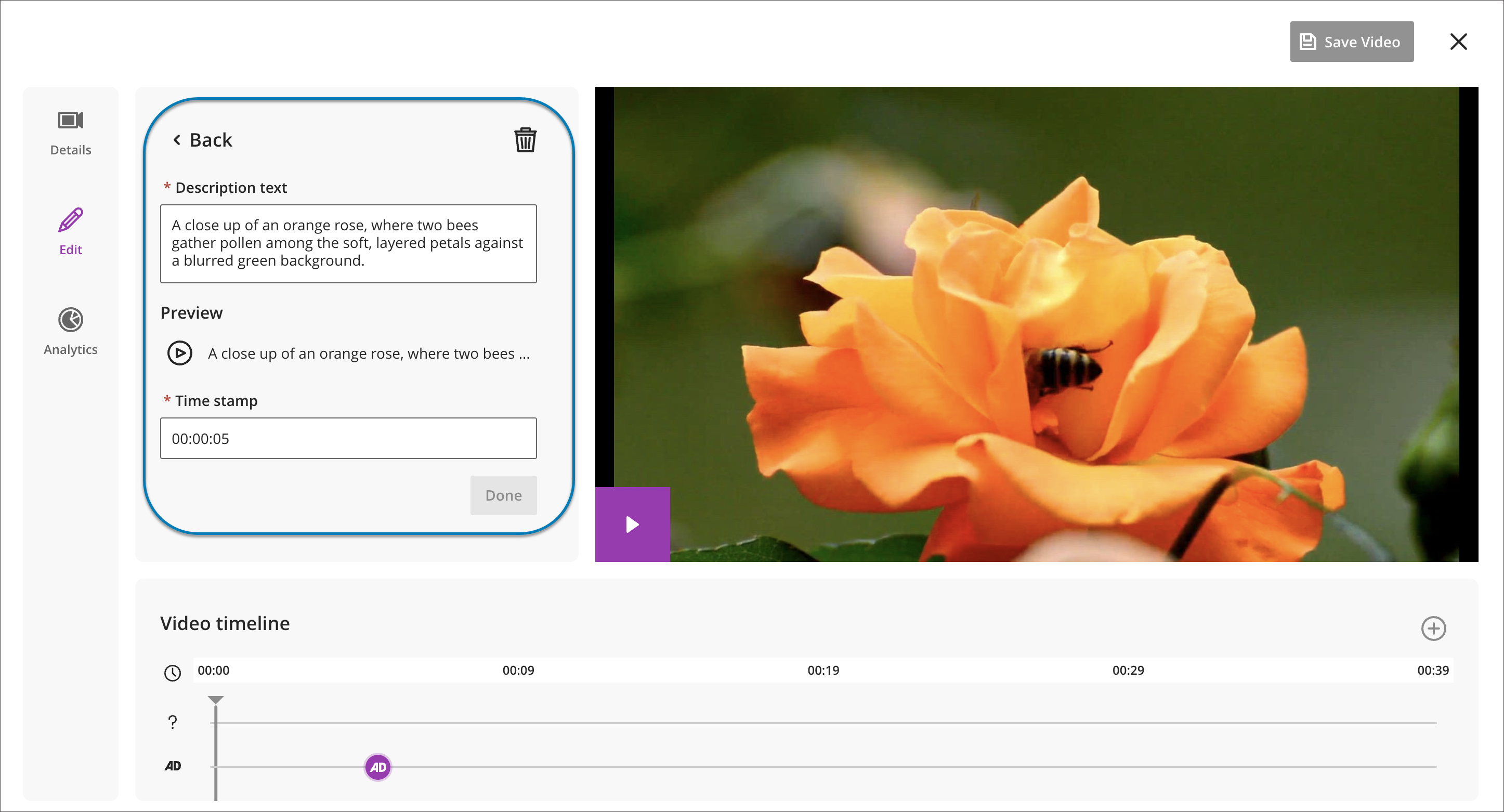
يمكنك إضافة الأوصاف الصوتية مباشرةً داخل استوديو الفيديو عن طريق كتابة نص وصفي وتعيينه إلى طوابع زمنية محددة في الفيديو. يقوم النظام تلقائياً بتحويل النص إلى صوت منطوق باستخدام تقنية تحويل النص إلى كلام، مما يلغي الحاجة إلى تسجيل أو تحميل مسار صوتي منفصل.
يمكنك معاينة إدخالات الوصف الصوتي أو تحريرها أو حذفها قبل النشر لضمان الدقة والوضوح والجودة. لا يوجد حد أقصى لعدد الأحرف لنص الوصف الصوتي.
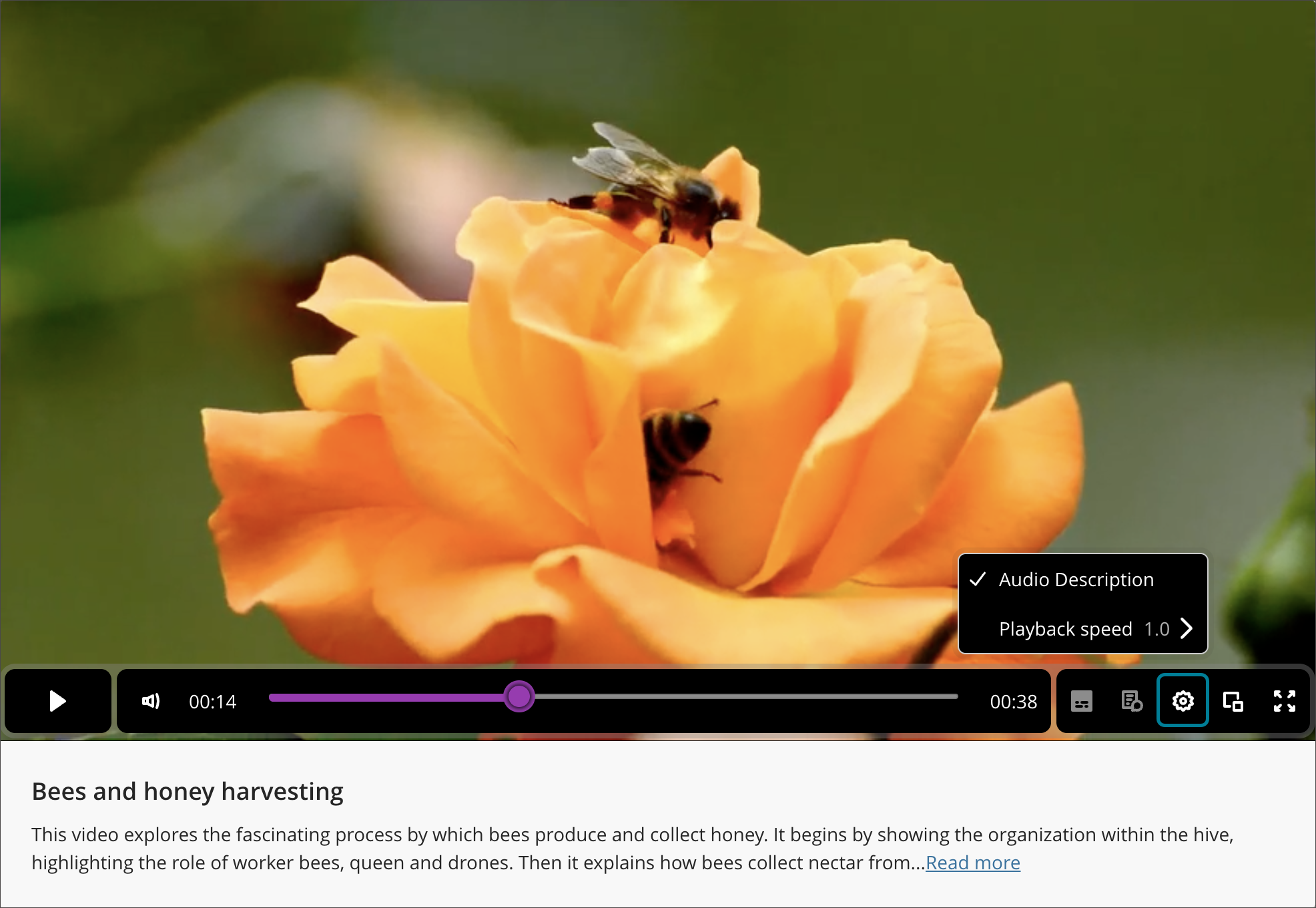
إذا كان الفيديو يتضمن أوصافًا صوتية، يظهر خيار تشغيل الميزة عند تحديد زر الإعدادات في اللوحة السفلية عند تشغيل تسجيل فيديو Studio.
إعادة محاولة عملية رفع فيديو فاشلة
إذا رفعت ملفًا في Video Studio وفشلت عملية الرفع، يمكنك تحديد "Retry Upload" (إعادة محاولة الرفع) في أعلى الجانب الأيسر للشاشة أو "Retry" (إعادة المحاولة) بجانب شريط عملية الرفع.
هام
للمسؤولين: تتطلب إمكانيات الفيديو الجديدة هذه ترخيصًا لـ Video Studio. لن تُحتسب مقاطع الفيديو التي تم إنشاؤها باستخدام Video Studio ضمن استحقاق مساحة التخزين الحالية. تُستخدم الامتيازات الموجودة التالية لحل Video Studio:
المقرر الدراسي/منتدى المجموعة (مناطق المحتوى) > إنشاء المواد: لإنشاء مقاطع فيديو. يتضمن جميع العمليات مثل الحفظ والانتهاء والتحقق من حالة تحميل الفيديو. ليست هناك حاجة للتشغيل.
المقرر الدراسي/منتدى المجموعة (مناطق المحتوى) > حذف المواد: لحذف مقاطع الفيديو.
مقاطع فيديو بتقنية 360 درجة والربط من سطح المكتب إلى سماعة الواقع الافتراضي
عملية رفع مقاطع الفيديو بتقنية 360 درجة هي نفسها بالنسبة للتسجيلات الأخرى. عند رفع تسجيل فيديو بتقنية 360 درجة، تظهر دائرة مظللة في الزاوية العلوية اليسرى من التسجيل، والتي تستخدم لتحريك التسجيل إلى اليسار أو اليمين. للتنقل باستخدام لوحة المفاتيح، يمكنك أيضا استخدام مفاتيح W وA وS وD.
إذا كنت ترغب في إنشاء تجارب افتراضية غامرة للطلاب، يمتلك Video Studio عملية مباشرة للربط من سطح المكتب إلى سماعة رأس الواقع الافتراضي. تعتبر التجارب الغامرة مفيدة بشكل خاص للسيناريوهات التعليمية التي لا يكون هناك جدوى من الحضور المادي فيها. على سبيل المثال، يمكن لطلاب الإنشاءات استكشاف بيئة بناء الطرق السريعة لتحديد المخاطر؛ أو يمكن للطلاب القيام بجولة في محطة الفضاء الدولية؛ أو يمكن لأعضاء هيئة التدريس الجدد التعرف على تخطيطات الفصول الدراسية باستخدام إرشادات تفصيلية بتقنية 360 درجة. تعني الطبيعة المركزة على المنتج لهذه الميزة على Video Studio أنه يمكن للمؤسسات استخدام معدات الواقع الافتراضي الحالية أو شراء المعدات بما يناسب ميزانيتها واحتياجاتها.
تعني الطبيعة المركزة على المنتج لعملية ربط سماعة رأس الواقع الافتراضي أنه يمكنك استخدام معدات الواقع الافتراضي الحالية أو شراء المعدات بما يناسب الميزانية والاحتياجات.
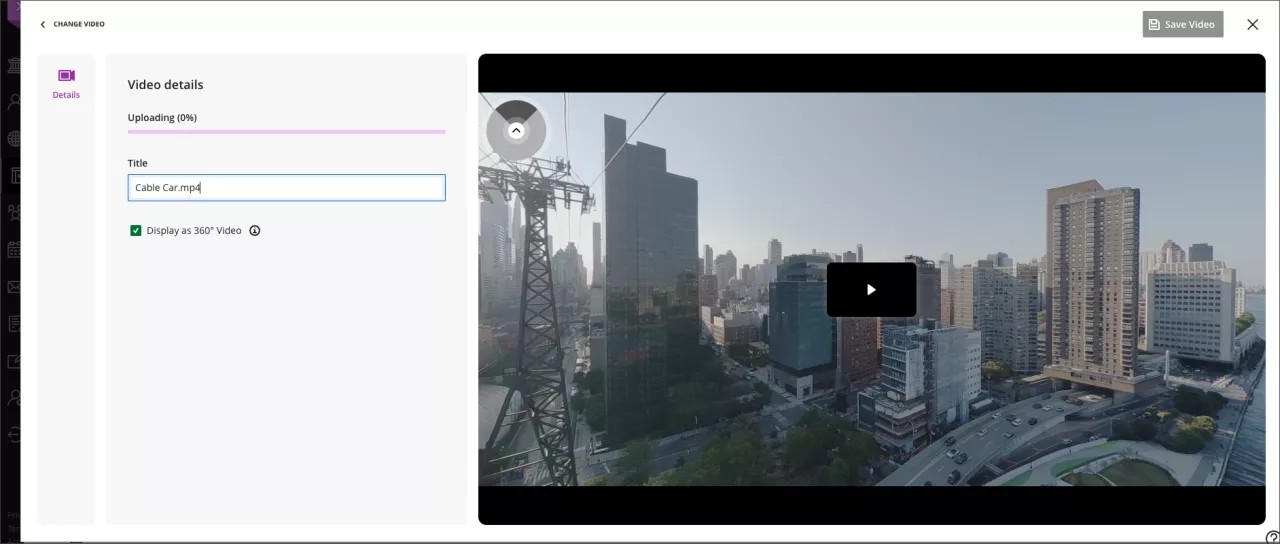
فيديو بتقنية 360 درجة: ارتباط من سطح المكتب إلى سماعة الواقع افتراضي
هام
[أيقونة ملاحظة مهمة]: يرجى الرجوع إلى تعليمات تشغيل سماعة رأس الواقع الافتراضي قبل الاستخدام. قد يعاني بعض المستخدمين من دوار الحركة أو الدوخة أو الانزعاج الخفيف عند استخدام سماعة رأس الواقع الافتراضي. في حالات نادرة، قد يكون الأفراد الذين يعانون من حساسية من الأضواء الساطعة عرضة لخطر النوبات. يمكن أن يساعد أخذ فترات راحة منتظمة واتباع إرشادات السلامة في ضمان الحصول على تجربة مريحة.
باستخدام Video Studio، يمكن للمستخدمين تحويل مقاطع الفيديو بتقنية 360 درجة إلى تجارب غامرة من خلال سير عمل النقل المباشر لسماعة الواقع الافتراضي.
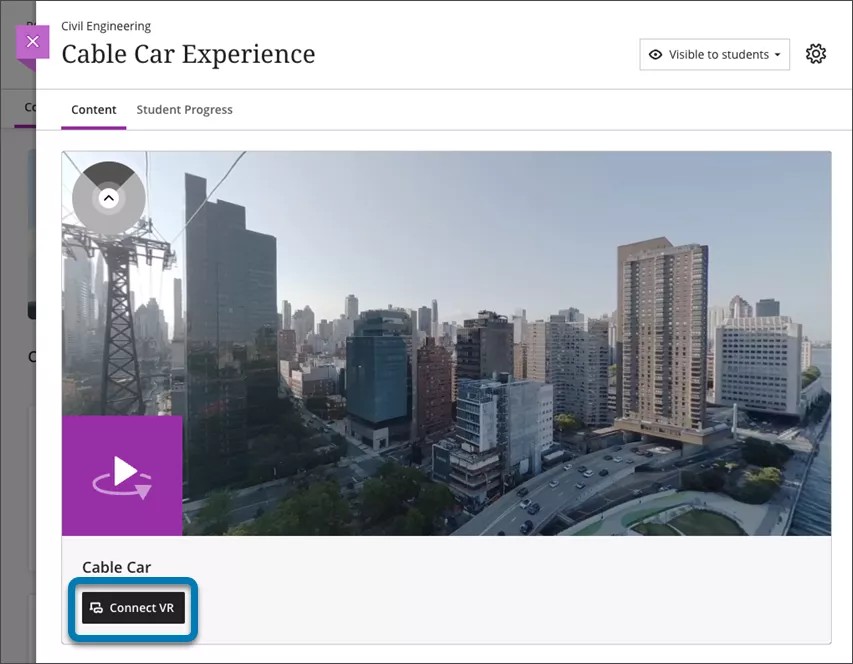
لعرض فيديو بتقنية 360 درجة في سماعة رأس الواقع الافتراضي:
1. تأكد من أنك تشاهد مقطع فيديو بتقنية 360 درجة في متصفح (جوال أو سطح مكتب).
2. أسفل الفيديو، حدد توصيل الواقع الافتراضي.
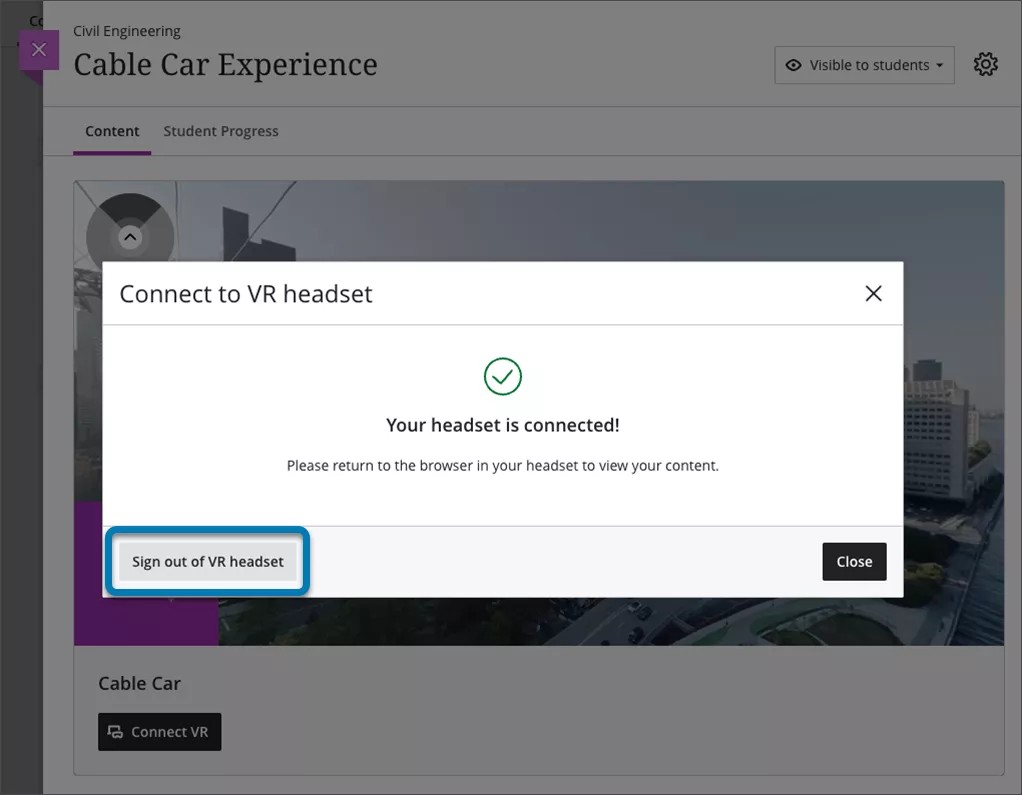
3. يظهر تراكب "التوصيل بسماعة رأس الواقع الافتراضي" على الشاشة. احتفظ بهذا على الشاشة حيث سيتعين إدخال رمز في مربع الإدخال.
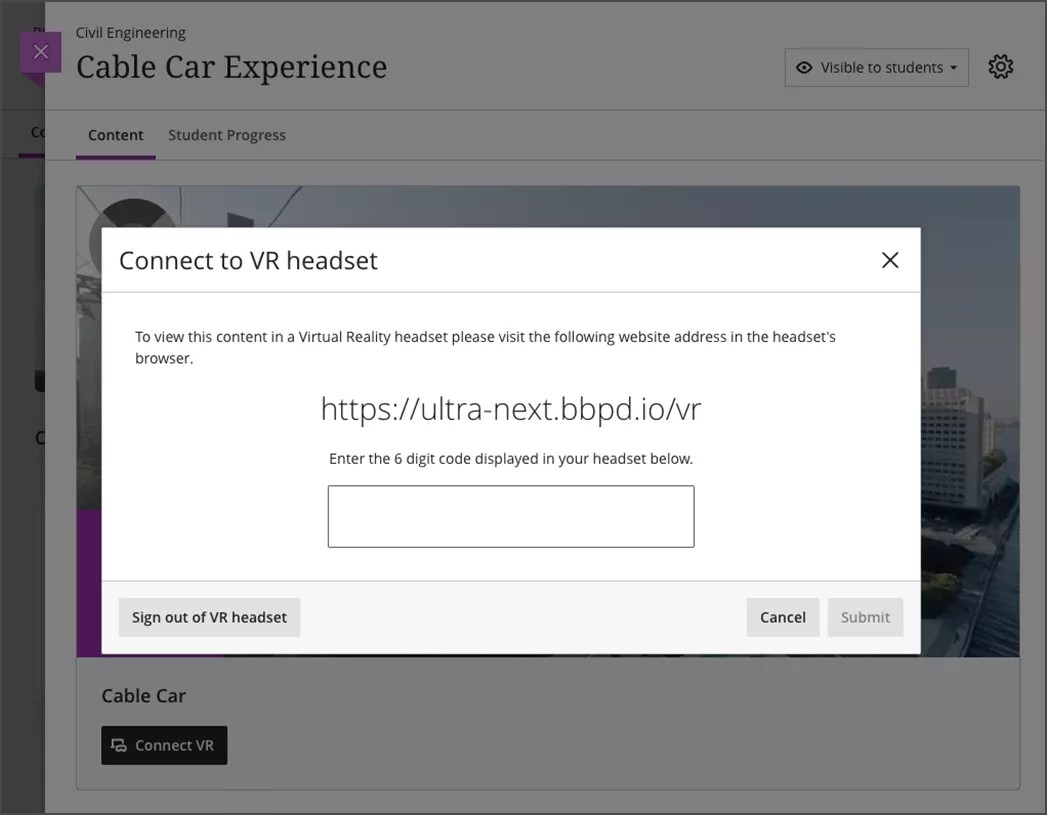
4. ارتدِ سماعة الرأس، وقم بزيارة عنوان URL المعروض على الشاشة في الخطوة 3 باستخدام متصفح سماعات الرأس.
5. سيظهر رمز مكون من 6 أرقام في متصفح سماعة الرأس. أدخل هذا الرمز المكون من 6 أرقام في التراكب الظاهر على متصفح سطح المكتب أو الهاتف المحمول.
6. بمجرد تلقي تأكيد على الشاشة بأن الرمز صحيح، أعد تركيب سماعة الرأس. يتم التقدم بسماعة رأس الواقع الافتراضي تلقائيًا لعرض الفيديو.
7. قد تحتاج إلى تحديد "عرض غامر" أسفل الفيديو أو "دخول الواقع الافتراضي" في متصفح سماعة الرأس لديك.
8. قم بتشغيل المحتوى الغامر على سماعة الرأس.
9. يمكنك الاستمرار في التنقل عبر Blackboard أو عرض محتوى غامر آخر متاح من سماعة الرأس.
10. بمجرد الانتهاء من استخدام سماعة الرأس، تأكد من تسجيل الخروج. يمكن القيام بذلك عن طريق الانتقال إلى تسجيل الخروج في سماعة الرأس أو تحديد تسجيل الخروج من سماعة رأس الواقع الافتراضي على تراكب هاتفك المحمول أو سطح المكتب الموضح في الخطوة 3.