التقدير مع SafeAssign
Note
تمت ترجمة هذه الوثيقة باستخدام الترجمة الآلية المدعومة بالذكاء الاصطناعي. تُقدَّم الترجمات «كما هي» على وضعها القائم دون أي ضمان بشأن دقتها. تُعد النسخة الإنجليزية من هذا المحتوى هي المصدر الرسمي والمعتمد.
SafeAssign لا يقوم تلقائيًا بإنشاء التقديرات استنادًا إلى مطابقه النص. وبدلاً من ذلك، يجب على المدرّسين استخدام SafeAssign لمراجعة الواجبات المرسلة للتحقق من الأصالة وإتاحة الفرص لمساعدة الطلاب في التعرف على كيفية توصيف المصادر بطريقة سليمة بدلاً من إعادة الصياغة.
التقدير مع SafeAssign
ملاحظة
يمكنك استخدام SafeAssign للتحقق مما إذا كان هناك احتمال لوجود انتحال في الواجبات المرسلة الخاصة بالطالب لكل من الواجبات والاختبارات.
عند قيامك بتقدير التقييمات مع تمكين SafeAssign، يمكنك عرض "تقرير الأصالة" لمعرفة إلى أي درجة يتداخل المحتوى الذي أرسله الطالب مع المواد المنشورة الأخرى. يتم إخفاء نتائج SafeAssign أثناء تمكين التقدير المجهول. بعد قيامك بنشر التقديرات وظهور الأسماء، يمكنك عرض نتائج SafeAssign وتقارير الأصالة.
ملاحظة
SafeAssign لا يتحقق من أي محاولات تم إرسالها أثناء تعطيل الإعداد.
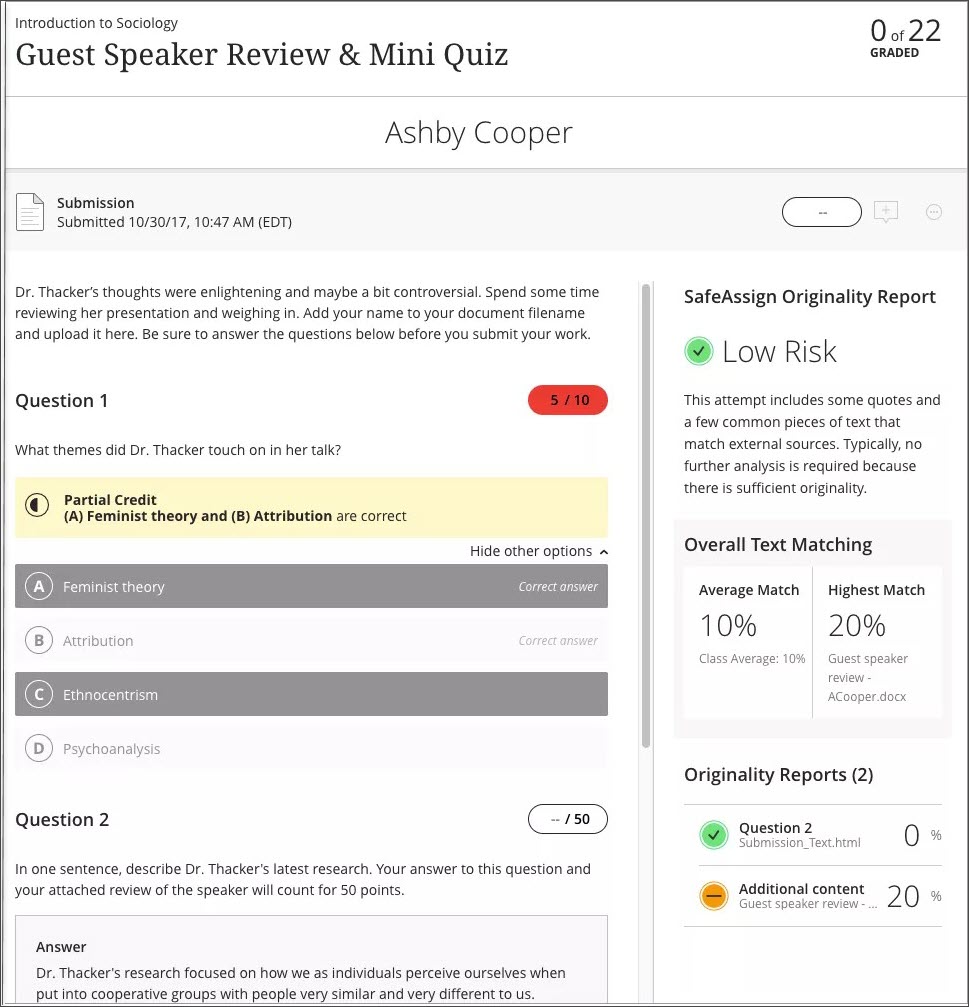
للبدء، افتح محاولة. يبدأ SafeAssign معالجة محتوى التقديم تلقائيًا بعد أن يقدّم الطالب عمله. وبعد انتهاء المعالجة بتقرير الأصالة، تظهر لوحة SafeAssign بجوار محتوى الواجبات المرسلة.
عندما يكون التقرير جاهزًا، ستظهر النسب المئوية في لوحة تقرير الأصالة في SafeAssign الخاصة بالمحاولة. وتحلل SafeAssign كل جزء من المحاولة، بما في ذلك الردود النصية والمرفقات. حدد إدخالاً في قائمة تقرير الأصالة لعرض النتائج التفصيلية في نافذة جديدة.
استخدم نفس سير العمل لتقدير الواجبات والاختبارات التي تتضمن مجموعات أو محاولات متعددة. في حالة قيامك بالسماح بمحاولات متعددة لواجب أو اختبار باستخدام SafeAssign، سيتم إنشاء تقرير الأصالة لكل محاولة. ويمكنك عرض "تقرير الأصالة" لكل محاولة في قائمة الواجبات المرسلة.
التقدير المضمن
يدعم كل من SafeAssign وBB Annotate معظم تنسيقات ملفات معالجة النصوص الشائعة مثل .docx و .odt و .rtf.
لاستخدام كل من SafeAssign وBB Annotate معًا، قم بإرشاد الطالب إلى تحديد تنسيق ملف مدعوم من قبل كليهما.