إدارة المناقشات
Note
تمت ترجمة هذه الوثيقة باستخدام الترجمة الآلية المدعومة بالذكاء الاصطناعي. تُقدَّم الترجمات «كما هي» على وضعها القائم دون أي ضمان بشأن دقتها. تُعد النسخة الإنجليزية من هذا المحتوى هي المصدر الرسمي والمعتمد.
تنظيم المناقشات
يمكنك في صفحة المناقشات مساعدة الطلاب في العثور على ما يحتاجونه والحفاظ على تنظيم المساحة.
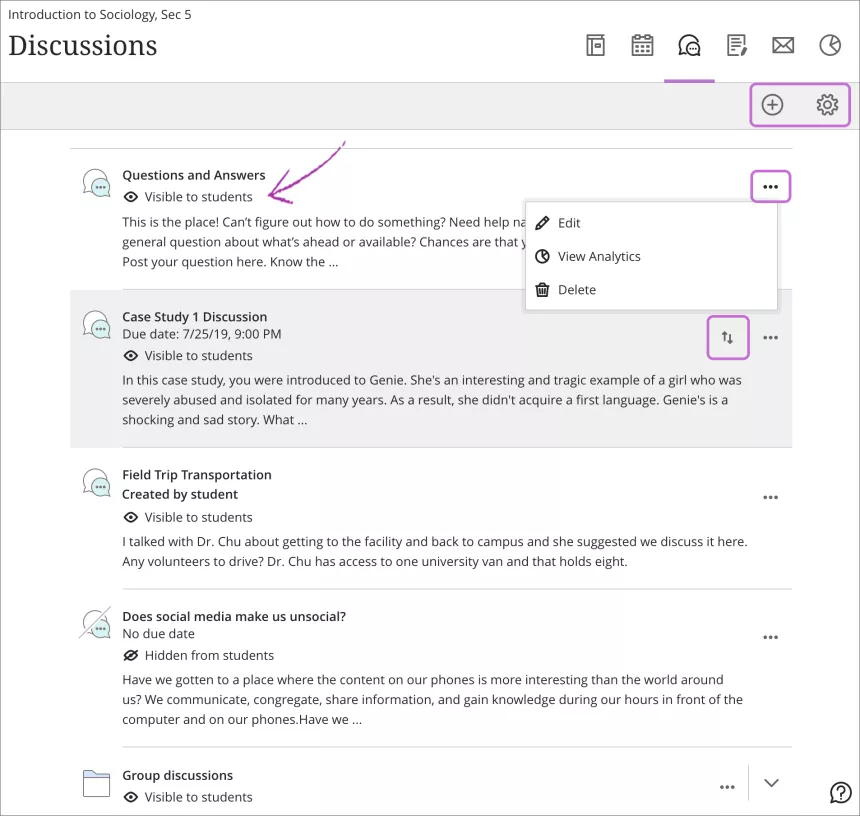
قم بإظهار المناقشات أو إخفائها. يمكنك تعيين الرؤية لكل مناقشة. لا يمكنك إخفاء صفحة المناقشات بالكامل في التطبيق أو عرض الويب. إذا أخفيت كل المناقشات بشكل فردي، فستظهر الصفحة فارغة للطلاب.
اسمح للطالب بأخذ زمام المبادرة، حدد زر الترس في الزاوية العلوية لفتح لوحة إعدادات المناقشات. يمكنك السماح للطلاب بإنشاء مناقشات تظهر في القائمة بالتسمية تم الإنشاء بواسطة الطالب. وتستطيع تشغيل هذا الإعداد وإيقافه في أي وقت.
إنشاء المجلدات. حدِّد علامة الجمع في الزاوية العلوية لفتح القائمة وتحديد إضافة مجلد. لا يمكن لأحد إنشاء المجلدات سوى المدرسين. ويجب ألا تزيد عدد حروف عناوين المجلدات عن 333 حرفًا. ويجب ألا تزيد عدد حروف أوصاف المجلدات عن 250 حرفًا. يمكنك نقل المجلدات في الأماكن التي تريدها في القائمة.
نقل المناقشة. وجّه المؤشر إلى مناقشة أو مجلد، وحدد نقل، ثم اسحب المناقشة أو المجلد إلى موقع جديد. لا يمكن نقل العناصر إلا بواسطة المدرسين.
عرض تحليلات المناقشات. افتح قائمة المناقشات وحدد عرض التحليلات. يمكنك عرض المناقشة بأكملها بجانب جميع الإجابات والردود. وتشمل تحليلات المناقشات متوسط عدد الكلمات والإجابات، فضلًا عن أهم الإجابات والمشاركين.
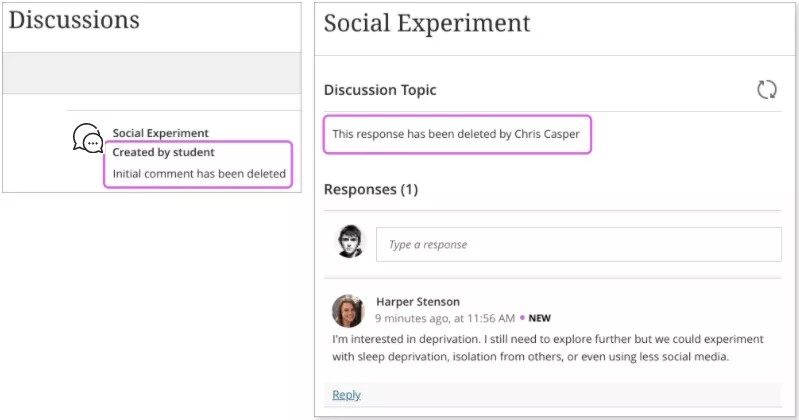
حذف المناقشات. افتح قائمة المناقشات وحدد حذف. يمكنك حذف مناقشة بأكملها بجانب جميع الإجابات والردود. ويمكن للمدرسين حذف أي مناقشة، بينما لا يستطيع الطلاب حذف سوى المناقشات التي قاموا بإنشائها. وعندما يحذف الطلاب مناقشة ما، يظهر للمستخدمين الآخرين رسالة حول عملية الحذف.
إتاحة صفحة المناقشات. لن تكون صفحة المناقشات متاحة للطالب إلا إذا تم استيفاء شروط معينة.
قمت بتشغيل الإذن للطالب لإنشاء مناقشات جديدة.
قمت بإنشاء مناقشة أو مجلد مناقشات في صفحة المناقشات.
جعلت مناقشة أو مجلدًا مرئيًا للطالب. ينطبق ذلك حتى إذا كان مجلد المناقشة فارغًا.
حذف موضوعات المناقشة والإجابات والردود
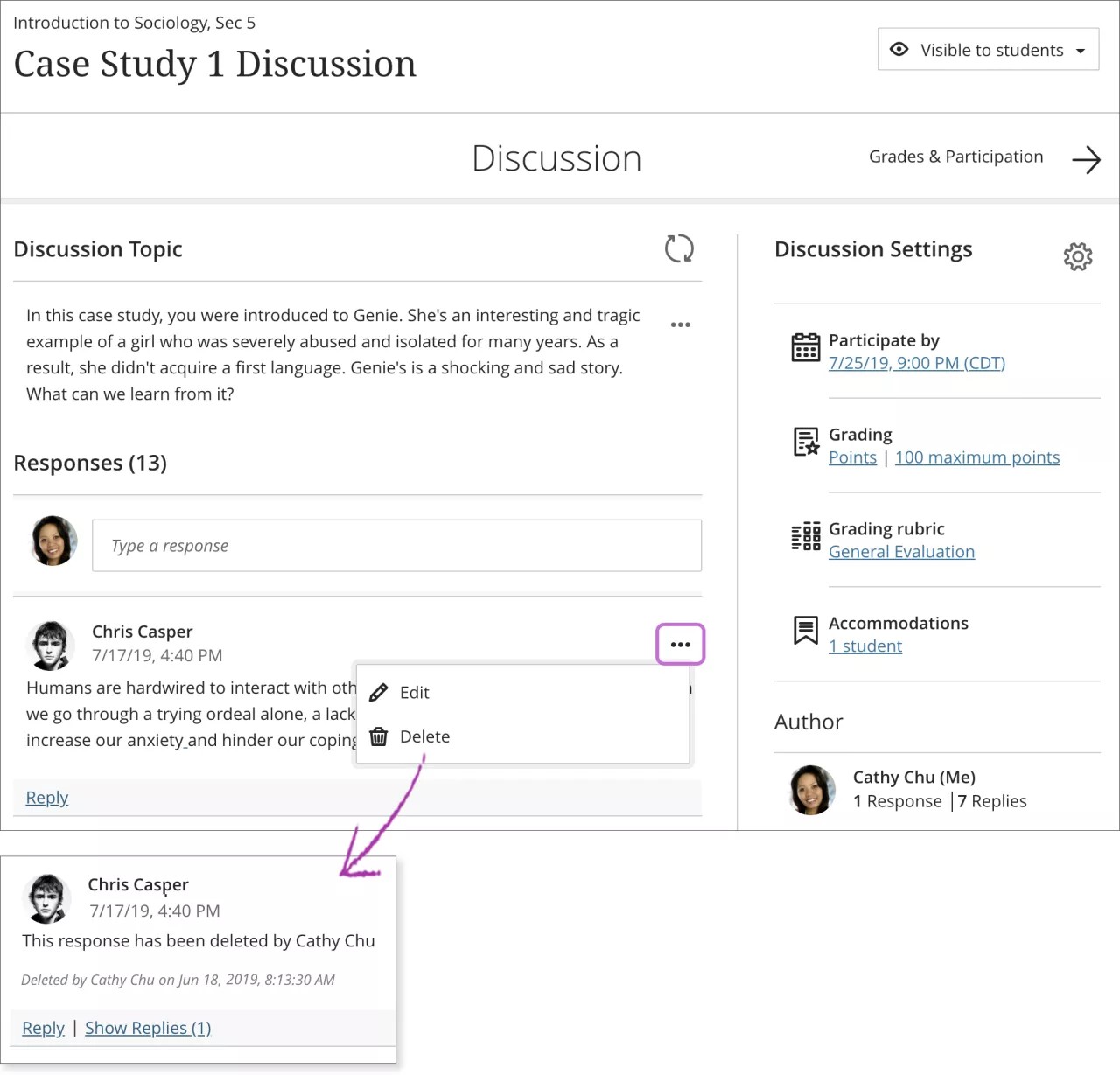
يمكن للمدرسين تحرير أو حذف المناقشات وعناوين المناقشة والإجابات والردود الخاصة بأي شخص. بينما يمكن للطلاب حذف المناقشات والإجابات والردود الخاصة بهم فقط. ولا يمكن للطلاب تحرير عناوين مناقشاتهم بعد إنشاء المناقشات.
افتح القائمة للحصول على إجابة أو رد للوصول إلى وظيفتي تحرير وحذف. في حالة قيامك بحذف إجابتك الأولية، ستبقى جميع الردود. يعرض النظام رسالة حول عملية الحذف حتى يعرف الآخرون ما حدث.
إذا حذفت موضوع المناقشة ووجدت الإجابات والردود، فسيتم إبلاغ الجميع بإجراء عملية الحذف. وتظهر رسالة الحذف أيضًا إذا حذف الطلاب موضوعات المناقشة التي أنشؤوها.