إعدادات التقدير الواجب الأصلي
Note
تمت ترجمة هذه الوثيقة باستخدام الترجمة الآلية المدعومة بالذكاء الاصطناعي. تُقدَّم الترجمات «كما هي» على وضعها القائم دون أي ضمان بشأن دقتها. تُعد النسخة الإنجليزية من هذا المحتوى هي المصدر الرسمي والمعتمد.
حول قسم التقدير
في صفحة إنشاء واجب، يتم تنظيم قسم التقدير في ثلاث مجموعات:
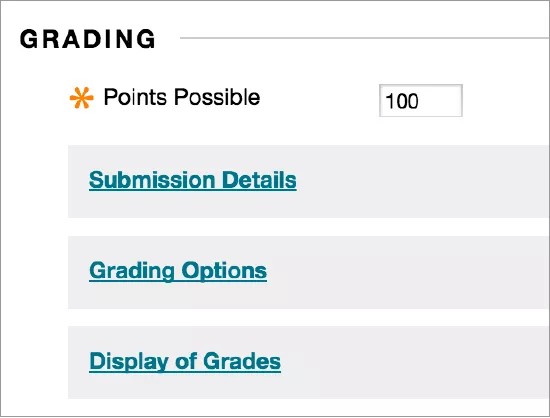
تفاصيل الواجب المرسلة: حدد الإعدادات العامة، مثل من هو الواجب وعدد المرات التي يمكن للطالب فيها إرساله.
خيارات التقدير: قم بإعداد التقدير المجهول والمفوض.
عرض التقديرات: حدد إعدادات عمود "مركز التقديرات" مثل ما إذا كنت تريد إظهار التقدير للطالب أم لا.
1. تفاصيل التقديم
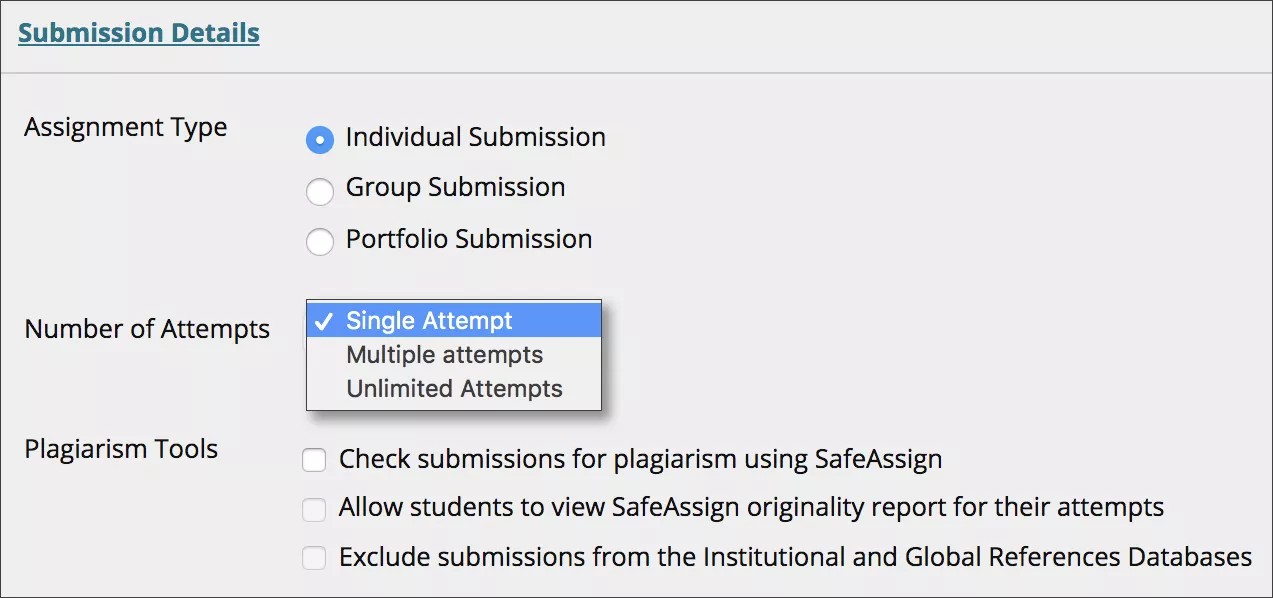
حدد الخيارات الخاصة بواجبات الطالب المرسلة:
نوع الواجب: حدد فردا أو مجموعة أو محفظة. يمكنك طلب حافظة أثناء إرسال الواجب.
عدد المحاولات: السماح بمحاولات فردية أو متعددة أو غير محدودة. إذا قمت بتحديد أكثر من محاولة، فيمكنك أيضًا أن تقرر المحاولة التي ستستخدمها في "مركز التقديرات".
أدوات الانتحال: إذا قامت المؤسسة بتمكين الخدمة SafeAssign، فحدد خيارات أداة الانتحال التي تريد استخدامها. في حالة عدم إتاحة SafeAssign، لن تظهر هذه الخيارات.
2. خيارات الدرجات
يمكنك اختيار تقدير الواجبات بشكل مجهول وتعيين مصنفي تقديرات آخرين لمساعدتك في مهام التقدير.
تمكين التقدير المجهول
يمكنك تمكين التقدير المجهول للقضاء على المحاباة في تقدير الواجبات شديدة الأهمية. ويمكنك إخفاء أسماء الطلاب أثناء التقدير، وجعلها مجهولة. ولم تتأثر على نحو غير ملائم بالأداء السابق للطالب، أو المشاركة في الصف، أو الخلافات، أو العرق، أو الجنس، أو النزعة الملحوظة للطالب. يمكن أن يسهم هذا الإجراء أيضًا في توطيد علاقة الطالب بالمدرس بسبب تأكد الطلاب من إجراء التقدير بشكل عادل.
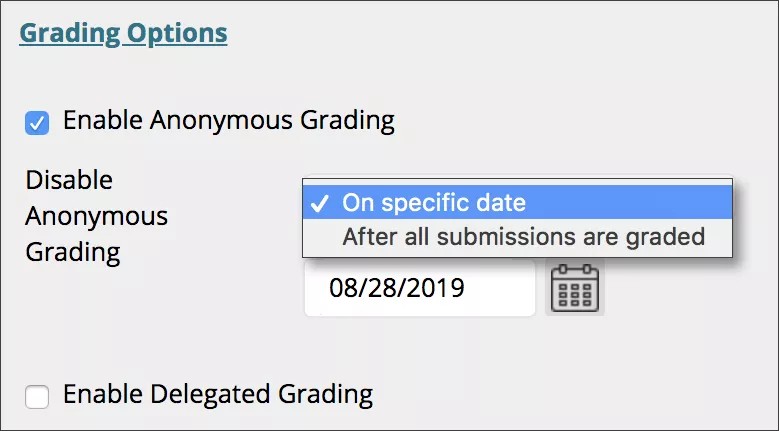
بعد تحديد خانة الاختيار تمكين التقدير المجهول، اختر الوقت الذي تريد فيه إزالة إخفاء هوية الطالب تلقائيا:
في تاريخ محدد: قم بتوفير التاريخ الذي تريد تعطيل التقدير المجهول فيه. يبدأ النظام تلقائيًا في إزالة كشف الهوية قبل نهاية هذا التاريخ.
بعد تقدير جميع عمليات التقديم: قم بتوفير تاريخ الاستحقاق. بعد أن يرسل الطلاب المحاولات، يمر تاريخ الاستحقاق، وقمت بتقدير المحاولات، يتم تعطيل إخفاء هوية الطالب.
لتعطيل التقدير المجهول يدويا، قم بإلغاء تحديد خانة الاختيار تمكين التقدير المجهول.
تمكين التقدير المفوض
يعزز التقدير والملاحظات من أكثر من مصنف تقديرات من الموثوقية وتحسين الاتساق وإزالة المحاباة. يمكنك تعيين مستخدمين محددين في مقررك الدراسي لتقدير مجموعات محددة من تقديمات الطلاب للواجب. بالنسبة للفصول الدراسية الكبيرة، يمكنك تقسيم مهام التقدير بين المدرسين المساعدين ومصنفي التقديرات الآخرين.
في صفحة إنشاء واجب، اختر مصنفي التقديرات ومصنفي التقديرات النهائيين للمساعدة في مهام التقدير.
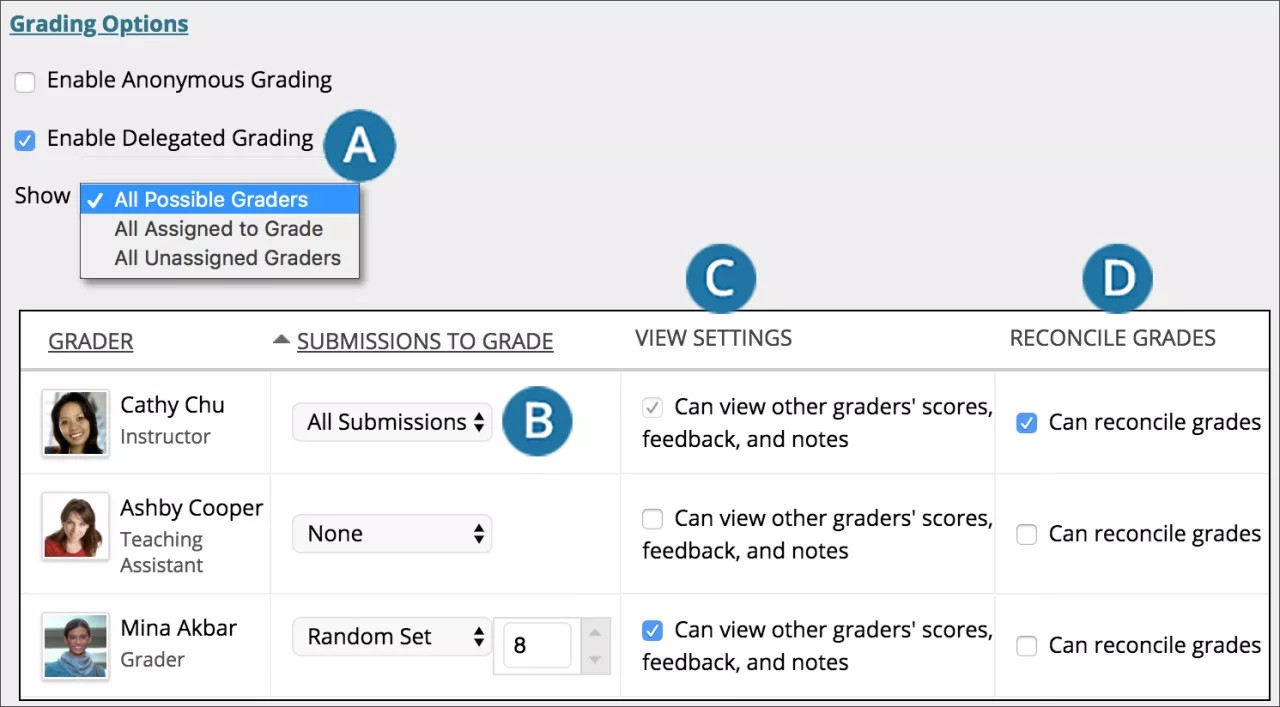
في القسم خيارات التقدير، بعد تحديد خانة الاختيار تمكين التقدير المفوض، يمكنك عرض قائمة بمصنفي التقديرات المحتملين ومصنفي التقديرات النهائية. استخدم قائمة إظهار لتصفية القائمة.
استخدم القائمة الموجودة بجوار اسم كل مصنف تقدير لتعيين الواجبات المرسلة للتقدير:
كل التقديمات
مجموعة عشوائية: قم بتقدير مجموعة عشوائية من العدد المحدد من الطالب. وفي حالة تعيين عدة مصنفي تقديرات لتقدير مجموعة عشوائية، يتم توزيع الطلاب بالتساوي قبل تضمين أي طالب في مجموعات عشوائية متعددة.
المجموعات: قم بتقدير جميع الطلاب الأعضاء في مجموعات المقرر الدراسي المحددة.
بلا
يمكن لجميع المدرسين الموجودين في المقرر الدراسي رؤية ما تم تعيينه لمصنفي التقديرات الآخرين. إذا كنت تريد أن تقوم الأدوار الأخرى أيضا بعرض الدرجات والملاحظات وملاحظات الخاصة التي أضافها الآخرون، فحدد خانة الاختيار في عمود إعدادات العرض. لا يرى الطالب الملاحظات الخاصة التي يضيفها أي شخص.
في عمود تسوية التقديرات، اختر من يمكنه تحديد التقدير النهائي والملاحظات لكل طالب. يستطيع جميع المدرسين تسوية التقديرات. يمكن للمدرسين السماح للمدرسين المساعدين ومصنفي التقديرات بتسوية التقديرات. يطلق على المستخدمين الذين يواصلون التقديرات أيضا اسم الدرجات النهائية.
للمساعدة في دقة التقدير واتساقه، اطلب من جميع مصنفي التقديرات المفوضين استخدام قاعدة تقدير عند توفير التقديرات.
شاهد مقطع فيديو حول التقدير المجهول والمفوض
فيديو: تمكين التقدير المجهول والمفوض في واجب يشرح كيفية استخدام هذه الميزات عند إنشاء واجب.
3. عرض التقديرات
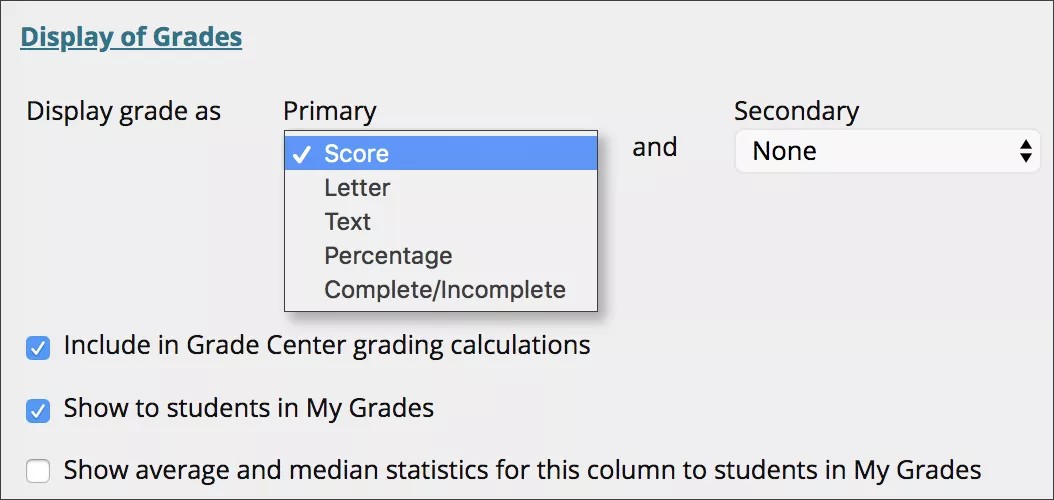
اختر كيفية ظهور التقديرات في "مركز التقديرات" وللطلاب في "التقديرات الخاصة بي". يظهر التحديد الأساسي للطالب فقط.
يمكنك أيضًا اختيار تضمين درجة الواجب في عمليات احتساب التقدير.
استنادا إلى متطلبات الواجب، يمكنك اختيار عدم إظهار التقدير والمعلومات الإحصائية للطالب في التقديرات الخاصة بي.