درجات المنحنى الأصلية
Note
تمت ترجمة هذه الوثيقة باستخدام الترجمة الآلية المدعومة بالذكاء الاصطناعي. تُقدَّم الترجمات «كما هي» على وضعها القائم دون أي ضمان بشأن دقتها. تُعد النسخة الإنجليزية من هذا المحتوى هي المصدر الرسمي والمعتمد.
يمكن أن يكون أداء الطلاب في الاختبار أقل من المتوقع في بعض الأحيان. ويمكن أن يختار المدرسون تعديل درجات الطالب لموازنة الدرجات.
والطريقة السهلة لعمل منحنى التقدير هي إضافة نفس عدد النقاط إلى درجات كل طالب. طريقة شائعة: ابحث عن الفرق بين أعلى التقدير في الفصل وأعلى درجة ممكنة وأضف العديد من النقاط.
مثال: منحنى درجة الاختبار
إذا كانت النسبة الأعلى للتقدير في التقدير هي 88%، يكون الفرق 12%. يمكنك إضافة 12 نقطة مئوية لدرجات الاختبار لكل طالب.
إذا كان الاختبار يستحق 50 نقطة وكانت أعلى درجة هي 48 نقطة، يكون الفرق نقطتين. يمكنك إضافة نقطتين لدرجة اختبار كل طالب.
يمكنك منحنى التقدير في Blackboard بطريقتين:
الطريقة 1: في طريقة العرض الأصلية للمقرر الدراسي، قم بتنزيل عمود "مركز التقديرات" للاختبار، وقم بتطبيق حسابات التقويس المناسبة في برنامج جدول بيانات، وقم برفع التقديرات الناتجة في عمود "مركز التقديرات" الجديد.
الطريقة 2: تجاوز درجة الاختبار الأصلية لكل طالب يدويا.
الطريقة 1: تنزيل التقديرات وضبط درجات الاختبار ورفعها إلى "مركز التقديرات"
تتطلب هذه الطريقة عدم كتابة التقديرات يدويًا ويُفضل استخدامها في الفصول الدراسية كبيرة العدد. تستخدم هذه الخطوات Microsoft® Excel® لتعديل الملف الذي تم تنزيله. تقوم هذه الصيغة البسيطة بإضافة نقاط إلى تقدير الاختبار الأصلي. يمكنك استخدام معادلات أكثر تعقيدًا إذا لزم الأمر.
قم برفع التقديرات المعدلة. ثم، قم بتغيير إعدادات العمود لتقدير الاختبار الأصلي بحيث لا يتم تضمينها في أي إجمالي تقدير محتسب. يتم استخدام عمود تقدير الاختبار المعدل الجديد بدلًا من ذلك. تم تضمين الإرشادات الخاصة بهذه المهمة في هذه الخطوات. يمكنك أيضا إزالة التقدير الأصلي للاختبار من صفحات التقديرات الخاصة بي الخاصة بالطالب.
تنزيل التقديرات
قبل أن يمكنك البدء، دوِّن القيم القليلة الأولى من عمود الإجمالي. بعد قيامك برفع عمود "مركز التقديرات" الجديد، يمكنك التحقق من تضمينه بطريقة صحيحة في الحسابات.
في طريقة العرض مركز التقديرات الكامل، قم بالوصول إلى قائمة العمل دون اتصال وحدد تنزيل.
في صفحة تنزيل التقديرات في المقطع البيانات، اختر العمود المحدد. حدد اسم العمود من القائمة.
في القسم خيارات، قم بتعيين نوع المحدد إلى Tab.
في القسم حفظ الموقع، حدد جهاز الكمبيوتر.
حدد إرسال.
حدد تنزيل. في النافذة المنبثقة، حدد حفظ ملف وحدد موافق. لاحظ اسم الملف وموقعه. إذا تم حفظ الملف تلقائيًا إلى مجلد "التنزيلات"، يمكنك نقله إلى مجلد مختلف وإعادة تسميته.
ضبط درجات الاختبار
حدد موقع ملف XLS الذي قمت بتنزيله وافتحه في Excel.
حدد الخلية الأولى في العمود الموجودة إلى يسار عمود تقدير الاختبار. اكتب اسم العمود بحيث يمكنك التعرف عليه بسهولة عند قيامك برفعه إلى "مركز التقديرات" الخاص بالمقرر الدراسي. اختر اسمًا مختلفًا عن الأسماء الأخرى الموجودة في "مركز التقديرات".
حدد الخلية أدنى عنوان العمود الجديد واكتب صيغة تقوم بإضافة عدد معين من النقاط إلى تقدير الاختبار الأصلي.
اكتب هذه الصيغة، واستبدل الرقم 7.5 بعدد النقاط التي تريدها:
=D2+7.5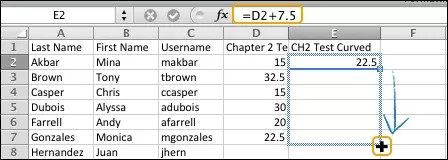
اضغط على المفتاح Enter. يتم تحديث الخلية لعرض تقدير الاختبار الأصلي مع النقاط الإضافية التي تمت إضافتها إليه.
أشر إلى الزاوية السفلية اليسرى من الخلية. يظهر مؤشر الملء (+).
اسحب مؤشر الملء إلى الخلية الأخيرة في العمود الذي تريد نسخ الصيغة إليه. حرر الماوس لنسخ الصيغة إلى الخلايا المحددة وقم بتحديث المحتويات بإجمالي النقاط الجديد. تتعرف الصيغة تلقائيًا على أن محتويات الصيغة جزء من سلسلة وتقوم بتعديل الصيغة لكل الخلايا في العمود.
في Excel، حدد حفظ. تظهر رسالة منبثقة تحذرك بأن حفظ الملف كملف TXT يمكن أن يزيل بعض الميزات. حدد متابعة لحفظ التغييرات التي أجريتها على الملف.
رفع الدرجات المعدلة إلى "مركز التقديرات"
ارجع إلى "مركز التقديرات" الخاص بالمقرر الدراسي الخاص بك وقم بالوصول إلى قائمة العمل دون اتصال وحدد رفع.
حدد استعراض جهاز الكمبيوتر وافتح ملف XLS الذي قمت بحفظه في Excel.
قم بتعيين نوع المحدد إلى تلقائي.
حدد إرسال.
في صفحة تأكيد رفع التقديرات، لاحظ أن العمود الأصلي لا يحتوي على تحديثات بيانات وأن العمود الجديد مدرج للرفع. حدد إرسال.
قم بالتمرير إلى أقصى الجانب الأيسر في شبكة "مركز التقديرات" لعرض العمود الذي تم تحميله مؤخرًا. بشكل افتراضي، يتم عرض العمود الجديد للطالب في التقديرات الخاصة بي ويتم تضمينه في حسابات "مركز التقديرات"، مثل عمود الإجمالي.
بشكل افتراضي، يتم تعيين النقاط الممكنة للعمود الجديد إلى الصفر. قم بالوصول إلى قائمة رأس العمود وحدد تحرير معلومات العمود. اكتب قيمة جديدة للإعداد النقاط الممكنة وحدد إرسال.
هام
يجب أن تكون قيمة النقاط الممكنة مساوية للنقاط الممكنة من الاختبار الأصلي. في حالة قيامك باستخدام النسب المئوية، يجب أن تساوي النقاط المحتملة 100.
قم بتغيير إعدادات عمود الاختبار الأصلي بحيث لا يتم تضمينه في حسابات عمود الإجمالي وعدم عرضه بواسطة الطلاب. قم بالوصول إلى قائمة عمود الاختبار الأصلي وحدد تحرير معلومات العمود.
في الصفحة تحرير العمود في المقطع خيارات، حدد لا ل تضمين هذا العمود في حسابات "مركز التقدير وحدد لا للإعداد إظهار هذا العمود للطالب. حدد موافق في النافذة المنبثقة التي تتحقق من رغبتك في استبعاد العمود من العمليات الحسابية.
تحقق من القيم القليلة الأولى في عمود الإجمالي للتحقق من حساباتها. يجب أن يساوي الفرق بين القيم الأصلية والقيم الجديدة الزيادة التي لحقت بعدد النقاط التي قمت بإضافتها لكل درجة اختبار.
فكرة مفيدة
الطريقة 2: تجاوز كل تقدير اختبار يدويا
إذا كان لديك عدد قليل من التقديرات المراد تعديلها، يمكنك تجاوز كل درجة بطريقتين:
في طريقة العرض الأصلية للمقرر الدراسي، نوصي بتعيين التقدير تجاوز من علامة التبويب التجاوز اليدوي في صفحة تفاصيل التقدير. ويمكنك إضافة ملاحظات للمستخدم وتعليقات لنفسك حول تغيير التقدير. وسيكون لديك سجل بسبب اختيارك لتجاوز أي محاولات مستقبلية.
-أو-
اكتب في خلية لتعيين تقدير التجاوز لمحاولة الاختبار.