التنقل داخل مقرر دراسي
Note
تمت ترجمة هذه الوثيقة باستخدام الترجمة الآلية المدعومة بالذكاء الاصطناعي. تُقدَّم الترجمات «كما هي» على وضعها القائم دون أي ضمان بشأن دقتها. تُعد النسخة الإنجليزية من هذا المحتوى هي المصدر الرسمي والمعتمد.
ملاحظة
Blackboard LMS تم تصميم الدورات التدريبية لتكون في متناول جميع المستخدمين. لمزيد من المعلومات حول إمكانية الوصول، بما في ذلك كيفية عمل التنقل عبر لوحة المفاتيح في Blackboard LMS، تفضل بزيارة صفحة نظرة عامة على إمكانية الوصول.
طريقة عرض مقررك الدراسي
تظهر جميع محتويات المقرر الدراسي في الجزء الرئيسي للصفحة. عندما تفتح أحد عناصر المحتوى، مثل اختبار، فإنه ينزلق في لوحة في أعلى صفحة محتوى المقرر الدراسي. أغلق اللوحة للعودة إلى حيث كنت سابقًا. للرجوع إلى صفحة مؤسستك في قائمة التنقل الأساسية، حدد زر الصفحة الرئيسية في الزاوية العلوية من المقرر الدراسي.
ملاحظة
إذا كنت ترى رمز مقياس بجوار ملفاتك، فهذا يعني أن مؤسستك تستخدم Anthology Ally لقياس إمكانية وصول ذوي الاحتياجات الخاصة إلى محتوى مقررك الدراسي. لمعرفة المزيد، تفضل بزيارة موقع Anthology Allyالمساعدة.
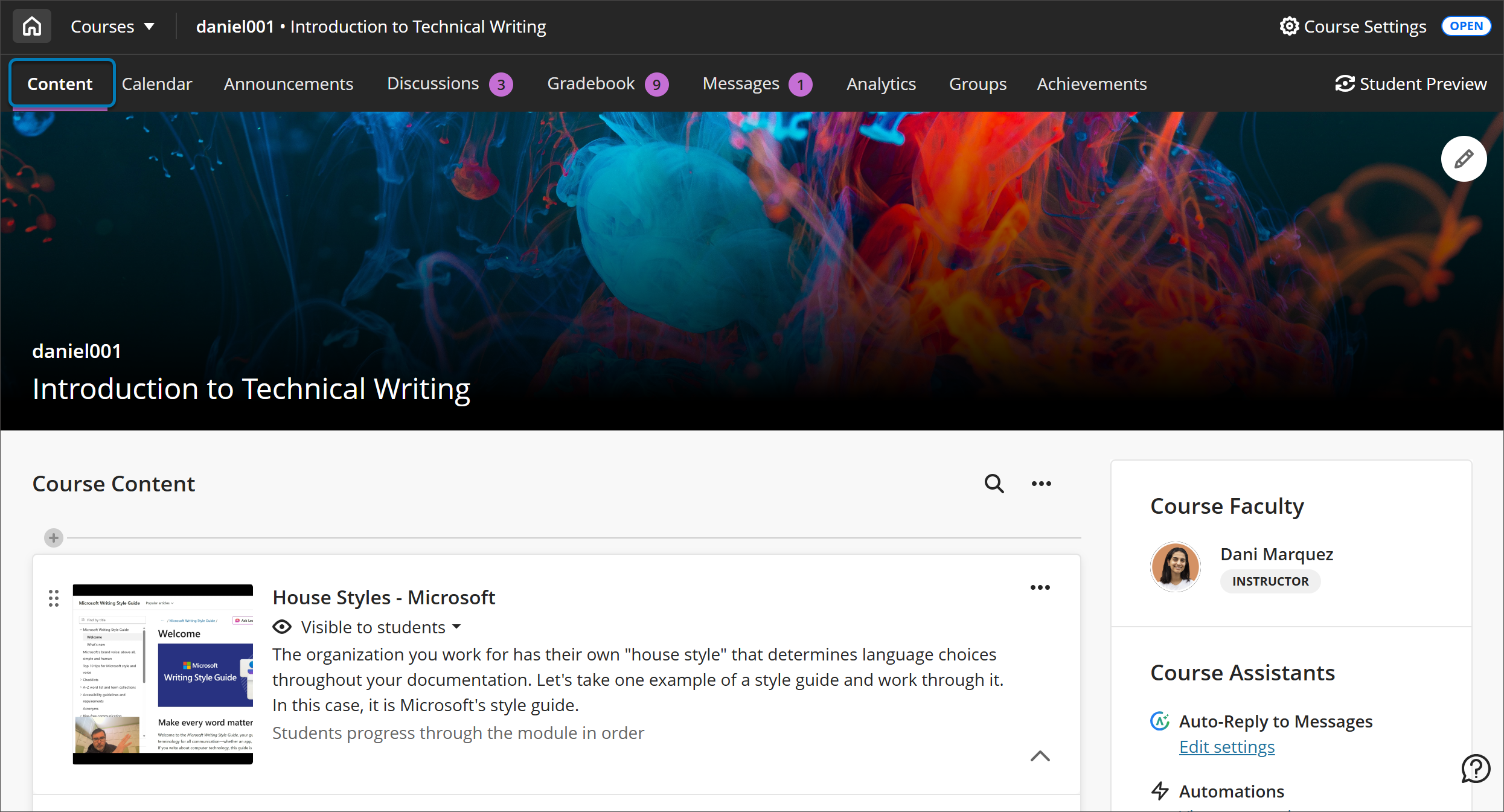
Blackboard LMS يدعم ما يصل إلى ثلاثة مستويات من التسلسل الهرمي لتداخل المحتوى في صفحة محتوى المقرر الدراسي. على سبيل المثال، فإن المجلد المضمن داخل مجلد يكون بمستويين. والمجلد المضمن داخل مجلد ضمن وحدة تعلم مثال على ثلاثة مستويات. يمكن أن تختار مؤسستك إضافة مستوى إضافي من تداخل المحتوى. اسأل مسؤول Blackboard LMS عما إذا كانت مؤسستك تستخدم هذا الخيار أم لا.
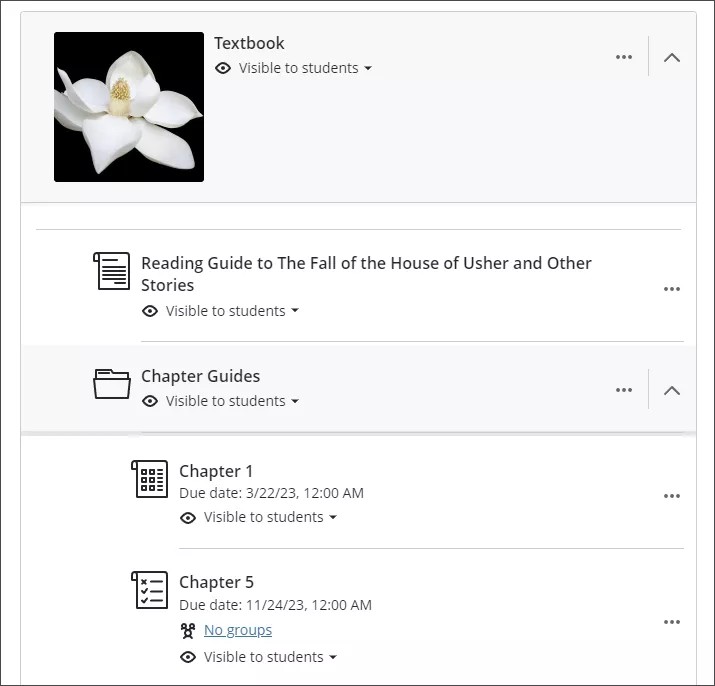
وعندما تحدد مجلدًا أو وحدة تعلم، سيتم توسيع ذلك المجلد أو وحدة التعلم تلك لعرض المحتوى المتداخل فيهما. عندما تحدد عنصرًا مثل تقييم أو مستند أو رابط، ينزلق المحتوى في اللوحة الموجودة أعلى صفحة محتوى المقرر الدراسي. أغلق اللوحة للعودة إلى حيث كنت سابقًا.
يمكنك البحث عن محتوى المقرر الدراسي حسب العنوان عن طريق تحديد رمز عدسة التكبير في أعلى الصفحة.
مشاهدة فيديو حول بيئة المقرر الدراسي
يقدم مقطع الفيديو المسرد التالي تمثيلاً مرئيًا وسمعيًا لبعض المعلومات الواردة في هذه الصفحة. للحصول على وصف تفصيلي لما تم تصويره في الفيديو، افتح الفيديو على Vimeo.
شريط التنقل
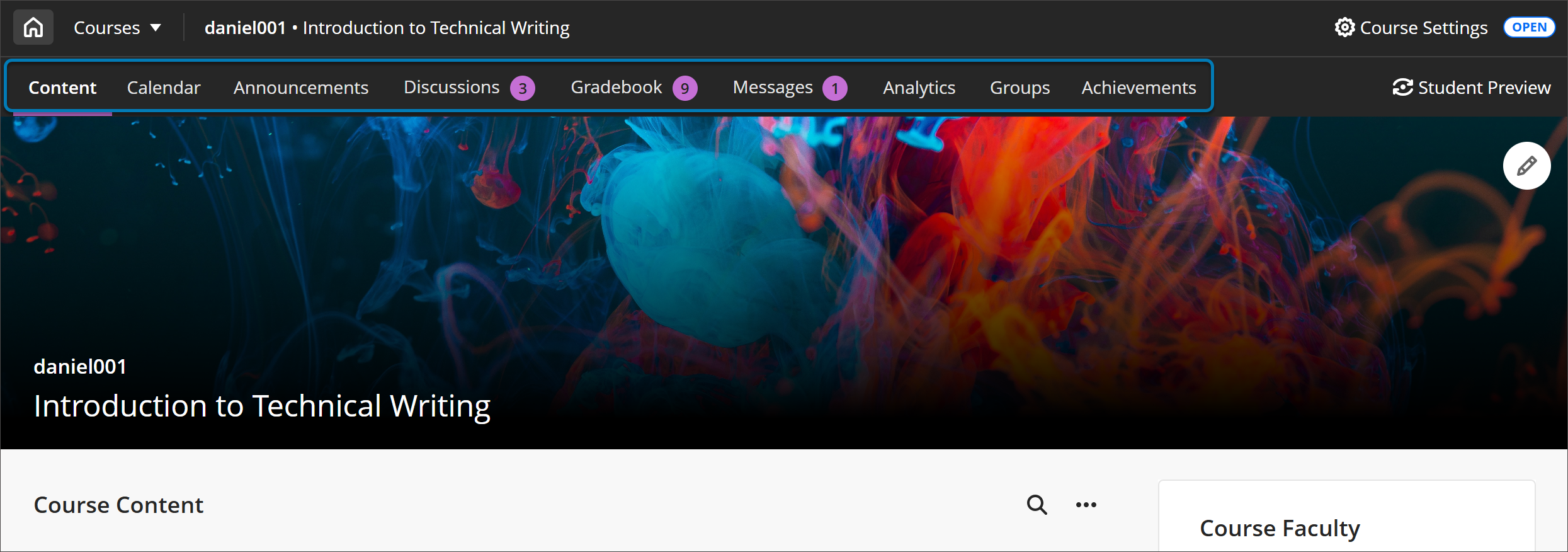
يمكنك فتح الصفحات الكثيرة الاستخدام في خطوة واحدة. حدد إحدى الصفحات للوصول إلى المحتوى، أو التقويم، أو الإعلانات، أو المناقشات، أو دفتر التقديرات، أو الرسائل، أو التحليلات، أو المجموعات، أو الإنجازات.
التبديل بين الدورات التدريبية
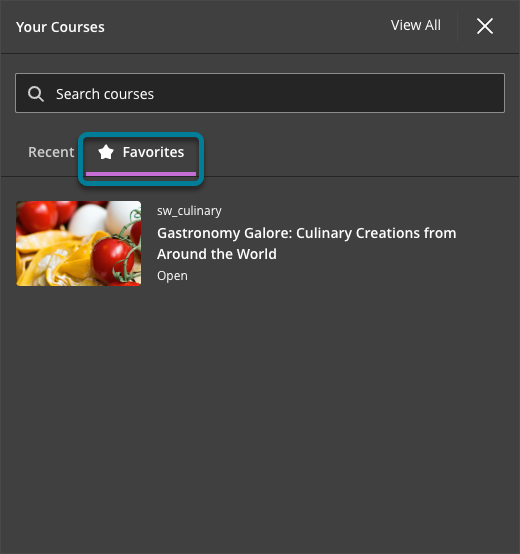
يمكنك الانتقال بسرعة بين أحدث أربع مقررات دراسية أو الانتقال إلى صفحة المقررات الدراسية الكاملة باستخدام مُحوِّل المقررات الدراسية الموجود بالقرب من الزاوية العلوية اليسرى من الصفحة. حدد الدورات التدريبية وستُفتح قائمة منسدلة تحتوي على أربع دورات تدريبية. يؤدي تحديد خيار مقرر دراسي إلى نقلك مباشرةً إلى ذلك المقرر الدراسي. بالإضافة إلى ذلك، يتضمن محوّل المقرر مربع بحث يسمح للمستخدمين بالعثور على أي مقرر يمكنهم الوصول إليه وفتحه بسرعة. ابحث حسب اسم المقرر الدراسي أو معرّف المقرر الدراسي وانتقل مباشرةً إلى المقرر الدراسي المحدد.
التفاصيل والإجراءات
تعطيك التفاصيل والإجراءات مجموعة متنوعة من الأدوات لإدارة مقررك الدراسي.
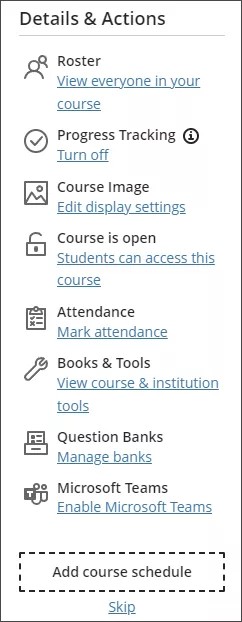
قائمة الصفوف: الوصول إلى قائمة الصفوف. يمكنك الوصول إلى بطاقات الملف الشخصي الأساسية. ويمكنك أيضًا إرسال رسائل لأي شخص في مقررك الدراسي.
تتبع التقدم: تتبع تقدم الطالب المرتبط بالمحتوى والتقييمات في مقررك الدراسي. يمكن لمؤسستك اختيار السماح لك بتشغيل "تتبع التقدم" أو إيقاف تشغيله.
صورة المقرر الدراسي: إذا سمحت مؤسستك بذلك، يمكنك إضافة صورة شعار المقرر الدراسي لتخصيص مقررك الدراسي. تُعرَض صورتك على صفحة محتوى المقرر الدراسي وكصورة مصغرة لبطاقة المقرر الدراسي في قائمة المقررات الدراسية في التنقل الأساسي.
المقرر الدراسي مفتوح: افتح مقررًا دراسيًا عندما تكون مستعدًا لمشاركة المقرر الدراسي مع الطلاب. ويمكنك أيضًا جعل المقرر الدراسي خاصًا أثناء قيامك بإضافة محتوى أو تجربته، ثم فتحه للطلاب عندما تكون جاهزًا لذلك. ويرى الطلاب المقررات الدراسية الخاصة في قوائم المقررات الدراسية، لكنهم لا يمكنهم الوصول إليها.
Class Collaborate: إذا كان لدى مؤسستك هذا التكامل، يمكنك استخدام جلسات Class Collaborate كنقطة انطلاق ملائمة لمساحات العمل المجدولة والمرتجلة للطلاب.
الحضور: إذا كانت مؤسستك لديها هذه الميزة قيد التشغيل، ضع علامة على حضور الطلاب وقم بالوصول إلى السجلات التفصيلية.
الكتب والأدوات: أدوات إمكانية الوصول المتاحة في مقررك الدراسي ومؤسستك.
بنوك الأسئلة: يمكنك إنشاء قاعدة بيانات للأسئلة يمكنك إعادة استخدامها في تقييمات متعددة. يمكنك إنشاء بنوك أسئلة جديدة أو استيراد بنوك الأسئلة الموجودة لاستخدامها في مقرراتك الدراسية.
فِرَق Microsoft Teams: إذا كانت مؤسستك تستخدم هذا التكامل، يمكنك إعداد فئة فريق لمقررك الدراسي.
أضف جدول المقرر الدراسي: أضف موعد اجتماع صفك كحدث في التقويم. يمكنك أيضًا تضمين موقع. حدد تخطي إذا كنت لا تريد أن تتم مطالبتك بإضافة جدول زمني للمقرر الدراسي. إذا قررت لاحقًا إضافة جدول زمني، فانتقل إلى صفحة "Calendar" (التقويم).
نشاط جديد بالمقرر الدراسي
يرتبط مؤشر النشاط، الذي يشبه فقاعة الكلام ذات اللون الأرجواني، بنشاط جديد في مقررك الدراسي. تحتوي إدخالات اليوميات الجديدة ومنشورات المناقشات على مؤشر نشاط. إذا قمت بتشغيل المحادثات على المحتوى، فهناك مؤشرات على نشاط محادثة جديد.
البحث عن عنوان محتوى المقرر الدراسي
يمكنك البحث عن العناصر حسب العنوان في صفحة محتوى المقرر الدراسي. حدد الزر البحث عن محتوى مقرر دراسي، والذي يظهر على هيئة عدسة مكبرة، لتوسيع حقل البحث.
في حقل البحث، أدخِل بضعة أحرف من الكلمة الأساسية المتعلقة بعنصر البحث الخاص بك.
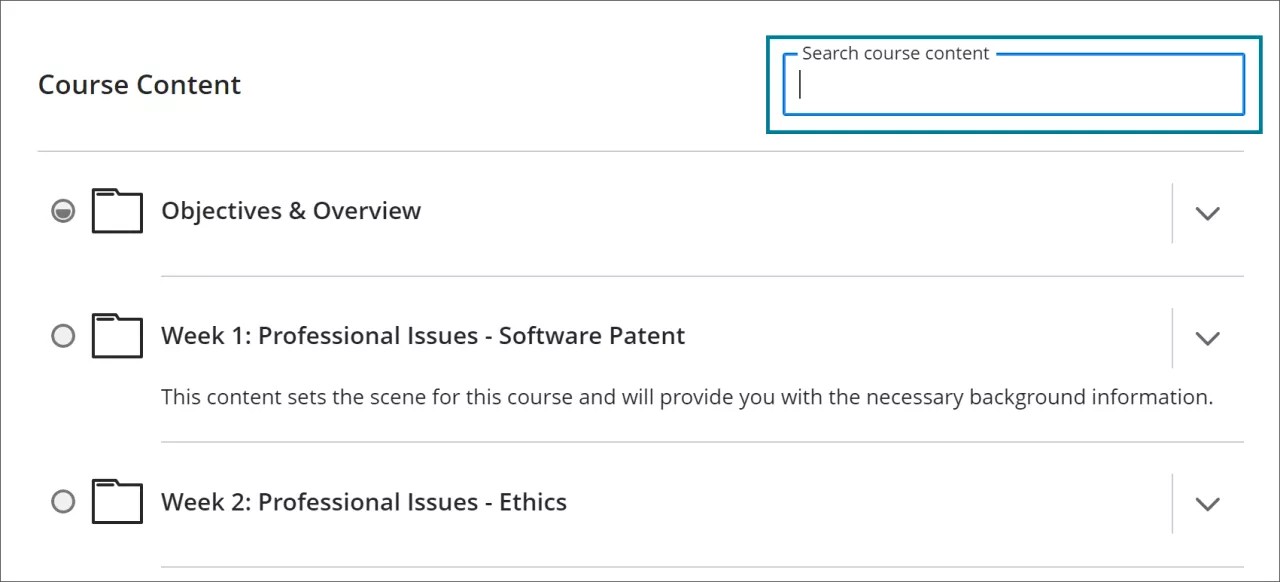
تعرض وظيفة البحث عن المقررات الدراسية عناوين العناصر المطابقة أثناء إدخالك للحروف. حدد العنصر من القائمة للوصول إلى المحتوى المقابل.
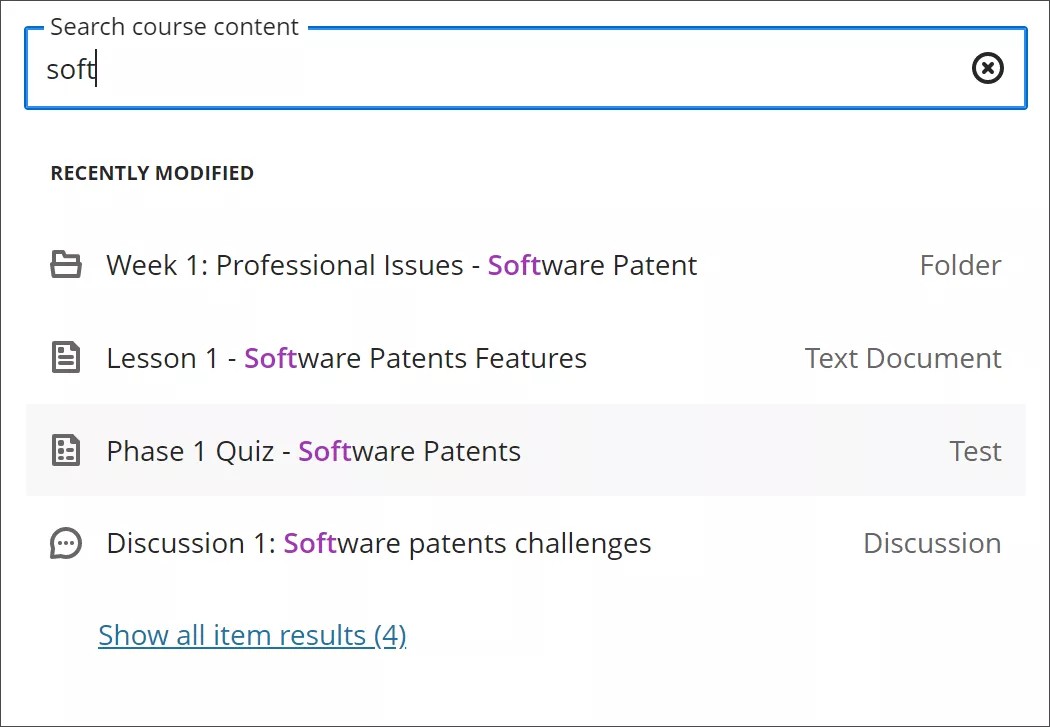
حدد إظهار جميع نتائج العناصر في نهاية القائمة لإظهار عرض مفصل لكل العناصر المطابقة. حدد العنصر الذي تريد الوصول إليه.
لإجراء بحث آخر، قم بغلق حقل البحث لمسح إدخالك السابق. يمكنك أيضًا حذف محتويات حقل البحث وإدخال كلمة أساسية مختلفة.
حدد مسح البحث لمسح القائمة التفصيلية لنتائج البحث. سترجع إلى صفحة محتوى المقرر الدراسي.