تقدير التقييمات باستخدام التقدير المرن
Note
تمت ترجمة هذه الوثيقة باستخدام الترجمة الآلية المدعومة بالذكاء الاصطناعي. تُقدَّم الترجمات «كما هي» على وضعها القائم دون أي ضمان بشأن دقتها. تُعد النسخة الإنجليزية من هذا المحتوى هي المصدر الرسمي والمعتمد.
التقدير المرن هو تجربة تقدير محسنة تمنح المدرّسين المرونة اللازمة لتقديم التقدير بالأسلوب المفضل لديهم.
يمكنك باستخدام التقدير المرن إنجاز المهام التالية:
مراجعة حالة مهام التقدير الخاصة بك بسهولة وتحديد أولويات وقتك بحيث يوجّه إلى المواطن الأكثر احتياجًا.
تقديم ملاحظات مضمنة متعددة الوسائط مباشرةً إلى الطلاب.
الوصول بسهولة إلى قواعد التقدير، وأدوات التحقق الخاصة بمكافحة السرقة الأدبية، وغير ذلك المزيد أثناء عملك خلال مهام التقدير.
Enter grades directly in the gradebook grid view
In the gradebook grid view, you can enter grades directly for a specific assessment, including overriding grades that have already been posted.
Go to the grid view of your gradebook.
For the assessment you would like to enter grades for, hover under the assessment icon to prompt a purple pen icon.
Select the purple pen icon.
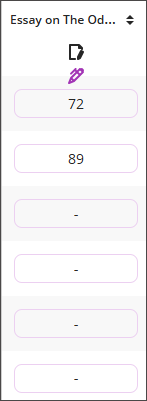
Enter the grades directly into the text boxes. The total points is not editable.
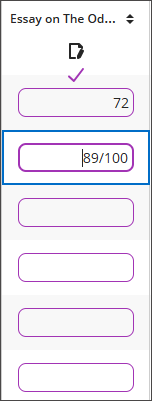
When you're finished entering grades, select the purple checkmark.
تقدير واجب أو اختبار مرسل من قبل الطالب
حدد واجبًا أو اختبارًا لتقديره للوصول إلى صفحة الواجبات المرسلة. ثم حدد طالبًا لفتح صفحة التقدير.
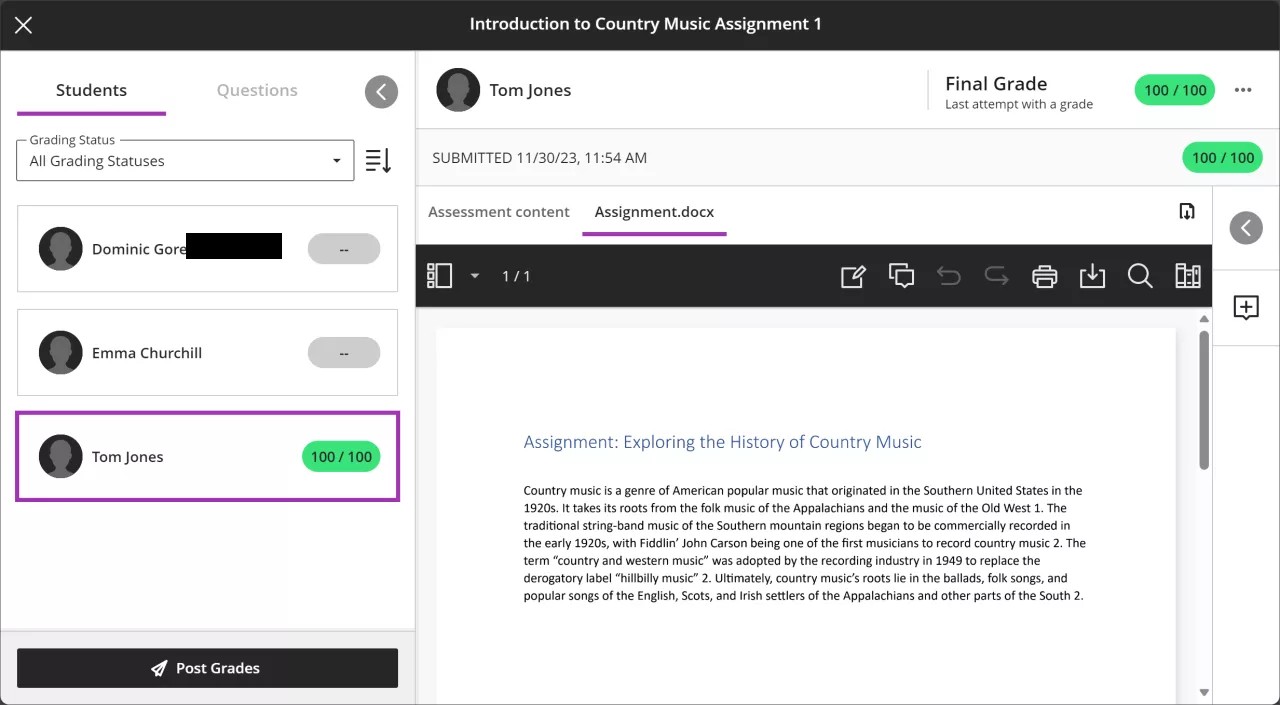
لوحة الطلاب
يمكنك توسيع لوحة الطلاب لعرض قائمة الطلاب الذين أرسلوا محاولة. قم بطي اللوحة لعرض المزيد من الواجبات المرسلة.
استخدم عامل التصفية حالة التقدير لعرض جميع الطلاب أو حدد عامل التصفية بحاجة إلى التقدير للتركيز على العمل المتبقي المطلوب تقديره.
إذا كان الطالب لديه وسائل مساعدة، فسيظهر قرص باللون الأرجواني بجوار اسمه.
إذا كان الطالب قد تأخر في إرسال الواجبات أو قد تجاوز تاريخ الاستحقاق دون إرسال أي محاولة، فستظهر دائرة حمراء حول صورة ملف تعريفه.
عندما تكون مستعدًا، يمكنك تحديد نشر التقديرات لنشر تقديرات جميع الطلاب الذين تم تقديرهم.
هام
إذا قمت بتمكين التقدير المجهول، فسيتم إخفاء جميع أسماء الطلاب.
معلومات التقدير
في حالة تكوين التقييم بحيث يتم السماح بمحاولات إرسال متعددة للواجبات، يمكنك تحديد المحاولة المراد تقديرها.
بعد التقدير، يمكنك عرض تقديرات كل محاولة والتقدير النهائي للواجب المرسل.
استخدم القائمة الموجودة بجوار التقدير النهائي لنشر التقدير النهائي للطالب، أو تجاوز تقديره النهائي، أو استبعاد محاولته، أو حذف محاولته.
معلومات الواجب المرسل
اعرض رقم إيصال الواجب المرسل والطابع الزمني.
استخدم خيارات Bb Annotate في شريط القائمة للتعليق على الواجب المرسل وتقديره بشكل مضمّن.
إظهار محتوى التقييم المعروض للطالب أو إخفاؤه عنه عند محاولة إرسال واجب.
إذا أرسل الطالب أكثر من ملف، فستظهر الملفات في علامات تبويب منفصلة يمكنك التنقل بينها.
لوحة الملاحظات
يمكنك توسيع اللوحة الجانبية للملاحظات وقواعد التقدير أو طيها لإضافة ملاحظات بخصوص المحاولة أو التقدير باستخدام قاعدة تقدير، إذا كانت متوفرة.
باستخدام AVA، يمكنك إنشاء ملخصات الملاحظات الإجمالية استنادًا إلى معايير قاعدة التقدير ومستويات الأداء المحددة وأوصافها وأي ملاحظات خاصة بالمعيار المقدّم. سيتم أيضًا تضمين أي ملاحظات عامة موجودة في RTE في الملخص.
لإنشاء ملاحظات، حدد تلخيص ملاحظات قاعدة التقييم.

بعد قيام AVA بإنشاء ملخص الملاحظات، يمكنك قبول الملخص أو رفضه أو إعادة إنشائه. يتيح قبول المسودة بعد ذلك للمدرس تحرير المسودة وتنقيحها بشكل مباشر. يؤدي الرفض إلى إعادة الملخص إلى الأصل. تؤدي إعادة إنشاء الملخص إلى طلب ملخص مكتوب حديثاً.
عند نشر التقديرات، يمكن للطلاب عرض الملاحظات التي قدمتها لكل محاولة، بما في ذلك المحاولات التي لم يتم تقديرها.
ضمن ملاحظات مصنف التقديرات، يمكنك إضافة ملاحظات تقدير خاصة تكون غير مرئية للطلاب. يمكن استخدام هذه الملاحظات كوثائق لقرار التقدير أو تعديل التقدير.
يمكنك تضمين تسجيل الصوت أو الفيديو الخاص بملاحظاتك في المحرر أثناء قيامك بتقدير المحاولات. ويظهر خيار التسجيل في محرر الملاحظات لمعظم العناصر التي تم تقديرها في مقررك الدراسي. ويشاهد الطلاب ملاحظاتك أو يستمعون إليها بجانب أي نص تقوم بتضمينه.
ملاحظة
ميزة تضمين الوسائط غير مدعومة في جميع المتصفحات. للحصول على أفضل تجربة، استخدم Chrome أو Firefox.
تقدير اختبار حسب السؤال
يمكنك تقدير اختبار حسب الطالب أو حسب السؤال.
حدد اختبارًا لتقديره للوصول إلى صفحة "الواجبات المرسلة". ثم حدد علامة التبويب "الأسئلة" الموجودة على اليمين لتقدير الواجبات المرسلة حسب السؤال. تعرض اللوحة المركزية جميع إجابات الطلاب على أي سؤال فردي. يُعد هذا مفيدًا خاصةً عند تقدير الأسئلة المقالية.
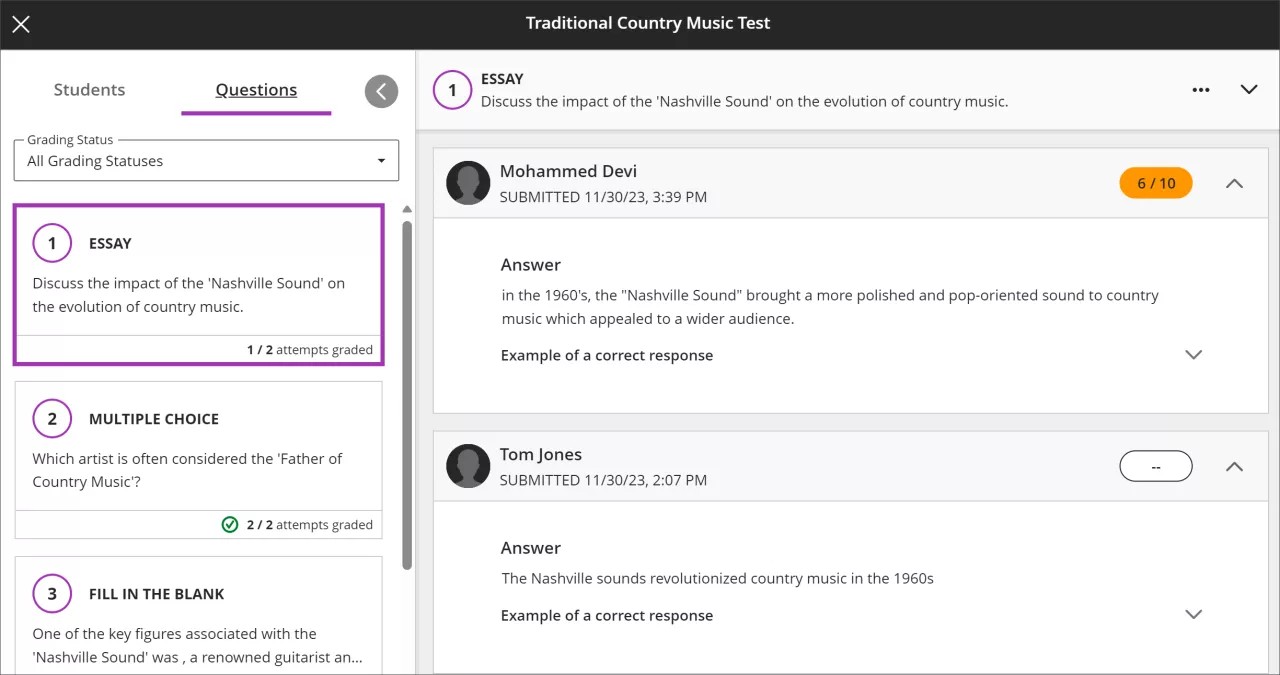
لوحة الأسئلة
يمكنك توسيع لوحة الأسئلة لعرض الأسئلة المشمولة في الاختبار. قم بطي اللوحة لعرض المزيد من الواجبات المرسلة.
استخدم عامل التصفية حالة التقدير لعرض كل الأسئلة أو حدد بحاجة إلى التقدير للتركيز على تلك الأسئلة التي تتطلب تقديرًا يدويًا، مثل الأسئلة المقالية.
عند قيامك بتحديد سؤال، تظهر الإجابة المُرسلة من كل طالب على اليسار.
درجات الواجبات المكتملة/غير المكتملة
يمكنك تعيين الواجب لتقديره إما مكتمل أو غير مكتمل. إذا أكمل الطالب الواجب، يمكنك تعيين التقدير "مكتمل" له. إذا لم يُكمل الطالب الواجب، يمكنك تعيين تقدير غير مكتمل له.
افتح إعدادات المهمة.
في القسم التقدير والواجبات التي تم إرسالها، حدد مكتمل/غير مكتمل في القائمة المنسدلة تقدير باستخدام.
حدد حفظ.
لتعيين تقدير كامل، أدخل أي عدد من النقاط (على سبيل المثال، 0/10). لتعيين تقدير غير مكتمل، اترك التقدير فارغًا (على سبيل المثال، -/0).
في طريقة عرض الطالب، يتم عرض التقدير إما مكتمل أو غير مكتمل. لا يتم عرض عدد النقاط التي أدخلتها عند التقدير للحصول على رصيد كامل.
تقدير تقييم يحتوي على حد زمني
عندما تسمح للطلاب بالعمل على تجاوز الحد الزمني لواجب ما، يمكنك عرض التقييمات التي تجاوزت الحد الزمني. وإذا أضفت أسئلة، يمكنك أيضًا عرض عدد الأسئلة التي تمت الإجابة عنها بعد الحد الزمني.
مشاهدة فيديو حول تقدير الواجبات باستخدام التقدير المرن
يقدم مقطع الفيديو المسرد التالي تمثيلًا مرئيًا وسمعيًا لبعض المعلومات الواردة في هذه الصفحة. للحصول على وصف تفصيلي لما تم تصويره في الفيديو، افتح الفيديو على Vimeo.
شاهد مقطع فيديو حول اختبارات التقدير المرنة
يقدم مقطع الفيديو المسرد التالي تمثيلًا مرئيًا وسمعيًا لبعض المعلومات الواردة في هذه الصفحة. للحصول على وصف تفصيلي لما تم تصويره في الفيديو، افتح الفيديو على Vimeo.