ORIGINAL مركز المتابعة
Note
تمت ترجمة هذه الوثيقة باستخدام الترجمة الآلية المدعومة بالذكاء الاصطناعي. تُقدَّم الترجمات «كما هي» على وضعها القائم دون أي ضمان بشأن دقتها. تُعد النسخة الإنجليزية من هذا المحتوى هي المصدر الرسمي والمعتمد.
يساعدك "مركز المتابعة" على اكتشاف الطلاب المتعثرين في مقررك الدراسي. واستنادًا إلى القواعد الافتراضية والقواعد التي قمت بإنشائها، فإنه يتم عرض مشاركة الطلاب بشكل مرئي ويتم تنبيهك بشكل سريع بالمخاطر المحتملة. من "مركز الاحتجاز"، يمكنك التواصل مع الطلاب الذين يعانون من مواد وأن تساعدهم على اتخاذ إجراء فوري لتحسين أداءهم.
يمكنك استخدام ميزات "مركز المتابعة" على الفور—دون المطالبة بأي إعداد.
يحل "مركز المتابعة" محل ميزة "نظام التحذير المبكر" التي تحتوي على عمليات سير عمل يسيرة، مع الاحتفاظ بكل بيانات "نظام التحذير المبكر" وقواعده الموجودة.
مشاهدة فيديو حول مركز الاحتجاز
يقدم مقطع الفيديو المسرد التالي تمثيلاً مرئيًا وسمعيًا لبعض المعلومات الواردة في هذه الصفحة. للتعرّف على وصف تفصيلي لما يعرضه مقطع الفيديو، افتح مقطع الفيديو على YouTube، وانتقل إلى المزيد من الإجراءات، وحدد فتح النص.
عمل "مركز المتابعة"
مع بداية الفصل الدراسي الجديد، يمكنك التعرف مبكرًا على أداء الطالب. تحقق من الحالة الصحية الأكاديمية الكلية لفصلك في الجدول الرئيسي وتعرف على الطلاب الذين يعانون من مشكلات. وبمجرد إلقاء نظرة خاطفة، تعرف على من يحتاج إلى مساعدتك واكتشف المناطق التي يواجهون الصعوبات فيها. يمكنك الاتصال بالطلاب المتعثرين مباشرة ووضع علامة على من تريد مراقبته عن قرب. وأثناء قيامك بمراقبة مدى تقدمهم وإرسال رسائل البريد الإلكتروني، يمكنك أيضًا تتبع هذه المراسلات وإبداء أي ملاحظات بشأن كل طالب في "مركز المتابعة".
قم بوضع القواعد الافتراضية التي تناسب منهجية التدريس لديك:
تغيير حد تواريخ الاستحقاق لتكون أكثر تساهلًا.
إنشاء قاعدتين أو ثلاث قواعد لتتبع عناصر محددة تعد بمثابة مؤشرات جيدة على التعثر.
إنشاء قواعد لتفقد الطلاب الذين يحتلون أعلى خمسة في المائة من الفصل الدراسي وإثابتهم على عملهم. يمكنك استخدام هذه المعلومات لاكتشاف المعلمين الخصوصيين للطلاب أو تعيين عضوية المجموعة أو البحث عن مدرسين مساعدين.
استخدم معلومات نشاط المقرر الدراسي لتحديد أولوية المناطق الموجودة في المقرر الدراسي الخاصة بك المراد حضورها أولًا.
وكلما كان بإمكانك اكتشاف المشكلات ومعالجتها مبكرًا، كلما أصبح الطلاب أكثر نجاحًا. ومن ثم يصبح من المحتمل أن يقوموا بإنهاء المقرر الدراسي ومتابعة البرنامج حتى التخرج-هدف المتابعة المنشود الذي وضعته المؤسسة.
الوصول إلى "مركز المتابعة"
يتم تشغيل "مركز المتابعة" تلقائيًا ويكون مرئيًا مباشرةً في قائمة My Blackboard الخاصة بك. يمكنك أيضًا الوصول إلى مركز الاحتفاظ في قسم التقييم في لوحة التحكم الخاصة بالدورة التدريبية. إن المعلومات الموجودة في "مركز المتابعة" خاصة بالمدرسين فقط ولا يراها طلابك.
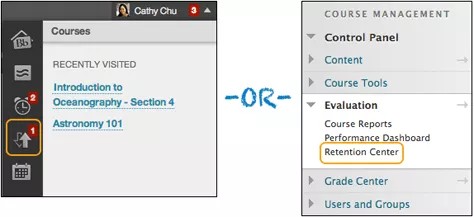
يمكنك تشغيل "مركز الاحتجاز" أو إيقاف تشغيله من لوحة التحكم > تخصيص > إتاحة الأدوات. في حالة قيامك بتدريس مقرر دراسي مع مدرس آخر، وقيامك بإيقاف تشغيل "مركز المتابعة"، سيتم إيقاف تشغيله لكليكما.
-أو-
يمكنك إيقاف تتبع المقررات الدراسية الفردية أو بدء تتبعها في My Blackboard. في الصفحة مركز المتابعة، حدد أحد روابط المقرر الدراسي الموجودة في اللوحة اليمنى. استخدم رابط التتبع الموجود في اللوحة اليسرى بعد اسم المقرر الدراسي. بعد تعطيله، لن يتم تحديث التحذيرات، وسيتم إخفاء "مركز المتابعة" في قسم التقييم الخاص بـلوحة التحكم الموجودة في المقرر الدراسي.
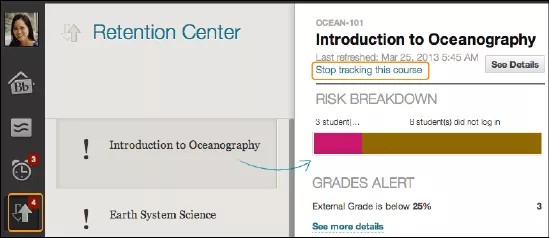
صفحة "مركز المتابعة"
حدد الشريط الملون الموجود أعلى الجدول لعرض ملخصًا بالطلاب المتعثرين في المقرر الدراسي. حدد القسم الملون للوصول إلى المزيد من المعلومات. حدد الروابط في المربعات المنبثقة لاكتشاف المزيد. على سبيل المثال، في مربع تنبيه التقدير، يمكنك تحديد العدد المعروض للوصول إلى قائمة بالطلاب الذين يقومون بتشغيل التنبيه.
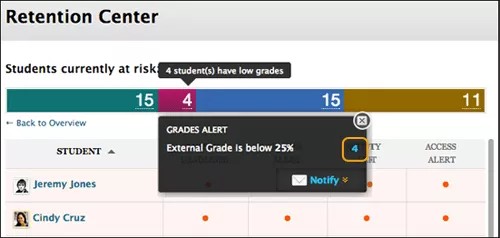
لاحظ أنه يمكنك الوصول إلى الطلاب والمشرفين من القائمة إعلام من أكثر من نقطة في الأداة. عادةً ما يكون المشرفون هم أولياء أمور أو مستشارين تم تعيينهم لمتابعة مستخدمين محددين في Blackboard. لا يتفاعل المشرفون مع النظام ولكن يمكنهم عرض المقرر الدراسي وتتبع تقدم الطلاب.
تحتوي إعلامات البريد الإلكتروني التي ترسلها على رسالة وموضوع افتراضيين يمكنك تحريرهما. في حالة إرسال رسالة بريد إلكتروني إلى أكثر من مستلم، لن يتم الكشف عن القائمة للمجموعة.
جدول الخطر
يعرض الجدول الرئيسي الطلاب المتعثرين في فئة واحدة أو أكثر من الفئات الأربع التالية:
المواعيد النهائية التي تم إغفالها
التقديرات
نشاط المقرر الدراسي
الوصول إلى المقرر الدراسي
يمكنك إنشاء العديد من القواعد حسب احتياجك في كل فئة.
عند قيامك بالوصول إلى "مركز الاحتجاز"، يتم تحديث البيانات. ولكن، يتم تسجيل البيانات الخاصة بقاعدة نشاط المقرر الدراسي مرة واحدة في اليوم.
يتم فرز الجدول حسب الطلاب الأكثر تعثرًا ثم أبجديًا. حدد عنوان عمود لفرز محتويات العمود.
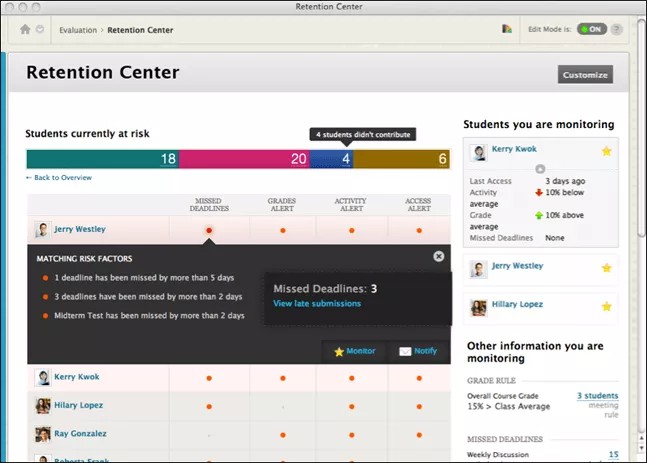
حدد مؤشر النقطة الحمراء الموجودة في خلية الطالب للحصول على مزيد من المعلومات أو لتضمين الطالب في قسم المراقبة في اللوحة اليسرى أو لإرسال بريد إلكتروني.
حدد أسماء الطلاب للوصول إلى صفحات حالة المتابعة الخاصة بهم. قم بعرض العوامل المؤدية إلى تعثرهم ورسائل البريد الإلكتروني الإعلانية التي أرسلتها. يمكنك أيضًا إضافة الملاحظات الخاصة هذه حول أحد الطلاب:
الأنشطة التصحيحية أو المواد العاجلة التي يتم تقديمها
وسائل المساعدة الخاصة لذوي الاحتياجات الخاصة أو العوائق اللغوية
الاجتماعات الفردية
المحاولات الإضافية المسموح بها حول الواجبات أو الاختبارات
الشخص المعين لمساعدة الطالب
المدرسون المساعدون المحتملون أو فرص المعلمين الخصوصيين للطالب
حدد تخصيص لإنشاء قواعد جديدة، وتحرير القواعد الموجودة، وحذف قواعد. يمكنك إنشاء العديد من القواعد حسب احتياجك.
اللوحة الجانبية اليسرى
يمكنك في اللوحة الجانبية اليسرى، عرض نوعين من المعلومات:
الطالب الذين تراقبهم: حدد مؤشر نقطة حمراء في جدول المخاطر لعرض معلومات التنبيه المحددة للطالب. ثم، حدد رمز النجمة لوضع معلومات الطلاب في هذه اللوحة. حيث تسمح لك هذه القائمة بالتحقق بسهولة من الطلاب المتعثرين في مقررك الدراسي.
المعلومات الأخرى التي تراقبها: تظهر جميع القواعد التي تستبعدها من جدول المخاطر هنا. على سبيل المثال، يمكنك إنشاء قاعدة لعرض هؤلاء المستخدمين الذين يمتازون بالأداء الجيد في مقررك الدراسي أو لنشاط لا يتعلق بالتعثر أو لمشاركة لا تحتاج منك إلا المراقبة أحيانًا.
هام
عند تحديث نظامك ليتضمن "مركز الاحتجاز"، يتم الاحتفاظ بكل القواعد الموجودة لـ "نظام التحذير المبكر". تظهر هذه القواعد في القسم المعلومات الأخرى التي تقوم بمراقبتها. يمكنك تحرير هذه القواعد وتحديد ما إذا سيتم تضمينها في جدول المتعثرين أم لا.
نشاط مقررك الدراسي
يوفر القسم الذي يلي جدول المتعثرين مجموعة شاملة لنشاطك ومشاركتك في مقررك الدراسي. تساعدك هذه البيانات على أن تصبح أكثر وعيًا بكيفية مساهمة سلوكياتك أو عدم مساهمتها في نجاح الطالب.
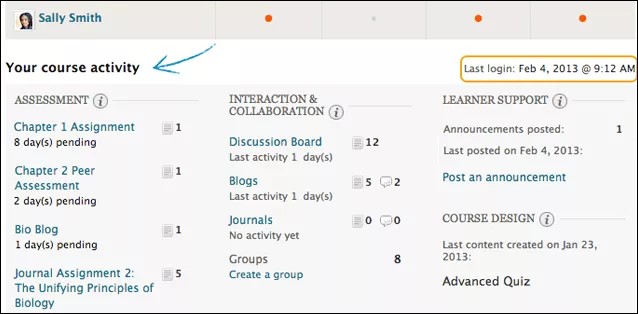
إذا قمت بتدريس مقرر دراسي مع مدرس آخر، فسيتم توجيه هذه المنطقة بشكل خاص إلى المدرس الذي قام بتسجيل الدخول وعرض نشاطه الفردي، مثل الرد على الطلاب باستخدام الأدوات التفاعلية. تهدف هذه المنطقة إلى منح المعلم الفردي نظرة فاحصة لكيفية تأثير نشاطه أو نشاطها على عوامل تعثر الطالب. لن يتمكن زملاؤك من عرض نفس هذه المعلومات، بل عرض النشاط الخاص بهم فقط.
يمكنك عرض هذه المعلومات:
آخر تسجيل دخول
مدة انتقالية لتقدير تقديمات الطالب
مشاركتك في المكونات التفاعلية الخاصة بمقررك الدراسي
على سبيل المثال، تُظهر الأرقام التي تظهر للمدونات عدد المرات التي قمت فيها بالمشاركة، وليس طلابك أو المدرسين المساعدين.
رسائل الإعلام الأخيرة
محتوى المقرر الدراسي الجديد
هذه المعلومات خاصة بك فقط، ولا يمكن للمستخدمين الآخرين الوصول إليها. ففي كل مرة تقوم فيها بالدخول إلى مقررك الدراسي، يمكنك استخدامها لتحديد المناطق الموجودة في المقرر الدراسي التي تتطلب اهتمامك.
تسمح لك الارتباطات الموجودة في هذا القسم باتخاذ الإجراء المناسب بسرعة لتعزيز مشاركة الطلاب. على سبيل المثال، حدد رابط الواجب لبدء التقدير وتوفير الملاحظات. يمكنك الوصول بسهولة إلى أدوات الاتصال للتفاعل مع الطلاب أو مشاركة رسالة إعلامية.
تخصيص "مركز المتابعة"
يمكنك استخدام القواعد الأربع الافتراضية لاستلام تنبيهات حول أداء طلابك في مقررك الدراسي. حّرر القواعد لتخصيصها للمحتوى والتوقعات الخاصة بك. عند قيامك بإنشاء قواعد أو تحريرها، قم بتحديد القواعد التي ستظهر في جدول المتعثرين الموجود في صفحة "مركز المتابعة".
تضمين في جدول المخاطر: تظهر القاعدة في جدول المخاطر الذي يعرض تنبيها لكل الطالب يستوفي معايير القاعدة.
استبعاد من جدول المخاطر: تظهر القاعدة في اللوحة اليمنى في القسم المعلومات الأخرى التي تراقبها. قم بالرجوع إلى الصفحة تخصيص إذا أردت تضمين القاعدة في جدول المتعثرين.
إنشاء القواعد
يمكنك إنشاء العديد من القواعد كما تريد. على سبيل المثال، يمكنك إنشاء قواعد تقدير مفردة تنبهك عند إحراز الطلاب لنتيجة أقل من قيمة نقاط معينة في كل اختبار. وبالتالي، يمكنك إنشاء قاعدة تقدير تنبهك في حالة وقوع إجمالي تقدير الطالب لمقررك الدراسي في نسبة مئوية معينة.
في الصفحة مركز المتابعة، حدد تخصيص. في الصفحة تخصيص "مركز المتابعة"، أشر إلى إنشاء قاعدة وحدد نوعًا واحدًا من الأنواع الأربعة للقواعد الموضحة في الجدول التالي.
نوع القاعدة | الوصف |
|---|---|
نشاط المقرر الدراسي | يستند التنبيه على النشاط الكلي للطالب داخل مقررك الدراسي. الطلاب الذين يندرجون تحت مستوى محدد من النشاط يقومون بتشغيل التنبيه. يقيس Blackboard الوقت الذي قام فيه الطالب بالعمل في المقرر الدراسي باستخدام البيانات التي تم إنشاؤها من "النقرات" الخاصة به. يفترض أن يعمل الطلاب في المقرر الدراسي من الوقت الذي يقومون فيه بالنقر فوق أحد الأشياء في المقرر الدراسي حتى الوقت الذي يقومون فيه بالنقر فوق أحد الأشياء الموجودة خارج المقرر الدراسي أو يقومون بتسجيل الخروج منه. في حالة نفاد وقت جلسة تسجيل الدخول، يقوم Blackboard فقط بحساب الوقت حتى آخر نقرة داخل المقرر الدراسي. ولا يتم حساب الوقت بين آخر نقرة داخل المقرر الدراسي والمهلة. لا يتم تعيين تقييم النقرات لأي جانب من الجوانب. ولا يتم وضع قواعد النشر المخصص في الاعتبار. |
التقدير | يستند التنبيه إلى درجة محددة لأي تقدير أو عمود محتسب في "مركز التقديرات". يقوم الطلاب الذين تزيد أو تقل درجاتهم عن الحد المعين لعنصر تقدير محدد بتشغيل تنبيه. تحديد متى يقوم التقدير بتشغيل تنبيه:
|
الوصول إلى المقرر الدراسي | يستند التنبيه إلى تاريخ آخر وصول قام به المستخدم إلى مقررك الدراسي. يقوم الطلاب الذين لم يتم تسجيل دخولهم لعدد معين من الأيام بتشغيل تنبيه. |
الموعد النهائي الذي تم الإخلال به | يستند التنبيه إلى تاريخ الاستحقاق المعين لواجب أو اختبار أو تقدير المستوى. يقوم الطلاب الذين لم يقوموا بإكمال الواجب أو الاختبار أو الاستطلاع في تاريخ الاستحقاق بتشغيل تنبيه استنادًا إلى الخيار الذي تختاره:
|
هام
يمكنك إنشاء قواعد المواعيد النهائية التي تم الإخلال بها في أعمدة "مركز التقديرات" التي قمت بإنشائها يدويًا، ولكن إذا لم تقم بتقدير العناصر التي تم إرسالها حسب تاريخ الاستحقاق بشكل سليم، فسيتم تشغيل تنبيه بوجود "خطأ". وبالنسبة للأعمدة التي تم إنشائها يدويًا، يمكن أن يقوم الطلاب بتقديم العناصر في تاريخ الاستحقاق، ولكن ينبغي عليك أيضًا تقديرها في تاريخ الاستحقاق.
حذف القواعد واستعادة القواعد الافتراضية
عند قيامك بحذف قاعدة، يظل كل محتوى مقررك الدراسي وبياناتك سليمة دون المساس بها.
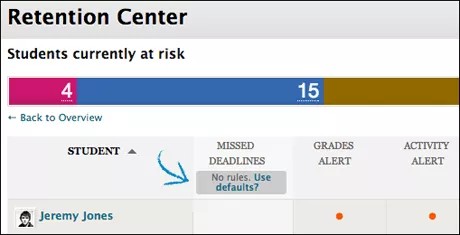
في حالة عدم وجود قواعد في إحدى الفئات، ارجع إلىصفحة "مركز المتابعة" الرئيسية، وحدد هل تريد استخدام القواعد الافتراضية؟ في عنوان العمود. فتتم إضافة المعايير والقاعدة الافتراضية. ويمكنك استخدام القاعدة كما هي أو أن تقوم بتحريرها.
الانتقال من نظام التحذير المبكر
يتم الاحتفاظ بكل قواعد "نظام التحذير المبكر" عند تحديث نظامك ليتضمن "مركز الاحتجاز". تظهر هذه القواعد في القسم المعلومات الأخرى التي تقوم بمراقبتها. يمكنك تحرير هذه القواعد واتخاذ قرار بشأن تضمينها في جدول المتعثرين أو عدم تضمينها.
يتضمن الانتقال من "نظام التحذير المبكر" إلى "مركز المتابعة" تاريخ الإعلانات السابقة التي قد تحتاج للاحتفاظ بها كجزء من سجلات المقرر الدراسي. لاحظ أن "نظام التحذير المبكر" يتضمن معلومات أقل في تاريخ الإعلام عن تلك المضمنة في "مركز المتابعة". لكن السجلات التي تم نقلها تتضمن التاريخ والمرسل والطالب المستلم.