تقدير المناقشات
Note
تمت ترجمة هذه الوثيقة باستخدام الترجمة الآلية المدعومة بالذكاء الاصطناعي. تُقدَّم الترجمات «كما هي» على وضعها القائم دون أي ضمان بشأن دقتها. تُعد النسخة الإنجليزية من هذا المحتوى هي المصدر الرسمي والمعتمد.
لتحفيز الطلاب لنشر مساهمات ثرية ومتعمقة، يمكنك جعل المناقشات محتسبة في التقدير.
تشغيل نظام التقدير لمناقشة ما
عند قيامك بتمكين التقدير لإحدى المناقشات، يتم إنشاء عمود تلقائيًا في دفتر التقديرات.
حدد رمز الإعدادات في المناقشة لفتح لوحة إعدادات المناقشة .
في قسم التفاصيل والمعلومات، حدد تقدير المناقشة.
تكوين خيارات التقدير:
نشر أول مشاركة في قسم "التفاصيل والمعلومات": إخفاء نشاط المناقشة عن الطلاب حتى ينشروا ردًا على المناقشة. إذا كنت تريد استخدام كل من النشر أولاً والمجموعات، حدد النشر أولاً قبل تعيين المجموعات.
موعد تسليم المشاركة: يمكنك إخفاء المناقشة بعد تاريخ الاستحقاق حتى لا يتمكن الطلاب من إضافة الاستجابات والردود أو تحرير منشوراتهم السابقة. لا تنطبق وسائل مساعدة الحد الزمني على المناقشات.
التقدير باستخدام: النقاط أو النسبة المئوية أو "مكتمل/غير مكتمل" أو الحروف. حدد الحد الأقصى الممكن للنقاط.
تعيين قاعدة تقدير (اختياري): بعد تحديد تقدير المناقشة، يمكنك إنشاء قاعدة تقدير أو إضافة قاعدة حالية حتى يتمكّن الطلاب من عرض متطلبات العمل الذي تم تقديره. يمكن أن تساعدك قواعد التقدير في تقييم الواجبات المرسلة الخاصة بالطلاب استنادًا إلى المعايير الرئيسية التي تحددها. يمكنك ربط قاعدة تقدير واحدة فقط بكل مناقشة.
توافق الأهداف مع المناقشة. ويمكنك أنت ومؤسستك استخدام الأهداف لقياس الإنجاز الذي تم إحرازه من قبل الطالب من خلال البرامج والمناهج الدراسية. وعندما تقوم بإنشاء مناقشة، يمكنك إجراء توافق مع هدف واحد أو عدة أهداف. حدِّد التوافق مع الأهداف للبحث عن الأهداف المتاحة. وبعد أن تجعل المناقشة مرئية، يستطيع الطلاب عرض الأهداف حتى يعرفوا توقعاتك.
استخدام المجموعات. يمكنك إنشاء مجموعات المناقشة وتقدير مساهماتهم.
حدد حفظ عند انتهائك من الأمر. يمكنك تحرير إعدادات التقدير إلى أن تبدأ التقدير.
عندما تكون مستعدًا للمشاركة مع الطلاب، تأكد من ضبط إعدادات الظهور إلى مرئي للطلاب.
تقدير مناقشة
تستند التقديرات في المناقشات المقدّرة إلى إجمالي مساهمات الطلاب، وليس كل مشاركة فردية.
في صفحة المناقشة، انتقل إلى علامة التبويب التقديرات والمشاركة.
حدد أسماء الطلاب لفتح الصفحات التي تحتوي على مساهماتهم. يتم تمييز إجابات الطلاب وردودهم على صفحات التقديم الخاصة بهم.
ملاحظة
يتم حساب جميع الإجابات والردود في قائمة المشاركين في المناقشة. ومع ذلك، لا يتم احتساب سوى مساهمات المناقشة المُرسَلة قبل تاريخ الاستحقاق في صفحة "التقديرات والمشاركة".
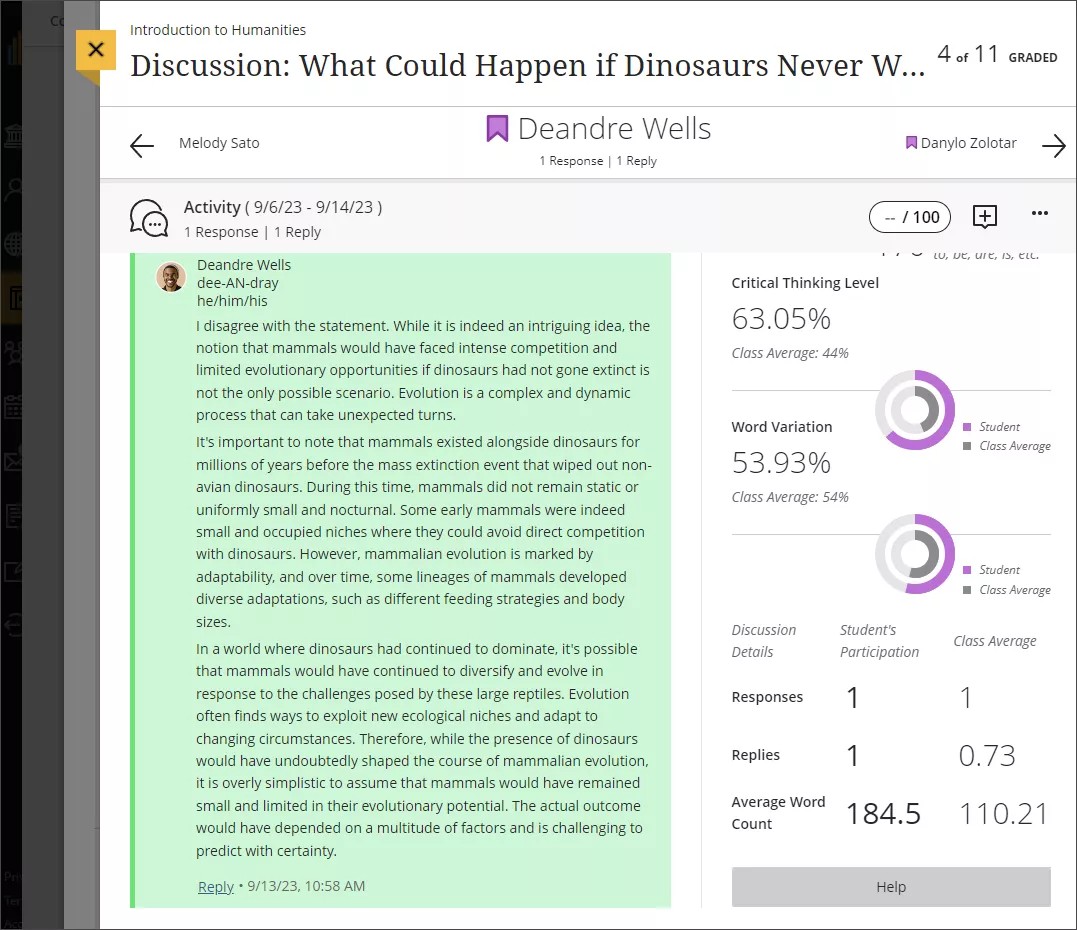
يمكنك عرض تحليل المناقشة للحصول على نظرة متعمقة حول مشاركة كل طالب في المناقشة، ومستوى تعقيد الجملة، ومستوى التفكير النقدي. وتُظهر هذه الرؤى المستندة إلى الأداء الطلاب أصحاب المشاركات المنخفضة أو الطلاب الذين قد يحتاجون إلى مساعدة. يجب عليك عدم استخدام مقاييس تحليل المناقشة كدليل وحيد للتقدير. الغرض من خوارزميات تحليل المناقشة هو الاسترشاد والاستنارة بها في قراراتك، لكنها لا يمكن أن تحل محل إجابات الطلاب المقروءة. انتقل إلى عرض أداء وتحليلات المناقشة لمزيد من التفاصيل.
يجب تقدير مناقشة واحدة على الأقل لكي يتم إنشاء تحليلات المناقشة.
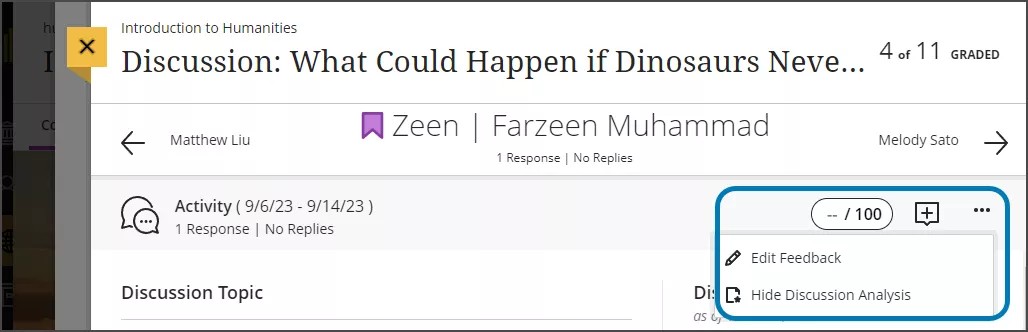
إذا كنت لا تريد رؤية تحليل المناقشة، فانتقل إلى قائمة المزيد من الخيارات وحدد إخفاء تحليل المناقشة.
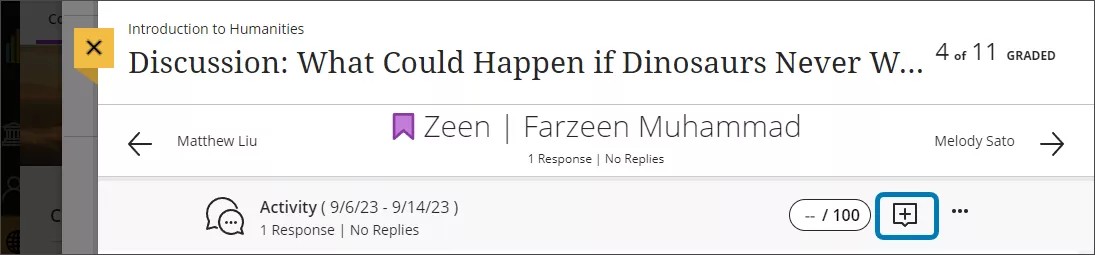
أدخل تقديرًا وملاحظات لهذا الطالب أعلى الصفحة. يمكنك إضافة قيمة عددية مكونة من خمسة أرقام أو أقل، ورقمين بعد الفاصلة العشرية. حدِّد رمز الملاحظات، الذي يظهر بجوار علامة الزائد، بجوار قرص التقدير لفتح لوحة الملاحظات.
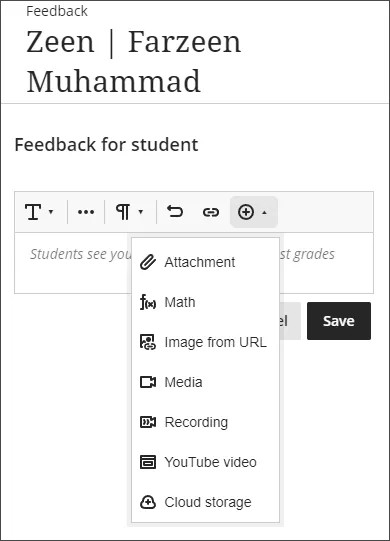
يستمر ظهور لوحة الملاحظات على جانب الشاشة حتى تتمكّن من التمرير عبر الصفحة وإضافة ملاحظات عامة. يمكنك أيضًا تضمين تسجيل صوت/فيديو من الملاحظات في المحرر أثناء قيامك بالتقدير. يمكن للطلاب مشاهدة ملاحظاتك أو الاستماع إليها بجانب أي نص تقوم بتضمينه.
في حالة قيامك بتعيين قاعدة للمناقشة، حدد قرص التقدير باستخدام رمز القاعدة لفتح لوحة القاعدة. يمكنك كتابة تقدير مباشرة أو تحديد قيم من قاعدة التقدير لإضافتها إلى التقدير.
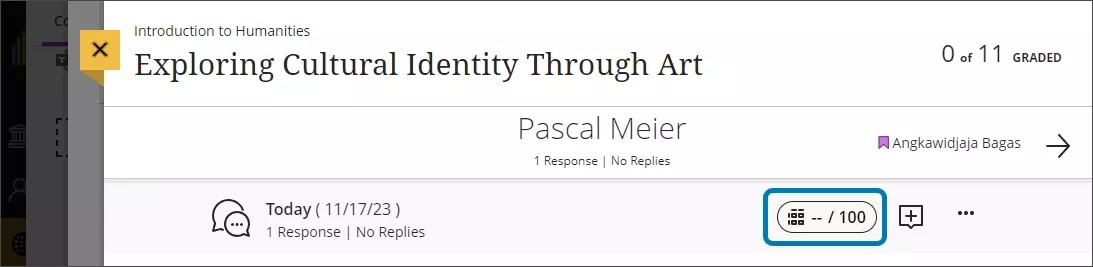
عندما تكون مستعدًا لإظهار التقدير للطالب، افتح قائمة المزيد من الخيارات وحدد نشر. يمكنك أيضًا نشر التقديرات من صفحة "التقديرات والمشاركة" أو دفتر التقديرات الخاص بك.
مشاهدة فيديو عن المناقشات المقدَّرة
يقدم مقطع الفيديو المسرد التالي تمثيلاً مرئيًا وسمعيًا لبعض المعلومات الواردة في هذه الصفحة. للتعرّف على وصف تفصيلي لما يعرضه مقطع الفيديو، افتح مقطع الفيديو على Vimeo، وانتقل إلى "المزيد من الإجراءات"، وحدد "فتح النص".