أعمدة التقدير الأصلي
Note
تمت ترجمة هذه الوثيقة باستخدام الترجمة الآلية المدعومة بالذكاء الاصطناعي. تُقدَّم الترجمات «كما هي» على وضعها القائم دون أي ضمان بشأن دقتها. تُعد النسخة الإنجليزية من هذا المحتوى هي المصدر الرسمي والمعتمد.
ثلاثة أنواع من الأعمدة
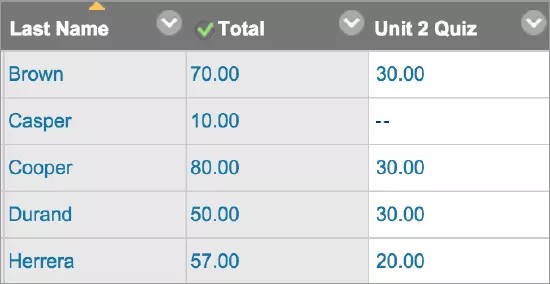
في "مركز التقديرات"، تظهر ثلاثة أنواع من الأعمدة: user والمحسوب والتقدير. ويحتوي كل عمود على قائمة تتضمن خيارات. تتباين الخيارات التي تظهر بناءً على نوع العمود.
عند إنشاء أعمدة أو تحريرها، يمكنك تحديد إعدادات لعرض البيانات التي تريدها في "مركز التقديرات". ويمكنك كذلك إخفاء الأعمدة وإظهارها، وربط الأعمدة بالفئات وفترات التقدير، وإعادة ترتيب الأعمدة.
حول أعمدة المستخدم
في أحد المقررات الدراسية الجديدة، تظهر ستة أعمدة افتراضية للمستخدم في شبكة "مركز التقديرات":
اسم العائلة
الاسم الأول
اسم المستخدم
معرّف الطالب
الوصول الأخير
إمكانية الوصول
لا يمكنك حذف أعمدة المستخدم الافتراضية أو تحريرها. يمكنك إخفاء كل عمود المستخدم باستثناء أول عمود في الشبكة. إذا كنت بحاجة إلى إخفاء العمود الأول، فيمكنك إعادة ترتيب أعمدة المستخدم في صفحة منتدى المجموعة. لكن، يجب ظهور عمود مستخدم واحد على الأقل. ويمكنك كذلك تجميد أعمدة المستخدم بحيث تبقى في مكانها أثناء قيامك بالتمرير في الشبكة.
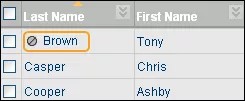
في صفحة المستخدمون، يمكنك جعل المستخدم غير متاح. في "مركز التقدير"، تظهر أيقونة مستخدم غير متوفر في عمود مستخدم غير متاح. ومع ذلك، لا يظهر صف المستخدم مخفي في الشبكة. لا يمكن للمستخدمين غير المتاحين الوصول إلى مقررك الدراسي.
لفرز أحد الأعمدة، حدد عنوان العمود. على سبيل المثال، يمكنك فرز عمود الوصول الأخير. يظهر المستخدمون الذين وصلوا حديثًا إلى مقررك الدراسي أولًا في القائمة. تبقى القائمة التي تم فرزها سارية حتى تقوم بتغييرها أو بتسجيل الخروج منها.
عمود التقدير الخارجي
تتم مشاركة النتائج الموجودة في عمود التقدير الخارجي مع مؤسستك كتقديرات طلابك لمقررك الدراسي. ويمكنك تحديد العمود الذي تم تعيينه كالتقدير الخارجي. في المقررات الدراسية الجديدة، يكون عمود الإجمالي الافتراضي هو عمود التقدير الخارجي الافتراضي، ويظهر رمز التقدير الخارجي في رأس العمود. لا يمكنك حذف عمود الإجمالي الافتراضي إلا بعد قيامك بتعيين عمود آخر كالتقدير الخارجي.
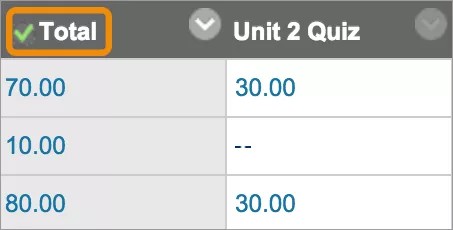
لتعيين التقدير الخارجي، افتح قائمة عمود وحدد تعيين كتقدير خارجي. تظهر أيقونة التقدير الخارجي في رأس العمود الذي اخترته ولا تظهر أي أيقونة في رأس عمود الإجمالي الافتراضي.
إذا قمت بنسخ مقرر دراسي أو استعادته، يبقى عمود التقدير الخارجي الذي اخترته كعمود التقدير الخارجي.
خيارات القائمة
تعرض كل قائمة أعمدة الخيارات المحددة لهذا العمود.
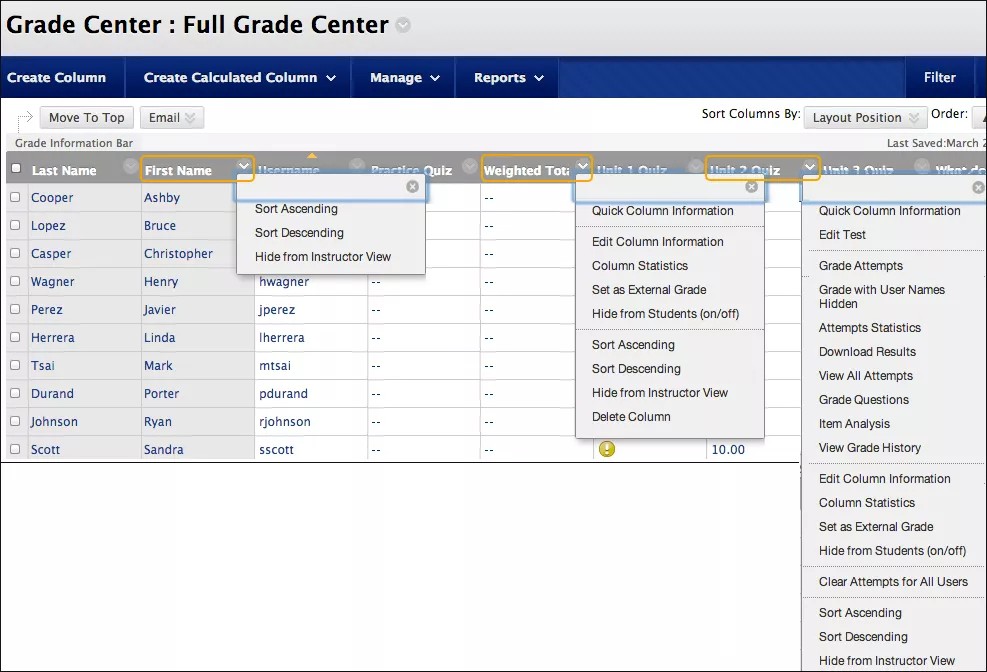
في "مركز التقديرات"، لا يمكنك تغيير اسم العنصر للأعمدة التي تم إنشاؤها تلقائيا للعناصر القابلة للتقدير، مثل الاختبارات والواجبات. يمكنك تحرير اسم العنصر القابل للتقدير في المقرر الدراسي الخاص بك وسيتغير الاسم في "مركز التقديرات".
في الصفحة تحرير عمود للأعمدة التي تم إنشاؤها تلقائيا، يمكنك كتابة اسم مختلف في المربع اسم مركز التقدير. يظهر الاسم الذي تقدمه لك فقط في شبكة "مركز التقدير". لن يرى الطلاب هذا الاسم. لم يتم تغيير اسم العنصر في مقررك الدراسي.
الحذف التلقائي لأعمدة التقدير
إذا قمت بحذف مجلد محتوى في منطقة محتوى تحتوي على عناصر تم تقديرها بدون محاولات، فسيتم حذف الأعمدة المقابلة أيضًا من "مركز التقديرات".
هل يمكنني التحكم في الوقت الذي يقوم فيه الطلاب برؤية تقديراتهم وملاحظاتهم؟
يمكنك إخفاء عمود من صفحات "التقديرات الخاصة بي" الخاصة بالطالب أثناء تعيين التقدير والملاحظات. عندما تقوم بإخفاء عمود عن طلابك، ما زال بإمكانك مشاهدته في شبكة "مركز التقديرات".
من "مركز التقدير"، قم بالوصول إلى قائمة العمود وحدد تحرير معلومات العمود.
في صفحة تحرير العمود، انتقل إلى المقطع خيارات.
حدد لا للإعداد تضمين هذا العمود في حسابات "مركز التقديرات وإظهار هذا العمود للطالب.
حدد إرسال.
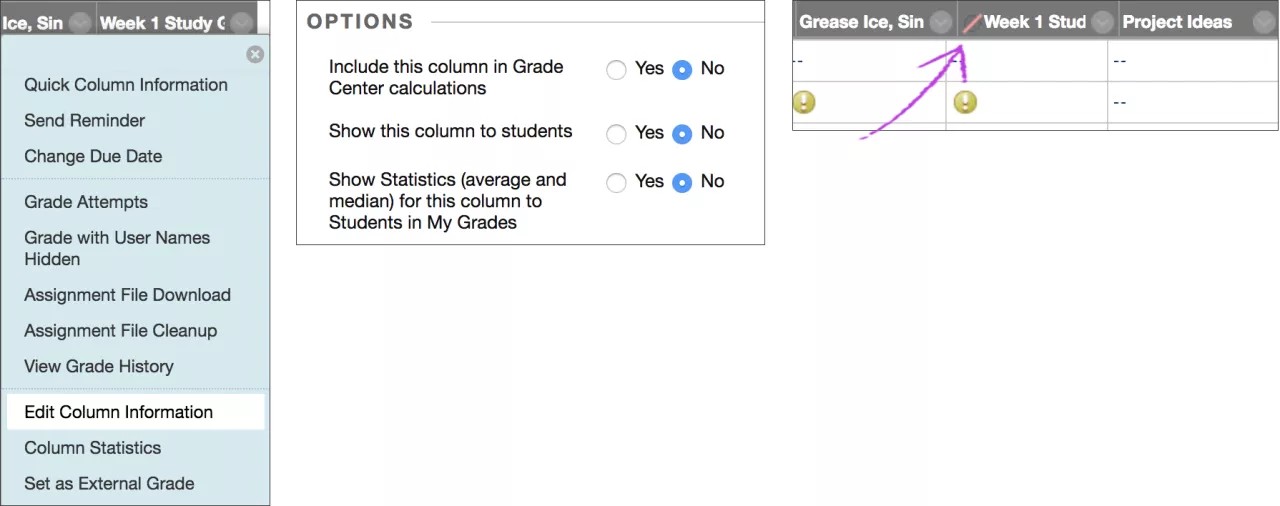
لن يظهر العمل الذي تم تقديره للطالب على صفحات "التقديرات الخاصة بي" الخاصة بهم. إذا قام الطالب بالوصول إلى العمل المقدر من داخل منطقة المحتوى، فلن يظهر أي تقدير أو ملاحظات.
في شبكة "مركز التقدير"، يظهر العمود مع أيقونة عمود غير مرئي للمستخدمين بجوار عنوان العمود.
عندما تكون جاهزا لإصدار التقديرات والملاحظات للطلاب، قم بالوصول إلى صفحة تحرير العمود وحدد نعم للخيارين.
أعمدة التقدير المنشأة تلقائيًا
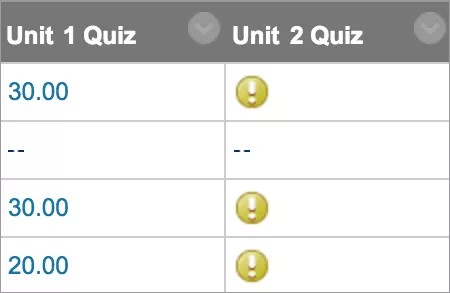
عند قيامك بإنشاء عناصر قابلة للتقدير في المقرر الدراسي، يتم إنشاء أعمدة تقدير بشكل تلقائي في "مركز التقديرات". يمكنك تحرير أحد أعمدة التقدير لإعادة تسميته، وربطه بفئة مختلفة، وربطه بقاعدة وفترة تقدير. يمكنك أيضا تحديد ما إذا كان الطالب سيرى النتائج في التقديرات الخاصة بي، وتضمين العمود أو استبعاده في العمليات الحسابية.
عندما يرسل الطالب عملا جاهزا لك للتقدير، تظهر أيقونة يتطلب التقدير في خلاياهم.
الواجبات: يمكنك تسليم الواجبات للأفراد أو المجموعات.
الاستطلاعات: يتم تسجيل الاستطلاعات تلقائيا بواسطة النظام. عندما يكمل الطالب استطلاعا، تظهر أيقونة مكتمل في خلية الطالب. لعرض نتائج الاستطلاع، افتح قائمة العمود وحدد إحصائيات المحاولات. يمكنك رؤية النسبة المئوية للطلاب الذين قاموا بتحديد كل إجابة. لا يمكنك عرض النتائج الفردية لأن إجابات الطالب مجهولة.
الاختبارات: يتم تسجيل معظم أسئلة الاختبار تلقائيا بواسطة النظام. إذا قمت بإنشاء اختبار يتكون فقط من الأسئلة التي يتم تعيين درجات لها بشكل تلقائي، تظهر التقديرات في خلايا الطلاب. إذا قمت بإنشاء اختبار يحتوي على أسئلة تحتاج إلى تسجيلها يدويا، مثل المقالات، فستظهر أيقونة يحتاج إلى تقدير في خلايا الطالب. يجب أن تقوم بتقدير هذه الأسئلة قبل ظهور نتائج الاختبار في خلايا الطلاب.
لوحة المناقشة: إذا قمت بتمكين التقدير للمنتديات أو سلاسل الرسائل، فيجب عليك تقدير المنشورات المرسلة يدوياً. عند إرسال أحد أعضاء المجموعة نشرة في لوحة مناقشة مجموعة تم تقديرها، يكون التقدير الذي قمت بتعيينه لعضو فردي فقط.
المدونات واليوميات ومواقع wiki: إذا قمت بتمكين التقدير، فيجب عليك تقدير الإدخالات المرسلة ومساهمات wiki يدوياً.
الحضور: إذا قمت بفتح الحضور من لوحة التحكم > أدوات المقرر الدراسي، فيمكنك إنشاء الحضور في "مركز التقدير".
أعمدة التقدير المنشأة يدويًا
يمكنك إنشاء أعمدة التقدير للأنشطة التي جرت خارج الصف، كمعرض العلوم أو عرض فني. أو، يمكنك تعيين درجة لمشاركة حدث أو حضوره. بالنسبة للعناصر التي تمت إضافتها يدويًا، لا توجد واجبات مرسلة موجودة. يتم نشر العمود عند قيامك بتعيين التقديرات.
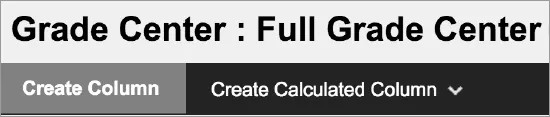
في "مركز التقدير"، حدد إنشاء عمود.
في الصفحة إنشاء عمود التقدير، اكتب اسما مختصرا ووصفا اختياريا. يصبح الاسم اسم العمود في "مركز التقديرات" وفي صفحات "التقديرات الخاصة بي" الخاصة بالطالب. إذا كان الاسم طويلا جدا بحيث لا يمكن عرضه بوضوح في "مركز التقدير"، فقم بإضافة اسم أقصر في المربع اسم "مركز التقدير.
قم بتحديد في قائمة العرض الأساسي. التحديد هو تنسيق التقدير المعروض في "مركز التقديرات" وللطالب في "التقديرات الخاصة بي". إذا قمت بإنشاء مخططات تقدير مخصصة، فستظهر في القائمة. تظهر خمسة خيارات افتراضية:
النتيجة: التقدير الرقمي هو الإعداد الافتراضي. إذا لم تقم بإجراء تحديد، تظهر الدرجة في الشبكة.
الحرف: تظهر التقدير الحرف. يتم استخدام مخطط التقدير الافتراضي لتعيين التقديرات الحرفية. على سبيل المثال، الدرجة 21/30 تساوي 70% وتظهر كـ C.
نص: يظهر النص في العمود عند إنشاء مخطط تقدير نص وإقرانه. تتضمن أمثلة قيم النص ما يلي: ممتاز ، جيد جدا ، جيد ، عادل ، وضعيف - أو - مرض وغير مرض. إذا لم يكن هناك مخطط لتقدير النص، وقمت بتحديد الخيار نص، يمكنك كتابة نص في خلايا العمود. حدد عدد أحرف النص حتى 32 حرفًا. إذا اخترت مشاركة نتائج العمود مع الطالب في التقديرات الخاصة بي، فإنه يرى قيم النص لتقديره.
ملاحظة
يمكنك تحويل درجة رقمية إلى نص. لكن، في حالة عدم قيامك بإنشاء مخطط تقدير نصي مخصص، والرجوع إلى تجميع الدرجات رقميًا، تعرض القيم التي لا يمكن تحويلها الرقم صفر بعد التحويل. إذا كنت تريد تضمين نص كتقديرات، "فإننا" نوصي بإنشاء مخطط تقدير نصي وربطه بالأعمدة الملائمة.
النسبة المئوية: تظهر نسبة مئوية. على سبيل المثال، تظهر الدرجة 21/30 كـ 70%.
مكتمل/غير مكتمل: عندما يقوم الطالب بإرسال عنصر، تظهر أيقونة مكتمل في العمود بغض النظر عن الدرجة التي تم تحقيقها.
اختياريا، قم بإجراء تحديد في قائمة العرض الثانوي. الإعداد الافتراضي هو بلا. في عمود مركز التقدير، تظهر القيمة الثانوية بين قوسين. لا تظهر القيمة الثانوية للطلاب.
اختياريا، يمكنك إقران العمود بفئة. الإعداد الافتراضي هو لا فئة. استخدم الفئات لتصفية بيانات "مركز التقديرات"، وإنشاء طرق العرض الذكية، وإنشاء الأعمدة المحتسبة.
في المربع النقاط الممكنة، اكتب إجمالي النقاط. ويجب أن تكون الإدخالات على هيئة قيم رقمية.
هام
إذا قمت بتعيين صفر كنقاط محتملة، فسيتم تمثيل أي مخطط تقدير يستخدم نسبة مئوية، مثل "النسبة المئوية" أو "التقدير الحرفي"، في "مركز التقديرات الكاملة" كدرجة. وتستند مخططات التقدير هذه إلى النسبة المئوية للدرجة مقارنة بالنقاط المحتملة. ويتعذر حساب النسبة المئوية، عندما تكون النقاط المحتملة صفر.
في حالة وجود فترات تقدير، يمكنك إقران العمود بفترة تقدير. في حالة عدم وجود أي فترات تقدير، لا تظهر القائمة. يمكنك استخدام فترات التقدير لتصفية بيانات "مركز التقديرات" وإنشاء أعمدة محتسبة.
اختياريا، قدم تاريخ الاستحقاق. يمكنك استخدام تواريخ الاستحقاق مع "مركز المتابعة" لإنشاء تنبيه إذا لم يتم إرسال اختبار أو واجب في ميعاده. وتظهر تواريخ الاستحقاق كذلك في تقويم المقرر الدراسي.
حدد خيارات:
قم بتضمين هذا العمود في حسابات "مركز التقدير": حدد نعم لجعل العمود متاحا للتضمين المحتمل عند إنشاء أعمدة محسوبة.
إظهار هذا العمود للطالب: حدد نعم لعرض العمود للطالب في التقديرات الخاصة بي.
إظهار الإحصائيات (المتوسط والمتوسط) لهذا العمود للطالب في التقديرات الخاصة بي: حدد نعم لتضمين المعلومات الإحصائية مع قيمة التقدير عند عرضها للطالب.
ملاحظة
عند تحرير عمود "مركز التقديرات" لاختبار، قد لا تتوفر الخياران إلى تضمين هذا العمود في حسابات "مركز التقديرات الأخرى" و"إظهار الإحصائيات (المتوسط والمتوسط) لهذا العمود للطالب في "التقديرات الخاصة بي" لا تتوفر الخيارات إذا قمت بتحديد الخيار إخفاء نتائج هذا الاختبار بالكامل من المدرس ومركز التقديرات في صفحة خيارات الاختبار.
حدد إرسال.