الحد الزمني
Note
تمت ترجمة هذه الوثيقة باستخدام الترجمة الآلية المدعومة بالذكاء الاصطناعي. تُقدَّم الترجمات «كما هي» على وضعها القائم دون أي ضمان بشأن دقتها. تُعد النسخة الإنجليزية من هذا المحتوى هي المصدر الرسمي والمعتمد.
عن الحدود الزمنية
يمكن أن يساعد الحد الزمني في إبقاء الطلاب على المسار الصحيح والحفاظ على تركيزهم على الاختبار نظرًا إلى أنه يكون لكل شخص وقت محدد للإرسال. يتم حفظ محاولات الاختبار وإرسالها تلقائيًا عند انتهاء الوقت.
ملاحظة
لا يمكنك إضافة حد زمني إلى اختبارات المجموعة.
يمكنك أيضًا السماح للطلاب بالعمل بعد الحد الزمني. يتيح الوقت الإضافي للطلاب إعادة الاتصال إذا فقدوا الاتصال أثناء محاولاتهم. يمكنك إتاحة وقت إضافي لمعرفة ما إذا كان الوقت الأصلي الذي قمت بتعيينه كافيًا للطلاب لقراءة جميع الأسئلة والإجابة عليها أم لا. عند تقدير الاختبارات، يمكنك معرفة مقدار الوقت الإضافي الذي استخدمه كل طالب لإكمال الاختبار. يمكنك أيضًا عرض عدد الأسئلة التي تمت الإجابة عليها بعد الحد الزمني الأولي. ويرى الطلاب أيضًا هذه المعلومات نفسها عند الوصول إلى اختباراتهم المقدَّرة.
في حالة وجود حد زمني معين لدى الطلاب وقيامك بالسماح لهم بوقت إضافي لإكمال تقييم في الإعدادات، فسيتم جمع الوقتين.
إضافة مؤقت إلى الاختبار
في لوحة الإعدادات، حدد إضافة حد زمني في قسم الأدوات الإضافية.
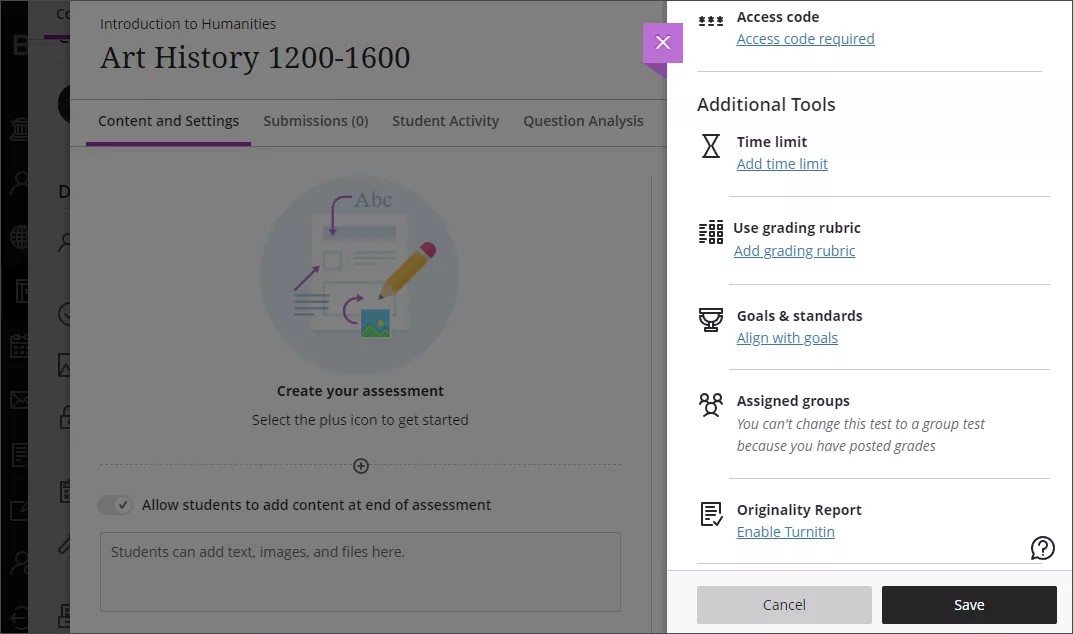
يمكنك إدخال حد زمني بالدقائق. يجب إضافة حدود زمنية بأرقام صحيحة بين 1 و1440. علمًا بأن الخانات العشرية غير مدعومة.
حدد أحد الخيارين:
يتم حفظ العمل وإرساله تلقائيًا عند انتهاء الوقت: إذا لم يقم الطالب بالإرسال خلال المهلة الزمنية، يقوم النظام بحفظ الاختبار وإرساله تلقائيًا.
الطلاب لديهم وقت إضافي للعمل بعد انتهاء الحد الزمني: في القائمة التي تظهر عند قيامك بتحديد هذا الخيار، اختر مقدار الوقت الإضافي:
50%
100%
وقت إضافي غير محدود
يعرض الخياران 50% و100% مقدار الوقت الذي تتم إضافته إلى الحد الزمني قبل حفظ الاختبار وإرساله تلقائيًا.
مثال 4. مثالإذا قمت بتعيين 60 دقيقة كحد زمني واخترت 50% كوقت إضافي، فسيمكن للطلاب العمل لمدة 30 دقيقة إضافية. لا يتم تنبيه الطلاب إلى الوقت الإضافي المسموح به حتى يوشك الحد الزمني الأولي على الانتهاء. حيث تصلهم رسالة منبثقة تنبههم إلى الوقت الإضافي المسموح به. يمكنهم اختيار استخدام الوقت الإضافي أو إرسال الاختبار. كما يتم إعلامهم بأنهم قد يتلقون رصيدًا جزئيًا مقابل العمل المرسل بعد الحد الزمني.
في حالة السماح بمحاولات متعددة، يتم تطبيق الحد الزمني على كل محاولة.
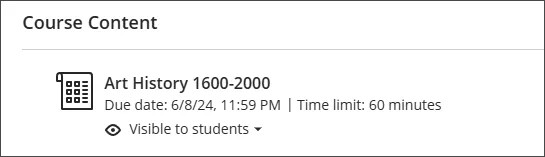
حدد X للرجوع إلى لوحة الإعدادات. يمكنك عرض إعداد الحد الزمني الذي أجريته. حدد الحد الزمني إذا كنت تريد إجراء تغييرات. وجّه المؤشر إلى الحد الزمني للوصول إلى رمز سلة المهملات من أجل إزالته. لكن، لا يمكنك تحرير الحد الزمني بعد أن يقوم الطلاب بإرسال واجباتهم المرسلة. يظهر الحد الزمني أيضًا في صفحة محتوى المقرر الدراسي مع تفاصيل الاختبار، ولكن لا يظهر الوقت الإضافي.
طريقة عرض الطلاب
يستطيع الطلاب رؤية الحد الزمني مع تفاصيل الاختبار الأخرى في صفحة محتوى المقرر الدراسي. كما يرون أيضًا الحد الزمني في لوحة التفاصيل والمعلومات الخاصة بالاختبار وضمن الاختبار الذي يعملون عليه.
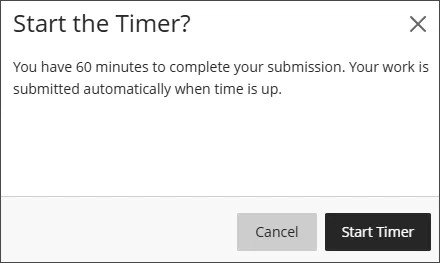
عندما يقوم الطلاب بتحديد بدء المحاولة، سوف تظهر لهم نافذة منبثقة لبدء المؤقت قبل أن يتمكنوا من الوصول إلى الاختبار.
يستمر تشغيل المؤقِّت سواءً كان الطلاب يعملون بنشاط على الاختبار أم لا. يظهر المؤقِّت في الجزء السفلي من النافذة لإعلام الطلاب بالوقت المتبقي. إذا قاموا بحفظ مسودة أو الخروج من نافذة الاختبار، يستمر العد التنازلي ويتم حفظ عملهم وإرساله عند انتهاء الوقت.
مشاهدة فيديو حول التقييمات المحددة بوقت
يقدم مقطع الفيديو المسرد التالي تمثيلاً مرئيًا وسمعيًا لبعض المعلومات الواردة في هذه الصفحة. للتعرّف على وصف تفصيلي لما يعرضه مقطع الفيديو، افتح مقطع الفيديو على Vimeo، وانتقل إلى "المزيد من الإجراءات"، وحدد "فتح النص".