ORIGINAL إدارة المناقشات
Note
تمت ترجمة هذه الوثيقة باستخدام الترجمة الآلية المدعومة بالذكاء الاصطناعي. تُقدَّم الترجمات «كما هي» على وضعها القائم دون أي ضمان بشأن دقتها. تُعد النسخة الإنجليزية من هذا المحتوى هي المصدر الرسمي والمعتمد.
يمكنك إدارة لوحة المناقشة والمحتوى الموجود داخل المنتديات والمواضيع. على سبيل المثال، للحفاظ على تركيز الطلاب أثناء تقدم الفصل الدراسي، قم بتحرير إعدادات المنتدى أو تنظيم المنتديات والمواضيع لجذب انتباههم مرة أخرى. كما يمكنك أيضًا إضافة المنتديات إلى مواقع أخرى وتحرير المحتوى وحذف المنتديات أو سلاسل الرسائل غير الضرورية. ولمساعدة الطلاب في تحديد مواقع المشاركات المهمة، يمكنك تمكين وضع الوسوم وإرفاق الوسوم.
يمكنك تعيين أدوار المنتدى لتقييد الوصول إلى منتدى أو للمساعدة في إدارة المنتدى. للمساعدة في التحكم في محتوى لوحة المناقشة المقدمة لطلابك، يمكنك تعيين مستخدم مسؤول لدور المنسق.
تحرير منتدى
مع تقدم المناقشة، يمكنك تحرير إعدادات المنتدى لحل أي مشكلات. على سبيل المثال، إذا كان الطلاب يقومون بالمشاركة في الموضوع الخطأ، يمكنك ضبط اسم المنتدى أو وصفه لتوضيح الغرض منه. يمكنك أيضًا اختيار إنشاء جميع المنتديات في بداية الفصل الدراسي وجعلها غير متاحة. عند الحاجة لوجود منتدى، قم بتحرير المنتدى لإتاحته.
في صفحة لوحة المناقشة، قم بفتح قائمة المنتدى وحدد تحرير.
في الصفحة تحرير منتدى، قم بتغيير اسم المنتدى أو وصفه أو إتاحته أو الإعدادات الخاصة به.
حدد إرسال.
إتاحة المناقشات الموجودة في تطبيقات الأجهزة المحمولة
لجعل مناقشات المقرر الدراسي الأصلي غير متاحة لمستخدمي تطبيق الأجهزة المحمولة، يمكنك استخدام هذه الطرق:
منتدى واحد: في صفحة لوحة المناقشة، افتح قائمة المنتدى. حدد تحرير وقم بتغيير الإتاحة.
لوحة المناقشة بأكملها: في لوحة التحكم، قم بتوسيع القسم التخصيص وحدد توفر الأداة. قم بإلغاء تحديد خانة اختيار لوحة المناقشة. سيرى المستخدمون الموجودون في التطبيق أداة المناقشات، لكنها ستكون فارغة.
ببساطة لا يمنع إخفاء رابط "لوحة المناقشة" الموجود في قائمة المقرر الدراسي أو صفحة الأدوات الوصول إلى الأداة الخاصة بمستخدمي تطبيق الأجهزة المحمولة أو مستخدمي طريقة عرض ويب.
تحرير سلسلة رسائل
يمكنك تحرير الرسائل الموجودة في أي سلسلة رسائل. في حالة قيام أحد الطلاب بإضافة محتوى غير ملائم أو غير دقيق، فيمكنك تحرير النشرة. وعندما تقوم بإنشاء منتدى أو تحريره، فإنك تتحكم في إمكانية السماح للطلاب بتحرير مشاركاتهم.
افتح أحد المنتديات وحدد سلسلة رسائل.
من صفحة الموضوع، أشر إلى مشاركة حتى تظهر جميع الوظائف وحدد تحرير.
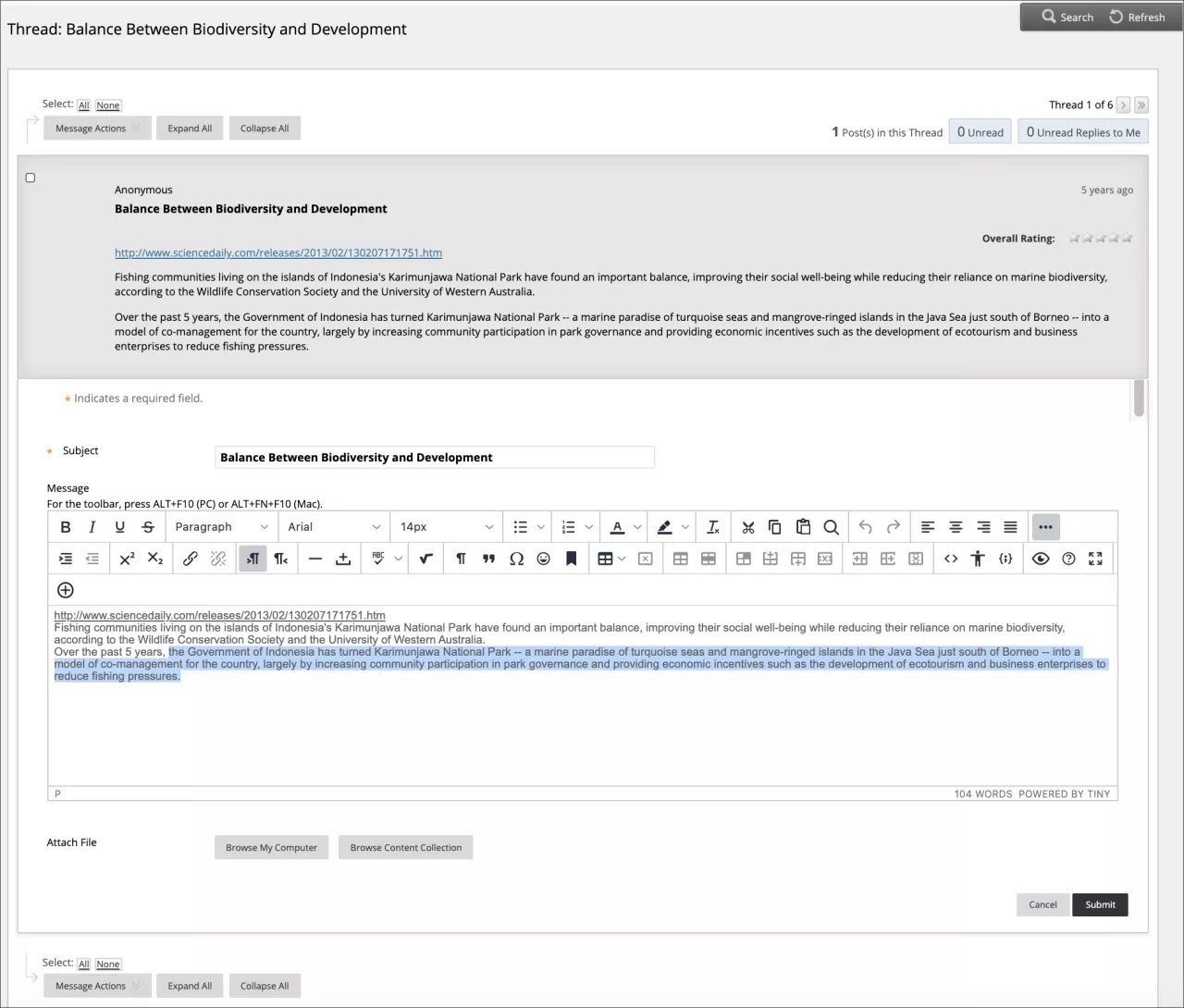
يتم ظهور المحرر. قم بإجراء عمليات التحرير أثناء عرض المشاركة الأصلية.
حدد إرسال. ستظهر عمليات التحرير التي قمت بها في النشرة.
حذف منتديات ومواضيع
عندما تقوم بحذف منتدى أو سلسلة رسائل، سيتم حذف المحتويات بأكملها بشكل نهائي. ولن تتمكن من الرجوع إلى المشاركات إذا رغب الطالب في الاعتراض على تقدير. للحصول على حل ليس دائم، يمكنك جعلها غير متاحة. عندما تقوم بحذف محتوى مناقشة مقدر، فإنك تتحكم أيضًا فيما إذا كان سيتم حذف عمود "مركز التقديرات" والدرجات.
قم بفتح منتدى أو قائمة المواضيع وحدد حذف.
حدد موافق في النافذة المنبثقة.
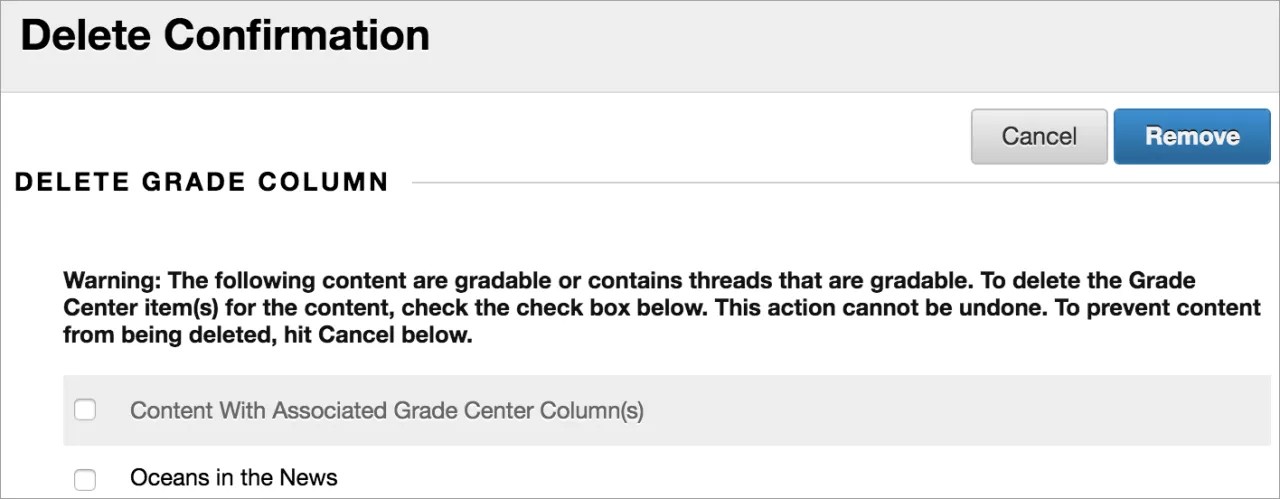
من الصفحة تأكيد الحذف، تمتلك خيارين:
الاحتفاظ بأعمدة "مركز التقديرات" (عدم تحديد خانات الاختيار): إذا قمت بتحديد هذا الخيار، يتم حذف المنتدى أو الموضوع الذي تم تقديره، ولكن يبقى عمود "مركز التقديرات" والدرجات التي قمت بتعيينها. اختر هذا الخيار في حالة الرغبة في الاحتفاظ بعمود "مركز التقديرات" لحسابات التقديرات النهائية. إذا قمت بحذف المنتدى أو الموضوع، مع الاحتفاظ بعمود "مركز التقديرات"، يمكنك حذف هذا العمود من "مركز التقديرات" في أي وقت.
حذف أعمدة "مركز التقديرات" (تحديد خانات الاختيار): يتم حذف عمود التقدير في "مركز التقديرات" و المنتدى أو الموضوع. في حالة عدم الرغبة في تضمين عمود التقدير الخاص بمشاركات المناقشة في التقدير النهائي، يمكنك حذفهما بأمان.
حدد إزالة.
حذف مشاركة
لحذف المشاركات الفردية، أشر إلى المشاركة الموجودة في صفحة الموضوع وحدد حذف. هذا الإجراء دائم. سيتم كذلك حذف أي ردود على المشاركة التي تحذفها بشكل دائم.
تنظيم المنتديات
يمكنك إعادة تنظيم المناقشات لمساعدة الطلاب على التركيز على المحتوى الأكثر صلة بالموضوع. عندما تقوم بإنشاء منتدى، سيظهر في أسفل القائمة. يمكنك نقل المنتدى الحالي إلى الأعلى أو حذف المنتديات التي لم تعد ذات صلة.
قم بإعادة ترتيب المنتديات باستخدام وظيفة السحب والإفلات. يمكنك أيضًا استخدام أداة إعادة ترتيب الوصول إلى لوحة المفاتيح.
السحب والإفلات
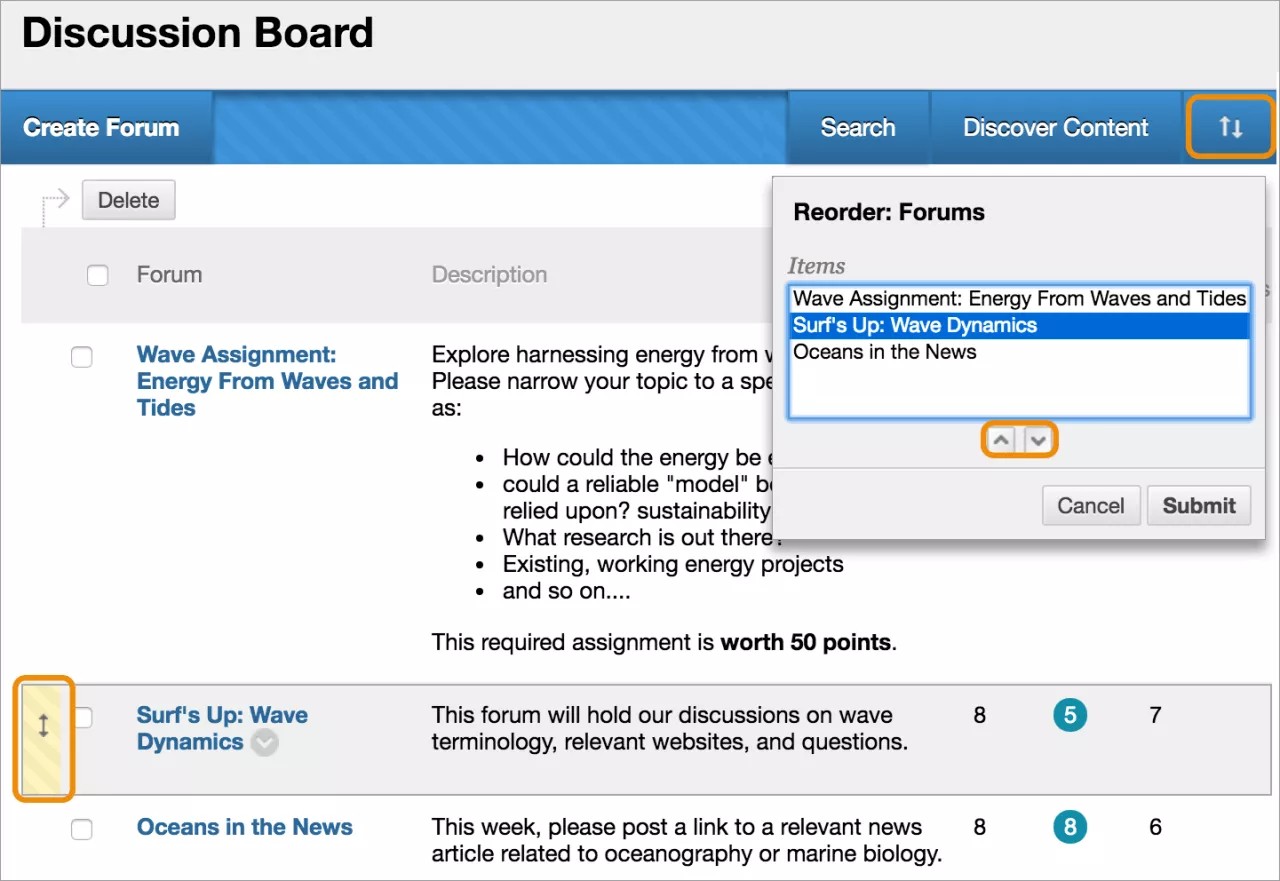
قم بفتح لوحة المناقشة وأشر إلى المنتدى الذي تريد نقله. حدد مع الاستمرار على الأسهم الموجودة بجانب المنتدى الذي ترغب في نقله. سيتم تمييز العنصر.
اسحب المنتدى إلى موقع جديد في القائمة.
حرر المنتدى لوضعه في موقعه الجديد.
أداة إعادة ترتيب الوصول إلى لوحة المفاتيح
يمكنك استخدام أداة قابلة للوصول لإعادة ترتيب العناصر.
في الزاوية العلوية اليسرى من منطقة المناقشات، حدد رمز إعادة ترتيب الوصول إلى لوحة المفاتيح.
في المربع إعادة ترتيب: منتدى، حدد عنوان المنتدى.
استخدم الرمزين تحريك لأعلى و تحريك لأسفل لتعديل الترتيب.
بعد الإرسال، ينص المربع المنبثق على ما يلي: تمت إعادة ترتيب العناصر.
حدد موافق.
نسخ منتدى
يمكنك نسخ منتديات المناقشة وإضافتها إلى لوحة المناقشة الحالية أو إلى لوحة مناقشة المجموعة الموجودة في نفس المقرر الدراسي. يمكنك نسخ منتدى والإعدادات والمشاركات، أو نسخ إعدادات منتدى فقط.
ملاحظة
لنسخ منتديات لوحة المناقشة إلى مقرر دراسي آخر، استخدم الأداة المساعدة نسخ مقرر دراسي.
مثال: نسخ المنتدى بأكمله
في حالة ظهور موضوعان مختلفان أثناء المناقشة، يمكنك إنشاء منتديات منفصلة لهذه الموضوعات. قم بنسخ المنتدى واحذف الرسائل غير ذات الصلة من كل منتدى.
عندما تقم بنسخ محتوى، ستظهر كل سلاسل الرسائل والردود في الموقع الجديد، بجانب أية ملفات مرفقة.
مثال: نسخ إعدادات المنتدى فقط
يمكنك إنشاء منتدى جديد يعتمد على الإعدادات الخاصة بمنتدى آخر. إذا كنت ترغب في أن يقدم الطلاب ورقة بحث جديدة ثانية، يمكنك نسخ الإعدادات الخاصة بمنتدى ورقة البحث الأولى. وستتم إضافة المنتدى بلا سلاسل رسائل.
في صفحة لوحة المناقشة، قم بفتح قائمة المنتدى وحدد نسخ.
في الصفحة نسخ منتدى، اكتب اسمًا.
اختر الخيار لنسخ المنتدى بالكامل أو إعدادات المنتدى فقط.
في مربع الموقع، حدد لوحه المناقشة كوجهة. لتحديد لوحة المناقشة الخاصة بالمقرر الدراسي، حدد معرف المقرر الدراسي.
حدد إرسال.
من الصفحة لوحة المناقشة، ستتم إضافة المنتدى المنسوخ إلى أسفل القائمة.
ملاحظة
عند قيامك بنسخ منتدى مناقشة إلى لوحة مناقشة مجموعة، ستتضمن النسخة فقط الرسائل التي تم تأليفها من قبل أعضاء المجموعة.
إضافة رابط مناقشة في قائمة المقرر الدراسي
يمكنك تضمين رابط في قائمة المقرر الدراسي للوصول الفوري إلى أداة المناقشات. ويمكنك أيضًا تخصيص اسم الارتباط.
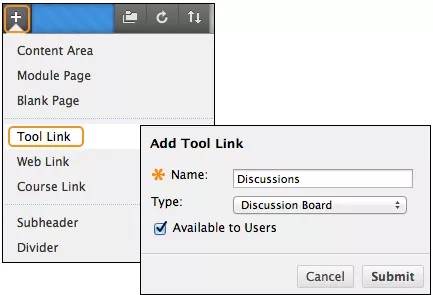
حدد الرمز إضافة عنصر قائمة الموجود فوق قائمة المقرر الدراسي للوصول إلى القائمة.
حدد ارتباط بأداة.
اكتب الاسم الخاص بالرابط.
من قائمة النوع، حدد لوحة المناقشة.
حدد خانة الاختيار متاح للمستخدمين.
حدد إرسال.
يظهر رابط الأداة الجديد في آخر قائمة المقرر الدراسي. اضغط على رمز الأسهم واسحبه لنقل الارتباط إلى الموقع الجديد. في قائمة الروابط، يمكنك إعادة تسمية الرابط أو حذفه أو إخفائه عن الطلاب.
إضافة ارتباط مناقشة في منطقة مقرر دراسي
يمكنك تضمين لوحة مناقشة في مناطق المقرر الدراسي، للسماح للطلاب بالوصول إلى الأداة الموجودة بجانب المحتوى.
في إحدى مناطق المحتوى، أضف رابط منتدى بعد ملاحظات المحاضرة لتجميع أسئلة حول المواد المقدمة أو بعد أحد الواجبات لتجميع ملاحظات الطلاب حول أدائهم. يمكنك إضافة قواعد الإصدار المخصص أو قيود الإتاحة للتاريخ لتقييد وصول الطلاب. مما يسمح للطلاب بالوصول إلى المحتوى بترتيب محدد، مثل قراءة ملف بتنسيق PDF قبل إضافة المشاركات إلى لوحة المناقشة.
قم بالوصول إلى منطقة المحتوى أو المجلد الذي تريد من خلاله الارتباط بلوحة المناقشة أو المنتدى.
قم بالوصول إلى القائمة أدوات وحدد لوحة المناقشة.
من هنا يتاح لك ثلاثة خيارات:
في صفحة إنشاء ارتباط: لوحة المناقشة، حدد الخيار ارتباط إلى صفحة لوحة المناقشة للارتباط بلوحة المناقشة نفسها.
استخدم تحديد منتدى لوحة مناقشة وحدد منتدى من القائمة.
حدد إنشاء منتدى جديد لإضافة رابط إلى أحد المنتديات التي قمت بإنشائها في الوقت الراهن. يتم تحديد جميع إعدادات المنتدى وقت الإنشاء. سيظهر المنتدى الذي تم إنشاؤه حديثًا في قائمة المنتديات للاختيار من بينها عند إضافة رابط في المقرر الدراسي الخاص بك.
حدد التالي.
في الصفحة التالية إنشاء ارتباط: لوحة المناقشة، اكتب اسم الرابط. لا يمكن أن يتجاوز اسم الرابط 50 حرفًا.
وبشكل اختياري، اكتب إرشادات أو وصفًا في مربع النص.
للحصول على الخيار متاح، حدد نعم.
لتمكين التتبع، حدد "نعم". وسيقوم النظام بتسجيل عدد المرات التي تم فيها عرض الرابط ووقت العرض والقائم بالعرض.
حدد خانتي الاختيار العرض بعد والعرض حتى لتمكين عمليتي تحديد التاريخ والوقت. تؤثر قيود العرض على رؤية لوحة المناقشة أو المنتدى.
حدد إرسال. يظهر ارتباط المناقشة في منطقة المقرر الدراسي.
الأسئلة المتداولة
يمكنك إجراء بعض التغييرات البسيطة للمساعدة في إدارة محتوى المناقشة الخاص بك بنجاح.
ظل منتدى المناقشة متاحًا لمدة أسبوعين إلا إنه تم تقديم عدد قليل من المساهمات. ما التغييرات التي يمكنني إجراؤها على المنتدى لتشجيع المشاركة؟
يمكنك إجراء تغييرين:
إذا كان الموضوع يحتمل أن يكون مثيرًا للجدل، فاسمح بالنشرات المجهولة.
في حالة عدم قيامك بتقدير المواضيع، قم بالسماح للطلاب بإنشاء مواضيع جديدة. وقد تؤدي هذه المرونة إلى تشجيع الطلاب على نشر أفكارهم وأسئلتهم.
لقد احتوت لوحة المناقشة الخاصة بي على العديد من المنتديات بنهاية الفصل الدراسي. ما الذي يمكنني القيام به لتوفير تنظيم وتدفق أفضل؟
للحفاظ على تنظيم لوحة المناقشة، يمكنك:
تغيير ترتيب المنتديات وتحريك معظم المنتديات الحالية للجزء العلوي من القائمة.
احذف المنتديات التي لم يتم تقديرها التي لم تستخدم أو تحتوي على عدد قليل من المشاركات.
ORIGINAL مناقشات التنسيق
Note
تمت ترجمة هذه الوثيقة باستخدام الترجمة الآلية المدعومة بالذكاء الاصطناعي. تُقدَّم الترجمات «كما هي» على وضعها القائم دون أي ضمان بشأن دقتها. تُعد النسخة الإنجليزية من هذا المحتوى هي المصدر الرسمي والمعتمد.
بعد قيامك ببدء مناقشة في مقررك الدراسي، قد تجد أنه من الصعب الحفاظ على نشاط المناقشة طوال فترة الفصل الدراسي. ويمكن أن تتضاءل المناقشات التي تبدأ بحماسة زائدة مع تقدم الفصل الدراسي.
يعد التنسيق هو التوازن بين توجيه المحادثة وإفساح المجال للسماح للطلاب باكتشاف أفكار جديدة. يمكنك تكوين وظائف لوحة المناقشة للإبقاء على تركيز الطلاب على المناقشات ذات الصلة وتحديد مستوى وصول الطالب.
يمكنك منح إمكانيات التنسيق لمستخدمين آخرين.
أدوار المنتدى
قم بتعيين أدوار المنتدى لتقييد الوصول إلى منتدى ما أو للمساعدة في إدارة المنتدى. على سبيل المثال، للمساعدة في التحكم في محتوى لوحة المناقشة المقدمة لطلابك، يمكنك تعيين مستخدم مسؤول لدور المنسق.
لكل مستخدم دور في المنتدى ولا يمكنه الحصول إلا على دور واحد فقط في المنتدى. بشكل افتراضي، يمتلك المعلمون دور المدير ويمتلك الطلاب دور المشارك. وعندما تقوم بتسجيل الدخول كمدرس، لا يمكنك تغيير دور المنتدى الخاص بك.
ملاحظة
تتحكم مؤسستك في إتاحة أدوار المقرر الدراسي.
يوضح هذا الجدول أدوار المنتدى والصلاحيات الخاصة بها.
الدور | الأذونات |
|---|---|
المدير | يتمتع المديرون بالتحكم بشكل كامل في المنتدى ويمكنهم تغيير إعدادات المنتدى وتنسيق المشاركات، وتعيين الأدوار والتقديرات. يتم منح المدرسين والمدرسين المساعدين دور المنتدى هذا بشكل افتراضي. |
بان | يستطيع المنشؤون تحرير المنتديات ونسخها وحذفها، لكنهم لا يستطيعون تقدير المنتديات أو إدارتها. يمكن للمنشئ داخل المنتدى، تنفيذ نفس الإجراءات على المشاركات كمدرس، فيما عدا تقدير المواضيع. ويمكن أيضًا للمُنشئين إنشاء مواضيع جديدة في المنتدى، كما يمكنهم تمكين التقدير لأحد المواضيع وكتابة قيمة. يتم منح "منشئو المقررات الدراسية" دور المنتدى هذا افتراضيًا. |
المنسق | يمكن للمنسقين حذف كل المشاركات، وتحريرها،وتأمينها في أي منتدى، حتى إذا لم يستخدم المنتدى قائمة انتظار التنسيق. إذا كنت تستخدم قائمة انتظار التنسيق، فسيقوم المنسق بالموافقة على المشاركات الموجودة في قائمة الانتظار أو رفضها قبل أن تتم إتاحتها لجميع المستخدمين. يتم منح المدرسين ومنشئي المقرر الدراسي دور المنتدى هذا بشكل افتراضي. |
معد التقديرات | يستطيع معدو التقديرات قراءة الرسائل والرد عليها وتقديرها. يملك دور مصنف التقديرات بعض من إمكانيات الوصول إلى "مركز التقديرات"، ولكن يتعذر عليه تعيين التقديرات للأعمال الخاصة به. يتم منح مصنفو التقديرات دور المنتدى هذا بشكل افتراضي. |
المشارك | يستطيع المشاركون قراءة المشاركات والرد عليها. يتم منح الطلاب هذا الدور بشكل افتراضي. |
الشامل | يستطيع القراء قراءة محتويات المنتدى، ولكنهم لا يستطيعون مشاركة الإجابة أو إضافة مواضيع. |
محظور | لا يستطيع المستخدمون المحظورون الوصول إلى المنتدى. |
تعيين أدوار المنتدى
في لوحة المناقشة، قم بفتح قائمة المنتديات وحدد إدارة.
من الصفحة إدارة مستخدمو المنتدى، ستظهر قائمة من المستخدمين. قم بفتح قائمة المستخدم وحدد دورًا جديدًا له. يظهر الدور الجديد في عمود دور المنتدى للمستخدم.
فكرة مفيدة
في حالة الرغبة في ظهور دور واحد فقط في المرة، قم بإجراء تحديد في القائمة عرض دور المنتدى وحدد انتقال.
لتغيير أدوار متعددة في وقت واحد، حدد خانات اختيار المستخدمين وأشر إلى تحرير الدور. حدد خانة الاختيار الموجودة في صف الترويسة لاختيار كافة المستخدمين.
حدد موافق للرجوع إلى لوحة المناقشة.
الاعتدال
كمدرس عبر الإنترنت، يتمثل دورك في تسهيل المحادثة وتبادل الأفكار على لوحة المناقشة. تأكد من شعور الطلاب بالارتياح بشأن المشاركة أثناء مراقبة الإجابات والحفاظ على تركيز الجميع وبقائهم على المسار الصحيح. وفي نفس الوقت، احرص على الانتباه إلى عدم الهيمنة أو إعاقة تدفق المناقشة.
قد يقوم الطلاب من آن لآخر بتقديم مواد غير مناسبة للمناقشة في الفصل. وبناءً على درجة نضج وحساسية الطلاب المشتركين في المقرر الدراسي، قد تحتاج إلى مراجعة مشاركات الطلاب للوقوف على المحتوى غير المناسب قبل مشاركة هذه المشاركات مع باقي الطلاب في الصف.
يمكنك تعيين دور المتسق لمستخدم في منتدى المناقشة. يقوم المُنسق بمراجعة المشاركات قبل ظهورها في المناقشة.
عندما تقوم بإنشاء منتدى مُنسق، تتم إضافة كل النشرات الموجهة للمنتدى إلى قائمة انتظار الإرشاد. يقوم المُنسق بمراجعة كل مشاركة ويمكن أن:
نشر المشاركة
إعادة المشاركة إلى المُرسل من دون رسالة
إعادة المشاركة إلى المُرسل برسالة
يمكن للمنسق حذف المشاركات، وتحريرها وتأمينها في المنتدى حتى في حالة عدم استخدام المنتدى لقائمة انتظار التنسيق.
يمكنك اختيار تنسيق منتدى عند إنشائه أو عند تحرير منتدى موجود بالفعل. يتم فقط إتاحة المشاركات التي تمت إضافتها بعد تمكين تنسيق المنتدى للمراجعة في قائمة انتظار التنسيق.
ملاحظة
في حالة عدم قيامك بتعيين منسق، يجب أن يتحمل المدير مسؤولية اعتماد المشاركات في منتدى منسق.
في لوحة المناقشة، قم بفتح قائمة المنتديات وحدد تحرير.
في الصفحة تحرير منتدى، حدد خانة الاختيار فرض تنسيق الرسائل وحدد إرسال.
فكرة مفيدة
لا تسمح الإعدادات للطلاب بتحرير المشاركات أو حذفها في منتدى منسق. تضمن هذه الإعدادات أن تكون المشاركة المعتمدة هي المشاركة التي تم عرضها بواسطة المستخدمين.
بعد إرسال المشاركات، قم بفتح المنتدى. لا تظهر المشاركات في طريقة عرض المنسق، بسبب انتظار الرسائل الاعتماد. حدد إرشاد المنتدى.
ملاحظة
ستظهر وظيفة إرشاد المنتدى فقط للمستخدمين الذين يقومون بدور مدير أو منسق في المنتدى. في طريقة عرض الطالب، يستطيع المؤلف رؤية المشاركة في طريقة عرض الشجرة مع وجود تذكير بوجودها في قائمة انتظار التنسيق.
في الصفحة قائمة انتظار اعتماد التنسيق، ستظهر النشرات حسب الترتيب الأبجدي للعنوان. حدد عنوان العمود للفرز حسب عنوان المشاركة أو المؤلف أو التاريخ. لمراجعة مشاركة، حدد الإرشاد.
في الصفحة إرشاد الرسالة، اقرأ المشاركة وحدد نشر أو العودة. يتم على الفور مشاركة الرسائل المنشورة بشأن الموضوع.
اكتب الملاحظات في مربع النص. على الرغم من أن الملاحظات اختيارية، فإنه يمكنك توفير الإرشادات وطرح الأسئلة وإعادة توجيه تركيز الطالب وتوضيح سبب إرجاع المشاركة.
حدد إرسال.
عند اختيار العودة على صفحة إرشاد الرسالة تتم إزالة المشاركة من قائمة انتظار التنسيق. يرى الطلاب مشاركاتهم التي تم إرجاعها في الموضوع، بالإضافة إلى التوضيح الذي قد تكون قدّمته. يتم وضع علامة تم إرجاعه على المشاركة.
يمكن أيضًا أن يرى الطلاب المشاركة التي تم إرجاعها في حالة قيامهم بعرض المنتدى بـ طريقة عرض الشجرة. قم بتوسيع المشاركة باستخدام علامة الجمع. يمكن أن يعرف الطلاب سبب إرجاع مشاركاتهم في حالة قيامك بتضمين ملاحظات.
يمكن للطلاب في الموضوع تحرير المشاركات الخاصة بهم أثناء عرض ملاحظات المنسق وإعادة إرسالها. يتم إرجاع المشاركات إلى قائمة انتظار الإرشاد. تظهر قائمة انتظار الإرشاد بجوار عنوان الرسالة.
ORIGINAL بحث المناقشات وتجميعها
Note
تمت ترجمة هذه الوثيقة باستخدام الترجمة الآلية المدعومة بالذكاء الاصطناعي. تُقدَّم الترجمات «كما هي» على وضعها القائم دون أي ضمان بشأن دقتها. تُعد النسخة الإنجليزية من هذا المحتوى هي المصدر الرسمي والمعتمد.
في المناقشات، يمكنك البحث عن نص محدد، مثل عبارة أو كلمة أو جزء من كلمة.
البحث في المناقشات
انتقل إلى لوحة المناقشة، أو منتدى، أو موضوع وحدد بحث.
اكتب كلمة أو عبارة البحث، في المربع بحث.
في القائمة، حدد منطقة للبحث:
لوحة المناقشة الحالية
جميع المنتديات في الدورة
المنتدى الحالي
سلسلة الرسائل الحالية
تستند الخيارات الموجودة إلى مكان بدء البحث. ولا يرى المستخدمون النتائج من لوحات مناقشات المجموعة ما لم يكونوا أعضاءً في هذه المجموعة.
لتضييق نطاق نتائج البحث الخاصة بك بشكل إضافي، حدد كلاً من خانتي الاختيار بعد وقبل لتمكين عمليات تحديد التاريخ والوقت. اكتب التواريخ والأوقات في المربعات أو استخدم تقويم تحديد التاريخ و قائمة تحديد الوقت لتحديد التواريخ والأوقات.
حدد الانتقال.
في الصفحة نتائج البحث، يمكنك الاستعراض وقراءة النتائج. حدد معاينة الطباعة لفتح الصفحة في إطار جديدة بتنسيق مناسب للطباعة. تتم طباعة المشاركات بالترتيب الذي تظهر به على الصفحة. يمكنك تصفية المشاركات وفرزها باستخدام الوظيفة تصفية وخياري فرز حسب وترتيب.
يمكنك في هذه الصفحة أيضًا الرد على المشاركات ووضع علامة مقروء أو غير مقروء على المشاركات. ولعرض المشاركة في السياق، بأي ردود، حدد عنوان الارتباط التشعبي للمشاركة للتنقل عبره إلى صفحة الموضوع.
تجميع المشاركات
في حالة احتواء الموضوع على عدة مشاركات، يمكنك اختصار القائمة عن طريق استخدام وظيفة التجميع. وبعد قيامك بتجميع المشاركات، يمكنك تصفيتها، وفرزها، وطباعتها، ووضع علامات عليها. ويمكنك أيضًا استخدام الوظيفة تجميع الموجودة في صفحة المنتدى لتجميع كل المشاركات الخاصة بالمواضيع المختلفة.
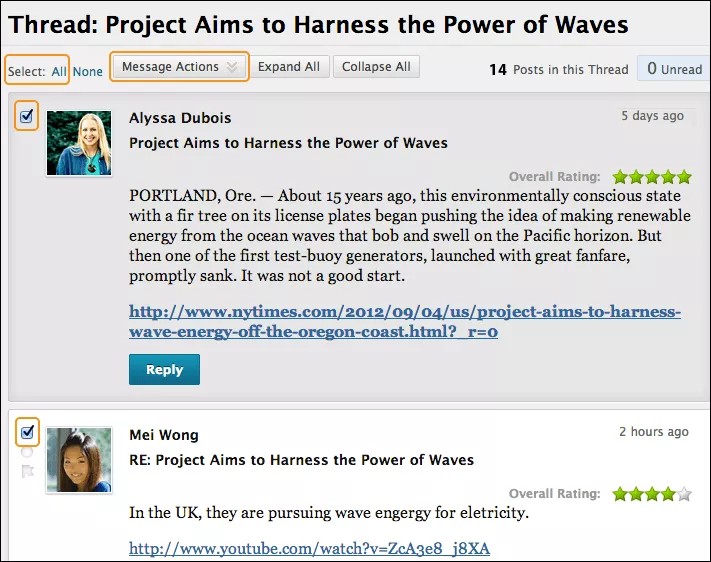
قم بفتح موضوع، في أحد المنتديات.
حدد خانات الاختيار الموجودة بجوار المشاركات التي تريد تجميعها. في حالة احتواء المشاركة على ردود ورغبتك في ظهورهما على الصفحة مجموعة، قم بتحديد خانات الاختيار الخاصة بهذه المشاركات أيضًا.
في الجزء العلوي من القائمة، قم بالوصول إلى إجراءات الإرسال وحدد تجميع.
فكرة مفيدة
هل تريد تحديد كل المشاركات الموجودة في قائمة المواضيع الطويلة باستثناء القليل منها؟ استخدم تحديد: الكل ثم قم بإلغاء تحديد خانات الاختيار الخاصة بالنشر التي لا تحتاج إليها.
تصفية النشر وفرزها
لتضييق نطاق نتائج البحث الخاصة بك أو لفرز مجموعة، يمكنك استخدام وظيفتي التصفية والفرز. في حالة قيامك بطباعة المشاركات بعد تصفيتها أو فرزها، سيتم طباعتها حسب الترتيب الذي تظهر به على الصفحة.
ملاحظة
في حالة عدم تسجيل المؤلفين بعض المشاركات في المقرر الدراسي الخاص بك، قد تظهر المشاركات غير مرتبة.
لتصفية المشاركات في الصفحة نتائج البحث أو المجموعة، حدد وظيفة التصفية لتوسيع الحقل. حدد خيارات من القوائم:
المؤلف: حدد الكل أو حدد مؤلفا.
الحالة: إظهار الكل أو حدد حالة.
حالة القراءة: حدد إظهار الكل أو مقروء أو غير مقروء النشر.
العلامات: إظهار جميع العلامات أو حدد علامة. أنت بحاجة إلى تمكين وظيفة العلامة على مستوى المنتدى لتصفية هذا الخيار لكي يظهر.
حدد انتقال لتطبيق التحديدات. ويمكنك تنظيم النتائج بصورة أكبر باستخدام الخيارين فرز حسب وترتيب.
حدد X لإغلاق الحقل تصفية.
لفرز المشاركات في الصفحة نتائج البحث أو تجميع، قم بالوصول إلى القائمة فرز حسب.
حدد خيارًا من القائمة:
الاسم الأخير للمؤلف
الاسم الأول للمؤلف
الموضوع
تاريخ آخر رسالة
ترتيب سلاسل الرسائل
إذا قمت بتمكين تصنيف النشرات، يمكنك أيضًا الفرز حسب التصنيف الكلي.
قم بالوصول إلى ترتيب وقم بفرز المشاركات حسب الترتيب التنازلي أو التصاعدي.
مواضيع العلامة
تعتبر العلامات عبارة عن بطاقات نصية تعمل كإشارات مرجعية. يمكنك وضع علامات على الرسائل لتجميع الرسائل المتشابهة معًا. على سبيل المثال، في حالة مناقشة موضوع الترقيم العلمي بشكل متكرر، ضع علامة على كل الرسائل الخاصة بهذا الموضوع. يستطيع الطلاب تصفية المشاركات والبحث فيها باستخدام هذه العلامات، إلا إنه يتعذر عليهم إنشاء علامات.
ملاحظة
في إعدادات المنتدى، يجب أن تقوم بتمكين ميزة السماح بوضع علامة على الرسالة حتى تتمكن من إنشاء العلامات.
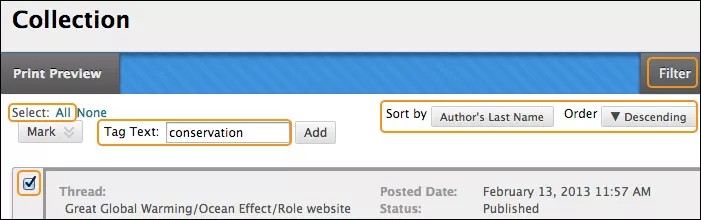
قم بفتح المنتدى الذي يحتوي على المواضيع التي ترغب في وضع علامة لها.
في طريقة عرض القائمة، حدد خانات الاختيار الخاصة بسلسلة الرسائل أو سلاسل الرسائل المطلوب وضع علامات عليها. استخدم حانة الاختيار الموجودة في صف الرأس لاختيار كل المواضيع في المنتدى.
في الجزء العلوي من القائمة، حدد تجميع.
في صفحة المجموعة، يمكنك تصفية النتائج الخاصة بك وفرزها.
اكتب اسم وسم جديد في المربع نص الوسم.
حدد خانات اختيار المشاركات لتعيين وسم لها. لاختيار جميع النشر، اختر تحديد: الكل أعلى القائمة.
حدد إضافة الموجود بجوار المربع نص العلامة.
فكرة مفيدة
يمكنك تعطيل ميزة وضع العلامات على المشاركات عند استخدام المنتدى بكثرة، بحيث يتم تحميل لوحة المناقشة بصورة أسرع. عندما تقوم بتمكين العلامات مرة أخرى، ستتم استعادة جميع العلامات.
في الصفحة مجموعة، تظهر العلامة التي قمت بتوفيرها أسفل كل مشاركة قمت بتحديدها. إذا قمت بتوفير علامات متعددة، فستظهر كل العلامات. لحذف علامة، حدد العلامة X الحمراء الموجودة بجوارها.
يمكنك أيضًا إضافة علامة إلى مشاركة فردية. أسفل المشاركة، اكتب العلامة في المربع إضافة علامة وحدد موافق أو حدد الاختيار من موجود لاختيار علامة من قائمة العلامات التي تظهر على الصفحة المجموعة.
في صفحة المنتدى، ستظهر جميع العلامات في عمود العلامات والتي لا تكون مرئية إلا في طريقة عرض القائمة. لتصفية قائمة المواضيع حسب العلامة، حدد العلامات واختر علامة لعرضها أو إظهار كافة العلامات. بعد إجراء التحديد، لن تظهر مواضيع في صفحة المنتدى إلا المواضيع التي قمت باختيارها. ويمكنك أيضًا تحديد علامة في عمود العلامات لتصفية القائمة.