تنزيل سجل التقديرات
Note
تمت ترجمة هذه الوثيقة باستخدام الترجمة الآلية المدعومة بالذكاء الاصطناعي. تُقدَّم الترجمات «كما هي» على وضعها القائم دون أي ضمان بشأن دقتها. تُعد النسخة الإنجليزية من هذا المحتوى هي المصدر الرسمي والمعتمد.
من المهم بالنسبة للمدرّسين والمسؤولين أن يكون لديهم القدرة على تتبع أي تغييرات تم إدخالها على التقديرات في المقرر الدراسي لأغراض المراجعة. سجلات التقديرات تقدم سجل مراجعة مفيدًا للتعامل مع أسئلة الطلاب وتحديات التقدير على سبيل المثال. يمكنك تنزيلها من دفتر التقديرات.
تنزيل سجل التقديرات من دفتر التقديرات
من دفتر التقديرات، حدد رمز الإعدادات لفتح لوحة إعدادات دفتر التقديرات.
تحت عنوان رفع دفتر التقديرات وتنزيله، حدد تنزيل التقديرات.
يتم فتح لوحة تنزيل التقديرات.
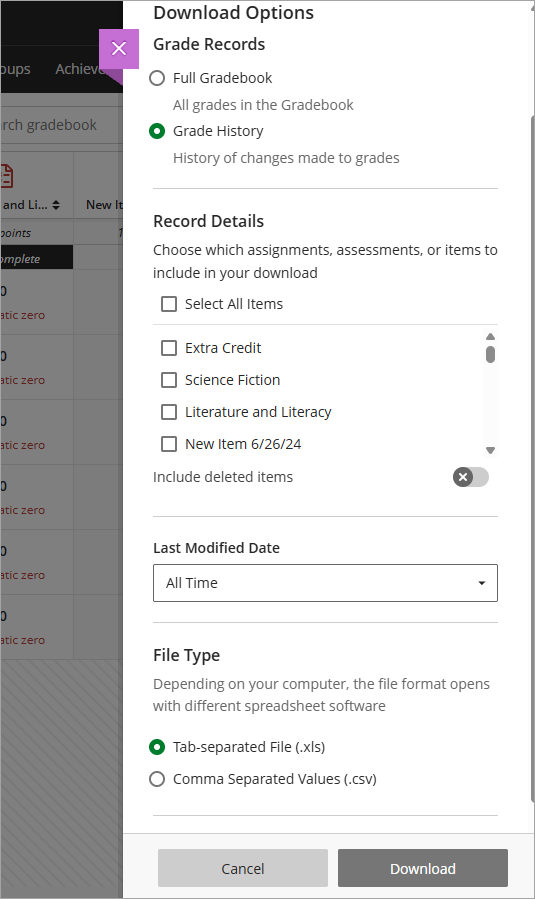
حدد سجل التقديرات.
حدد نوع الملف الخاص بالملف الذي تم تنزيله. تكون ملفات البيانات مفصولة بفاصلة (CSV) أو محددة بعلامات جدولة (XLS).
حدد موقع التنزيل. يمكنك حفظ الملف على جهازك أو تحديد أحد المجلدات في مركز ملفات المحتوى.
حدد زر تنزيل تقرير الاستخدام.
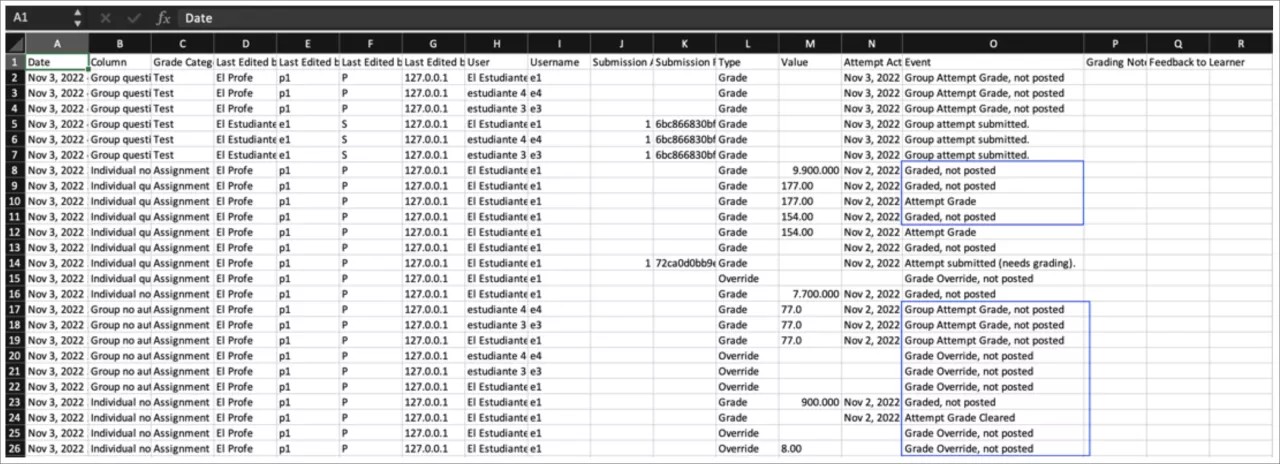
يتضمن ملف سجل التقديرات الذي تم تنزيله المعلومات التالية:
التاريخ
نوع التقييم وفئة التقدير
تفاصيل مستخدم الإصدار الأخير
اسم المستخدم الخاص بالطالب
إيصال الإرسال: رقم إيصال الواجب المرسل
محاولة الواجب المرسل: عدد المحاولات التي تم إرسالها
النوع: ما إذا كان تقديرًا عاديًا أم تقدير تجاوز
القيمة التي تم الحصول عليها
الحدث: تفاصيل إضافية، مثل ما إذا كانت محاولة جماعية، أو ما إذا لم يتم نشرها، أو ما إذا كانت تحتاج إلى تقدير
يتم أيضًا تضمين التقديرات التي لم يتم نشرها في الملف لأنها توفر نظرة متعمقة أكبر حول تغييرات التقدير في المقرر الدراسي.