ORIGINAL مركز التقديرات بالواجهة الأصلية
Note
تمت ترجمة هذه الوثيقة باستخدام الترجمة الآلية المدعومة بالذكاء الاصطناعي. تُقدَّم الترجمات «كما هي» على وضعها القائم دون أي ضمان بشأن دقتها. تُعد النسخة الإنجليزية من هذا المحتوى هي المصدر الرسمي والمعتمد.
الوصول إلى "مركز التقديرات"
قم بالوصول إلى "مركز التقديرات" من لوحة التحكم. وسّع القسم مركز التقديرات لعرض الارتباطات على الصفحة يحتاج إلى تقدير، ومركز التقديرات الكاملة وطرق العرض الذكية.
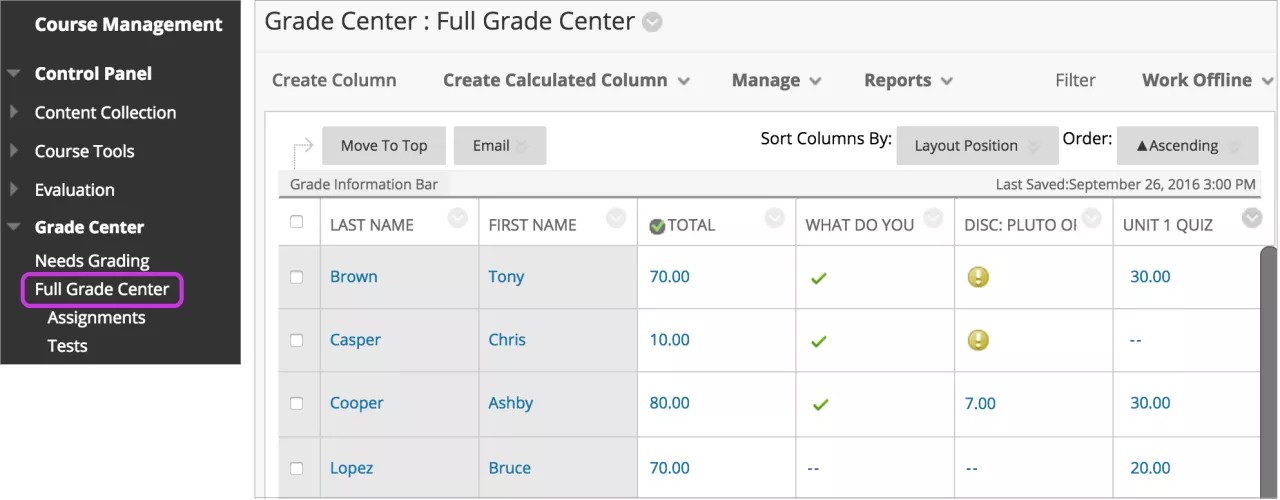
في صفحة بحاجة إلى التقدير، يمكنك البدء في تقدير الواجبات وواجبات المجموعة والاختبارات وإدخالات اليوميات والمدونات وعمليات حفظ صفحات Wiki ومنشورات المناقشة.
فكرة مفيدة
يعرض رابط مركز التقديرات الكامل جميع الأعمدة والصفوف في "مركز التقديرات"، وهو يمثل طريقة العرض الافتراضية "لمركز التقديرات".
تظهر ارتباطات طريقة العرض الذكية كقائمة متعلقة في القسم مركز التقديرات الكاملة. تعد طريقة العرض الذكية شكلاً مميزًا لـ "مركز التقديرات" وتعرض فقط البيانات التي تطابق مجموعة من المعايير. يمكنك استخدام طرق العرض الذكية للبحث بشكل سريع عن البيانات عندما يتضمن "مركز التقديرات" عددًا كبيرًا من الطلاب والأعمدة. على سبيل المثال، تعرض طريقة العرض الذكية الافتراضية الاختبارات أعمدة الاختبارات فقط.
فكرة مفيدة
يمكنك تخصيص طريقة عرضك لمركز التقديرات وإنشاء مخططات التقدير، وفترات التقدير، والفئات، والأعمدة لتقديم المعلومات التي تحتاج إليها وجمعها.
فكرة مفيدة
وظائف مركز التقديرات
يمكنك القيام بالعديد من الإجراءات في "مركز التقديرات" باستخدام الوظائف التي تظهر في الصفين الموجودين في أعلى الصفحة.
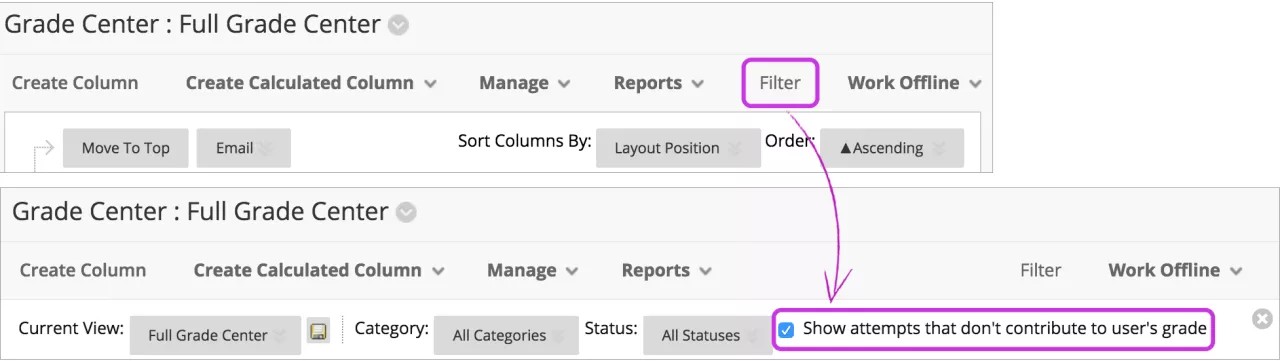
تظهر هذه الوظائف في الصف الأول:
إنشاء عمود: قم بإنشاء عمود التقدير.
إنشاء عمود محسوب: افتح قائمة بها خيارات لإنشاء أعمدة محسوبة.
إدارة: تتضمن الخيارات فترات التقدير والمخططات والفئات وترميز الألوان وإظهار الصف والبريد الإلكتروني وتنظيم العمود.
التقارير: إنشاء تقارير من بيانات "مركز التقديرات" والوصول إلى تاريخ التقديرات لجميع الطلاب.
عامل التصفية: قم بتضييق نطاق طريقة العرض لبيانات "مركز التقدير". حدد تصفية لتوسيع الملف وحدد خيارًا من هذه القوائم:
طريقة العرض الحالية: تتضمن طريقة عرض "مركز التقدير" الكامل وطرق العرض الذكية وفترات التقدير. يمكنك تحديد إحدى طرق العرض كطريقة العرض الافتراضية باستخدام الرمز تعيين طريقة العرض الحالية إلى افتراضي.
الفئة: تتضمن جميع الفئات الافتراضية وتلك التي قمت بإنشائها.
الحالة
إظهار المحاولات التي لا تساهم في التقدير الخاص بالمستخدم: تعرض طريقة العرض الافتراضية في قائمة خلية التقدير كل محاولة تم إجراؤها. يمكنك مسح خانة الاختيار ورؤية المحاولة التي يتعين عليك تقديرها فقط في كل قائمة من قوائم خلايا التقدير.
العمل دون اتصال: اعمل ببيانات "مركز التقديرات" الموجودة خارج Blackboard.
تظهر هذه الوظائف في الصف الثاني:
الانتقال إلى الأعلى: حدد خانة اختيار واحدة أو أكثر للمستخدمين وحدد نقل إلى الأعلى لنقل الصفوف إلى المواضع الأولى في الشبكة.
البريد الإلكتروني: حدد خانة اختيار واحدة أو أكثر للمستخدمين، وحدد البريد الإلكتروني، وقم بإجراء تحديد.
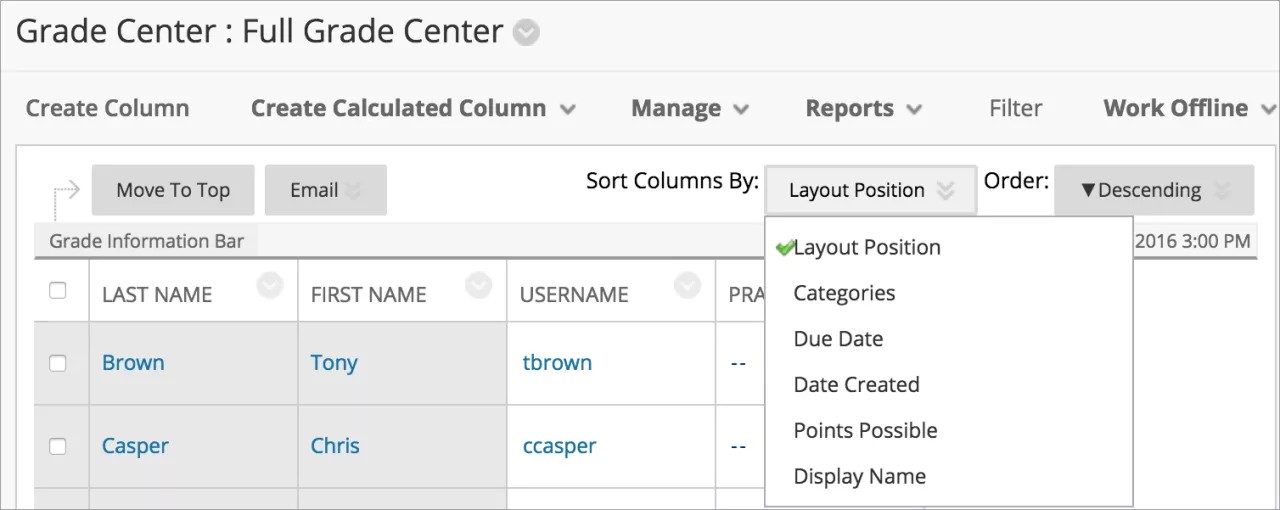
فرز الأعمدة حسب: افتح قائمة بها خيارات لفرز عناصر "مركز التقدير".
الترتيب: فرز البيانات بترتيب تصاعدي أو تنازلي. تبقى طريقة العرض لحين قيامك بفرز الأعمدة مرة أخرى أو تسجيل الخروج.
الوصول إلى قوائم مركز التقديرات
قد تحتوي العناصر على خيارات محددة لكل عنصر في Blackboard.
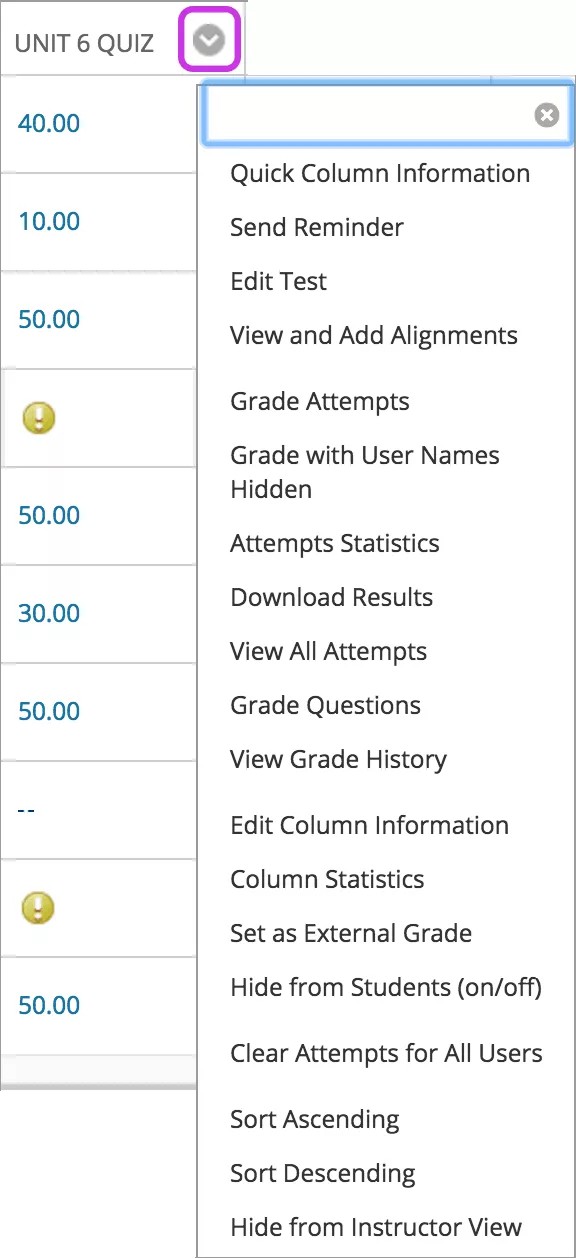
في "مركز التقديرات"، تحتوي جميع رؤوس الخلايا والأعمدة على قائمة. على سبيل المثال، تتضمن قائمة أعمدة الاختبار خيارات لـ إحصائيات العمود و تقدير الأسئلة. بالنسبة للعمود غير المقدر، مثل الاسم الأول، تمتلك فقط الخيارات الخاصة بإخفاء العمود وفرز الخلايا. في حالة عدم ظهور أحد الخيارات في القائمة، لن تتمكن من القيام بأي إجراء على هذا العمود أو الصف أو الخلية.
أشر إلى رأس عمود أو خلية لرؤية رمز انقر لمزيد من الخيارات. حدد الرمز لفتح القائمة.
ملاحظة
لن ترى بعض خيارات القائمة في حالة استخدام مؤسستك إصدار قديم من Blackboard أو تعطيل بعض الوظائف.
خيارات القائمة للأعمدة
تعرض كل قائمة أعمدة الخيارات المحددة لهذا العمود. وقد تتم إتاحة هذه الخيارات.
الخيار | الوصف |
|---|---|
معلومات العمود السريعة | عرض المعلومات الخاصة بالعمود في إطار منبثق. |
إرسال تذكير | يمكنك إرسال تذكير بالبريد الإلكتروني من أعمدة "مركز التقديرات" إلى الطالب وأعضاء المجموعات الذين فقدوا واجبات المقرر الدراسي. |
تقدير المحاولات | توفير تقدير لمحاولة تمت لهذا العنصر. |
التقدير مع إخفاء أسماء المستخدمين | قدم تقديرات لهذا العنصر مع إخفاء هويات الطلاب. |
تحليل العناصر | يوفر إحصائيات حول الأداء الإجمالي للاختبارات وأسئلة الاختبار الفردية. وتساعدك هذه البيانات على التعرف على الأسئلة التي يمكن أن تميز الأداء الضعيف للطالب. استخدم هذه المعلومات لتطوير الأسئلة الخاصة بإدارات الاختبار في المستقبل أو لتعديل الدرجات في المحاولات الحالية. |
إحصائيات المحاولات | عرض الصفحة الإحصائيات للاختبارات وتقديرات المستوى. يظهر كل سؤال في الاختبار أو في تقدير المستوى مع معلومات الدرجة الخاصة به في الاختبارات أو النسبة المئوية التي تمت الإجابة عليها لتقديرات المستوى. على الصفحة إحصائيات تقدير المستوى، يمكنك عرض نتائج تقدير المستوى. نسبة الطلاب الذين قاموا بتحديد كل إجابة تظهر على الصفحة. لا يمكنك عرض النتائج الفردية للاستطلاعات. |
تنزيل النتائج | قم بتنزيل بيانات "مركز التقديرات" لهذا العمود كملف مقسوم بفاصلات يتم استخدامه في تطبيقات أخرى مثل برامج جداول البيانات أو برامج التحليلات الإحصائية. |
عرض جميع المحاولات | عرض الصفحة عرض كل المحاولات للاختبارات. من هذه الصفحة، يمكنك تقدير المحاولات أو تقديرها تقديرًا مجهولاً أو تقديرها حسب السؤال. |
أسئلة التقدير | توفير تقديرات لجميع الردود الخاصة بسؤال محدد كل مرة. |
تنزيل ملفات الواجب | حدد الملفات التي قام الطلاب بإرفاقها مع واجباتهم وقم بتنزيلها. |
تنظيف ملف الواجب | حدد الملفات التي تم إرفاقها بالواجب وقم بحذفها. |
تحرير معلومات العمود | عرض الصفحة تحرير عمود لهذا العمود. |
إحصائيات العمود | عرض الصفحة إحصائيات العمود لهذا العمود. تتضمن الإحصائيات تفاصيل العمود وتوزيع الحالة وتوزيع التقدير والإحصائيات الأساسية مثل النطاق والمتوسط والوسيط والتباين. |
تعيين كتقدير خارجي | تتم مشاركة النتائج الموجودة في عمود التقدير الخارجي مع مؤسستك كالتقديرات النهائية للطلاب الخاصة بمقررك الدراسي. ويمكنك تحديد العمود الذي تم تعيينه كالتقدير الخارجي. في المقررات الدراسية الجديدة، يعد عمود الإجمالي الافتراضي هو عمود التقدير الخارجي الافتراضي، ويظهر رمز التقدير الخارجي في رأس العمود. |
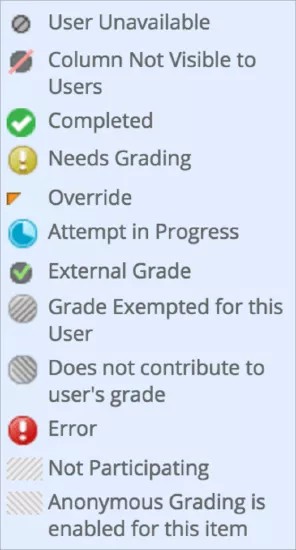
الاختباء من الطالب (تشغيل/إيقاف) | قم بإخفاء هذا العمود عن المستخدمين. إذا قمت بإخفاء العمود، فسيظل العمود في شبكة "مركز التقديرات"، لكن لن يراه طلابك في التقديرات الخاصة بي. في الشبكة، يظهر الرمز العمود غير ظاهر للمستخدمين في رأس عمود أي عمود مخفي عن الطلاب. قم بالتحديد مرة أخرى لإظهار العمود للمستخدمين. |
محاولات واضحة لجميع المستخدمين | عرض نافذة منبثقة بحيث يمكنك مسح المحاولات المحددة لجميع المستخدمين. يمكنك إزالة المحاولات التي تستند على معيار أو على نطاق بيانات. |
فرز تصاعدي / فرز تنازلي | قم بعرض العناصر الموجودة في العمود بترتيب تصاعدي أو تنازلي. |
إخفاء من طريقة عرض المدرس | إخفاء العمود من العرض في مركز التقديرات. لإظهار العمود، حدد القائمة إدارة وحدد تنظيم العمود. |
خيارات القائمة للخلايا
لرؤية الرمز انقر لمزيد من الخيارات، أشر إلى الخلية الموجودة في شبكة "مركز التقديرات". حدد الرمز لفتح القائمة.
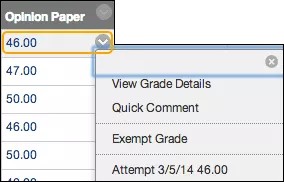
مثال:
عند قيامك بفتح القائمة الخاصة بخلية اسم المستخدم، يكون لديك الخيارات الخاصة بإخفاء صف مستخدم أو إخفاء الصفوف الأخرى لتركيز انتباهك على صف واحد أو إرسال بريد إلكتروني لمستخدم. يمكنك عرض العناصر المرئية للمستخدم استنادًا إلى الإتاحة وقواعد النشر المخصص أو العناصر التي قام المستخدم بوضع علامة "مُراجع" عليها.
يمكنك كذلك عرض الصفحة إحصائيات المستخدم والتي توفر معلومات إحصائية ذات صلة بأداء المستخدم.
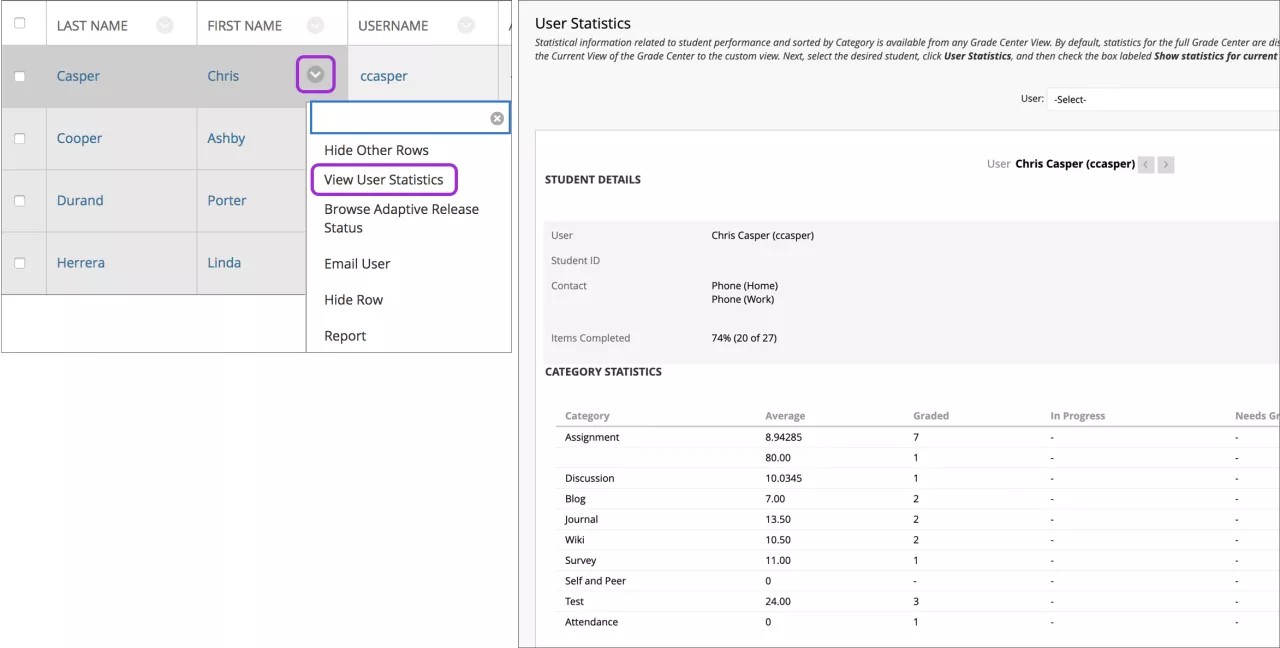
هل يمكنني إظهار صف طالب واحد فقط؟
يمكنك تضييق نطاق العرض لإظهار صف طالب واحد فقط والتركيز على محاولات ذلك الطالب وتقديراته. يمكنك أيضًا مشاركة التقديرات مع الطالب في جلسة مباشرة بمكتب العمل. تتم حماية تقديرات الطلاب الآخرين والحفاظ على الخصوصية. عند قيامك بإخفاء صفوف المستخدم، يتم الاحتفاظ بالبيانات ويمكنك إظهارها في أي وقت.
افتح القائمة الخاصة بخلية اسم الطالب وحدد إخفاء الصفوف الأخرى.
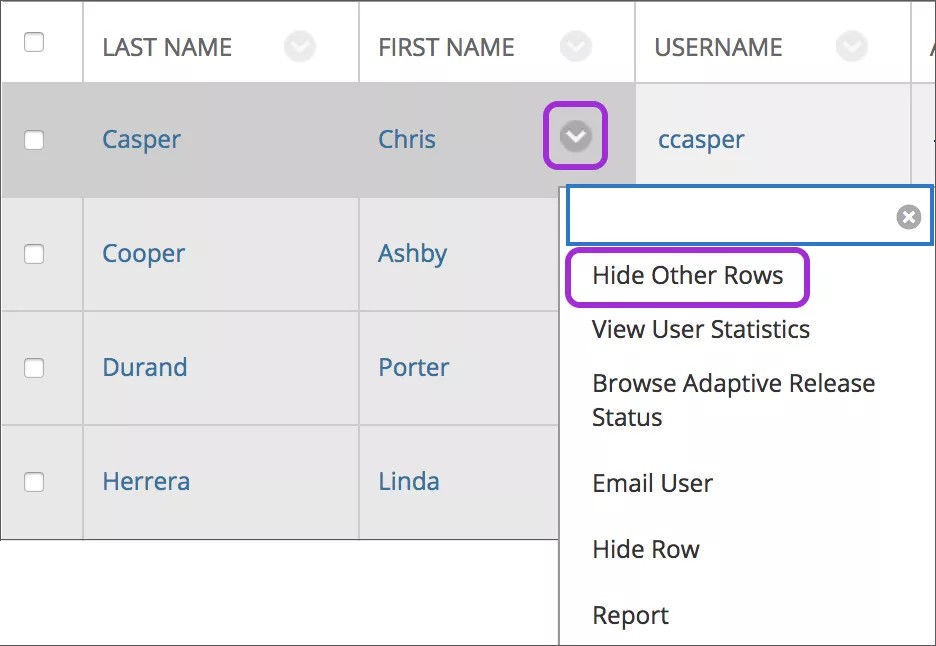
من الصفحة رؤية الصف، يمكنك إخفاء صفوف المستخدم و إظهارها. لن تتأثر إلا طريقة عرض شبكة "مركز التقديرات" الخاصة بك. لن تتأثر إتاحة الطالب. افتح الصفحة من القائمة إدارة.
ملاحظة
في حالة قيامك بجعل المستخدم غير متاح على صفحة المستخدمونفي لوحة التحكم، يظهر رمز المستخدم غير متوفر في الخلية الأولى للمستخدم في مركز التقديرات. لكن، يكون الصف غير مخفي في الشبكة. لا يمكن للمستخدمين غير المتاحين الوصول إلى مقررك الدراسي.
وسيلة إيضاح رمز "مركز التقديرات"
في الزاوية السفلية اليسرى من "مركز التقديرات"، حدد وسيلة إيضاح الرمز لعرض أوصاف الرمز. يمكن أن تظهر الرموز في خلايا "مركز التقديرات" وقوائم المحاولات ورؤوس الأعمدة، في صفحة تفاصيل التقدير، وعلى الصفحة يتطلب تقدير.
ملاحظة
لن ترى رمز "لا تؤثر في تقدير المستخدم" إذا كانت مؤسستك تستخدم إصدارًا قديمًا من Blackboard.