ORIGINAL إنشاء المجموعات
Note
تمت ترجمة هذه الوثيقة باستخدام الترجمة الآلية المدعومة بالذكاء الاصطناعي. تُقدَّم الترجمات «كما هي» على وضعها القائم دون أي ضمان بشأن دقتها. تُعد النسخة الإنجليزية من هذا المحتوى هي المصدر الرسمي والمعتمد.
يوفر التعلم التعاوني العديد من المزايا التي تفوق التعلم التقليدي. وقد أوضحت الدراسات أنه عند قيام الطلاب بالعمل معًا كفريق، فإنهم يقومون بتنمية السلوك الإيجابي وحل المشكلات بصورة أكثر فاعلية، ويشعرون بدرجة أكبر بالإنجاز.
يمكنك تنظيم الطلاب في مجموعات بحيث يمكنهم التفاعل مع بعضهم البعض وإظهار معارفهم أثناء تعلمهم لتقدير وجهة نظر الآخرين.
يمكنك إنشاء مجموعات المقرر الدراسي مجموعة واحدة في كل مرة أو في مجموعات.
الوصول إلى مجموعات المقرر الدراسي
تشتمل كل مجموعة على الصفحة الرئيسية الخاصة بها التي تحتوي على الروابط المؤدية إلى الأدوات لمساعدة الطلاب على التعاون. يمكن لك ولأعضاء المجموعة فقط الوصول إلى أدوات المجموعة.
في "لوحة التحكم"، قم بتوسيع القسم المستخدمون والمجموعات وحدد المجموعات. في صفحة المجموعات، يمكنك عرض المجموعات الموجودة وتحريرها، وإنشاء وحدات مجموعات ومجموعات جديدة.
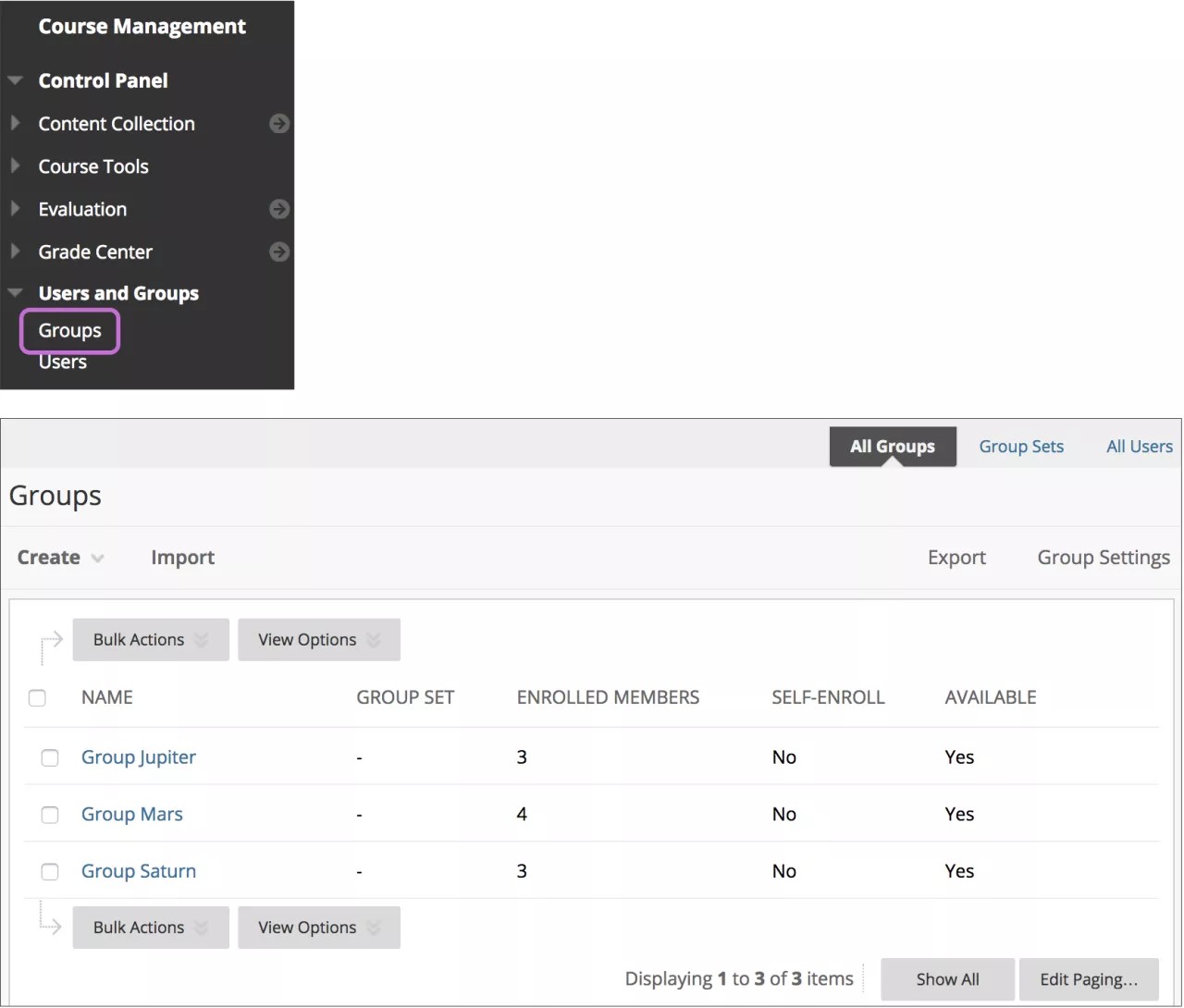
طرق تسجيل المجموعة
يمكنك تسجيل الطلاب في المجموعات بثلاث طرق. ولا يمكن للطلاب إلغاء تسجيل أنفسهم من المجموعات.
يسمح لك التسجيل اليدوي بتعيين كل طالب في مقررك الدراسي إلى مجموعة. وتتم إتاحة التسجيل اليدوي لكل من المجموعات الفردية ووحدات المجموعات.
يتوفر التسجيل العشوائي لوحدات المجموعات فقط. ويقوم التسجيل العشوائي تلقائيًا بتوزيع الطلاب على المجموعات استنادًا إلى إعداداتك فيما يتعلق بالحد الأقصى للأعضاء لكل مجموعة أو إجمالي عدد المجموعات. وينطبق التوزيع العشوائي فقط على الطلاب المسجلين حاليًا في مقررك الدراسي. ويمكنك تسجيل طلاب إضافيين يدويًا.
تسمح ميزة التسجيل الذاتي للطلاب بإضافة أنفسهم إلى مجموعة باستخدام صحيفة التسجيل. يعد خيار التسجيل الذاتي متاحًا لكل من المجموعات الفردية أو وحدات المجموعات.
فكرة مفيدة
وصول الطالب إلى مجموعات المقرر الدراسي
يمكن للطلاب الوصول إلى المجموعات بطريقتين:
في المقرر الدراسي الجديد، حدد رابط المجموعات الموجود في قائمة المقرر الدراسي.
في قائمة "المقرر الدراسي"، انتقل إلى الأدوات > المجموعات.
إنشاء مجموعة مقرر دراسي واحدة
في صفحة المجموعات، حدد إنشاء.
في القائمة مجموعة واحدة، حدد تسجيل ذاتي أو التسجيل اليدوي.
اكتب اسمًا ووصفًا اختياريًا. جعل المجموعة مرئية للطلاب.
حدد خانات الاختيار لأدوات المقرر الدراسي التي تريد إتاحتها للمجموعة.
في حالة الرغبة في تقدير تقديمات الطالب للمدونات ومواقع wiki واليوميات، حدد الخيار تقدير واكتب النقاط المحتملة.
حدد خانة الاختيار السماح بالتخصيص للسماح للطلاب بإضافة وحدات نمطية شخصية إلى الصفحة الرئيسية للمجموعة. لا تظهر الوحدات النمطية إلا لأعضاء المجموعة الذين قاموا بإضافتها.
بشكل اختياري، حدد خانة الاختيار من أجل إنشاء طريقة عرض ذكية لهذه المجموعة.
تسجيل الطالب في مجموعة مقرر دراسي
في حالة اختيار التسجيل الذاتي، اكتب اسمًا ووفر الإرشادات. ويمكنك إخبار الطلاب أنه يتعذر عليهم إلغاء تسجيل أنفسهم من المجموعات. اكتب عدد الأعضاء الأقصى وقم بتحديد أي خيارات أخرى ترغب في تضمينها.
-أو-
في حالة اختيار التسجيل اليدوي، ابحث عن الطلاب وقم بتحديدهم من النافذة المنبثقة إضافة مستخدمين.
يظهر أعضاء المجموعة المحددة في الناحية السفلية مع رقم يعرض إجمالي العدد. حدد الرمز إظهار القائمة، الذي تم تمثيله بمربع كامل، لفتح منطقة إضافة مستخدمين لعرض تحديداتك. لإزالة مستخدمين، حدد العلامة X الموجودة بجوار أسمائهم.
حدد إرسال.
تظهر المجموعة التي تم إنشاؤها حديثًا في صفحة سرد المجموعات.
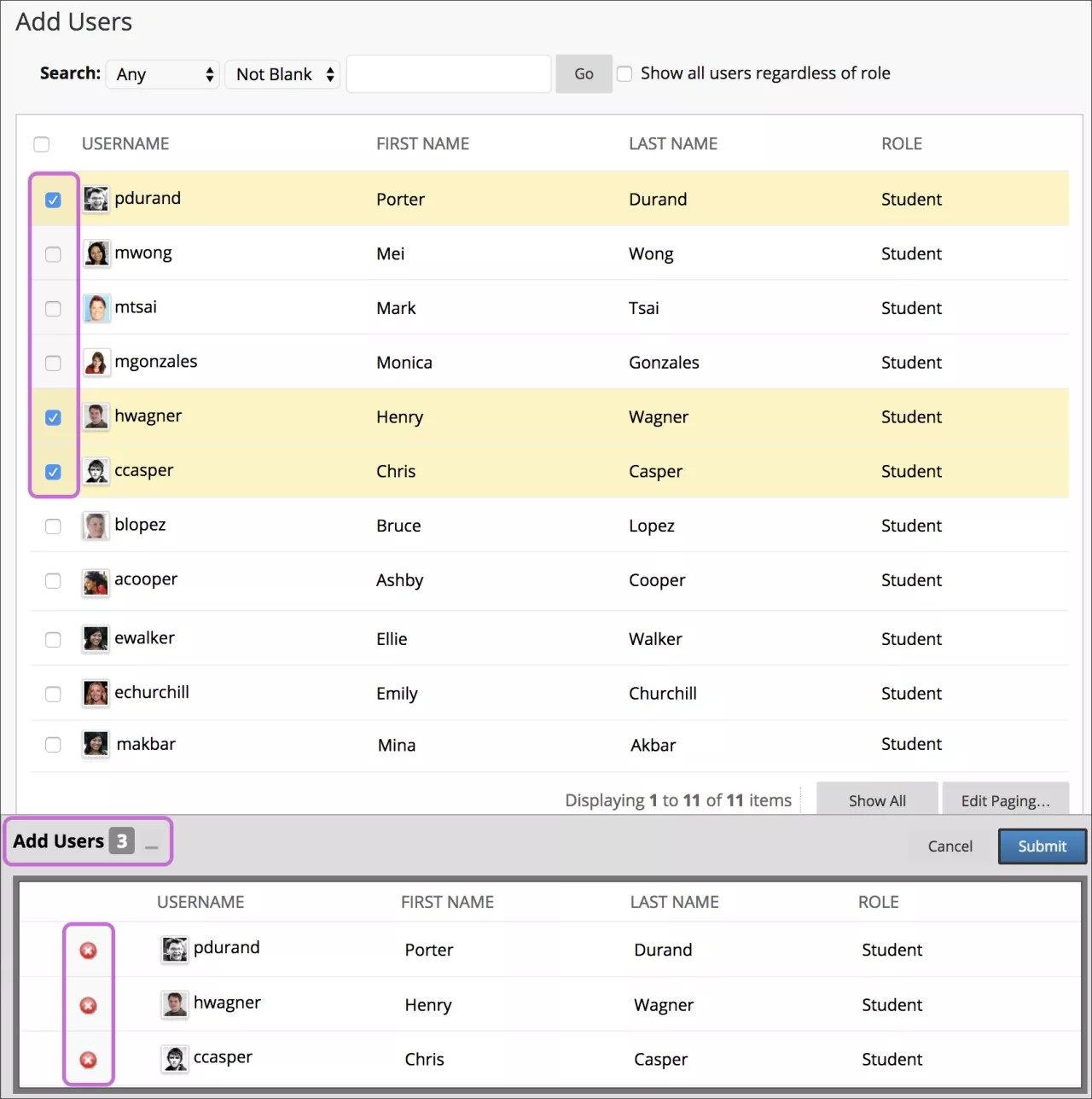
إنشاء مجموعة مجموعة
في صفحة المجموعات، حدد إنشاء.
في القائمة وحدة المجموعات، حدد التسجيل الذاتي، أو التسجيل اليدوي، أو التسجيل العشوائي.
استخدم نفس الخطوات عند قيامك بإنشاء مجموعة فردية. ثم، استنادًا إلى خيار التسجيل الذي تختاره، يمكنك الاختيار من هذه الخيارات:
التسجيل الذاتي: اكتب اسما وتعليمات للمجموعة. قم بإدخال عدد الأعضاء الأقصى وحدد أي خيارات أخرى ترغب في تضمينها.
تسجيل عشوائي: اكتب عدد الطالب لكل مجموعة أو عدد المجموعات الذي تريد إنشاءه. حدد خيار لـ تحديد كيفية تسجيل أي أعضاء متبقين في المجموعات.
التسجيل اليدوي: اكتب عدد المجموعات المراد إنشاؤه. في الصفحة التالية، حدد إضافة مستخدمين لكل مجموعة لإجراء تحديداتك.
يظهر أعضاء المجموعة المحددة في الناحية السفلية مع رقم يعرض إجمالي العدد. حدد الرمز إظهار القائمة، الذي تم تمثيله بمربع كامل، لفتح منطقة إضافة مستخدمين لعرض تحديداتك. لإزالة مستخدمين، حدد العلامة X الموجودة بجوار أسمائهم.
يتم حساب المستخدمين غير النشطين بالإجمالي الكلي لتسجيل المجموعة حتى تتم إزالة عضوية المقرر الدراسي أو المستخدمين.
إزالة عضو مجموعة
يمكنك إزالة أعضاء من مجموعة المقرر الدراسي.
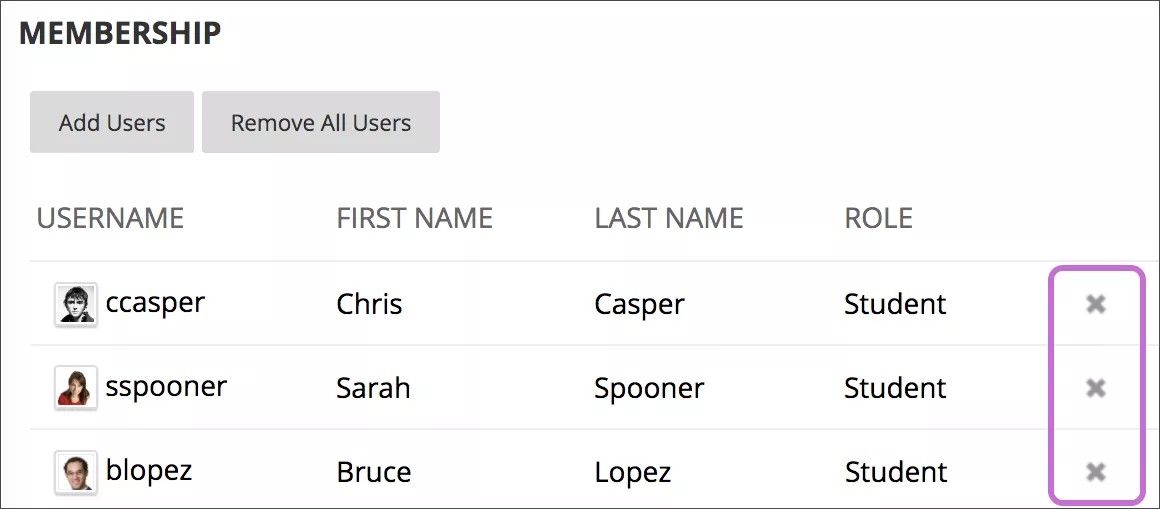
لا يستطيع سوى المدرسين والمسؤولين إزالة أعضاء المجموعة. لا يستطيع الطلاب إزالة أنفسهم من مجموعة أو طلاب آخرين من المجموعات التي أنشئها الطلاب.
في صفحة المجموعات، حدد تحرير المجموعة في قائمة المجموعات.
في الصفحة تحرير المجموعة، حدد العلامة X في صف العضو لإزالة المستخدم من المجموعة. حدد إزالة كل المستخدمين لحذف جميع الأعضاء من مجموعة.
حدد إرسال.
تم الآن إزالة عضو المجموعة من المجموعة. للتحقق من أنه قد تم إزالة المستخدم، انتقل إلى الصفحة الرئيسية للمجموعة للتحقق من قائمة الأعضاء.
إرسال بريد إلكتروني إلى مجموعة مقرر دراسي
يمكنك استخدام أداة البريد الإلكتروني للمجموعة للاتصال بفاعلية بالأعضاء الآخرين أو المجموعة ككل. عندما تكون جاهزًا لإرسال رسالة، تقوم الأداة تلقائيًا بنشر قائمة المستلمين التي تحتوي على أعضاء المجموعة حتى يمكنك تحديد جميع أو بعض أعضاء المجموعة بسرعة. يتم إرسال رسالة البريد الإلكتروني إلى عناوين البريد الإلكتروني الخارجية للمستلمين. لا يحتفظ Blackboard بسجل لرسائل البريد الإلكتروني هذه.
إذا فضلت المجموعات إبقاء الاتصال داخل المقرر الدراسي الخاص بها، يمكنها استخدام رسائل المقرر الدراسي، وهي أداة البريد الداخلي لـ Blackboard. ونظرًا لعدم إتاحة رسائل المقرر الدراسي كأداة مجموعة، فإنه يتعين على الطلاب تحديد المستلمين من القائمة التي تحتوي على جميع أعضاء المقرر الدراسي. ويتم تخزين سجل بجميع الرسائل المرسلة في أداة رسائل المقرر الدراسي.
تقديم المجموعات للطلاب
تعتمد طريقة وصول الطلاب إلى المجموعات على كيفية إعداد مقررك الدراسي. ويمكنك استخدام ثلاثة خيارات لإعداد مجموعات لتحقيق الأهداف التعليمية المختلفة.
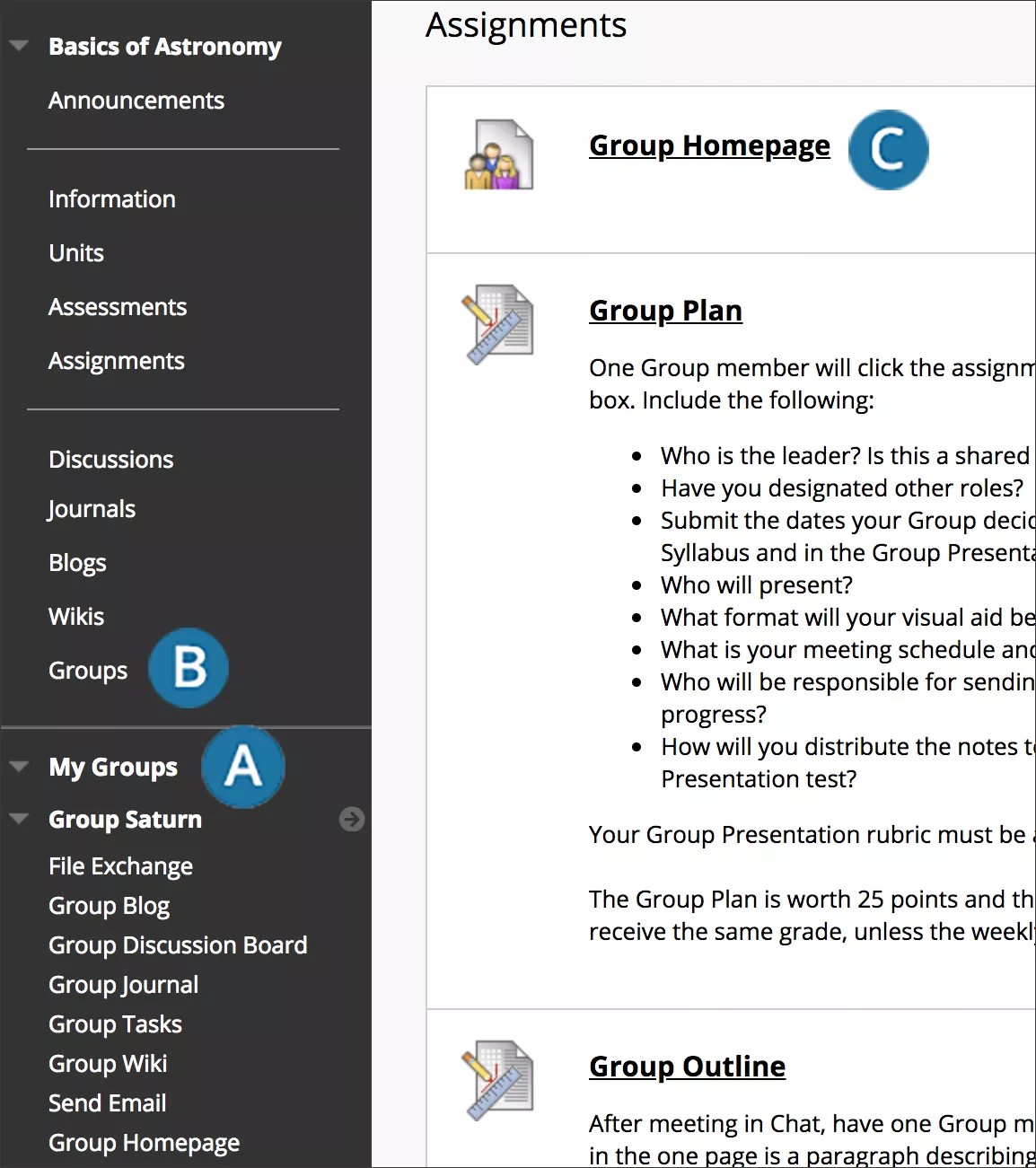
الخيار أ: مجموعاتي
كيف تبدو:
تظهر كل مجموعات الطالب افتراضيًا في المجموعات الخاصة بي.
كيف يعمل:
بعد إنشاء المجموعات وإضافة المستخدمين، تصبح المجموعات متاحة للأعضاء المسجَّلين في المجموعات الخاص بي حيث يمكن للمستخدمين توسيع كل اسم مجموعة للوصول السريع إلى أدواتها. وحيث إن المجموعات الخاصة بي يتم نشرها تلقائيًا عندما تتم إضافة الطلاب إلى المجموعات، فإن هذا الخيار هو الأسهل للتطبيق. حدد السهم لتوسيع الصفحة الرئيسية للمجموعة في إطار المحتوى.
الخيار ب: رابط قائمة المقرر الدراسي
كيف تبدو:
رابط قائمة مقرر دراسي إلى صفحة سرد المجموعات يعرض كل المجموعات المسجَّل بها الطالب وصحائف التسجيل المتاحة.
كيف يعمل:
نظرًا لأن الخيار المجموعات الخاصة بي لا يسرد صحائف التسجيل، عليك إنشاء رابط إلى صفحة سرد المجموعات، إذا كنت تريد استخدام مجموعات التسجيل الذاتي. يُسهل الرابط المؤدي إلى المجموعات في قائمة المقرر الدراسي الإجراءات على الطلاب ويلائمهم. استخدم القائمة إضافة عنصر قائمة الخاصة بقائمة المقرر الدراسي وقم بإنشاء رابط أداة أو رابط مقرر دراسي. بعد ذلك، حدد صفحة سرد المجموعات في خريطة المقرر الدراسي المنبثقة.
الخيار ج: توفير ارتباطات في منطقة مقرر دراسي
كيف تبدو:
يظهر ارتباط بصفحة سرد المجموعات أو بصفحة رئيسية للمجموعة أو بصحيفة تسجيل في منطقة محتوى أو مجلد أو وحدة تعليم نمطية أو خطة درس على مقربة من المحتوى ذي الصلة.
كيف يعمل:
قم بإنشاء مجموعات باستخدام أداة المجموعات. ثم انتقل إلى منطقة المقرر الدراسي التي تريد إضافة رابط المجموعة بها. افتح قائمة الأدوات وحدد المجموعات. حدد اختيارك في صفحة إنشاء رابط: مجموعة.