شعارات المقرر الدراسي
Note
تمت ترجمة هذه الوثيقة باستخدام الترجمة الآلية المدعومة بالذكاء الاصطناعي. تُقدَّم الترجمات «كما هي» على وضعها القائم دون أي ضمان بشأن دقتها. تُعد النسخة الإنجليزية من هذا المحتوى هي المصدر الرسمي والمعتمد.
يمكن للمدرّسين والمسؤولين تحميل صورة لاستخدامها كـ لافتة للمقرر داخل المقررات. كما تظهر لافتة المقرر أيضًا في عرض الشبكة لصفحة المقررات ضمن التنقّل الأساسي في Blackboard LMS.
تمتد لافتة المقرر عبر العرض الكامل للشاشة، مع عرض معرّف المقرر وعنوانه. إذا لم يتم تحديد لافتة للمقرر، فستظهر صورة عنصر نائب في الأعلى. عند استخدام العلامات التجارية، تتبنى هذه الصورة لون العلامة التجارية الذي تحدده، مما يضمن الاتساق البصري عبر جميع المقررات.
لشعارات المقرر الدراسي استخدامات عديدة:
تحسين طريقة ظهور الصفحات المقصودة لطريقة عرض المقرر الدراسي
توفير هوية بصرية لمقررك الدراسي من أجل الطلاب الذين يتعلمون بالوسائل البصرية
تحقيق الاتساق بين ما يتم عرضه في التنقل الأساسي والمقرر الدراسي الفعلي
مساعدة طلابك على تحديد مقررك الدراسي وتحديد موقع تفاصيل المقرر الدراسي
هام
يمكن لمؤسستك اختيار تقييد المدرّسين من تحرير شعار المقرر الدراسي.
الوصول إلى خيارات شعار المقرر الدراسي
توجد ثلاث طرق للوصول إلى لوحة خيارات شعار المقرر الدراسي.
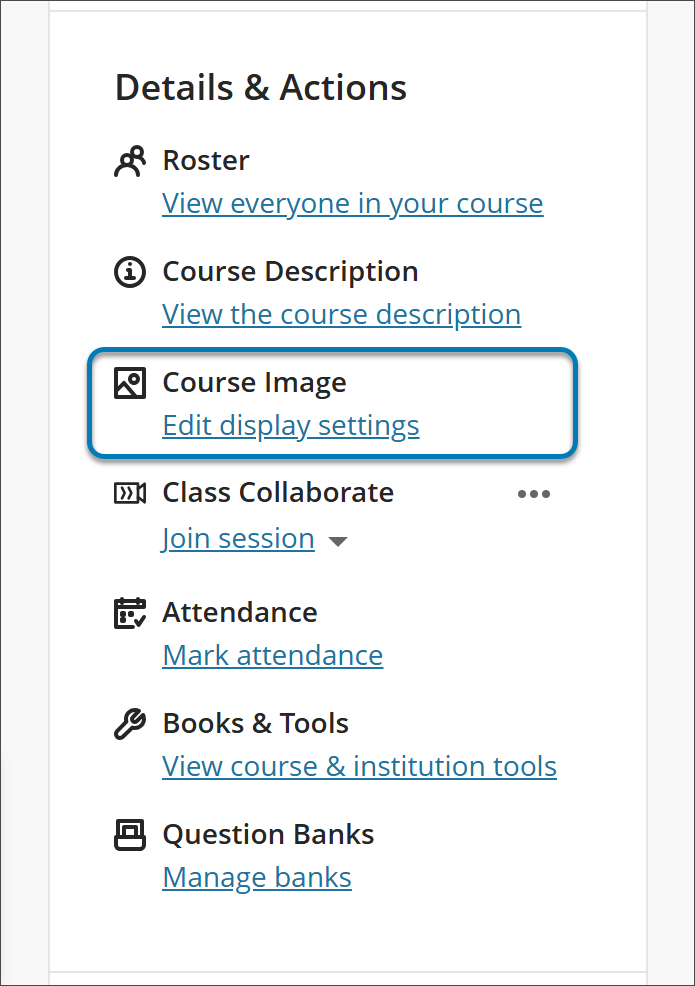
1. في الصفحة الرئيسية لمقررك الدراسي، انتقل إلى "صورة المقرر الدراسي" في قائمة "التفاصيل والإجراءات".
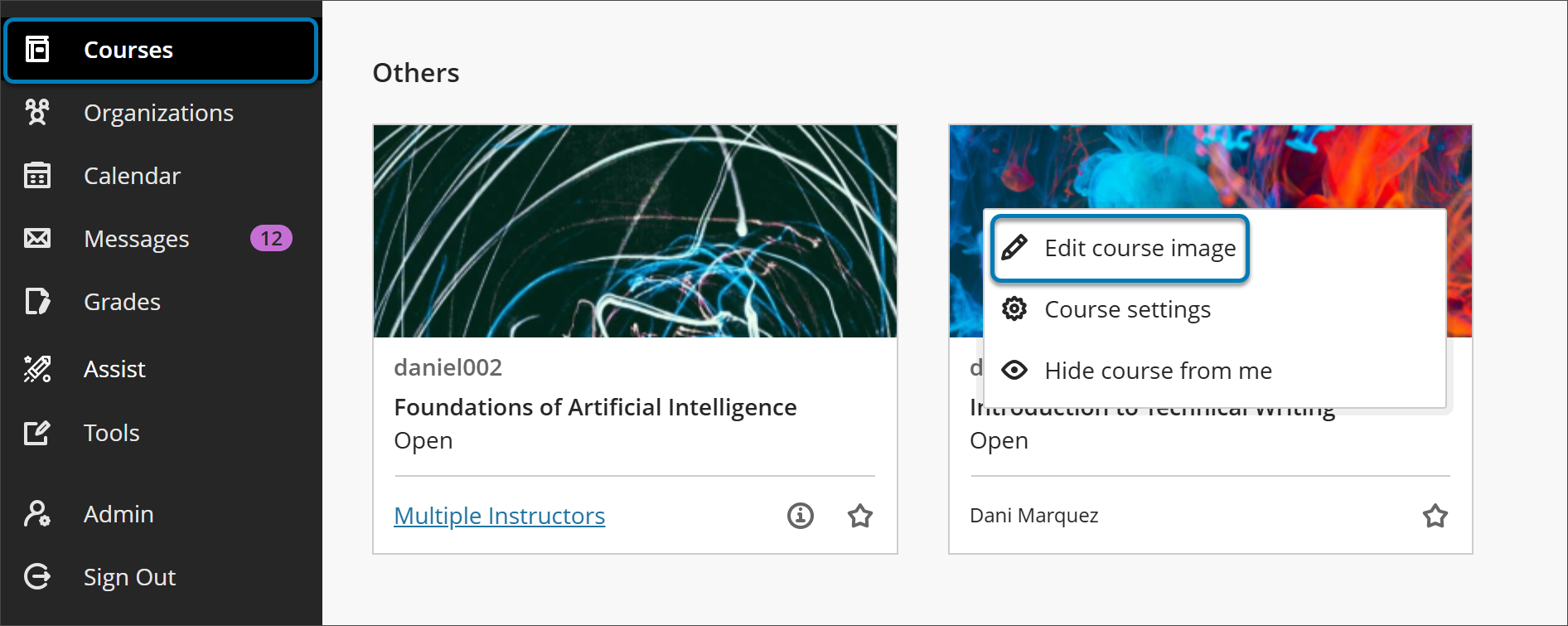
2. في طريقة عرض الشبكة للتنقل Blackboard LMS الأساسي، مرر مؤشر الماوس فوق الصورة وحدد النقاط الثلاث التي تظهر. يمكنك الآن تحديد "تحرير صورة" من القائمة.
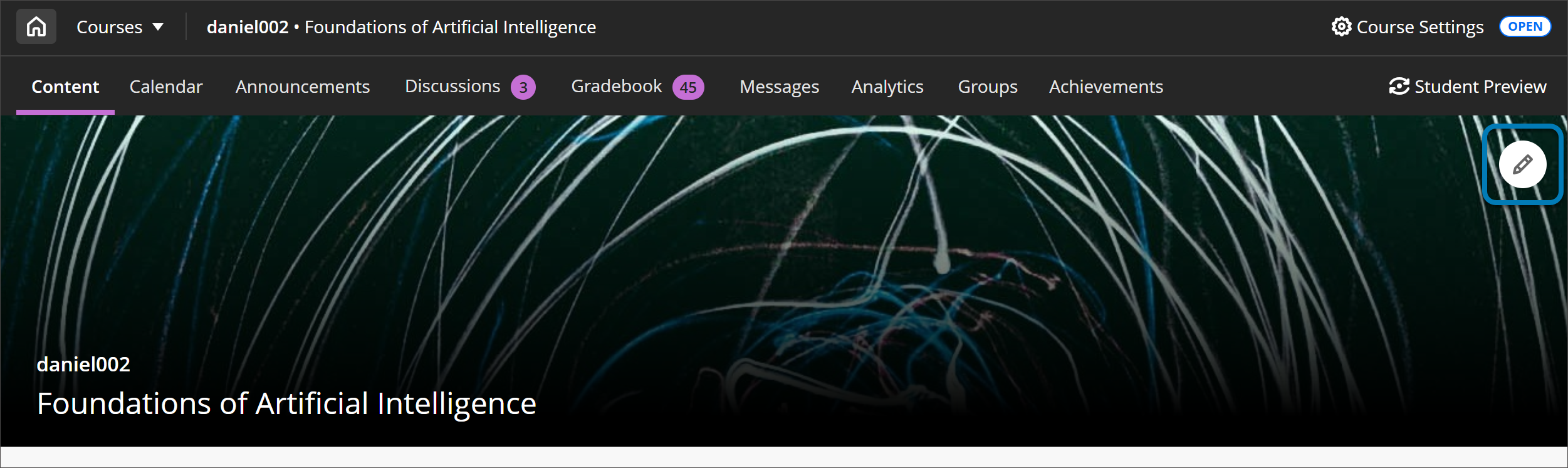
3. في الصفحة الرئيسية لمقررك الدراسي، حدد رمز القلم الرصاص الموجود على الشعار.
إعداد شعار لمقررك الدراسي
1. اختر صورة جذابة وذات معنى لمقررك الدراسي. الحد الأدنى لحجم صورة الشعار هو 1200 × 240 بكسل.
الحد الأدنى لحجم صورة الشعار هو 1200 × 240 بكسل.
لتحسين إمكانية الوصول لذوي الاحتياجات الخاصة، يُوصى بألا تتضمن صورة الشعار نصًا. وإذا كان الشعار يتضمن نصًا، يمكن إضافة نص بديل من إعدادات العرض.
لا يتم قياس الصور ذات النصوص بشكل دقيق.
الصورة المجردة أو الصورة التي تركز على الوسط أفضل بالنسبة إلى الشعار بسبب تغير القص.
Images with text don't scale well.
Abstract images or an image with a focus at the center work better for a banner, due to cropping variability.
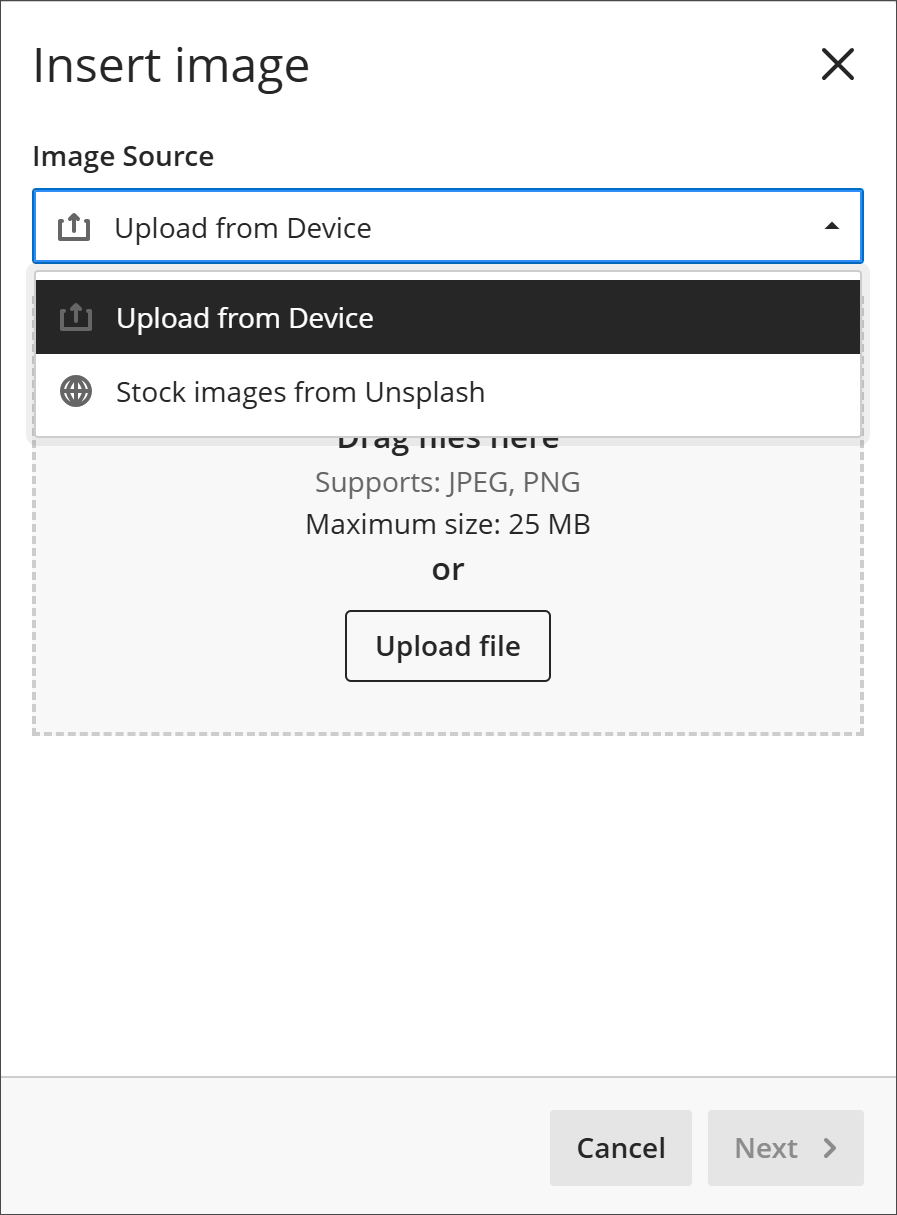
2. حدد رمز الصورة الموجود أعلى لوحة خيارات شعار المقرر الدراسي. يمكنك الآن رفع صورة. التنسيقان JPEG وPNG مدعومان.
فكرة مفيدة
إذا كانت مؤسستك قد قامت بتشغيل الميزة، يمكنك البحث عن صور مخزنة من Unsplash أيضًا. أدخل كلمات أساسية للبحث في كتالوج Unsplash.
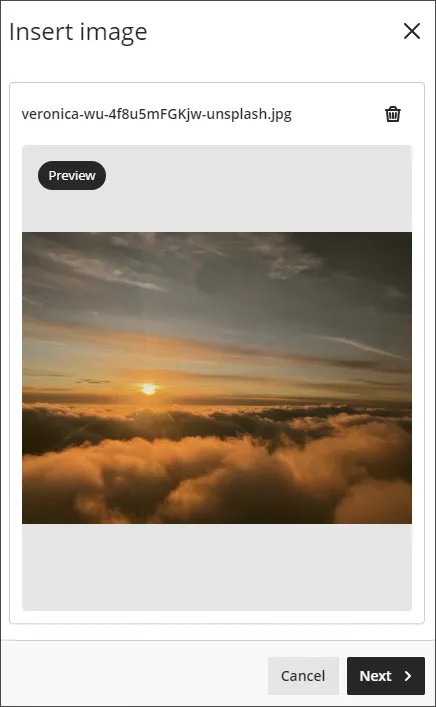
3. تظهر معاينة للصورة. حدد التالي للمتابعة. يمكنك تحديد رمز سلة المهملات إذا كنت تريد إلغاء عملية الرفع بدلاً من ذلك.
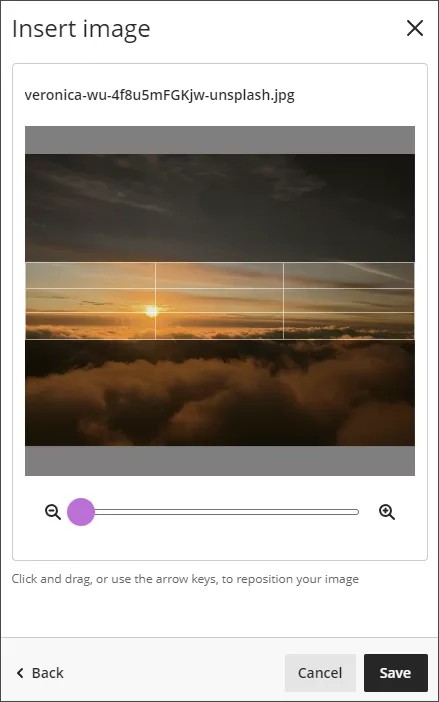
4. اضبط موضع الصورة. يمكنك ضبط الصورة من حيث التكبير أو التصغير باستخدام شريط تمرير وتحديد أجزاء الصورة التي ستصبح شعار المقرر الدراسي وسحبها. حدد حفظ للمتابعة.
5. تم رفع الصورة إلى مقررك الدراسي. قد يستغرق تحميل الصورة ثوانٍ قليلة وفقًا لاتصال الإنترنت الخاص بك.
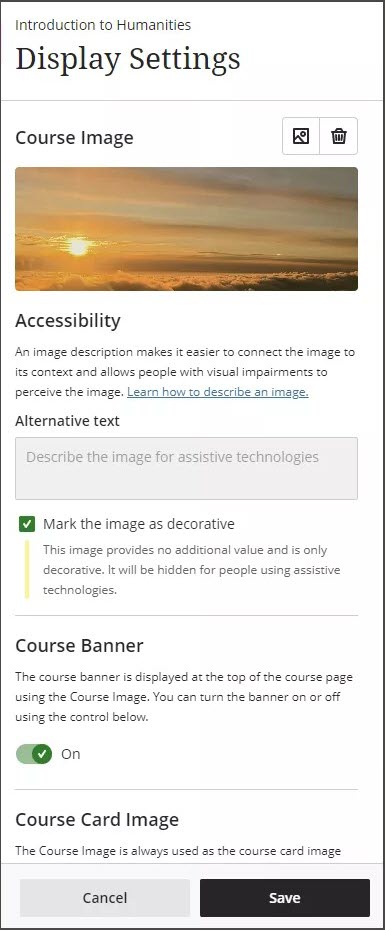
6. يتم تشغيل شعار المقرر الدراسي تلقائيًا لمقررك الدراسي. إذا كنت تريد إيقاف لافتة المقرر الدراسي، فحدد شريط التمرير لافتة المقرر الدراسي لإيقافها.
7. يتم وضع علامة على شعارات المقرر الدراسي تشير إلى أنها زخرفية تلقائيًا، ما يؤدي إلى إخفاء الشعار للطلاب الذين يستخدمون التقنيات المساعدة. إذا كنت تريد أن يعرف جميع الطلاب محتوى الصورة، فقم بإلغاء تحديد "وضع علامة على الصورة كصورة زخرفية". أضِف وصفًا للصورة في حقل النص البديل.
8. حدد "حفظ" لتشغيل شعار المقرر الدراسي لمقررك الدراسي.
إزالة صورة شعار مقرر دراسي
إذا كنت تريد إزالة شعار المقرر الدراسي، فحدد شريط التمرير أسفل "شعار المقرر الدراسي" في لوحة خيارات شعار المقرر الدراسي. ستظل الصورة متاحة للاستخدام في مقررك الدراسي.
Select the slider beneath Course Banner in the panel for course banner options. The image will still be available to use for your course.
يمكنك تحديد رمز سلة المهملات لإزالة الصورة أيضًا. عند إزالتك للصورة، ترجع إعدادات شعار مقررك الدراسي إلى وضعها الافتراضي.