إنشاء وحدات التعلم
Note
تمت ترجمة هذه الوثيقة باستخدام الترجمة الآلية المدعومة بالذكاء الاصطناعي. تُقدَّم الترجمات «كما هي» على وضعها القائم دون أي ضمان بشأن دقتها. تُعد النسخة الإنجليزية من هذا المحتوى هي المصدر الرسمي والمعتمد.
يمكنك استخدام وحدات التعلم النمطية في مقررك الدراسي كحاويات لمراكز ملفات المحتوى التي تم تنظيمها. تسمح الوحدات النمطية للطلاب بالتنقل من عنصر محتوى واحد إلى التالي دون تشتيت أو نقرات إضافية. تساعد وحدة التعلم النمطية الطلاب في استيعاب الدرس أو المفهوم الذي تقوم بتدريسه. وفي حالة قيامك باستخدام مقرر أو مواد أخرى كأساس لمنهج المقرر الدراسي الخاص بك، تعد الوحدات النمطية طريقة فعالة ومنطقية لجمع المحتوى ليتوافق مع وتيرة هذه المواد.
استخدم وحدة التعلم النمطية لدعم هدف أو مفهوم أو سمة المقرر الدراسي. على سبيل المثال، استخدم وحدة تعلم نمطية لتقديم مفهوم الحقول المغناطيسية قبل وصف كيفية عمل السماعات والميكروفونات. حيث يعتمد فهم المفهوم الأول على فهم المفهوم الثاني.
ملاحظة
يمكنك أيضًا فرض تسلسل المحتوى للتأكد من معرفة الطلاب للمحتوى المراد الوصول إليه والترتيب المطلوب.
وبدلًا من ذلك، يمكنك السماح للطلاب باستكشاف المحتوى الموجود في وحدة تعلم نمطية بأي ترتيب وبطريقتهم الخاصة. على سبيل المثال، استخدم وحدة تعلم نمطية لتقديم سلسلة من الصور والأوصاف الخاصة بالحيوانات المختلفة في الجنس. ويمكن للطلاب عرض الصور وقراءة الأوصاف بأي ترتيب إذ لا يلزم وجود ترتيب معين لفهم الموضوع ككل.
إنشاء وحدة تعلم نمطية وإضافة محتوى
قم بإضافة وحدات التعلم النمطية مباشرةً إلى الصفحة محتوى المقرر الدراسي. واسحب المحتوى الموجود إلى الوحدات النمطية أو استخدم رمز الجمع لإضافة محتوى جديد مباشرةً.
ويمكنك إضافة هذه العناصر إلى وحدة تعلم نمطية:
المستندات
الملفات
الاختبارات والواجبات
المجلدات
الوسائط المتعددة
الروابط المؤدية إلى مواقع الويب والمناقشات واليوميات
حدد زر علامة الجمع أينما تريد إضافة وحدة تعلم . في القائمة، حدد "إنشاء" لفتح لوحة "إنشاء عنصر". حدد وحدة تعلم نمطية.
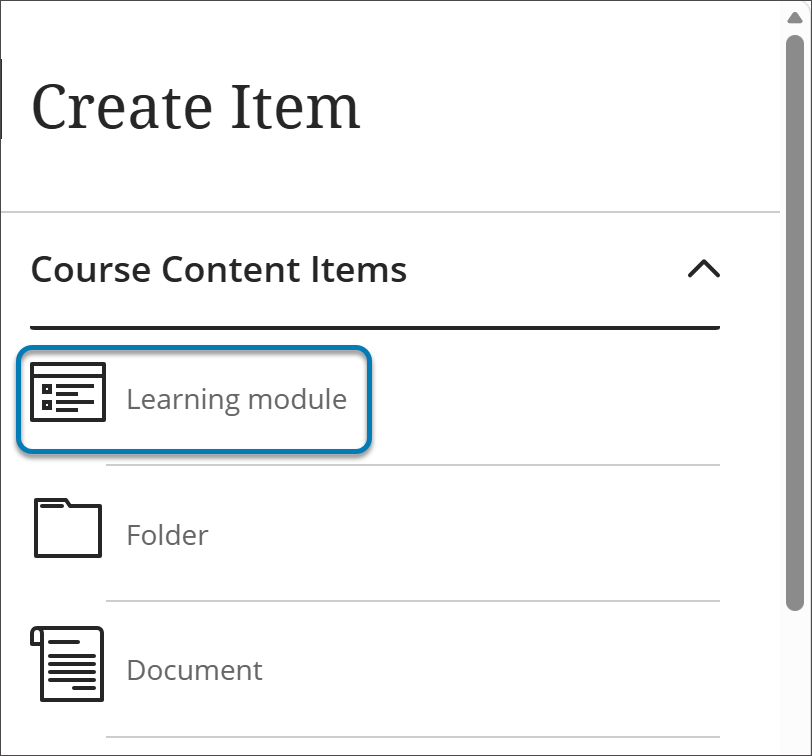
اكتب اسمًا ووصفًا اختياريًا، وحدد إمكانية رؤية الوحدة النمطية.
لتحديد ما إذا كان سيتم عرض محتوى وحدة التعلم النمطية بالتسلسل للطلاب أم لا، حدد الإتاحة المشروطة في قائمة الرؤية الخاصة بالوحدة النمطية.
بالإضافة إلى عناصر المحتوى، والملفات، والتقييمات، يمكنك إضافة الأنشطة والأدوات التي تعزز التعلم التفاعلي والمشاركة.
على سبيل المثال، يمكنك إضافة واجبات أو مشروعات المجموعة لإعطاء الطلاب فرصة لتطبيق ما قاموا بدراسته في وحدة التعلم النمطية. أو، يمكنك أيضًا إضافة أدوات المشاركة مثل المناقشات التي يمكن للطلاب من خلالها طرح وتبادل الأفكار حول المواضيع المقدمة.
يمكنك أيضا إنشاء وحدة تعلم عن طريق تغيير مجلد إلى وحدة تعلم. حدد القائمة المزيد من الخيارات للمجلد، ثم حدد تغيير إلى وحدة التعلم.
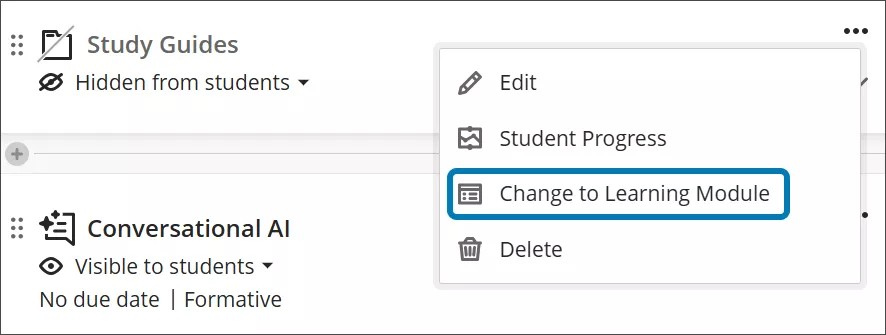
يمكنك أيضًا تغيير وحدات التعلم إلى مجلدات من خلال قائمة المزيد من الخيارات، ولكن هذا سيؤدي إلى إزالة جميع الميزات الإضافية لوحدات التعلم.
الإنشاء التلقائي لوحدات التعلم
إذا كنت بحاجة إلى مساعدة في تصميم دورتك التدريبية ولا تعرف من أين تبدأ، فيمكن لمساعد التصميم المدعوم بالذكاء الاصطناعي أن يرشدك خلال عملية إنشاء هيكل الدورة. يستمد مساعد التصميم المدعوم بالذكاء الاصطناعي أفكارًا من عنوان دورتك ووصفها لإنشاء وحدات تعليمية. راجع AI Design Assistant لمزيد من المعلومات حول هذه الميزة.
عند تحديد الإنشاء التلقائي للوحدات، تأتي كل وحدة تم إنشاؤها مع اسم وصورة ووصف. يمكنك إيقاف تشغيل إنشاء الصور أو الاوصاف إذا اخترت ذلك.
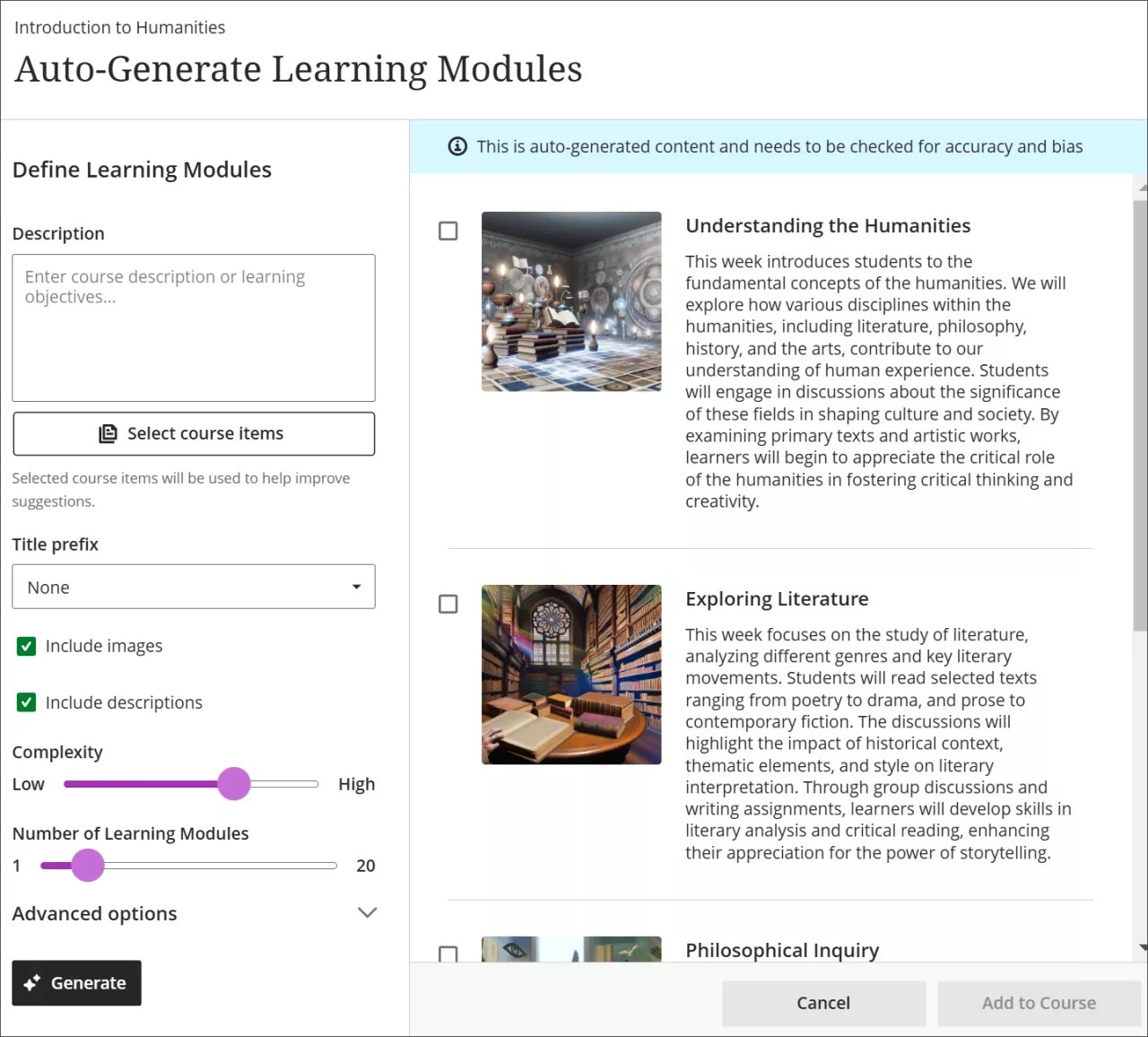
لإنشاء وحدات نمطية تلقائيًا:
في دورة تدريبية فارغة، حدِّد إنشاء الوحدات تلقائيًا. إذا كان لديك محتوى موجود بالفعل في المقرر الدراسي، فحدِّد علامة الجمع في صفحة "محتوى المقرر الدراسي"، ثم حدِّد إنشاء وحدات تلقائيًا.
إدخال وصف (بحد أقصى 2000 حرف) لتضييق نطاق تركيز الوحدات
اختياريًا، حدد تحديد عناصر المقرر الدراسي لتوفير سياق للمناقشات التي تم إنشاؤها. اختر أي عنصر من عناصر محتوى المقرر، ثم اختر تحديد العناصر للعودة إلى إنشاء المناقشة.
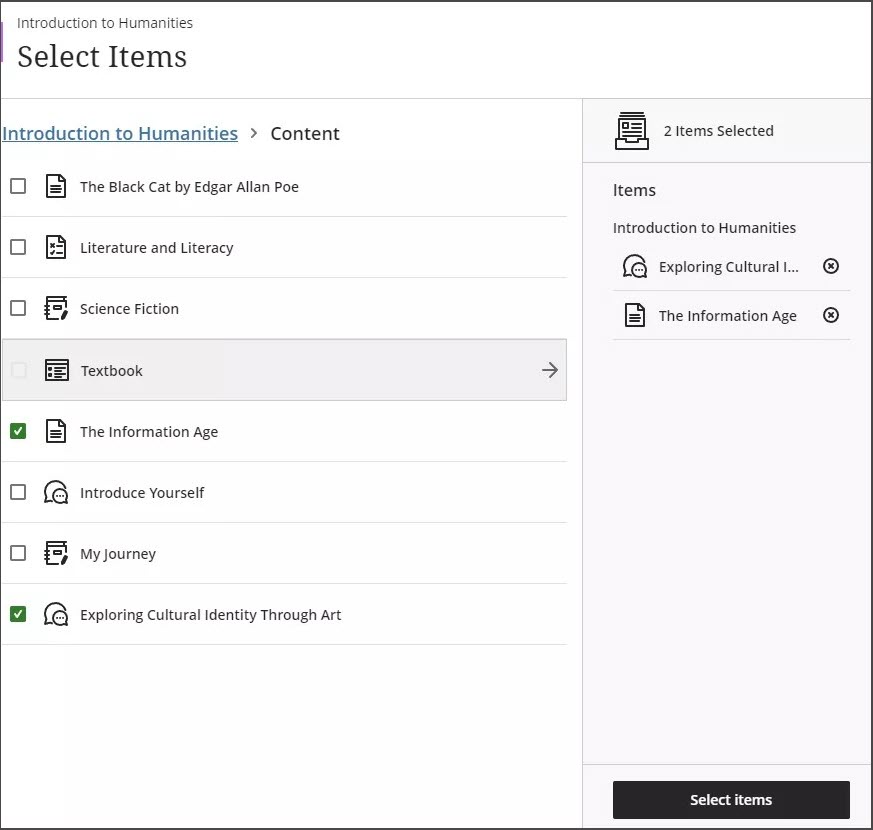
ملاحظة
أنواع الملفات التي يدعمها "context picker" (منتقي السياق) تشمل PDF وWord وPowerPoint وtext وRTF و HTML.
من قائمة بادئة العنوان، حدد بادئة لعناوين الوحدة.
حدد خانة الاختيار تضمين الصور أو قم بإلغاء تحديدها حسب رغبتك لتضمين الصور التي تم إنشاؤها بواسطة الذكاء الاصطناعي في الوحدات.
حدد خانة الاختيار تضمين الأوصاف أو قم بإلغاء تحديدها، حسب ما إذا كنت ترغب في تضمين الأوصاف التي تم إنشاؤها بواسطة الذكاء الاصطناعي للموديولات.
اضبط شريط التمرير التعقيد لتحديد مستوى تعقيد التركيز في الوحدات.
اضبط شريط التمرير عدد الوحدات التعليمية لتحديد عدد الوحدات التي تريد إنشاءها.
حدد "خيارات متقدمة" لتغيير لغة الإخراج
حدد إنشاء.
حدد الوحدات التي تريد إضافتها إلى مقررك الدراسي، ثم حدد إضافة إلى المقرر الدراسي.
تحقق من دقة وحياد عنوان ووصف كل وحدة تعليمية. يمكنك تحرير وحدات التعلم أيضًا لتناسب نمط التدريس وأهدافك بشكل أفضل.
ملاحظة
يستطيع مساعد تصميم الذكاء الاصطناعي إنشاء صور لوحدات التعلم النمطية الموجودة مسبقًا. يمكنك أيضًا رفع صورك الخاصة أو تحديد الميزة المضمنة لتضمين صورة مخزنة من Unsplash.
فيديو: إنشاء وحدات تعليمية
يقدم مقطع الفيديو المسرد التالي تمثيلاً مرئيًا وسمعيًا لبعض المعلومات الواردة في هذه الصفحة. للحصول على وصف تفصيلي لما تم تصويره في الفيديو، افتح الفيديو على Vimeo.
تخصيص مظهر وحدة التعلم النمطية الخاصة بك
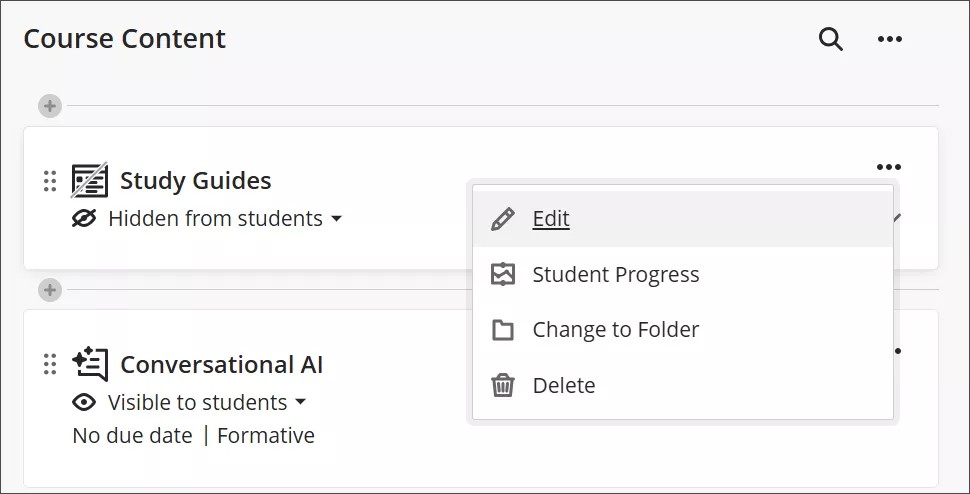
يمكنك اختيار إضافة صورة إلى وحدة التعلم النمطية الخاصة بك. حدد النقاط الثلاث الموجودة على يسار وحدة التعلم النمطية في صفحة "محتوى المقرر الدراسي" لديك. حدد "تحرير" للوصول إلى لوحة تحرير وحدة التعلم النمطية.
اختر الزر حذف (...) الموجود على يمين وحدة التعلم في صفحة محتوى المقرر الدراسي.
حدد تحرير للوصول إلى لوحة تحرير وحدة التعلم النمطية.
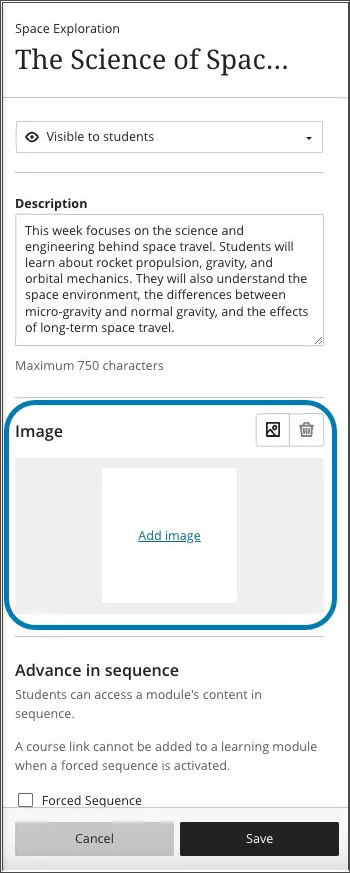
اختر صورة جذابة وذات مغزى لوحدة التعلم الخاصة بك. أضِف صورة إلى وحدة التعلم الخاصة بك لتوفير هوية مرئية لمقررك الدراسي ومساعدة طلابك على تحديد موقع وحدة التعلم.
حدد رمز الصورة في لوحة التحرير. يمكنك الآن رفع صورة. التنسيقان JPEG وPNG مدعومان.
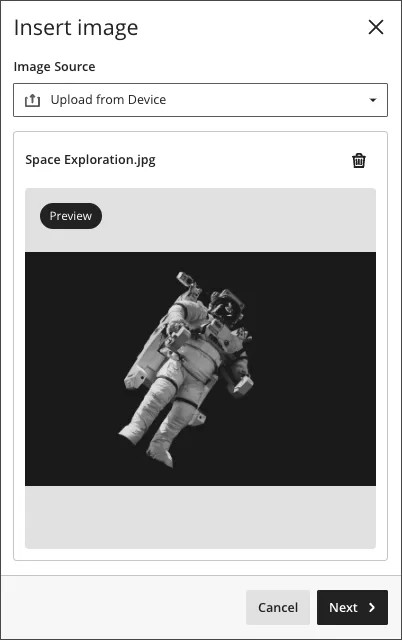
تظهر معاينة للصورة. حدد التالي للمتابعة. يمكنك تحديد رمز سلة المهملات إذا كنت تريد إلغاء عملية الرفع بدلاً من ذلك.
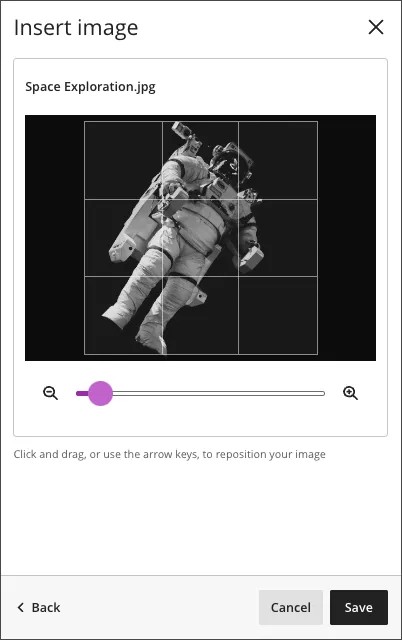
ضع الصورة في مكانها. يمكنك ضبط تكبير/تصغير الصورة باستخدام شريط تمرير والتحديد والسحب لأجزاء الصورة التي ستصبح صورة وحدة التعلم. حدد حفظ للمتابعة.
تم تحميل الصورة إلى وحدة التعلم الخاصة بك. قد يستغرق تحميل الصورة ثوانٍ قليلة وفقًا لاتصال الإنترنت الخاص بك.
يتم تصنيف صور وحدات التعلم تلقائيًا على أنها زخرفية، مما يؤدي إلى إخفاء الشعار أمام الطلاب الذين يستخدمون تقنيات المساعدة. إذا كنت تريد أن يعرف جميع الطلاب محتوى الصورة، فقم بإلغاء تحديد وضع علامة على الصورة كصورة زخرفية. أضِف وصفًا للصورة في حقل النص البديل.
اختر حفظ لتمكين الصورة في وحدة التعلم الخاصة بك.
التنقل في وحدات التعلم
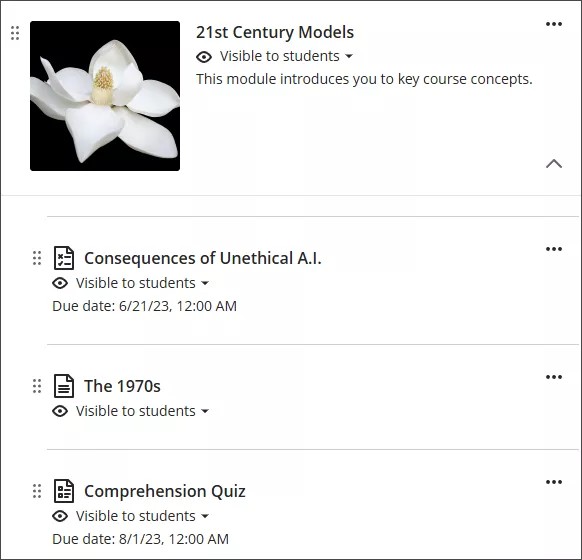
تحرير عنوان الوحدة النمطية ووصفها. ومرر مؤشر الماوس فوق العنوان أو الوصف وقم بتحديده لتحريره. وأضف وصفًا جذابًا حتى يعرف الطلاب ماذا سيتعلمون في هذه الوحدة النمطية.
تغيير إمكانية رؤية الوحدة النمطية. يمكنك إظهار الوحدة النمطية أو إخفاؤها عن طلابك. يمكنك أيضا تحديد الاتاحه المشروطة. يمكنك تعيين الإتاحة المشروطة في تاريخ معين، عند حصول الطلاب على التقدير الذي تم اختياره، أو في تسلسل المحتوى.
إضافة محتوى الوحدة النمطية وإنشاؤه. قم بسحب المحتوى من صفحة محتوى المقرر الدراسي إلى الوحدة النمطية أو قم بإنشاء المحتوى داخلها مباشرةً.
عرض المحتوى وتنظيمه. حدد السهم لتوسيع الوحدة النمطية وعرض المحتوى كله. أعد ترتيب المحتوى بالترتيب الذي تريد من الطلاب الوصول إليه. هل تريد فرض الترتيب؟ يمكنك فرض تسلسل المحتوي. إذا حذفت وحدة تعلم نمطية بها محتوى، فستتم إزالة المحتوى من صفحة "محتوى المقرر الدراسي" أيضًا.
تغيير إمكانية رؤية المحتوى أو إضافة شروط. يمكنك تحديد إمكانية الرؤية الخاصة بالعناصر الفردية الموجودة داخل وحدة التعلم النمطية. يمكنك أيضًا إضافة شروط لوقت توفر المحتوى .
يمكنك التنقل داخل وحدة التعلم النمطية كما تفعل في الجزء الرئيسي من صفحة "محتوى المقرر الدراسي" . حدد السهم الموجود على يسار وحدة التعلم النمطية في صفحة "محتوى المقرر الدراسي" لديك لتوسيع محتوى الوحدة النمطية أو طيه. إذا حددت رابط مقرر دراسي داخل وحدة تعلم، فستنتقل خارج الوحدة.
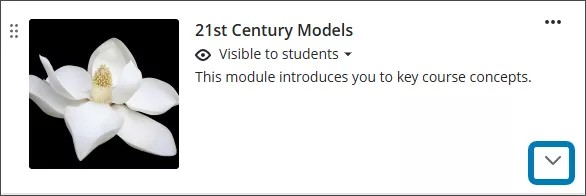
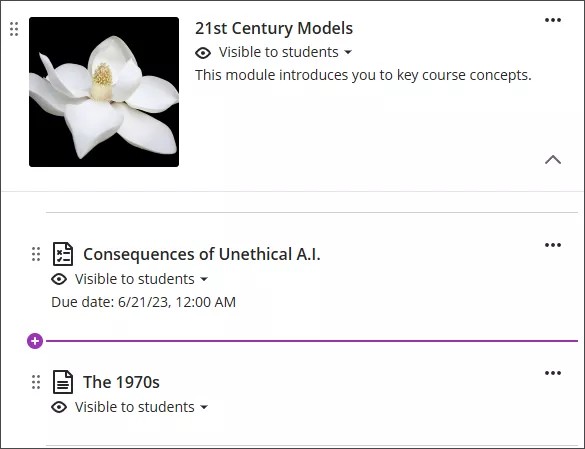
يمكنك إنشاء عناصر جديدة داخل وحدة التعلم النمطية عن طريق تحديد زر علامة الجمع الذي يظهر فوق المناطق الفارغة في الوحدة النمطية. ستظهر العناصر التي تم إنشاؤها في الموقع الذي أنشأتها فيه.
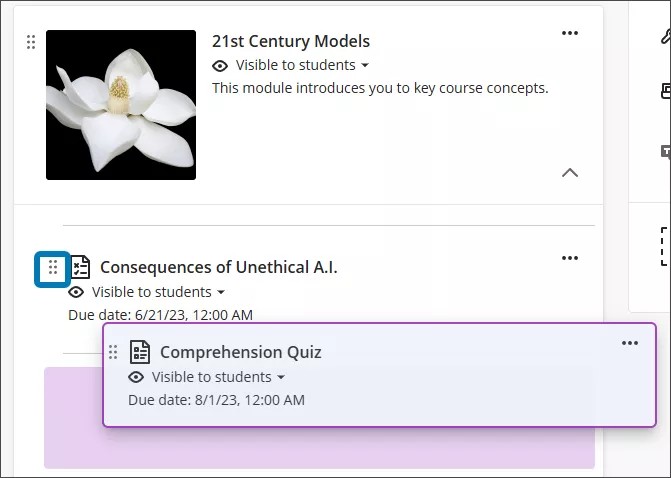
يمكنك سحب العناصر التي أنشأتها بالفعل وإفلاتها خارج وحدة التعلم النمطية. حدد العنصر الذي تريد نقله، ثم اسحبه إلى وحدة التعلم النمطية.
يمكنك أيضا إضافة شروط النشر إلى عناصر المحتوى الموجودة داخل وحدة التعلم النمطية.
إذا حذفت وحدة تعلم نمطية بها محتوى، فستتم إزالة جميع المحتوى من صفحة "محتوى المقرر الدراسي" أيضًا.
عند فتح وحدة تعلم نمطية، يتم عرض جدول محتويات قابل للطي على اللوحة الجانبية للشاشة. تعرض هذه اللوحة جميع عناصر المحتوى في "وحدة التعلم النمطية" وهي مشابهة لما يراه الطلاب.
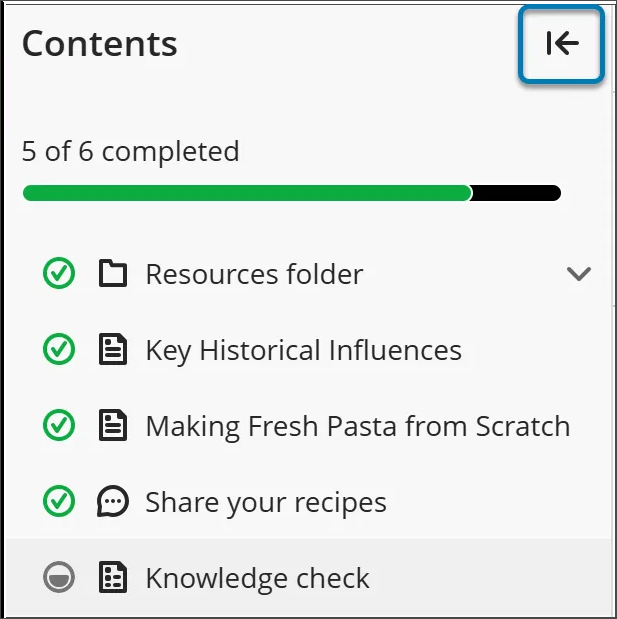
حدد أي عنصر في لوحة المحتويات لفتحه مباشرةً. ضع في اعتبارك أنه في طريقة عرض الطالب، لا يمكن للطلاب رؤية العناصر الموجودة خلف التسلسل الإجباري أو التي لم تتم إتاحتها لهم.
إذا كنت تريد إخفاء جدول المحتويات، حدد زر السهم الموجود في الزاوية العلوية من جدول المحتويات.
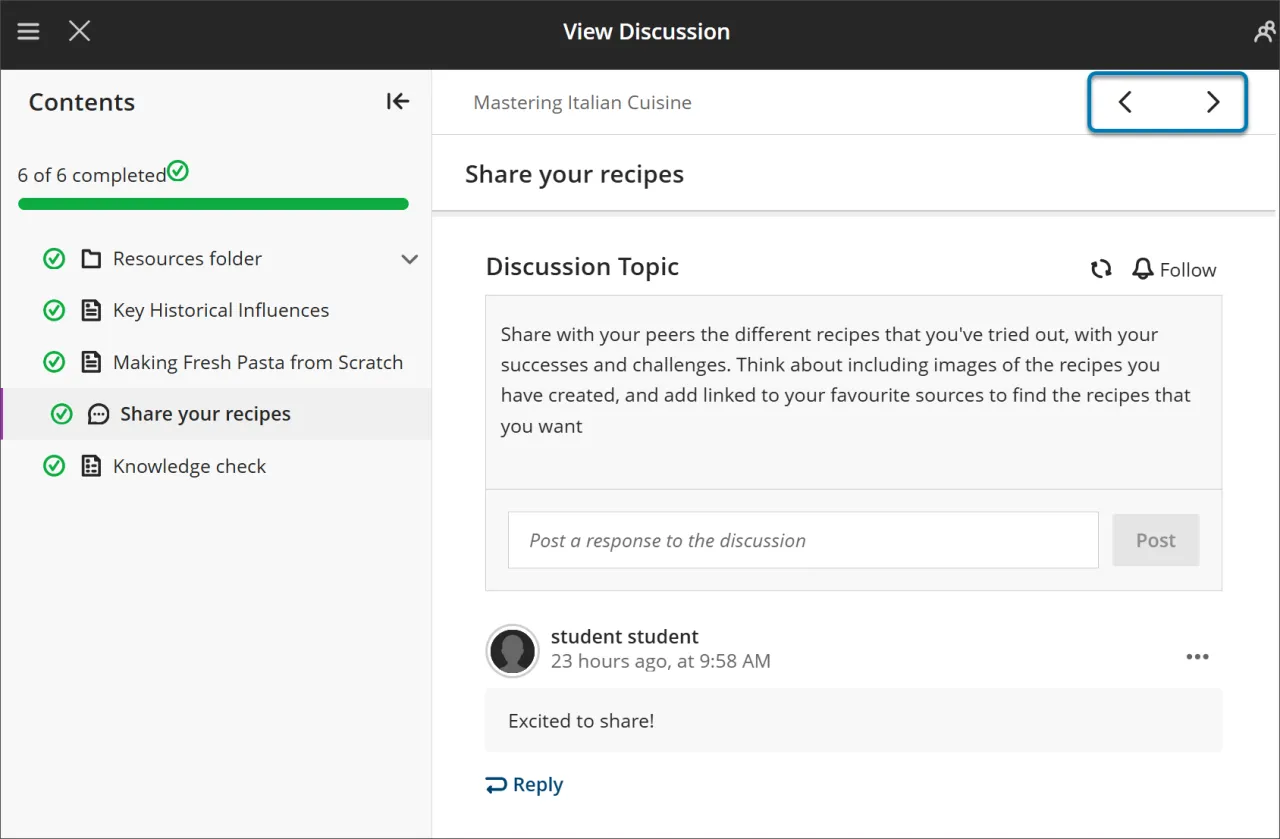
استخدم الزرين «التالي» و«السابق» في أعلى اليمين للتنقل عبر المحتوى بالترتيب.
إذا كنت قد بدأت التسلسل الإجباري، فقد يلاحظ الطلاب أن العنصر التالي مقفل. سيحتاجون إلى استيفاء شروط معينة قبل أن يصبح العنصر التالي في قائمة جدول المحتويات متاحًا. لا يزال بإمكانهم إعادة زيارة أي عناصر تم فتحها مسبقاً.
إضافة المجلدات إلى وحدات التعليم النمطية
يمكنك إضافة المجلدات إلى وحدة تعلم نمطية لتنظيم المحتوى. يمكن أن تحتوي المجلدات الموجودة في وحدات التعلم النمطية على عناصر المحتوى فقط، وليس على مجلدات أخرى.
يقوم الطلاب بالتنقل عبر المحتوى الموجود في المجلدات مثل أي محتوى آخر في الوحدة النمطية. ومع ذلك ، يمكنك فرض تسلسل المحتوي. يتعين على الطلاب الوصول إلى المحتوى وإكماله داخل المجلد قبل انتقالهم إلى عنصر المحتوى التالي داخل الوحدة النمطية.
طرق عرض الطلاب لوحدات التعلم النمطية
عندما تكون الوحدة النمطية مرئية، يمكن للطلاب عرض جميع المحتويات المرئية داخل الوحدة النمطية أيضًا، بما في ذلك تواريخ الاستحقاق. زيمكن للطلاب فتح المحتوى والوصول إليه بأي ترتيب.
في حاله قيامك بفرض تسلسل محتوي ، ستظهر رسالة. يتم إخبار الطلاب أنه يتعين عليهم فتح المحتوى وإكماله بالترتيب، إلى جانب الشروط الأخرى التي تقوم بتعيينها.
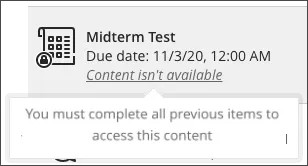
بعد فتح الطلاب لعنصر المحتوى، يمكنهم التنقل عبر الوحدة النمطية باستخدام الأسهم الموجودة في أعلى نافذة المستعرض. وعندما يُطلب من الطلاب الوصول إلى المحتوى بالترتيب، يظهر تامين بجوار السهم.
يمكن للطلاب إنهاء الوحدة النمطية قبل الإكمال. عند قيام الطلاب بالرجوع ، تظهر الرموز بجوار محتوي الوحدة النمطية في حاله فرض التسلسل. وتُظهر الرموز المحتوى الذي تم إكماله والمحتوى الموجود قيد التقدم والمحتوى الذي لم يتم البدء فيه، حتى يمكنك المتابعة من حيث توقفت.
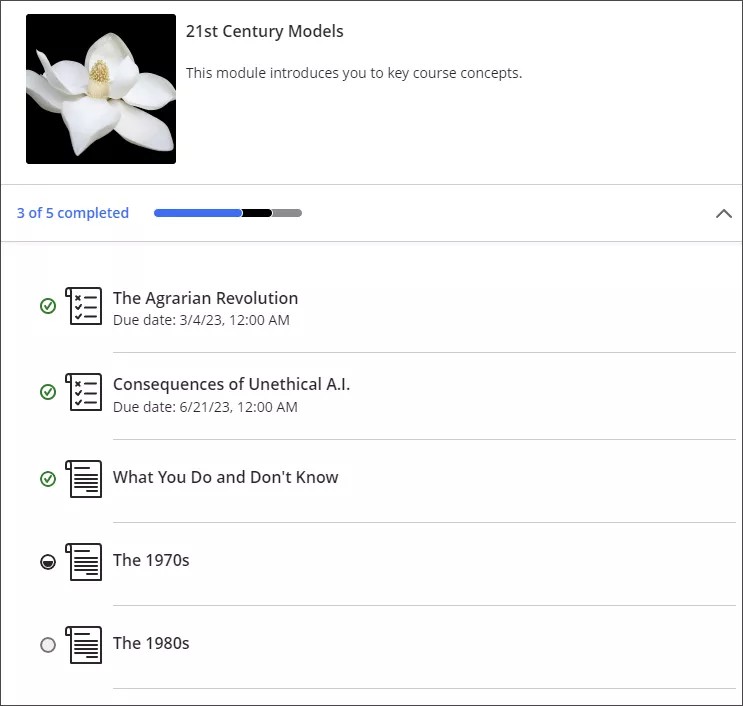
الدائرة الخضراء التي تتضمن علامة اختيار تعني أن المحتوى مكتمل. وتعني الدائرة السوداء المملوءة جزئيًا أن المحتوى قيد التقدم. تعني الدائرة الفارغة أن المحتوى لم يبدأ الطالب فيه بعد. قم بزيارة موضوع "تتبع التقدم" للحصول على مزيد من المعلومات حول تتبع تقدم طلابك.