تحرير المحتوى وإدارته
Note
تمت ترجمة هذه الوثيقة باستخدام الترجمة الآلية المدعومة بالذكاء الاصطناعي. تُقدَّم الترجمات «كما هي» على وضعها القائم دون أي ضمان بشأن دقتها. تُعد النسخة الإنجليزية من هذا المحتوى هي المصدر الرسمي والمعتمد.
أداة إدارة الملفات غير المستخدمة
ملاحظة
ستحتاج أدوار المقرر الدراسي إلى امتيازات المقرر الدراسي/منتدى المجموعة >إدارة الملفات للوصول إلى أداة الملفات غير المستخدمة.
يمكنك بسهولة تحديد موقع ملفات المقرر الدراسي غير المستخدمة وحذفها في مقررك الدراسي. حدد قائمة علامة القطع (النقاط الثلاث الأفقية) الموجودة في أعلى صفحة "Course Content" (محتوى المقرر الدراسي) ثم حدد "Unused Files" (الملفات الغير المستخدمة).
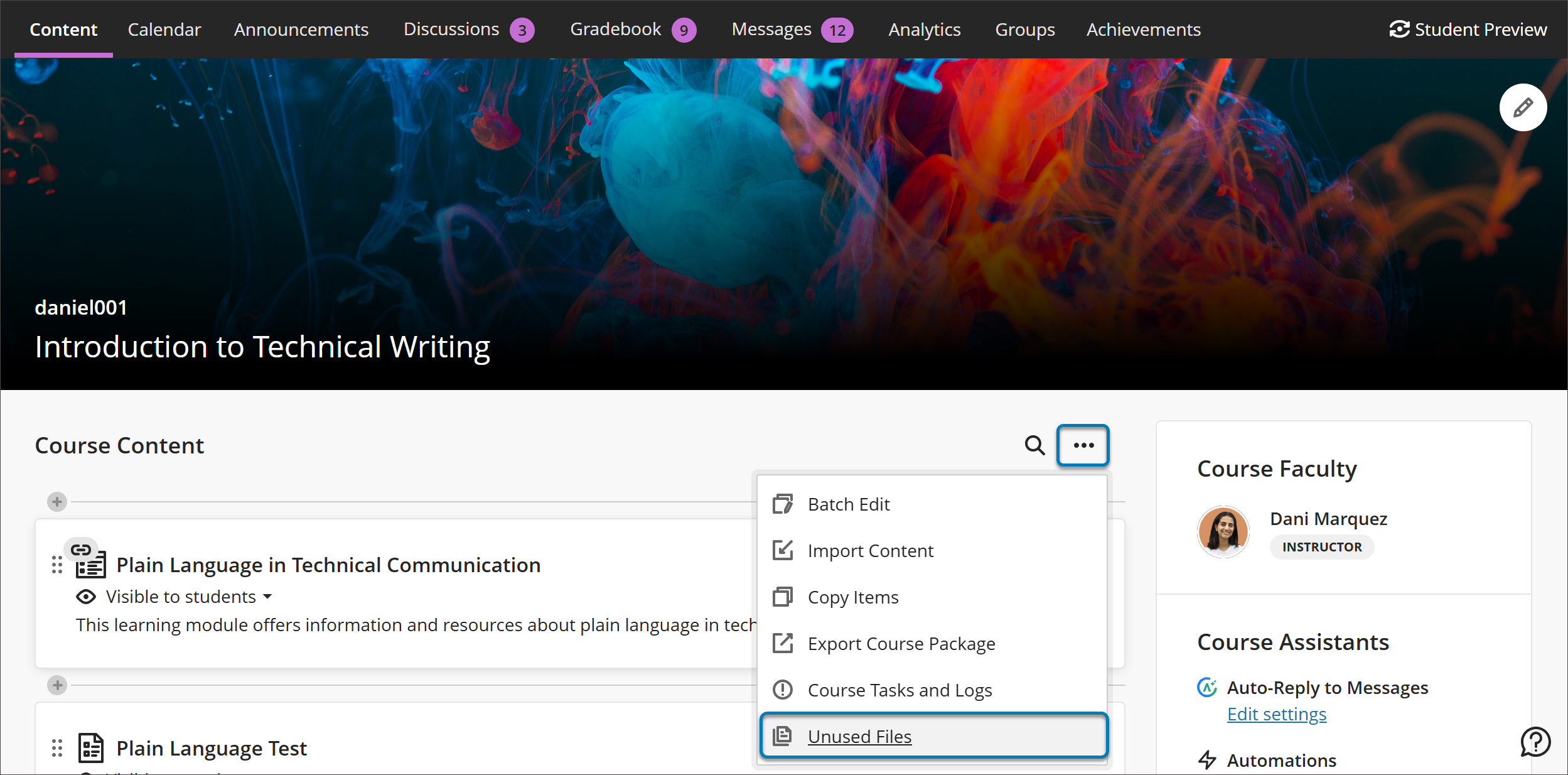
هناك طريقتا عرض متاحتان في صفحة "Unused Files" (الملفات غير المستخدمة):
الملفات غير المستخدمة (طريقة العرض الافتراضية): تعرض الملفات غير المرتبطة حاليا بالمحتوى الموجود في مقررك الدراسي
كافة الملفات: يعرض كافة الملفات الموجودة في مقررك الدراسي. يتم عرض اسم الملف، وتاريخ الرفع، وحجم الملف مع خيار تنزيل نسخة من الملف المحلي.
لإزالة الملفات من المقرر الدراسي، حدد الملفات وحدد حذف الملفات.
هام
للمسؤولين: يتوفر خيار تكوين جديد من الخيار تكوين في تجربة Ultra هنا! الوحدة النمطية في لوحة تحكم المسؤول . في القسم الميزات المتاحة، حدد موقع إدارة الملفات غير المستخدمة. الحالة الافتراضية هي "ON" (تشغيل).
تحرير المحتوى واستبداله وحذفه وإعادة ترتيبه
التحرير والاستبدال والحذف
يمكنك إجراء تغييرات على عناصر المحتوى الموجودة وتغيير مكان ظهورها في صفحة "محتوى المقرر الدراسي" لديك. في صف العنصر، حدد علامة القطع (النقاط الثلاث الأفقية) للوصول إلى "Edit" (تحرير) و"Delete" (حذف).
تحرير الملفات أو استبدالها. لتحرير الملفات أو استبدالها، حدد زر النقاط الثلاث الأفقية الموجود على الجانب الأيسر للعنصر الذي ترغب في العمل عليه. هذا الإجراء سيؤدي إلى فتح لوحة تسمح لك بتحرير:
اسم العرض. حدد اسم العرض في أعلى اللوحة لتحرير الاسم الذي يظهر في صفحة محتوى المقرر الدراسي للعنصر الخاص بك.
إضافة الأهداف والمعايير. ويمكنك أنت ومؤسستك استخدام الأهداف لقياس الإنجاز الذي أحرزه الطالب في البرامج والمناهج الدراسية. وبعد رفعك لملف إلى مقررك الدراسي بنجاح، يمكنك التوافق مع هدف أو عدة أهداف. حدد زر علامة الحذف على الجانب الأيسر من العنصر الذي ترغب في العمل معه وحدد تحرير. في اللوحة، حدد محاذاة مع الأهداف للبحث عن الأهداف المتاحة لمواءمتها مع الملف.
ملاحظة
لا يمكن للطلاب رؤية الأهداف التي تقوم بتوفيقها مع أحد الملفات.
استبدل الملف. استخدم هذا الخيار لاستبدال ملف بدلا من آخر. على سبيل المثال، يمكنك العثور على إصدار ذي دقة أعلى لصورة رفعتها. إذا كان الملف المعني يتم عرضه في مواقع متعددة في المقرر الدراسي، فستسألك مطالبة عما إذا كنت ترغب في استبدال الملف في جميع المثيلات أو هذا المثيل الفردي. لا يتم الاحتفاظ بالملف القديم عند استبداله بالإصدار الجديد، إلا إذا كنت ستستبدله في حالة واحدة فقط. يؤدي ذلك إلى توفير مساحة تخزين لمؤسستك.
إضافة وصف. يظهر الوصف أسفل اسم العرض في صفحة "Course Content" (محتوى المقرر الدراسي). هذا هو المكان الذي يمكنك فيه إمداد الطلاب بالمزيد من المعلومات حول العنصر. الحد الأقصى لطول الوصف هو 750 حرفًا. سيظهر تحذير أسفل حقل الوصف عند تبقي 75 حرفًا أو أقل.
تحرير وصول الطالب إلى الملف. يمكنك تعديل قدرة الطالب على تنزيل الملف أو عرضه.
حذف الملفات. يمكنك حذف عنصر من مقررك الدراسي أو إخفاؤه عن الطلاب لحفظ المعلومات. ولا يمكن للطلاب الوصول إلى العناصر المخفية على صفحة محتوى المقرر الدراسي. إذا حذفت مجلدًا أو وحدة تعلم بها محتوى، فستتم أيضًا إزالة المحتوى من صفحة محتوى المقرر الدراسي.
إعادة ترتيب المحتوى في صفحة محتوى المقرر الدراسي
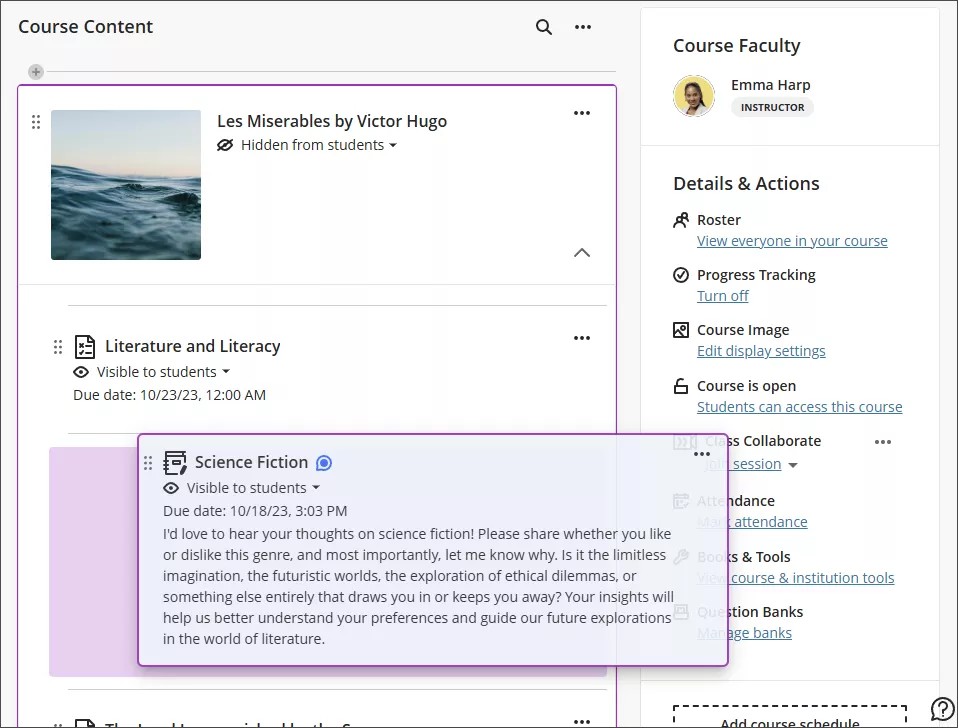
حدد صف العنصر الذي ترغب في نقله واسحبه إلى موقع جديد. ويمكنك أيضًا نقل المحتوى إلى مجلد. يمكنك توسيع المجلد وسحب العنصر إلى المنطقة الموجودة تحت عنوان المجلد.
Blackboard LMS يدعم ما يصل إلى ثلاثة مستويات من التدرج الهرمي لتداخل المحتوى في صفحة محتوى المقرر الدراسي. على سبيل المثال، فإن المجلد المضمن داخل مجلد يكون بمستويين. والمجلد المضمن داخل مجلد ضمن وحدة تعلم مثال على ثلاثة مستويات. ويتوفر لمؤسستك خيار إضافة مستوى إضافي للمحتوى المتداخل في المقررات الدراسية على مستوى المؤسسة. اسأل المسؤول عما إذا كانت المؤسسة الخاصة بك تستخدم هذا الخيار.
فكرة مفيدة
وباستخدام لوحة المفاتيح الخاصة بك، يمكنك نقل عنصر إلى موقع جديد ونقل عنصر إلى مجلد.
انتقل إلى زر نقل الخاص بالعنصر (الزر عبارة عن سهمين رأسيين: أحدهما يشير إلى الأعلى والآخر يشير إلى الأسفل).
حدد Enter لتنشيط وضع التحريك.
استخدم مفاتيح الأسهم لاختيار موقع.
حدد مفتاح Enter لإفلات العنصر في الموقع الجديد.
في صف العنصر، افتح القائمة للوصول إلى وظيفتي تحرير وحذف.
التحكم في إتاحة المحتوى
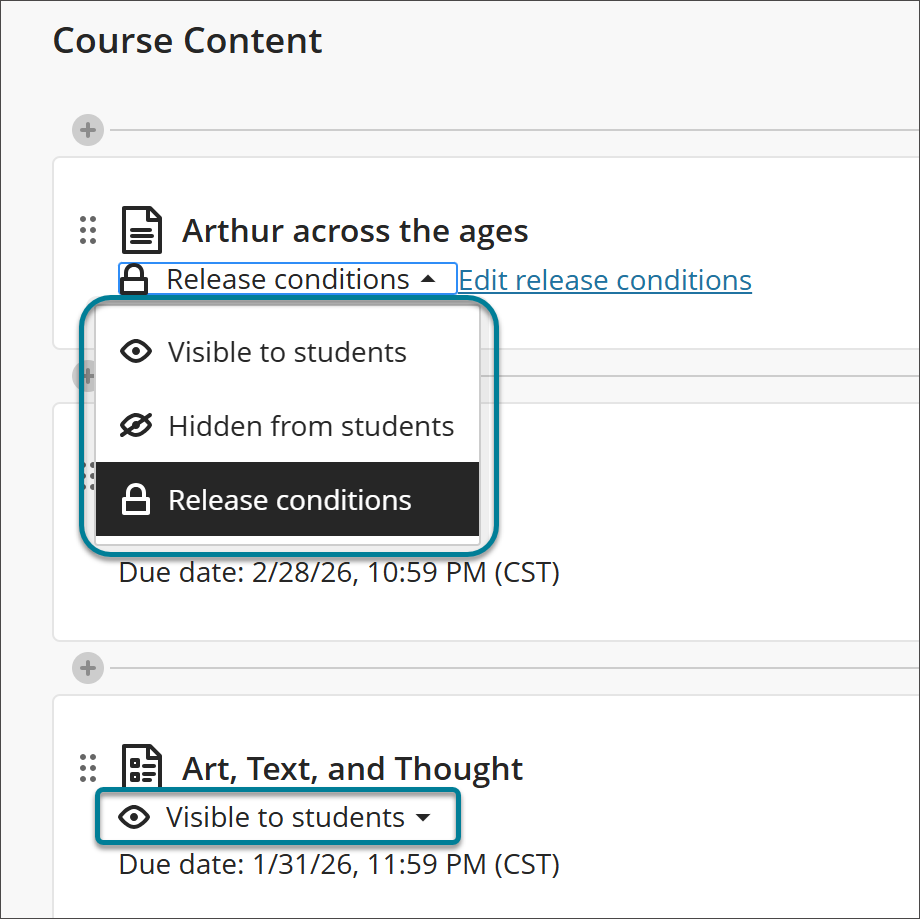
يمكنك بسهولة تعيين كل جزء من محتوى المقرر الدراسي على أنه مرئي أو مخفي عن الطالب. يمكنك إجراء هذا الإعداد عند قيامك بإنشاء كل جزء من المحتوى، أو يمكنك إجراء تغيير بعد ظهور المحتوى في مقررك الدراسي.
يمكنك التأكد من عدم قيامك بعرض المحتوى الذي لم يجهز بعد للطلاب، من خلال ظهور كل عنصر قيد العرض بطريقة بارزة. يمكنك التمتع بالمرونة اللازمة لتجربة المحتوى قبل نشره للطلاب. على سبيل المثال، يمكنك عرض الأسبوع الأول للمحتوى فقط — وإبقاء باقي المحتوى مخفيًا إلى أن تقوم بتنقيحه.
فكرة مفيدة
من لوحة المفاتيح، استخدم المفتاح Tab للانتقال إلى قائمة "visibility" (الرؤية) واضغط على المفتاح Enter لفتح القائمة. استخدم المفتاح Alt/Option + السهمين لأعلى ولأسفل لتحديد أحد الخيارات.
لا يمكن للطلاب الوصول إلى العناصر المعينة للظهور بحلول تواريخ مقبلة، ولكن يمكنهم رؤيتها في القائمة. يمكنك أيضا إنشاء قواعد لإصدار المحتوى استنادا إلى كيفية أداء الطالب على العناصر الأخرى في مقررك الدراسي.
تحسين إمكانية وصول ذوي الاحتياجات الخاصة إلى المحتوى
ملاحظة
تتحكم مؤسستك في تحديد الأدوات التي تتم إتاحتها.
يزخر فصلك الدراسي بطلاب مختلفين يتمتعون بقدرات تعلُّم فريدة. إن تزويد الطلاب بمحتوى أكثر قابلية للوصول يعني أنه يمكن لكل فرد اختيار التنسيقات التي تناسبه بشكل أفضل. إذا كانت المؤسسة الخاصة بك تستخدم Blackboard Ally، فيمكنك استخدام الأداة للمساعدة في ضمان إمكانية وصول كل الطالب إلى محتوى المقرر الدراسي الخاص بك.
تحتوي مستندات الدورة التدريبية والاختبارات على درجات إمكانية وصول ذوي الاحتياجات الخاصة وخيار تنزيل تنسيقات بديلة.
ابحث عن المحتوى الذي تريد تحسينه.
راجع درجة إمكانية وصول ذوي الاحتياجات الخاصة المقترنة بالعنصر. تشمل الدرجات منخفضة ومتوسطة وعالية ومثالية.
حدِّد رمز الدرجة لمعرفة كيفية تحسين درجة إمكانية وصول ذوي الاحتياجات الخاصة.
يعرض لك Ally خطوات حول كيفية تحرير المحتوى الخاص بك لتحسين إمكانية وصول ذوي الاحتياجات الخاصة وتحسينه للتنسيقات البديلة.
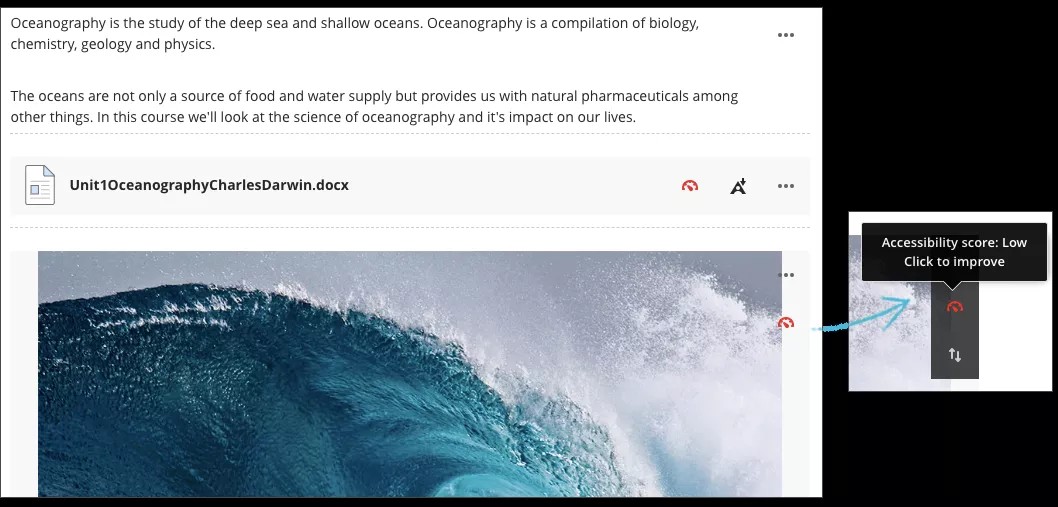
لا يمكن للطالب الوصول إلى درجة إمكانية وصول ذوي الاحتياجات الخاصة بالمحتوى. ويمكن للطلاب الاختيار من بين التنسيقات البديلة التي يقوم Ally بإنشائها للمحتوى، بدلاً من ذلك. يمكنك مساعدة Ally في إنشاء تنسيقات بديلة أفضل وذلك من خلال اتباع أفضل الممارسات لإنشاء محتوى يمكن الوصول إليه.
إظهار التنسيقات البديلة
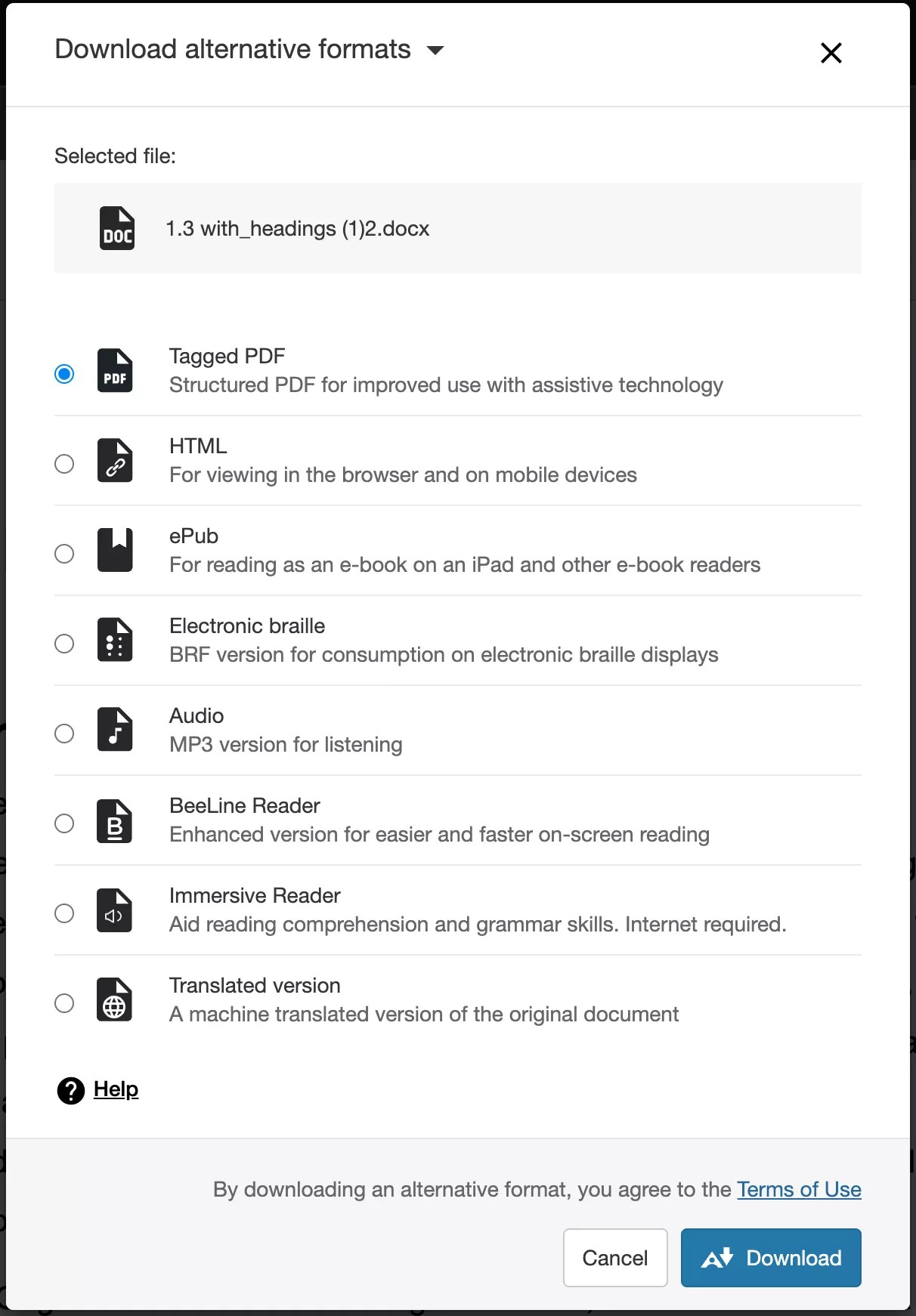
بعد إضافة محتوى إلى مقرر دراسي، ينشئ Ally تنسيقات بديلة للمحتوى استنادًا إلى الملف الأصلي. على سبيل المثال، إذا كان المحتوى الأصلي ملفًا بتنسيق PDF، فسيقوم Ally بإنشاء الصوت وطريقة برايل الإلكترونية وتنسيقات ePub الخاصة بنفس المحتوى. يتم توفير هذه التنسيقات مع الملف الأصلي ، بحيث يكون كل شيء في مكان واحد مناسب.
ملاحظة
تعتمد التنسيقات البديلة التي تم إنشاؤها على نوع المحتوى الأصلي. إذا لم يكن لديك خيار لتنزيل تنسيقات بديلة، فلن يكون Ally قيد التشغيل لهذا المقرر الدراسي أو أن المحتوى ليس نوع محتوى مدعوما.
ابحث عن عنصر محتوى وحدد تنزيل التنسيقات البديلة. اختر الإصدار الأفضل لاحتياجاتك! حدد تنزيل لحفظ التنسيق البديل لجهازك.