الرسائل
Note
تمت ترجمة هذه الوثيقة باستخدام الترجمة الآلية المدعومة بالذكاء الاصطناعي. تُقدَّم الترجمات «كما هي» على وضعها القائم دون أي ضمان بشأن دقتها. تُعد النسخة الإنجليزية من هذا المحتوى هي المصدر الرسمي والمعتمد.
تعد الرسائل طريقة مفيدة للبقاء على اتصال مع طلابك وجعل تجربتهم التعليمية أكثر ملاءمة للطابع الشخصي. هناك أيضًا نقاط وصول عدة لتتمكن من التصرف مباشرةً بناء على المعلومات عن طريق إرسال رسائل إلى الطلاب. على سبيل المثال، يمكنك إرسال رسالة إلى طالب مباشرةً من صفحة "نشاط الطالب" الخاصة بأحد التقييمات إذا أرسل التقييم متأخرًا.
ويمكنك أنت وطلابك إرسال رسائل إلى بعضكم أو عدة أشخاص أو فصل دراسي كامل. نشاط الرسائل يظل داخل النظام، ولا داعي للقلق من أن عناوين البريد الإلكتروني قد تكون قديمة أو غير صحيحة.
تتحكم مؤسستك في خياراتك بشأن الرسائل في Blackboard LMS، ويمكنها إيقاف تشغيل الرسائل تمامًا. تسمح لك بعض المؤسسات باتخاذ قرارات بشأن الرسائل على مستوى المقرر الدراسي. إذا سمحت مؤسستك بالتحكم في الرسائل على مستوى المقرر الدراسي، يمكنك ضبط إعدادات الرسائل عن طريق الانتقال إلى إعدادات المقرر الدراسي. يمكنك تعيين الحدود التالية في الرسائل داخل مقررك الدراسي:
يمكن للطلاب إرسال رسائل إلى أي شخص في مقررهم الدراسي
لا يمكن للطلاب إرسال رسائل إلا إلى الموظفين والطلاب الذين في مجموعاتهم فقط
لا يمكن للطلاب إرسال رسائل إلا إلى الموظفين فقط
ليس بإمكان الطلاب سوى الرد على الرسائل
إيقاف تشغيل جميع الرسائل، مما يؤدي إلى إرسال جميع الرسائل عبر البريد الإلكتروني فقط
ملاحظة
تنطبق هذه المعلومات أيضًا على منتديات المجموعات.
الرسائل لكل المقررات الدراسية
يمكنك كمدرس إرسال رسائل بسرعة إلى جميع الطلاب حول تغييرات الجدولة والمواعيد النهائية المهمة.
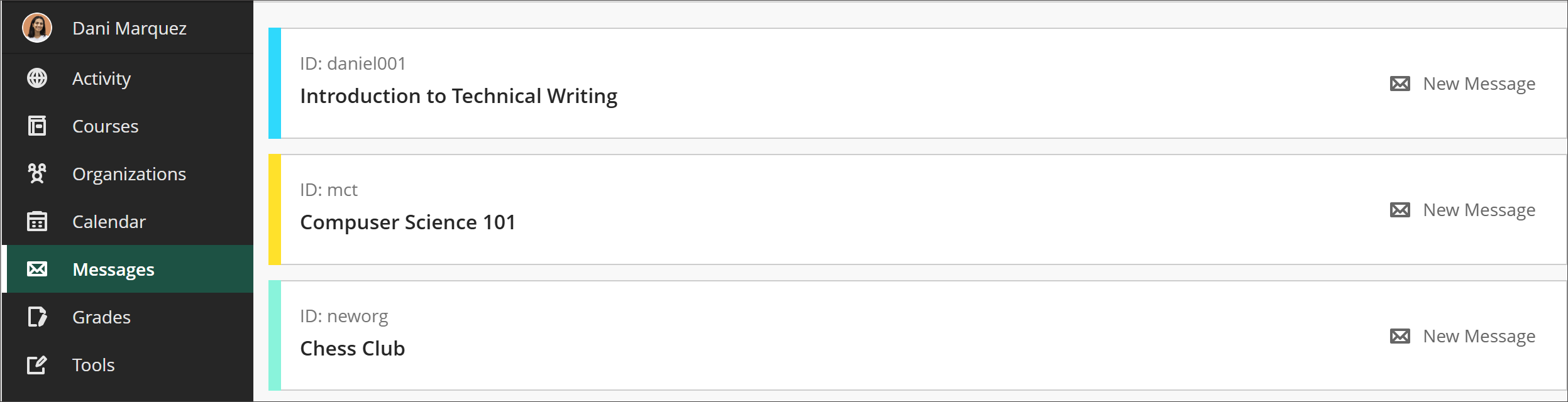
لا تفوِّت أي إجراء. يمكنك الوصول إلى الرسائل الموجودة في هذه الصفحة. يُشار إلى الرسائل غير المقروءة بعدد داخل دائرة حمراء وتظهر أولًا.
الانتقال إلى رسائلك. حدد بطاقة مقرر دراسي لعرض جميع الرسائل الجديدة والحالية في مقررك الدراسي. يمكنك حذف الرسائل داخل مقررك الدراسي.
هل أنت مستعد للمشاركة؟ حدد "رسالة جديدة" بجانب مقررك الدراسي في صفحة "المقررات الدراسية" لإرسال رسالة إلى شخص واحد أو عدة أشخاص، أو مجموعة، أو فصل دراسي. ابدأ الكتابة وستظهر أسماء المستلمين بشكل منبثق.
إعلامات الرسائل غير المقروءة
إحصاء عددي تعريفي يبرز أي رسائل جديدة يتم استلامها. عندما تحدد صفحة "الرسائل" في التنقل الأساسي، يتغير الإحصاء العددي الأحمر إلى رمز قرص أحمر لتقليل تشتيت الانتباه. عند التنقل بعيدًا عن هذه الصفحة، سيعرض النظام حينها عدد الرسائل غير المقروءة مرة أخرى. تظهر المقررات الدراسية ذات الرسائل غير المقروءة أولًا في قائمة صفحة "الرسائل".
الرسائل داخل مقرر دراسي
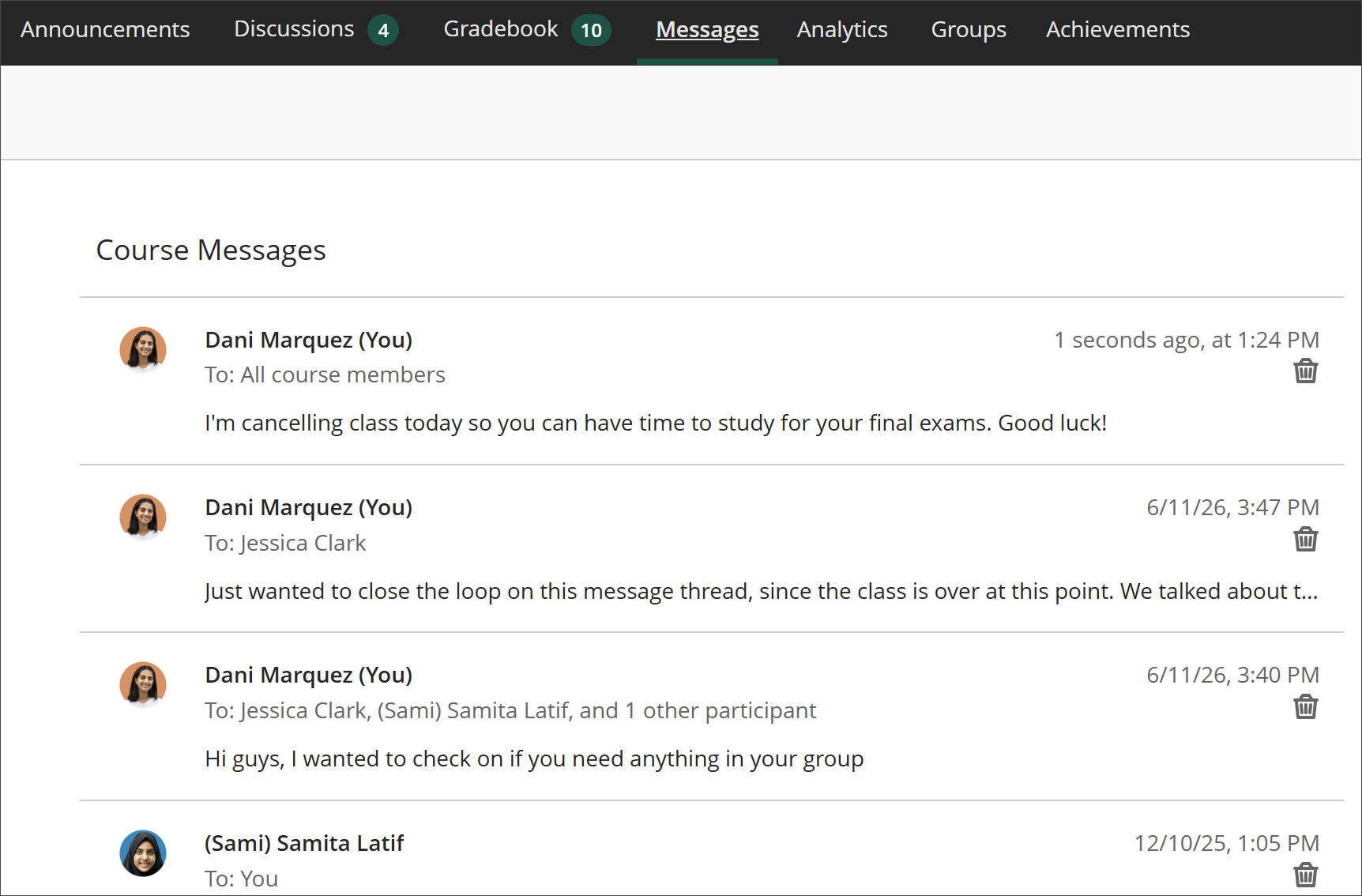
في أحد المقررات الدراسية، حدد صفحة "الرسائل". يُشار إلى عدد الرسائل غير المقروءة لديك داخل دائرة حمراء. تظهر جميع رسائل المقرر الدراسي والإجابات الخاصة بك في صفحة "الرسائل". يمكنك بسهولة مراجعة القائمة بالكامل وفتح رسالة لقراءة كل الإجابات. يقوم نظام المراسلة بتعيين رسالة جديدة إلى محادثة موجودة. في حالة عدم وجود محادثة، ينشئ النظام محادثة. أي رسائل مستقبلية بين هؤلاء المستخدمين تعود إلى المحادثة نفسها.
تظهر الرسائل غير المقروءة أولًا في القائمة وبها دائرة حمراء بجوار اسم المرسل. تعرض كل رسالة صورة ملف تعريف المرسل. تحت اسم المرسل، يمكنك عرض عدد المشاركين الذين تم تضمينهم أو إذا ما كانت الرسالة للفصل الدراسي بالكامل.
يرجى ملاحظة أنه لا يمكنك تعطيل ردود الطلاب على الرسائل.
إرسال رسالة. حدد زر "رسالة جديدة" لإرسال رسالة. أرسل إلى شخص واحد، أو عدة أشخاص، أو الفصل الدراسي بالكامل.
حدد عدد الرسائل في كل صفحة. إذا كانت لديك العديد من الرسائل، يمكنك زيادة عدد الرسائل المعروضة في صفحة واحدة.
حذف رسالة. استخدم زر "حذف" لحذف رسالة. في حالة ورود المزيد من الإجابات، ستحصل عليها. لا يمكنك تحرير أو حذف الإجابات الفردية في رسالة.
الانتقال إلى رسالة أخرى. يتم فتح الرسائل في لوحة تحتوي على جميع الإجابات. استخدم زرَي "عرض الرسائل السابقة" و"الرسالة التالية" في الجزء العلوي لعرض الرسالة السابقة أو التالية في القائمة.
إضافة المزيد من الأشخاص. عند إنشائك رسالة أو الرد عليها، حدد زر "إضافة مشاركين" لإضافة أشخاص إضافيين وذلك ما لم يتم إرسال الرسالة إلى الفصل الدراسي بالكامل. يرى المستلمون الأصليون ملاحظة في الرسالة التالية تفيد بإضافتك لأشخاص جدد أو فصل دراسي بالكامل. يرى المستلمون الجدد الرسالة بدءًا من النقطة التي تمت إضافتهم فيها.
متابعة محادثة. تتسم الرسائل بأنها متسلسلة. عند قيامك بتحديد أي مكان داخل الرسالة، تعرض لوحة تلك الرسالة كل رسالة مرسلة ومستلمة داخل تلك المحادثة. في صفحة "الرسائل" لمقررك الدراسي، تُعرض أحدث رسالة في السلسلة. تُشار إلى رسائلك الخاصة بكلمة (أنت) التي تظهر بجوار اسمك.
إرسال رسالة
حدد رسالة جديدة في صفحة "الرسائل" لفتح لوحة "رسالة جديدة".
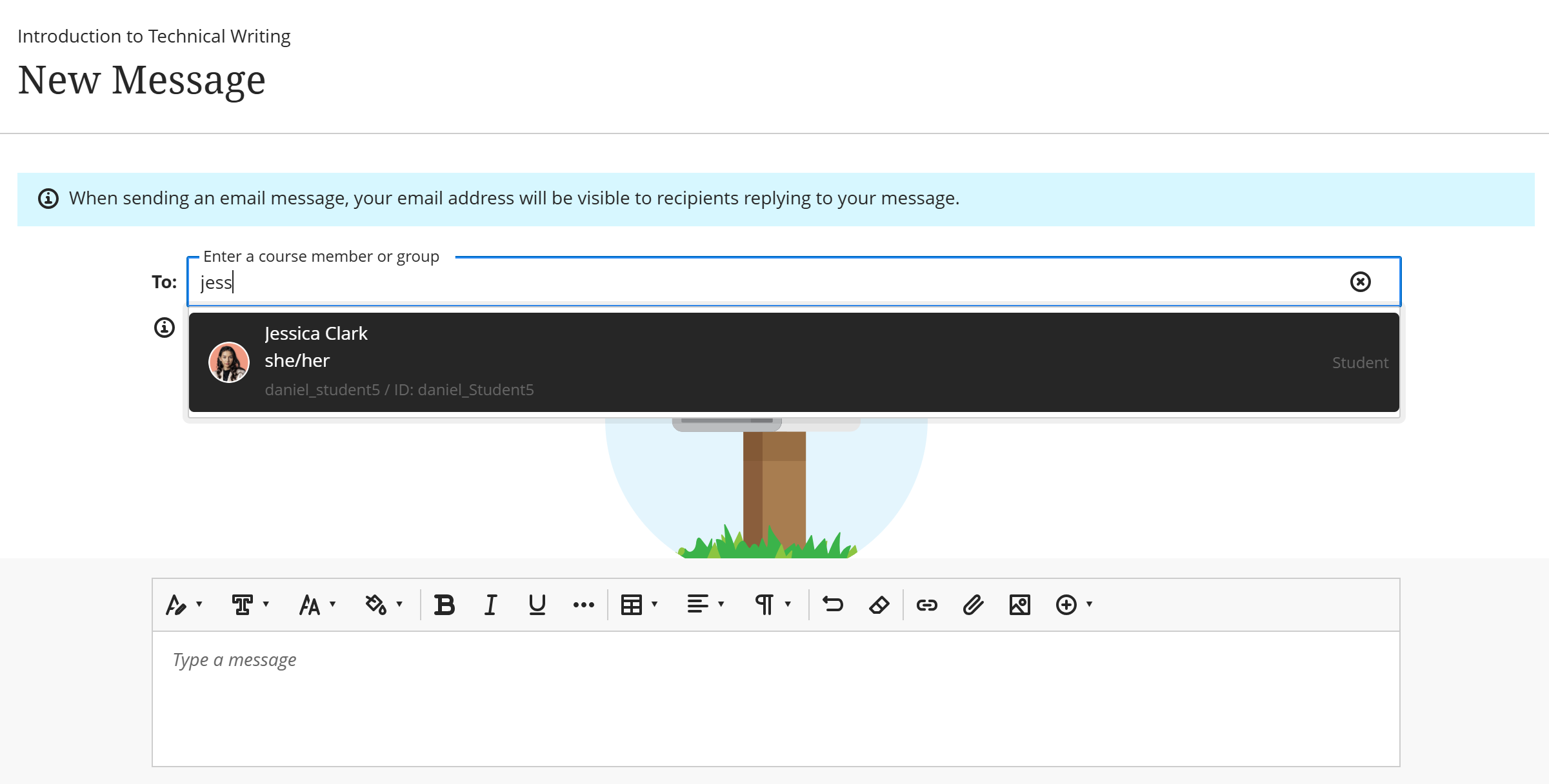
ابدأ الكتابة لإضافة مستلمين. أثناء قيامك بالكتابة، تظهر أسماء المستلمين المطابقين في قائمة لسهولة التحديد. يمكنك المتابعة لإضافة العديد من الأسماء بالكم الذي تريده، أو الإرسال إلى الفصل بكامله.
وضع أهم المعلومات في الطليعة. ولا تمتلك الرسائل عناوين. يحتاج المستلمون إلى الاعتماد على الجزء الأول من رسالتك في أثناء اختيارهم لما سيقرؤونه.
ملاحظة
في المحرر، حدد رمز علامة الجمع لعرض قائمة الخيارات. ستجد خيار إرفاق ملف. لاستخدام لوحة المفاتيح للانتقال إلى شريط أدوات المحرر، اضغط على المفتاحين ALT + F10. وعلى أجهزة كمبيوتر Mac، اضغط على المفاتيح Fn + ALT + F10. استخدم مفاتيح الأسهم لتحديد خيار ما، مثل قائمة نقطية.
أرسل نسخة بريد إلكتروني. يمكنك إرسال نسخة رسالة بريد إلكتروني من إحدى رسائل المقرر الدراسي. من المرجح أن يرى الطلاب رسائل المقرر الدراسي ويقرؤونها ويتخذون إجراءً حيالها عند استلامهم نسخة في علب الوارد الخاصة بهم. لا يتم تسليم نُسخ البريد الإلكتروني إلا في حالة وجود عناوين بريد إلكتروني صالحة لدى المستلمين في ملفات تعريف Blackboard LMS الخاصة بهم. عندما تحدد هذا الخيار، يتلقى جميع مستلمي الرسالة نسخة بريد إلكتروني. يمكن للمستلمين عرض رسالتك في صندوق الوارد الخاصة ببريدهم الإلكتروني، ولكن لن يتمكنوا من إرسال رد بالبريد الإلكتروني.
إضافة أنماط وتضمين مرفقات. تسمح لك خانة النص بضبط مظهر النص في رسائلك. يمكنك أيضًا اختيار إرفاق ملف أو تضمين رابط إلى وسائط أخرى في رسالتك، وذلك إذا قامت مؤسستك بتمكين هذا الخيار.