ORIGINAL مجموعات الأسئلة
Note
تمت ترجمة هذه الوثيقة باستخدام الترجمة الآلية المدعومة بالذكاء الاصطناعي. تُقدَّم الترجمات «كما هي» على وضعها القائم دون أي ضمان بشأن دقتها. تُعد النسخة الإنجليزية من هذا المحتوى هي المصدر الرسمي والمعتمد.
تُعد مجموعة الأسئلة عبارة عن مجموعة من الأسئلة التي تم سحبها من الاختبارات ومخازن الأسئلة المحددة.
يمكنك استخدام مجموعات الأسئلة عند قيامك بإنشاء الأسئلة. قم باختيار عدد الأسئلة التي تريدها في المجموعة. يتم اختيار الأسئلة عشوائيًا في كل مرة يؤدي فيها الطالب الاختبار. يستخدم تحديد السؤال نفس سير العمل مثل سير العمل للبحث عن الأسئلة، حيث يمكنك استخدام البحث والاستعراض حسب بيانات التعريف.
يمكنك تضمين عدة مجموعات من الأسئلة في الاختبار. ويمكنك تحديد هذه المعلمات، لكل مجموعة من الأسئلة:
مخازن الأسئلة والاختبارات التي سيتم سحب مجموعة الأسئلة منها
نوع الأسئلة التي سيتم سحبها منها
عدد الأسئلة التي سيتم سحبها منها
اختر عدد من الأسئلة من مجموعة الأسئلة لإظهارها. على سبيل المثال، يمكنك إظهار 3 أسئلة من أصل 50 سؤال. ثم يتم توزيع الأسئلة بشكل عشوائي بحيث يرى كل طالب مجموعة مختلفة مكونة من 3 أسئلة. ويمكنك أيضًا إظهار جميع الأسئلة الموجودة في مجموعة الأسئلة للطلاب.
مصطلحات التقييم في طريقة عرض Ultra للمقرر الدراسي مقارنة بطريقة العرض الأصلية للمقرر الدراسي
لقد أجرينا بعض التغييرات على أسماء ميزات التقييم استنادًا إلى الأبحاث التي يجريها المستخدمون والمعايير الحالية المتبعة في الصناعة. تتضمن طريقه عرض Ultra للمقرر الدراسي المصطلحات الجديدة التي تتناسب مع المعايير الحالية.
ويسرد الجدول التالي أسماء ميزات أسئلة التقييم في طريقتي عرض المقرر الدراسي.
طريقة عرض Ultra للمقرر الدراسي | طريقة العرض الأصلية للمقرر الدراسي |
|---|---|
كتلة عشوائية ومجموعة الأسئلة#original-مجموعات-الأسئلة | |
مجموعات الأسئلة بالمقارنة مع الكتل العشوائية
على الرغم من أن كل من مجموعة الأسئلة والكتل العشوائية تقدم الأسئلة بشكل عشوائي للطالب ، إلا أن الميزتين لهما اختلافات واضحة:
يمكنك اختيار الأسئلة يدويًا من جميع الاختبارات والاستطلاعات ومخازن الأسئلة لمجموعات الأسئلة. تقوم الكتل العشوائية بتلقي الأسئلة من مخازن الأسئلة فقط، لذا لا يمكنك تضمين أسئلة من اختبارات أو استطلاعات أخرى. قبل إنشاء كتل عشوائية، يجب عليك أولا إنشاء مخزن أسئلة واحد على الأقل.
يمكنك البحث عن الأسئلة واستعراض بيانات التعريف لإنشاء مجموعات الأسئلة. لا يمكنك البحث عن أسئلة أو استعراض بيانات التعريف عند قيامك بإنشاء كتل عشوائية.
يمكنك حذف الأسئلة في مجموعة الأسئلة. يتم إزالة السؤال من المجموعة، لكن لا يتم حذفه من المقرر الدراسي. يتعذر عليك حذف الأسئلة الموجودة في كتلة عشوائية. في حالة عدم الرغبة في تضمين سؤال ما في الكتلة العشوائية الخاصة بك، قم بإزالته من مخزن الأسئلة.
بعد قيامك بإجراء التحديدات الخاصة بك، قم بتعيين نفس النقاط المحتملة لجميع الأسئلة الموجودة في المجموعة أو الكتلة. لتعيين قيمة نقطة مختلفة لسؤال ما، يتعين عليك إضافة السؤال بشكل فردي خارج الكتلة أو المجموعة.
إنشاء مجموعات الأسئلة
إذا تم تمكينه، فتأكد من تعطيل مانع النوافذ المنبثقة ل Blackboard حتى تتمكن من الوصول إلى النافذة المنبثقة إنشاء مجموعة الأسئلة.
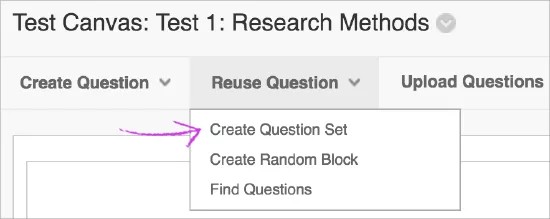
قم بالوصول إلى الاختبار. من القائمة إعادة استخدام الأسئلة، حدد إنشاء مجموعة الأسئلة.
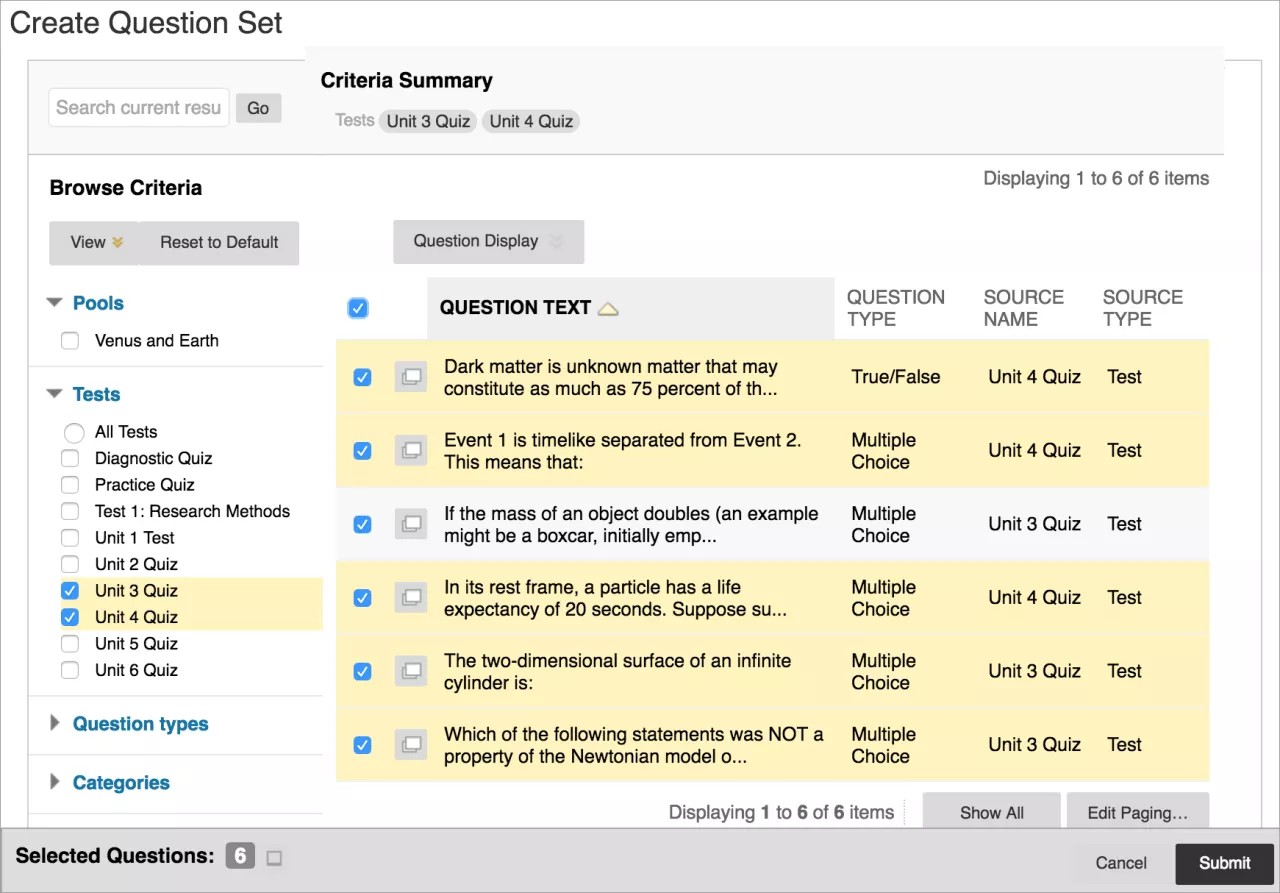
في النافذة المنبثقة، ابحث عن الأسئلة في لوحة استعراض المعايير. وقم بتوسيع أقسام المعايير وحدد معايير محددة. ويمكنك البحث داخل مخازن الأسئلة والاختبارات وأنواع الأسئلة والفئات والموضوعات ومستويات الصعوبة والكلمات الأساسية. تظهر جميع الأسئلة التي تفي بتلك المعايير. يمكنك أيضا استخدام المربع البحث عن النتائج الحالية لكتابة عبارة أو كلمة أو جزء من كلمة للعثور على أسئلة مطابقة.
حدد خانات الاختيار الخاصة بالأسئلة التي تريد إضافتها. تظهر الأسئلة في منطقة الأسئلة المحددة أسفل الشاشة. ويمكنك توسيع المنطقة لعرض قائمة الأسئلة الخاصة بك. حدد X الأحمر بجوار سؤال لإزالته. يتم إزالة السؤال من المجموعة، لكن لا يتم حذفه من المقرر الدراسي.
حدد إرسال. تتم إضافة الأسئلة إلى مجموعة الأسئلة على لوحة الاختبار.
تحرير مجموعات الأسئلة
في لوحة الاختبار، حدد موقع مجموعة الأسئلة. تُظهر مجموعة الأسئلة إجمالي عدد الأسئلة في المجموعة، وعدد الأسئلة المراد عرضها. ويعتبر الحجم الافتراضي هو 1.
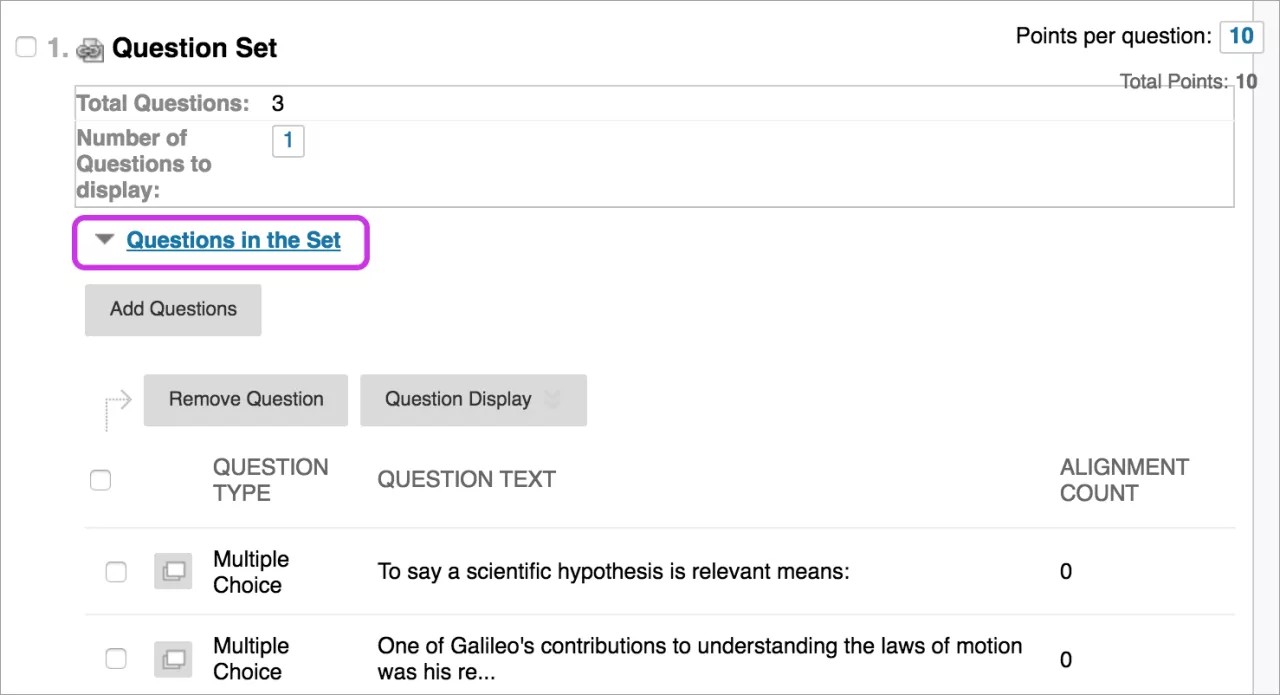
يمكنك تغيير الرقم الموجود في المربع عدد الأسئلة المراد عرضه.
في المربع نقاط لكل سؤال، اكتب النقاط التي يمكن للطالب كسبها لكل سؤال في المجموعة. على سبيل المثال، إذا قمت بتعيين الدرجات إلى 10، وكانت مجموعة الأسئلة تعرض سؤالين من خمسة أسئلة، فمجموعة الأسئلة تحتوي على إجمالي 20 درجة يمكن أن يحصل عليها الطلاب على الإجابات الصحيحة. لا يمكنك تعيين قيم نقاط منفصلة لأسئلة فردية في نفس مجموعة الأسئلة. وبالتالي، قد يتعين عليك تضمين أسئلة بنفس درجة الصعوبة تقريبًا.
توخي الحرص عند الإشارة إلى محتوى أو ترقيم محدد للأسئلة، نظرًا للتنسيق العشوائي لمجموعات الأسئلة. وسيتم تغيير الأسئلة الظاهرة مع كل "محاولة".
إضافة أسئلة إلى المجموعة:
من مجموعة الأسئلة، قم بتوسيع الأسئلة في المجموعة. حدد إضافة أسئلة.
في النافذة المنبثقة، استخدم المعايير للبحث عن الأسئلة المراد إضافتها وتحديدها إلى الأسئلة الموجودة بالفعل في المجموعة. حدد إرسال.
إزالة أسئلة من المجموعة:
حدد الأسئلة وحدد إزالة السؤال. يتم إزالة السؤال من المجموعة، لكن لا يتم حذفه من المقرر الدراسي.