ORIGINAL توفر أداة الدورة التدريبية
Note
تمت ترجمة هذه الوثيقة باستخدام الترجمة الآلية المدعومة بالذكاء الاصطناعي. تُقدَّم الترجمات «كما هي» على وضعها القائم دون أي ضمان بشأن دقتها. تُعد النسخة الإنجليزية من هذا المحتوى هي المصدر الرسمي والمعتمد.
يمكنك تحديد الأدوات التي سيتم إتاحتها في المقرر الدراسي الخاص بك وتحديد ما إذا كان بإمكان الضيوف والمشرفون الوصول إليها أم لا. على سبيل المثال، إذا لم تكن تريد استخدام أداة رسائل المقرر الدراسي، فاجعلها غير متاحة. ولا يمكن لأي شخص رؤيتها أو الوصول إليها، بما في ذلك أنت، حتى تجعلها متاحة مرة أخرى. من الصفحة إتاحة الأدوات، يتم سرد الأدوات المتاحة حسب الترتيب الأبجدي.
يمكن لمؤسستك إيقاف تشغيل الأدوات المحددة، مما يجعل هذه الأدوات غير متاحة للاستخدام في مقرراتك الدراسية. يمكن كذلك لمؤسستك إزالة الإمكانية المتوفرة لديك لاختيار من يكون لديه حق الوصول إلى الأدوات المحددة.
بالنسبة للأدوات التي تقوم بإتاحتها في مقررك الدراسي، يمكنك إضافة ارتباطات إليها في قائمة المقرر الدراسي وفي مناطق المقرر الدراسي. إذا قمت بإضافة المنطقة أدوات إلى قائمة المقرر الدراسي الخاصة بك، فسيرى الطلاب جميع الأدوات التي قمت بإتاحتها في صفحة واحدة.
شاهد مقطع فيديو حول إعداد توفر الأداة
يقدم مقطع الفيديو المسرد التالي تمثيلاً مرئيًا وسمعيًا لبعض المعلومات الواردة في هذه الصفحة. للتعرّف على وصف تفصيلي لما يعرضه مقطع الفيديو، افتح مقطع الفيديو على YouTube، وانتقل إلى المزيد من الإجراءات، وحدد فتح النص.
فيديو: كيفية تشغيل الأدوات وإيقاف تشغيلها في مقرر دراسي يوضح لك كيفية إعداد إتاحة الأداة في مقررك الدراسي.
إعدادات توفر الأداة
في لوحة التحكم، قم بتوسيع قسم التخصيص، وحدد إتاحة الأدوات. حدد خانات الاختيار الخاصة بالأدوات التي ترغب في استخدامها في مقررك الدراسي التي سيملك المستخدمين حق الوصول إليها أو قم بإلغاء تحديدها.
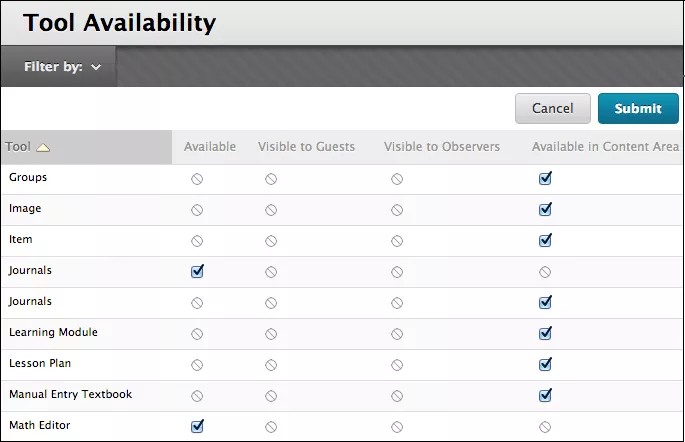
متوفر: يتم إتاحة الأداة طوال فترة المقرر الدراسي وتظل مفتوحة لجميع المستخدمين الذين لديهم دور يسمح باستخدام هذه الأداة، مثل المدرسين والطلاب والمدرسين المساعدين ومصنفي التقديرات.
مرئي للضيوف: تكون الأداة مرئية (للقراءة فقط)، ولكنها غير قابلة للاستخدام للضيوف عندما يسمح للضيوف بالدخول إلى مقررك الدراسي.
مرئي للمشرفين: تكون الأداة مرئية (للقراءة فقط)، ولكنها غير قابلة للاستخدام للمشرفين عندما يسمح للمشرفين بالدخول إلى مقررك الدراسي.
متوفر في مناطق المحتوى: يمكنك وضع رابط إلى أداة في منطقة محتوى واحدة أو أكثر في مقررك الدراسي.
دائرة بخط قطري: جعلت المؤسسة الأداة غير متاحة، أو أنها غير متوفرة في النظام.
إذا تم جعل الأدوات غير متاحة بعد فترة من إتاحتها، سواء تم ذلك بواسطتك على مستوى المقرر الدراسي أو بواسطة مؤسستك على مستوى النظام، فلا يتم حذف أي محتوى من النظام. إذا تمت إتاحة الأدوات مرة أخرى، فسيظل المحتوى الموجود كما هو، كما يتم السماح بالوصول إليه.
تصفية الشاشة
حدد تصفية لتصنيف الجدول بناءً على حالة إتاحة الأداة ودور المستخدمين في المقرر الدراسي. تعمل ميزة التصفية على سهولة عرض الأدوات التي تكون متاحة ومرئية وتغيير الإعدادات بناءً على هذه المعايير.
إعدادات البريد الإلكتروني
ملاحظة
تتحكم مؤسستك في تحديد الأدوات التي تتم إتاحتها.
عندما تقوم بتمكين أداة البريد الإلكتروني في مقررك الدراسي، يمكنك التحكم في خيارات المرسِل التي تجعلها متاحة للطلاب.
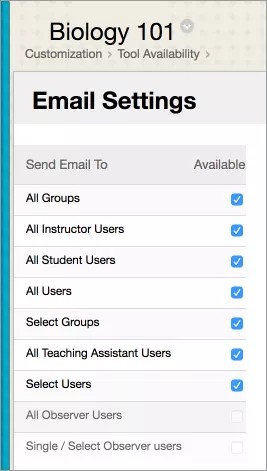
في القائمة بجوار البريد الإلكتروني في صفحة إتاحة الأدوات، حدد إعدادات البريد الإلكتروني. يمكنك أن تقرر ما إذا كان لدى الطلاب القدرة على إرسال بريد إلكتروني إلى مجموعات معينة من المستخدمين في مقررك الدراسي، مثل المدرسين أو المدرسين المساعدين أو مجموعات المقرر الدراسي أم لا. استخدم تلك الإعدادات للمساعدة على منع إساءة استخدام البريد الإلكتروني في مقررك الدراسي.
لن يتلقى الطلاب الذين اختاروا عدم الاشتراك في البريد الإلكتروني في إعدادات الخصوصية الخاصة بهم بريدًا إلكترونيًا من الطلاب الآخرين، حتى إذا تم السماح بخيارات جميع المستخدمين أو تحديد مستخدمين أو تحديد مجموعات.
لا تؤثر الإعدادات التي تحددها هنا على قدرتك على إرسال البريد الإلكتروني في مقرر دراسي. وقد تقوم مؤسستك بتقييد الخيارات المتاحة. علمًا بأن الخيارات غير المتاحة تظهر في القائمة، لكنها تظهر باللون الرمادي وتكون خانة الاختيار معطلة.