رمز الوصول
Note
تمت ترجمة هذه الوثيقة باستخدام الترجمة الآلية المدعومة بالذكاء الاصطناعي. تُقدَّم الترجمات «كما هي» على وضعها القائم دون أي ضمان بشأن دقتها. تُعد النسخة الإنجليزية من هذا المحتوى هي المصدر الرسمي والمعتمد.
نبذة عن رموز الوصول
أضف مستوى أمان إلى تقييماتك باستخدام رمز وصول. يمكنك إصدار رمز وصول للتحكم في وقت خضوع الطلاب والمجموعات إلى تقييم.
ويتم إنشاء رموز الوصول بشكل عشوائي بواسطة النظام. لا يمكنك تخصيص رموز الوصول.
ملاحظة
تشير التقييمات إلى الاختبارات والواجبات، ولكنها لا تشير إلى عناصر SCORM.
قم بإضافة رمز وصول لأنك تريد تقييم بعض الطلاب قبل طلاب آخرين. يمكنك إصدار رمز الوصول فقط إلى المجموعة الأولى من الطلاب. لا يتمكن الطلاب الخاضعون للتقييم لاحقًا من معاينة التقييم قبل الخضوع له.
يمكنك إضافة رمز وصول لتقييم مراقب أو يتم الإشراف عليه. يعرض الطلاب إثبات الهوية، ويتلقون الرمز من المدرس أو المراقب، ويخضعون للتقييم في الفصل الدراسي.
في حالة خضوع مجموعات عديدة من الطلاب إلى الاختبار نفسه في أوقات مختلفة، يمكنك تغيير رمز الوصول لكل مجموعة. وتأكد من عدم حفظ الطلاب لعملهم للمتابعة لاحقًا.
إنشاء رمز وصول
في لوحة الإعدادات، حدد إضافة رمز وصول في قسم أمان التقييم.
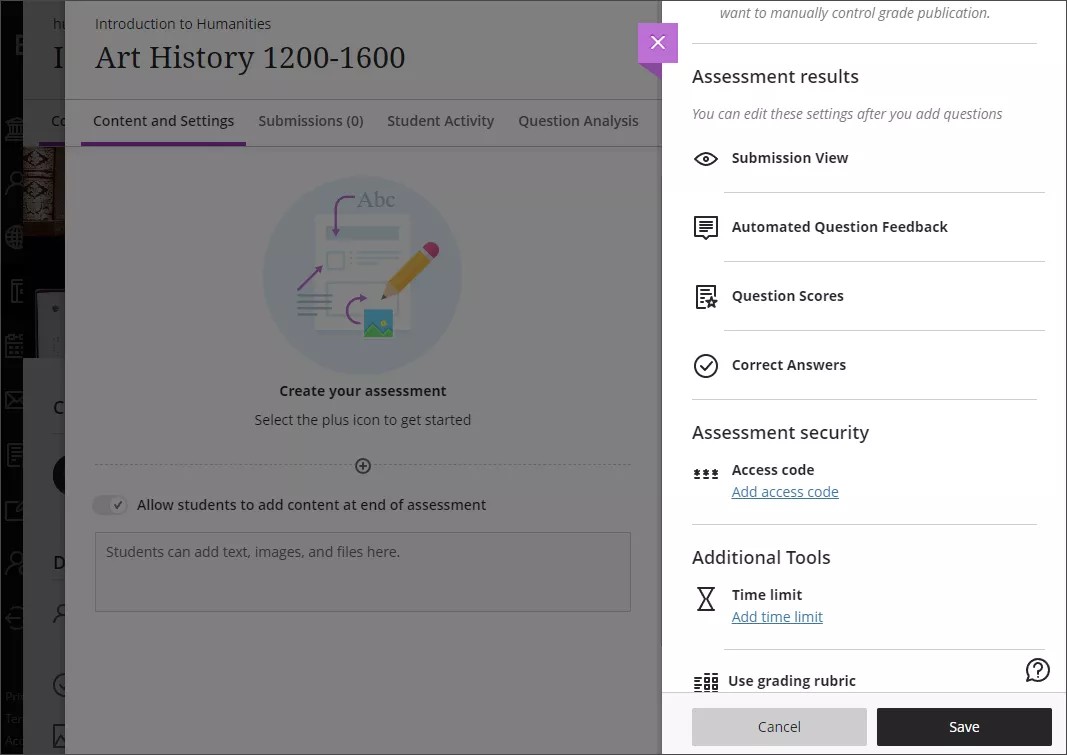
قم بتبديل رمز الوصول غير مطلوب، حتى يتم عرض علامة الاختيار الخضراء.
يقوم النظام بإنشاء رمز وصول بشكل عشوائي مكون من 6 أرقام لا يمكنك تخصيصه. ويظهر افتراضيًا على شكل 6 علامات نجمية: ******.
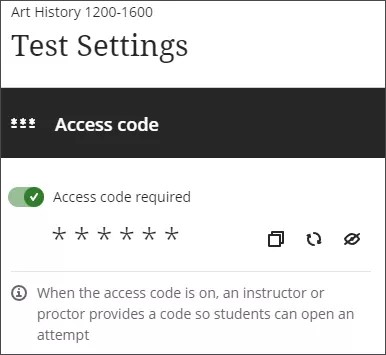
استخدم الرموز الموجودة بجوار رمز الوصول لنسخ رمز الوصول، أو إنشاء رقم عشوائي جديد، أو عرض رمز الوصول. مرر مؤشر الماوس فوق أحد الرموز لعرض الغرض منه.
عندما تكون مستعدًا للسماح للطلاب بالوصول إلى التقييمات، شارك رمز الوصول معهم.
يمكن للمدرّسين فقط إنشاء رمز الوصول وتغييره. إذا أوقفت تشغيل رمز الوصول وأعدت تشغيله مرة أخرى، فسيظل رمز الوصول كما هو.
حدد متابعة. يظهر رمز الوصول الآن في لوحة الإعدادات على أنه مطلوب. يمكنك تحديد رمز سلة المهملات لإزالة رمز الوصول. لن يحتاج الطلاب بعد الآن إلى رمز وصول من أجل بدء التقييم أو مواصلته.
ما الذي يراه الطلاب؟
في صفحة محتوى المقرر الدراسي، يمكن للطلاب عرض التقييم ما لم تقم بإضافة شروط النشر أو بإخفائه. يمكن للطلاب فتح لوحة التفاصيل والمعلومات لعرض أي تعليمات أضفتها. ولن يتمكنوا من بدء التقييم بدون رمز الوصول.
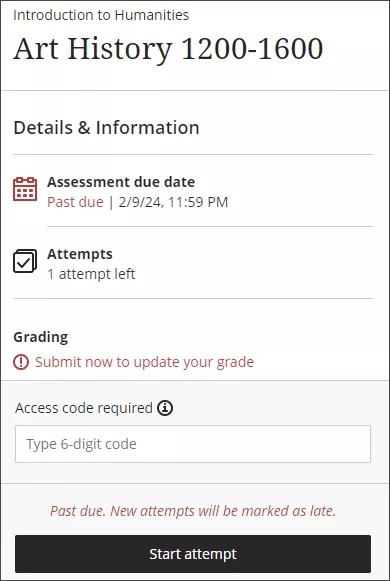
لا يتم تخزين رمز الوصول في أي مكان في النظام. يمكن للطلاب فقط تلقي رمز الوصول منك أو من الأدوار الأخرى التي تختار منحها رمز الوصول. يمكنك تغيير رمز الوصول حسب الحاجة والسماح للطلاب بمعرفته. عندما يقوم شخص ما بإدخال رمز الوصول في حقل رمز الوصول المطلوب، يتم إخفاء الرمز بعلامات نجمية (*******).
يمكن للطلاب استخدام نفس الرمز في حالة حفظ التقييم والرجوع إليه في وقت لاحق. لا يحتاج الطلاب إلى رمز الوصول لعرض التقديرات والملاحظات التي تنشرها.
لوحة معلومات LockDown Browser
لإضافة المزيد من الأمان إلى تقييماتك، يمكنك تشغيل كل من Lockdown Browser ورمز الوصول، وسيعمل كلاهما معًا. يحتاج الطلاب إلى تقديم برمز الوصول الصحيح قبل تشغيل LockDown Browser.
مشاهدة فيديو حول إضافة رمز وصول
يقدم مقطع الفيديو المسرد التالي تمثيلاً مرئيًا وسمعيًا لبعض المعلومات الواردة في هذه الصفحة. للحصول على وصف تفصيلي لما تم تصويره في الفيديو، افتح الفيديو على Vimeo.