ORIGINAL لوحة معلومات الأداء
Note
تمت ترجمة هذه الوثيقة باستخدام الترجمة الآلية المدعومة بالذكاء الاصطناعي. تُقدَّم الترجمات «كما هي» على وضعها القائم دون أي ضمان بشأن دقتها. تُعد النسخة الإنجليزية من هذا المحتوى هي المصدر الرسمي والمعتمد.
تزود "لوحة عرض نشاط الطلاب" الاساتذة بإطار يحتوي على كل أنواع نشاط المستخدم في المقرر الدراسي أو منتدى المجموعة. ويتم إدراج كل المستخدمين المسجَّلين في المقرر الدراسي، مع التزويد بالمعلومات المرتبطة بتقدم المستخدم ونشاطه في المقرر الدراسي.
عند تمكينه للمقرر الدراسي، تظهر "لوحة عرض نشاط الطلاب" ضمن تقييم في قائمة المقرر الدراسي. تتوفر لوحة معلومات الأداء في طريقة العرض الأصلية للمقرر الدراسي فقط.
لوحة معلومات الأداء
تعرض لوحة معلومات الأداء جميع أنواع أنشطة المستخدم في مقررك الدراسي أو منتدى المجموعة الخاص بك. ويتم سرد جميع المستخدمين المسجَّلين في مقررك الدراسي، بما في ذلك المدرسين والطلاب والمدرسين المساعدين ومصنفي التقديرات والمشرفين والضيوف. وتظهر معلومات ذات صلة حول تقدم ونشاط كل مستخدم.
صفحة لوحة معلومات الأداء
لوحة التحكم > التقييم > لوحة قياس الأداء.
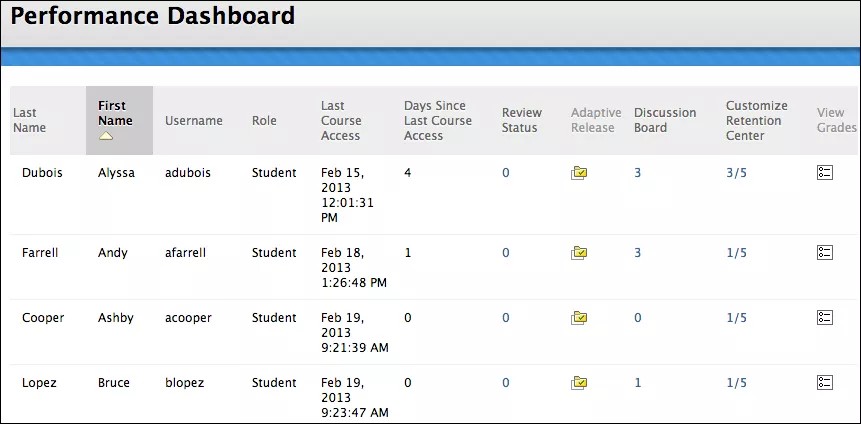
تعرض صفحة لوحة عرض نشاط الطلاب ملخصًا لمعلومات المقرر الدراسي:
اسم العائلة والاسم الأول واسم المستخدم: يعرض أسماء المستخدمين وأسماء المستخدمين التي يستخدمونها لتسجيل الدخول إلى Blackboard.
الدور: يعرض الأدوار المحددة للمستخدمين داخل مقررك الدراسي. تتضمن الأمثلة على الأدوار المدرس والطالب ومصنف التقديرات والمدرس المساعد والضيف والمشرف. يمكن للمستخدم أن يكون له دور ما في مقررك الدراسي، ودور مختلف في مقرر دراسي آخر.
آخر وصول إلى المقرر الدراسي: يعرض التاريخ والوقت اللذين وصل فيهما المستخدم إلى مقررك الدراسي آخر مرة.
الأيام منذ آخر وصول إلى المقرر الدراسي: يعرض عدد الأيام التي انقضت منذ آخر مرة قام فيها المستخدم بالوصول إلى مقررك الدراسي.
حالة المراجعة: يعرض عدد العناصر التي تمت مراجعتها. للحصول على عرض مُفصل، حدد العدد المعروض. في حالة عدم تمكين أداة حالة المراجعة للمقرر الدراسي الخاص بك، لن يظهر هذا العمود.
النشر المخصص: يتم عرضه فقط إذا تم تمكين النشر المخصص في مقررك الدراسي. حدد الرمز لفتح نافذة جديدة تعرض نظرة عامة حول الدليل الشجري للمقرر الدراسي بالكامل الخاص بالمستخدم وحالة الوصول.
لوحة المناقشة: يتم عرضها فقط إذا تم تمكين لوحة المناقشة في مقررك الدراسي. حدد رابط العدد لفتح صفحة لوحة المناقشة التي تسرد جميع مشاركات المستخدم المحددة في المقرر الدراسي الخاص بك.
تخصيص مركز الاحتجاز: يتم عرضه فقط إذا تم تمكين أداة مركز الاستبقاء في مقررك الدراسي. يعرض هذا العمود عدد القواعد التي تم تشغيلها وإجمالي عدد القواعد التي قد تؤدي إلى تشغيل تحذير. على سبيل المثال، 2/6 يعني قيام المستخدم بتشغيل قاعدتين من إجمالي ست قواعد. حدد البيانات الموجودة في هذا العمود لعرض صفحة تُظهر حالة "مركز المتابعة" للمستخدم.
عرض التقدير: يتم عرضها فقط إذا تم تمكين مركز التقدير. يوفر هذا العمود ارتباطات مباشرة إلى مركز التقديرات الكاملة.
يمكنك تحديد طباعة لفتح الصفحة في نافذة جديدة بتنسيق مناسب للطباعة. ويمكنك فرز الأعمدة حسب الحاجة.
مؤشر حالة المراجعة
تظهر الأرقام المذكورة في عمود حالة المراجعة عدد العناصر التي قام الطالب بوضع علامة مُراجع عليها. ويكون عمود حالة المراجعة مرئيًا فقط في حالة تمكين أداة حالة المراجعة للمقرر الدراسي الخاص بك.
عند قيامك بتمكين حالة المراجعة، قم بإنشاء مسار تتبع للطلاب لمواصلة التقدم. قد يكون لكل طالب متطلب مختلف لوضع علامة على عناصر معينة في المقرر الدراسي الخاص بك كـ مُراجع. ويمكن في أي وقت أن تكون العناصر الموجودة في عملية تتبع الطالب مرئية أو غير مرئية لذلك الطالب. وتوفر "لوحة عرض نشاط الطلاب" طريقة عرض في الوقت الحالي بشأن مدى إتاحة العنصر وتقدم الطالب المحرز في متطلبات المراجعة.
يتم ربط العدد الخاص بـ حالة المراجعة لكل طالب بقائمة العناصر التي يشاهدها الطالب كـ مُراجع ووضع علامة 'مُراجع' في مقررك الدراسي.
النشر المخصص
عندما تقوم بتخصيص نشر المحتوى، فإنك تقوم بإنشاء مقرر دراسي أكثر تفاعلًا ومصممًا لتلبية احتياجات الطلاب الفرديين. في "طريقة العرض الأصلية للمقرر الدراسي"، يمكنك استخدام النشر المخصص لإظهار المحتوى المناسب، لتحديد الأفراد، في الوقت المناسب.
فكرة مفيدة
في "لوحة عرض نشاط الطلاب"، يفتح مؤشر النشر المخصص لكل مستخدم قائمة المقرر الدراسي بطريقة عرض الشجرة ويظهر كل العناصر الموجودة في مقررك الدراسي. تُظهر الرموز العنصر للمستخدم. ويُظهر الرمز أيضًا حالة المراجعة لأي عناصر تتطلب مراجعة، إن وجدت.
ملاحظة
يكون العمود إصدار مخصص مرئيًا فقط في حالة تمكين النشر المخصص لمقررك الدراسي.
رموز النشر المخصص وحالة المراجعة | |
|---|---|
 | مرئي: هذا العنصر مرئي لهذا المستخدم. |
 | غير مرئي: هذا العنصر غير مرئي لهذا المستخدم. |
 | تمت المراجعة: تم وضع علامة على هذا العنصر على أنه تمت المراجعة من قبل المستخدم. |
 | وضع علامة مُراجَع: يتم عرض هذا العنصر على أنه وضع علامة مُراجَع للمستخدم، ولكن لم يتم وضع علامة عليه بعد كمراجعة. |
مشاهدة فيديو حول لوحة عرض نشاط الطلاب
يقدم مقطع الفيديو المسرد التالي تمثيلاً مرئيًا وسمعيًا لبعض المعلومات الواردة في هذه الصفحة. للتعرّف على وصف تفصيلي لما يعرضه مقطع الفيديو، افتح مقطع الفيديو على YouTube، وانتقل إلى المزيد من الإجراءات، وحدد فتح النص.