إدارة التسجيل في المقرر الدراسي
Note
تمت ترجمة هذه الوثيقة باستخدام الترجمة الآلية المدعومة بالذكاء الاصطناعي. تُقدَّم الترجمات «كما هي» على وضعها القائم دون أي ضمان بشأن دقتها. تُعد النسخة الإنجليزية من هذا المحتوى هي المصدر الرسمي والمعتمد.
التسجيل الذاتي
إذا تم تمكين التسجيل الذاتي بواسطة مسؤول النظام، يمكنك السماح للطلاب بالتسجيل الذاتي في مقررك الدراسي.
من المتصفح، انسخ أي عنوان URL من داخل مقررك الدراسي.
أرسله كرابط في Learn إلى المستخدمين الذين ترغب في تسجيلهم في المقرر الدراسي.
يقوم مستلمو الرابط بتحديد الرابط، الذي يقودهم إلى صفحة التسجيل الذاتي. ومن هناك يمكن للطلاب الانضمام إلى المقرر الدراسي عن طريق تحديد إرسال. إذا تم إرسال الرابط خارج Learn، فسيتعين على المستلم تسجيل الدخول إلى Learn.
إذا كان مسؤول النظام يتطلب رمز وصول، فأرسل هذا الرمز مع رابط عنوان URL الخاص بك. يحتاج الطالب إلى إدخال رمز الوصول قبل تحديد إرسال.
ملاحظة
يجب على المسؤولين تحديد خيار التسجيل الذاتي للمقررات الدراسية قبل قيام المدرّسين بمشاركة عنوان URL الخاص بالمقرر الدراسي. يمكن للمسؤولين أيضًا تحديد الخيار "require access code to enroll" (اشتراط رمز وصول من أجل التسجيل).
إدارة المستخدمين وتسجيلهم
في صفحة "Roster" (قائمة الطلاب)، قم بالوصول إلى قائمة شخص. حدد تحرير معلومات العضو لفتح اللوحة معلومات العضو. يمكنك تغيير دور أي شخص، أو رفض الوصول إلى مقررك الدراسي أو إزالة شخص من مقررك الدراسي. وتتحكم المؤسسة فيما يمكنك القيام به.
يمكنك أيضًا تحديث معلوماتك الشخصية، في اللوحة. وتنعكس التغييرات التي أجريتها في ملف تعريف الخاص بك وفي النظام كله. ويمكن للطلاب تحرير معلوماتهم بنفس الطريقة.
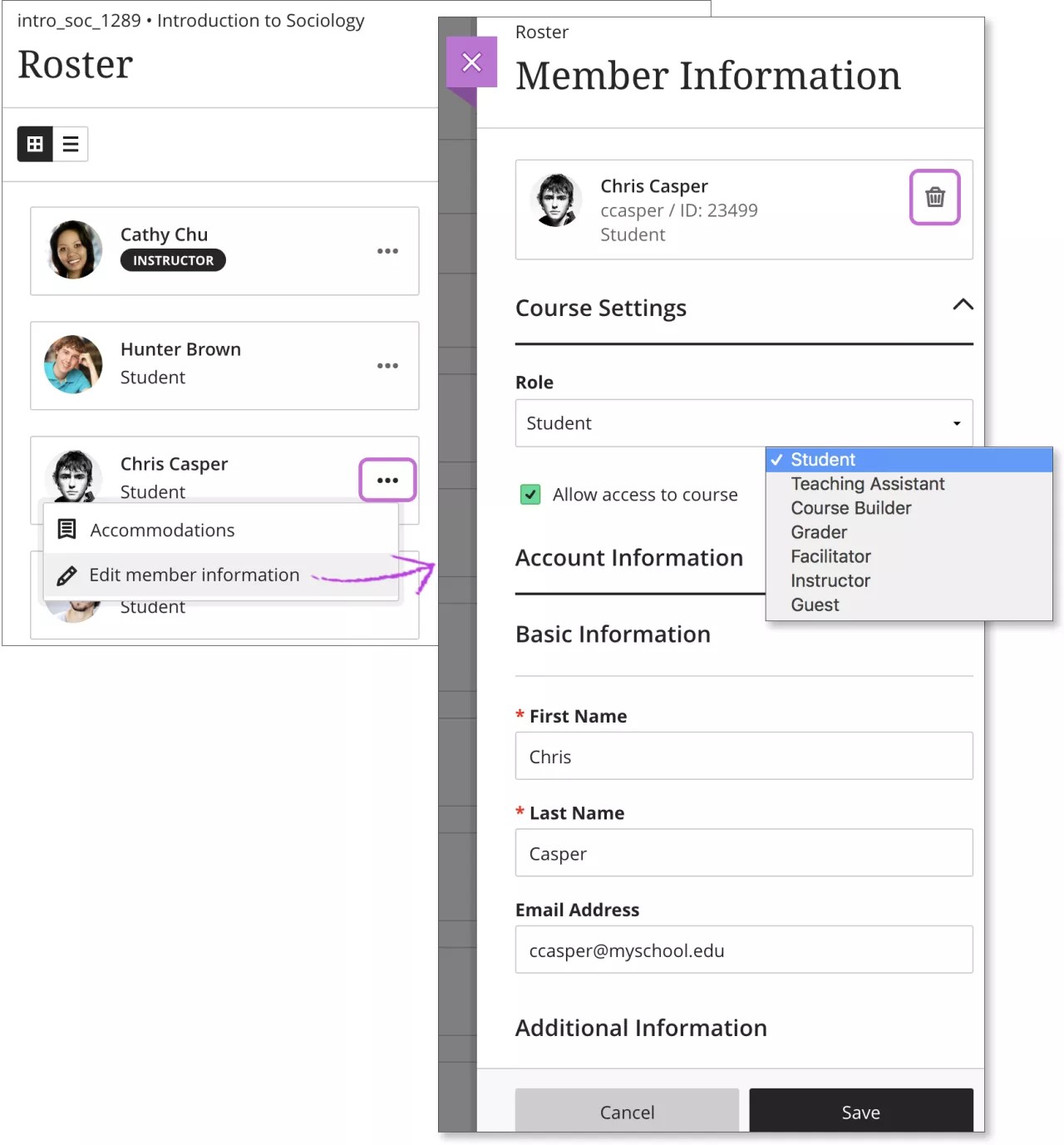
تغيير الأدوار. عندما تغير دور شخص، يتم تغيير موضع الشخص في قائمة الطلاب في حالة وجودك في طريقة عرض التقديرات. تظهر الأدوار بهذا الترتيب: المدرسون، والمدرسون المساعدون، ومصنفو التقديرات، ومنشئو المقرر الدراسي، والطلاب. فري طريقة عرض "Gradable items" (العناصر القابلة للتقدير)، يظهر جميع الأعضاء بالترتيب الأبجدي.
ارفض الوصول. قم بإلغاء تحديد علامة الاختيار السماح بالوصول إلى المقرر الدراسي لرفض الوصول إلى المقرر الدراسي مع الاحتفاظ بسجل ونشاط المقرر الدراسي الخاص بالشخص. تشير قائمة الطلاب إلى حالة الشخص الذي يحمل صورة ملف تعريف رمادية اللون بخط قطري. لن يرى الشخص بعد ذلك مقررك الدراسي على صفحة المقررات الدراسية.
ملاحظة
يقوم المسؤولون بجعل المستخدمين غير متاحين على مستوى النظام، بخلاف ما تقوم به عند رفض وصول مستخدم إلى قائمة المقرر الدراسي الخاص بك من قائمة الطلاب. ولا يمكن للمستخدمين غير المتاحين على مستوى النظام تسجيل الدخول إلى النظام.
إزالة أشخاص. حدد "إزالة عضو" لإزالة شخص من مقررك الدراسي. يحذف هذا الإجراء كل البيانات والتقديرات المرتبطة بهذا الشخص أيضًا. ستتلقى نافذة تأكيد منبثقة. وللاحتفاظ بالبيانات، يمكنك إلغاء وصول الشخص إلى المقرر الدراسي الخاص بك ورفضه بدلًا من ذلك.
هام
يمكن لمسؤول النظام فقط إزالة مدرس أو دور مقرر دراسي مخصص تم تعيينه للعمل كمدرس.
تسجيل الأشخاص
يمكنك تسجيل أشخاص في مقررك الدراسي، في حال سماح مؤسستك بذلك. حدد زر علامة الجمع في أعلى القائمة لفتح لوحة تسجيل الأشخاص.
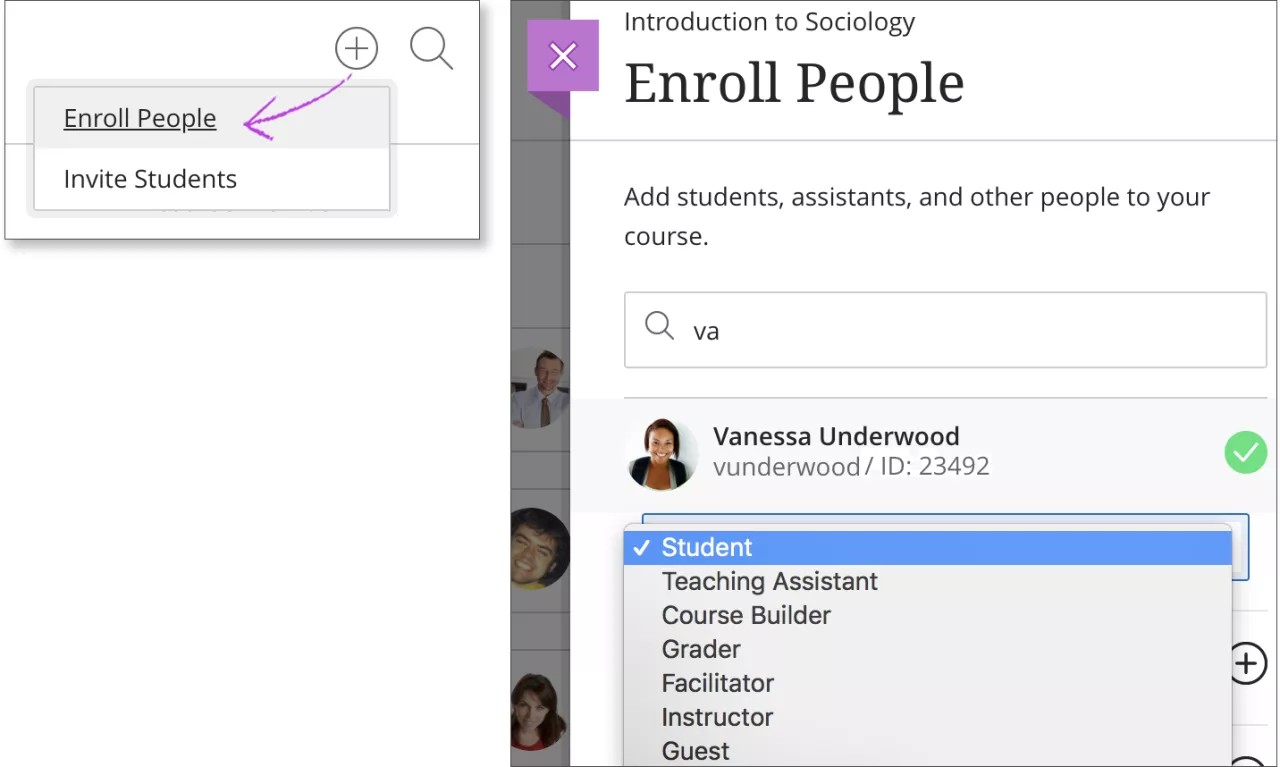
في مربع البحث، اكتب اسمًا، أو اسم مستخدم، أو حرفين على الأقل للكشف عن قائمة التطابقات. لن يظهر الأشخاص المسجلون بالفعل في مقررك الدراسي في نتائج البحث.
حدد شخصًا واحدًا أو أكثر. سيظهرون في الحال في قائمة الطلاب. ولعكس تحديد، حدد اسم الشخص مرة أخرى.
اختر دورًا لكل شخص تم تحديده.
حدد حفظ. يتم إغلاق اللوحة. في الجزء السفلي من قائمة الطلاب، تظهر رسالة بأسماء الأشخاص الذين قمت بإضافتهم.
لا يمكن تسجيل المستخدمين غير المتاحين على مستوى النظام في المقررات الدراسية ولا يظهرون في نتائج البحث.
شاهد مقطع فيديو حول منح مساكن الطالب
يقدم مقطع الفيديو المسرد التالي تمثيلاً مرئيًا وسمعيًا لبعض المعلومات الواردة في هذه الصفحة. للتعرّف على وصف تفصيلي لما يعرضه مقطع الفيديو، افتح مقطع الفيديو على Vimeo، وانتقل إلى "المزيد من الإجراءات"، وحدد "فتح النص".
الوسائل المساعدة
يمكنك تعيين الوسائل المساعدة للطلاب الفرديين واستثنائهم من المتطلبات، مثل تواريخ استحقاق التقييم أو الحدود الزمنية. واستخدم الوسائل المساعدة لمساعدة الطلاب على إحراز تقدم في المقرر الدراسي على الرغم من أنهم قد يجدون صعوبة في بعض المتطلبات.
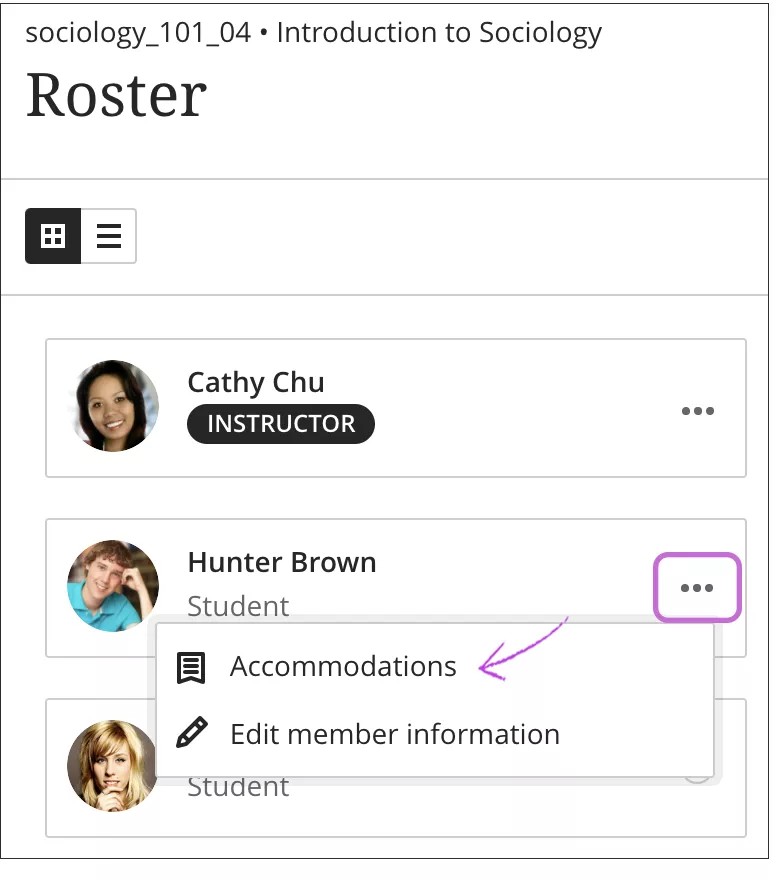
في صفحة "قائمة الطلاب"، افتح قائمة الطالب وحدد "الوسائل المساعدة".
في اللوحة، حدد الوسائل المساعدة الخاصة بهذا الطالب:
تاريخ الاستحقاق للسكن: لن يتم تمييز عملهم في وقت متأخر أبدا للطالب الذي لديه هذا السكن.
الإقامة ذات المهلة الزمنية: يتمتع الطالب الذين لديهم تسهيلات ذات حد زمني بمزيد من الوقت لإنهاء عملهم أثناء التقييمات الموقوتة. بعد تحديد وسيلة المساعدة هذه، اختر مقدار الوقت الإضافي:
+ 50٪ وقت إضافي
+ 100٪ وقت إضافي
وقت غير محدود
لا يرى الطالب الذي لديه وسيلة المساعدة وقت غير محدود الحد الزمني للتقييم مطلقًا، مما يؤدي إلى تقليل الشعور بالضغط أو القلق المصاحب لواجبات المقرر الدراسي.