إدارة المجموعات
Note
تمت ترجمة هذه الوثيقة باستخدام الترجمة الآلية المدعومة بالذكاء الاصطناعي. تُقدَّم الترجمات «كما هي» على وضعها القائم دون أي ضمان بشأن دقتها. تُعد النسخة الإنجليزية من هذا المحتوى هي المصدر الرسمي والمعتمد.
هام
The reimagined Groups experience is available if your institution's Blackboard LMS administrators have turned it on. This version of Groups becomes the default for all courses in January 2027. In that experience you can't create new groups from the assignment settings. You can only reuse existing groups.
You can create a new group set using the Groups tab of the Course Content page. Then return to the assignment and select it.
The rest of this page describes the previous Groups experience.
إدارة المجموعات الفردية
بعد قيامك بإنشاء واجب المجموعة، يمكنك إضافة المجموعات الفردية أو حذفها وإدارة عضوية الطالب. ويمكنك أيضًا تحرير أسماء المجموعات وإضافة أوصاف المجموعات أو تحريرها وإرسال الرسائل إلى مجموعاتك لبدء المشاركة!
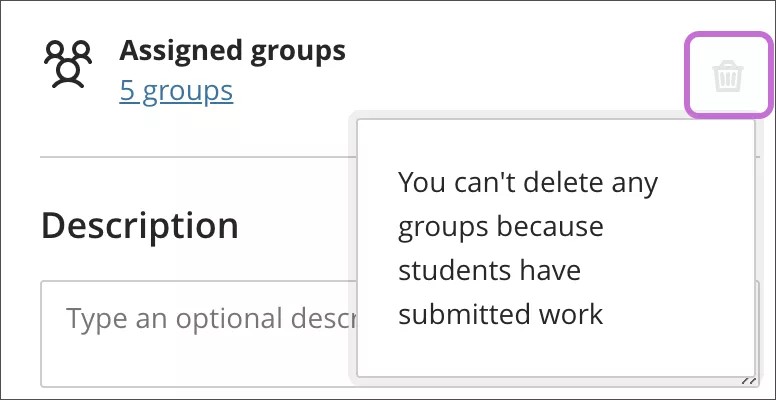
يمكنك أيضًا إزالة المجموعات من الواجب في حالة عدم بدء المجموعات الواجبات المرسلة الخاصة بها. حدد الرمز حذف الموجود في لوحة إعدادات الواجب.
إضافة المجموعات وحذفها
حدد علامة الجمع حيثما تريد إضافة المجموعة.
إذا لم تعد بحاجة إلى مجموعة ما، فافتح قائمة المجموعة وحدد حذف المجموعة. يتم إلغاء تعيين الطلاب في هذه المجموعة تلقائيًا وسيظهرون في أعلى الصفحة. ويمكنك تعيين هؤلاء الطلاب للمجموعات الجديدة يدويًا. أو، يمكنك تعيين جميع الطلابعشوائيًا—ليس فقط الطلاب الذين قمت بإلغاء تعيينهم—لعدد المجموعات التي تختارها. لا يمكنك حذف مجموعة تحتوي على عمل تم إرساله.
التبعات:
في حالة قيامك بإضافة مجموعة أو حذفها في وحدة المجموعات التي استخدمتها لإنشاء واجب المجموعة، سيتم تحديث مجموعات الواجب. وتؤثر عمليات التحرير التي تتم على عناوين المجموعات وأوصافها أيضًا على الواجب.
في حالة قيامك بإضافة مجموعة أو حذفها في أحد واجبات المجموعة التي تستند إلى وحدة مجموعات المقرر الدراسي، سيتم تحديث وحدة مجموعات المقرر الدراسي. وتؤثر عمليات التحرير التي تتم على عناوين المجموعات وأوصافها أيضًا على وحدة مجموعات المقرر الدراسي.
في حالة قيامك بحذف وحدة المجموعات بأكملها المستخدمة لإنشاء واجب المجموعة، سيتم إزالة مجموعات الواجب.
في حالة قيامك بحذف تقييم مجموعة استنادًا إلى وحدة مجموعات المقرر الدراسي، لن تتأثر وحدة المجموعات.
إدارة عضوية الطالب
يمكنك نقل الطلاب بين المجموعات وإضافة الطلاب الجدد الذين تمت إضافتهم إلى مقررك الدراسي. ويمكن للأعضاء الجدد الوصول إلى العمل الذي قامت المجموعة بحفظه حتى هذه المرحلة. ويمكن لأعضاء المجموعة الجدد أيضًا إرسال العمل نيابةً عن المجموعة.
عندما تنقل الطلاب الذين لديهم تقديرات إلى مجموعات مختلفة، ستنتقل معهم تقديراتهم، لكن لن ينتقل عملهم. ويحتفظ أعضاء المجموعة الجدد بتقديراتهم الموجودة. ولن يتم تطبيق تقديراتهم على باقي المجموعة. ولكن، في حالة عدم قيامك بتقدير عمل المجموعة، سيتم تحديث تقديرات الأعضاء الجدد.
في حالة حصول إحدى المجموعات على تقدير وقيامك بنقل الطلاب إلى هذه المجموعة، يتعين عليك تعيين التقديرات لهم يدويًا.
افتح القائمة الموجودة بجوار اسم الطالب للوصول إلى هذه الخيارات:
ابدأ مجموعة جديدة مع الطالب كعضو.
حدد غير معين لإزالة الطالب من المجموعة. يظهر الطلاب غير المعينين في أعلى الصفحة. تذكير: لن يتمكن الطلاب الذين لم يتم تعيينهم لمجموعة من الوصول إلى واجب المجموعة لأنه لن يظهر في صفحات محتوى المقرر الدراسي الخاصة بهم.
قم بتعيين الطالب إلى مجموعة مختلفة موجودة بالفعل. حدد اسم المجموعة في القائمة. بالنسبة لمجموعات التسجيل الذاتي، يمكنك نقل الطلاب المحددين إلى مجموعات أخرى، حتى إذا تم تجاوز حد المجموعة.
يمكنك أيضًا نقل عدة طلاب إلى مجموعة مختلفة بإجراء واحد، أو إنشاء مجموعة جديدة لهم، أو إلغاء تعيينهم جميعًا من المجموعة.
لإزالة جميع الطلاب من جميع المجموعات، حدد إلغاء تعيين الكل في أعلى الصفحة. يختفي إلغاء تعيين الكل بعد قيام المجموعات بإرسال المحاولات.
تنبيه
في حالة قيامك بتغيير عدد مجموعات التسجيل الذاتي، سيتم إنشاء مجموعات جديدة، وسيتم إلغاء تعيين جميع الأعضاء. لا يتم إعلام الطلاب الذين تم تسجيلهم مسبقًا بأنه يتعين عليهم التسجيل مرة أخرى.
التبعات:
تؤثر تغييرات العضوية الموجودة في وحدة المجموعات على كل مكان يتم فيه استخدام المجموعات، مثل واجبات المجموعة.
تؤثر تغييرات العضوية الموجودة في واجب المجموعة استنادًا إلى وحدة مجموعات المقرر الدراسي على وحدة مجموعات المقرر الدراسي.