الدرجات المفوضة الأصلية
Note
تمت ترجمة هذه الوثيقة باستخدام الترجمة الآلية المدعومة بالذكاء الاصطناعي. تُقدَّم الترجمات «كما هي» على وضعها القائم دون أي ضمان بشأن دقتها. تُعد النسخة الإنجليزية من هذا المحتوى هي المصدر الرسمي والمعتمد.
يمكنك تعيين مستخدمين محددين في مقررك الدراسي لتقدير مجموعات محددة من تقديمات الطلاب للواجب. وتتضمن الأدوار التي لها امتيازات تقدير افتراضية المدرس والمدرس المساعد ومصنف التقدير. كجزء من سير عمل التقدير المفوض، يمكنك أيضًا تعيين إمكانية تسوية التقديرات إلى مصنفي التقديرات.
يطلق على المستخدمين الذين يساعدونك في التقدير اسم مصنفي التقديرات المفوضين ويقدمون التقديرات المؤقتة. ويتبع مصنفو التقديرات المفوضون نفس خطوات التقدير التي تتبعها. إلا إن مجموعة محاولات الواجبات التي يرونها تعتمد على الخيارات التي تحددها. بعد أن يقدم جميع مصنفي التقديرات المفوضين التقديرات والملاحظات، يقوم واحد أو أكثر من مصنفي التقديرات النهائيين بمراجعة التقديرات لتحديد التقدير النهائي أو التوفيق معها.
لماذا يتم استخدام التقدير المفوض؟
يعزز التقدير والملاحظات من أكثر من مصنف تقديرات من الموثوقية وتحسين الاتساق وإزالة المحاباة. ويمكنك تعيين مصنفي تقديرات مخفيين، لا يمكنهم رؤية تصنيفات بعضهم بعضًا، لنفس مجموعة الواجبات المرسلة. وستحصل على أكثر من رأي لنفس عينة العمل. يمكنك استخدام جميع تصنيفات مصنفي التقديرات لتحديد التقدير النهائي للواجب.
متى كانت العدالة والدقة في التقدير من متطلبات المؤسسة أو من شواغلها، استخدم مصنفي تقديرات مخفيين للتحكم في المحاباة بين مصنفي التقديرات بقدر الإمكان.
بالنسبة للفصول الدراسية الكبيرة، يمكنك تقسيم مهام التقدير بين المدرسين المساعدين ومصنفي التقديرات الآخرين. بالنسبة إلى مقرر دراسي مدمج، يمكنك تعيين قسم فصل دراسي لكل مصنف التقدير
فكرة مفيدة
هل أسمح لمصنفي التقديرات بالتعاون؟
يمكنك السماح لمصنفي التقديرات بعرض التقديرات والتعليقات التوضيحية والملاحظات الخاصة بكل منهم. عندما يعرف مصنفو الدرجات الطلاب جيدا ، فإن نموهم وأدائهم السابق ينبغي أن يؤثران على التقديرات. كما أن التقدير التعاوني مناسب أيضاً للفصول الدراسية الصغيرة حيث يتم تشجيع الطلاب على مناقشة الواجب في جميع مراحل الإنشاء. والهدف هو التعاون على جميع المستويات، بما في ذلك التقدير.
سير عمل التقدير المفوض
استخدم هذه الخطوات للتمكين والتقدير باستخدام التقدير المفوض:
أثناء إنشاء الواجب، يمكنك أيضًا تمكين التقدير المجهول بحيث لا يرى مصنفو التقديرات هويات الطلاب. ويمكنك أيضًا تمكين خيار SafeAssign لمنع الانتحال.
فكرة مفيدة
شاهد مقطع فيديو حول التقدير المفوض
يقدم مقطع الفيديو المسرد التالي تمثيلاً مرئيًا وسمعيًا لبعض المعلومات الواردة في هذه الصفحة. للتعرّف على وصف تفصيلي لما يعرضه مقطع الفيديو، افتح مقطع الفيديو على YouTube، وانتقل إلى "More actions" (المزيد من الإجراءات)، وحدد "Open transcript" (فتح النص).
فيديو: التقدير المفوض يشرح كيفية إعداد التقدير المفوض عند إنشاء واجب.
1. تمكين التقدير المفوض
في صفحة إنشاء واجب، اختر مصنفي التقديرات ومصنفي التقديرات النهائيين للمساعدة في مهام التقدير. إذا كنت تستخدم المجموعات، فيجب تعيين المجموعات إلى متاح للطالب وإلا فلن يكون الواجب متاحًا للتقدير.
في القسم خيارات التقدير، بعد تحديد خانة الاختيار تمكين التقدير المفوض، يمكنك عرض قائمة بمصنفي التقديرات المحتملين ومصنفي التقديرات النهائية. استخدم قائمة إظهار لتصفية القائمة.
استخدم القائمة الموجودة بجوار اسم كل مصنف تقدير لتعيين الواجبات المرسلة للتقدير:
كل التقديمات
مجموعة عشوائية: قم بتقدير مجموعة عشوائية من العدد المحدد من الطالب. وفي حالة تعيين عدة مصنفي تقديرات لتقدير مجموعة عشوائية، يتم توزيع الطلاب بالتساوي قبل تضمين أي طالب في مجموعات عشوائية متعددة.
المجموعات: قم بتقدير جميع الطلاب الأعضاء في مجموعات المقرر الدراسي المحددة.
بلا
يمكن لجميع المدرسين الموجودين في المقرر الدراسي رؤية ما تم تعيينه لمصنفي التقديرات الآخرين. إذا كنت تريد أن تقوم الأدوار الأخرى أيضا بعرض الدرجات وملاحظات والتعليقات التوضيحية والملاحظات الخاصة التي أضافها الآخرون، فحدد خانة الاختيار في العمود إعدادات العرض. لا يرى الطالب الملاحظات الخاصة التي يضيفها أي شخص.
في عمود تسوية التقديرات، اختر من يمكنه تحديد التقدير النهائي والملاحظات لكل طالب. يستطيع جميع المدرسين تسوية التقديرات. يمكن للمدرسين السماح للمدرسين المساعدين ومصنفي التقديرات بتسوية التقديرات. يطلق على المستخدمين الذين يواصلون التقديرات أيضا اسم الدرجات النهائية.
فكرة مفيدة
للمساعدة في دقة التقدير واتساقه، اطلب من جميع مصنفي التقديرات المفوضين استخدام قاعدة تقدير عند توفير التقديرات.
تعطيل التقدير المفوض
بعد أن تقوم بإنشاء واجب مُمكن فيه التقدير المفوض، يمكنك أنت أو المستخدمون الآخرون الذين لديهم امتيازات تعطيله.
تنبيه
توخي الحذر قبل قيامك بتعطيل هذا الإعداد. في الإصدارات القديمة من Blackboard، عند إلغاء تحديد خانة الاختيار، لن يكون لديك أي فرصة لتغيير رأيك.
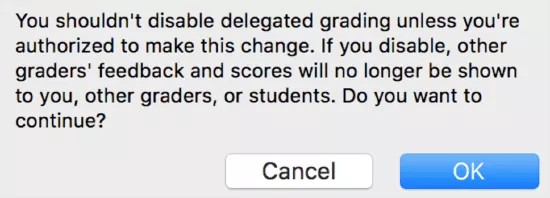
عند قيامك بمسح خانة الاختيار الخاصة بالتقدير المفوض، سيظهر تحذير. إذا اخترت المتابعة، فلن تُعرض لك الملاحظات والدرجات الأخرى الخاصة بمصنفي التقدير، أو مصنفي التقدير الآخرين، أو الطلاب. إذا كنت تريد الاحتفاظ بإعداد التقدير المفوض، فحدد إلغاء.
ملاحظة
لن يظهر لك هذا التحذير إذا كانت المؤسسة تستخدم إصدارا قديما من Blackboard.
2. عرض تنبيهات التقدير
مثال: يمكنك تحديد اثنين من مصنفي التقديرات المفوضين وتعيين مجموعة عشوائية من الواجبات المرسلة لكل مصنف التقديرات. لم يرَ كل مصنف تقدير إلا تقديمات المحاولات التي تعتبر جزءًا من المجموعة العشوائية الفردية الخاصة به.
يتم إعلام المستخدمين عندما تكون تقديمات الواجبات المفوضة جاهزة للتقدير. تظهر التنبيهات في هذه المناطق:
يحتاج إلى صفحة التقدير
شبكة "مركز التقديرات": تظهر أيقونة يحتاج إلى التقدير فقط في الخلايا التي تم تعيين مصنف تقدير التقدير لها
الوحدات النمطية للإعلام
صفحة > التحديثات الخاصة My Blackboard
إعلامات البريد الإلكتروني الفردية، في حالة التمكين
الرسالة القصيرة والصوت وملخص إعلانات البريد الإلكتروني اليومي، في حالة تمكينها
3. الوصول إلى الواجبات المرسلة وتقديرها
يمكنك الوصول إلى مرسلات الواجب التي تم تعيينها لك لتقديرها في "مركز التقديرات" وفي صفحة يحتاج إلى تقدير. وفي حالة تمكين التقدير المجهول كذلك، يتم إخفاء أسماء الطلاب. ويمكن لمصنفي التقديرات عرض عدد العناصر القابلة للتقدير الموجودة في قوائم الانتظار الخاصة بهم.
يفتح كلا خياري الوصول صفحة تقدير الواجب حيث يمكنك عرض الواجبات المرسلة والتعليق على الملفات والتقدير كما تفعل عادة.
ملاحظة
في المربع ملاحظات للطالب، حدد رمز المحرر الذي يمثله الحرف A لفتح نافذة المحرر المنبثقة.
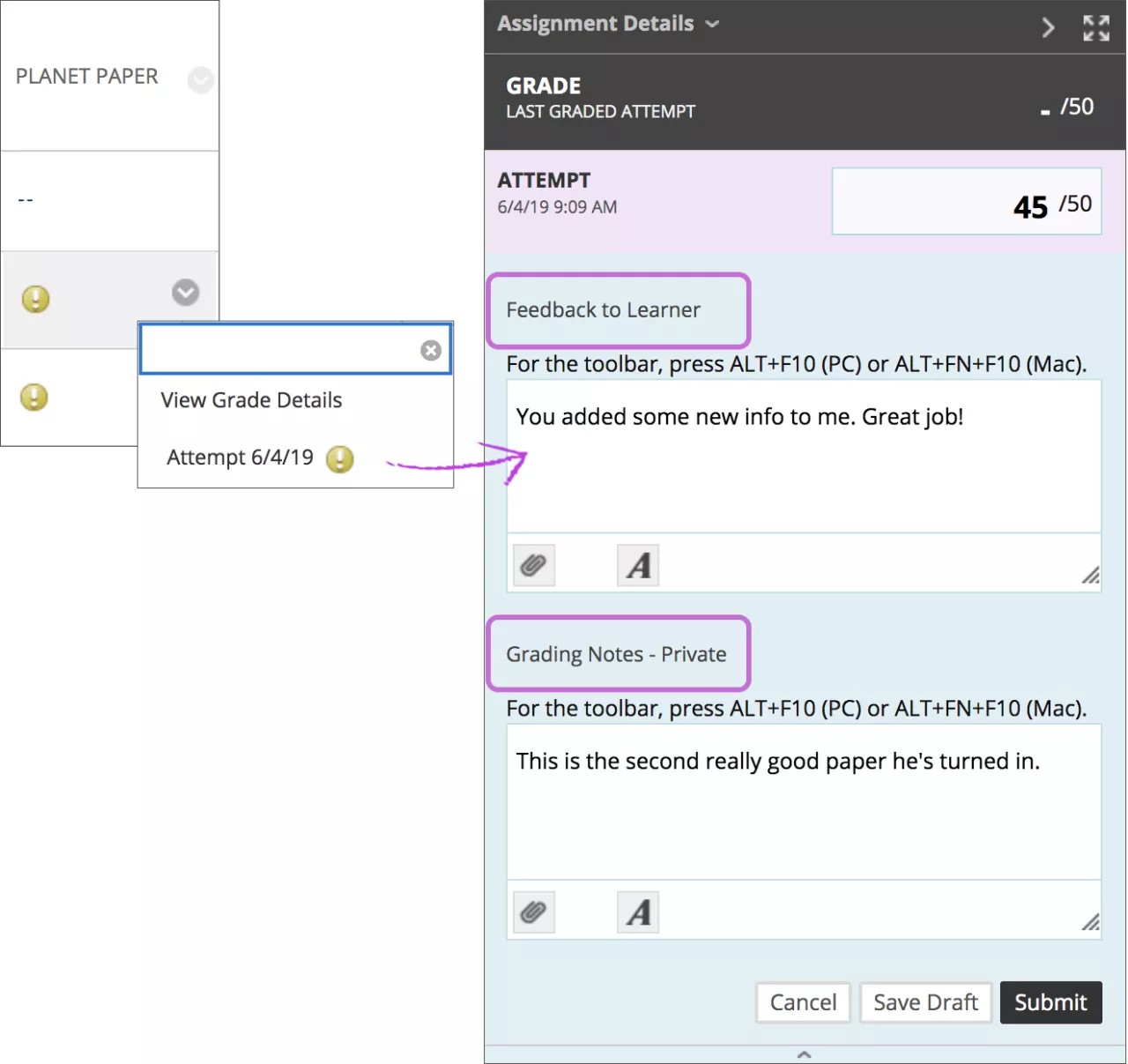
يتمتع كل مدرس وكل مصنف تقديرات نهائية بإمكانية عرض ما قدمه مصنفو التقديرات الآخرون بشأن الدرجات والملاحظات والتعليقات التوضيحية والملاحظات الخاصة. لا يرى مصنفو التقديرات ومساعدو التدريس الذين ليسوا من مصنفي التقديرات النهائية هذه المعلومات ما لم تسمح بذلك عند إنشاء الواجب. في حالة السماح بذلك، يمكن لمصنف التقديرات عرض التعليقات التوضيحية للملفات التي أجراها مصنف تقديرات آخر وإضافة المزيد.
يرى مصنف التقدير النهائي ارتباط تسوية التقديرات عندما تكون التقديرات جاهزة للتسوية.
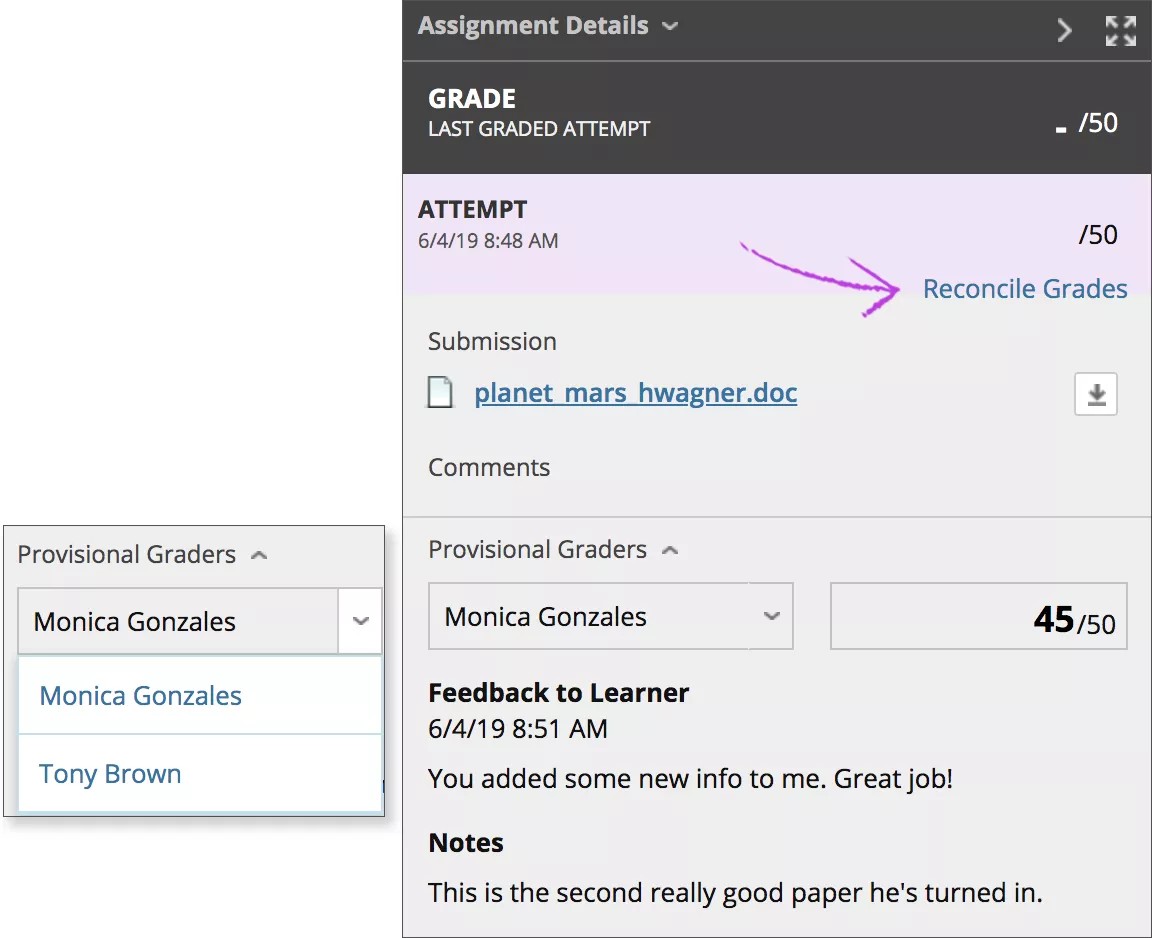
لا يرى الطالب الملاحظات الخاصة التي يضيفها أي شخص. يرى الطالب التعليقات المقدمة في مربع الملاحظات على الطالب والتعليقات التوضيحية للملف. ويمكنك إخفاء جميع ملاحظات مصنفي التقديرات عند قيامك بتحديد التقدير النهائي.
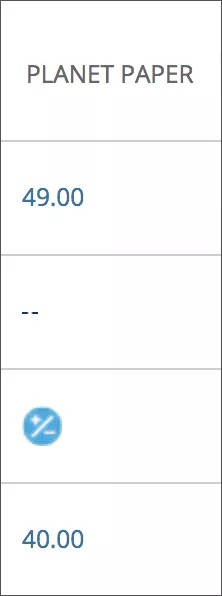
بعد توفير التقدير، تظهر أيقونة يحتاج إلى تسوية في خلية "مركز التقديرات". لا تظهر أي درجة حتى يقوم مصنف التقدير النهائي بتسوية التقدير.
مشاهدة مقطع فيديو حول سير العمل الخاص بمصنف التقديرات
يقدم مقطع الفيديو المسرد التالي تمثيلاً مرئيًا وسمعيًا لبعض المعلومات الواردة في هذه الصفحة. للتعرّف على وصف تفصيلي لما يعرضه مقطع الفيديو، افتح مقطع الفيديو على YouTube، وانتقل إلى "More actions" (المزيد من الإجراءات)، وحدد "Open transcript" (فتح النص).
فيديو: سير عمل المصنف يشرح سير العمل للمصنف للتفويض في مقرر دراسي أصلي.
المحاولات المتعددة
عند السماح بمحاولات متعددة، قد لا تحتاج إلى تقديرها كلها. في قائمة خلايا التقدير، تظهر كل محاولة مصحوبة برمز أو رمزين. إذا اخترت استخدام المحاولة الأولى أو الأخيرة للتقدير، فستظهر المحاولة التي تحتاج إلى التقدير بأيقونة واحدة فقط - أيقونة يحتاج إلى التقدير. إذا كان لديك صف كبير وأعباء عمل في التقدير، عليك أن تعرف المحاولات التي تحتاج إلى اهتمامك.
تظهر المحاولات الأخرى في قائمة خلية التقدير مع أيقونة لا يساهم في التقدير وأيقونة يحتاج إلى التقدير.
ملاحظة
لن ترى الرمز لا يساهم في التقدير المستخدم إذا كانت المؤسسة تستخدم إصدارا قديما من Blackboard.
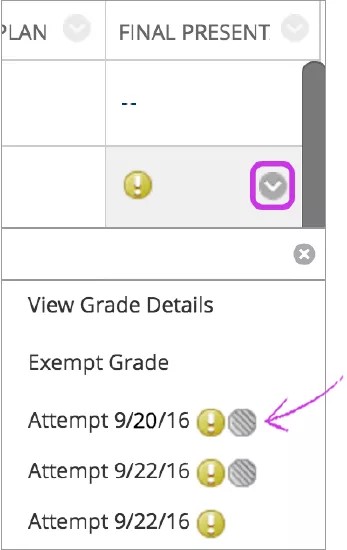
يمكنك أيضا استخدام الدالة Filter للتحكم في المحاولات التي تظهر في قائمة كل خلية التقدير. وتعرض طريقة العرض الافتراضية كل محاولة تم إجراؤها. افتح الحقل تصفية وقم بإلغاء تحديد خانة الاختيار إظهار المحاولات التي لا تساهم في التقدير المستخدم. وسترى بعد ذلك المحاولة التي يتعين عليك تقديرها فقط في كل قائمة من قوائم خلايا التقدير.

هام: إذا سمحت بأربع محاولات واخترت استخدام المحاولة الأخيرة للتقدير، فستظهر أيقونة يتطلب التقدير فقط مع آخر محاولة تم إرسالها. لذلك، إذا قام الطالب بثلاث محاولات، فستظهر المحاولة الثالثة بأيقونة واحدة فقط - أيقونة يحتاج إلى تقدير. وفي حالة قيامك بتقدير هذه المحاولة، يستطيع الطالب مع ذلك إجراء محاولة أخرى. ستظهر المحاولة التالية مع أيقونة يحتاج إلى تقدير فقط لأنها المحاولة الرابعة والأخيرة.
بالنسبة لبعض العناصر القابلة للتقدير مثل الواجبات، يمكنك أيضا تحديد محاولات التقدير في قائمة عمود التقدير وبدء التقدير. تظهر المحاولات التي ليست جزءا من حساب التقدير الخاص بالطالب مع أيقونة لا يساهم في تقدير المستخدم. يمكنك الانتقال إلى المحاولة التي تظهر باستخدام أيقونة يحتاج إلى تقدير فقط.
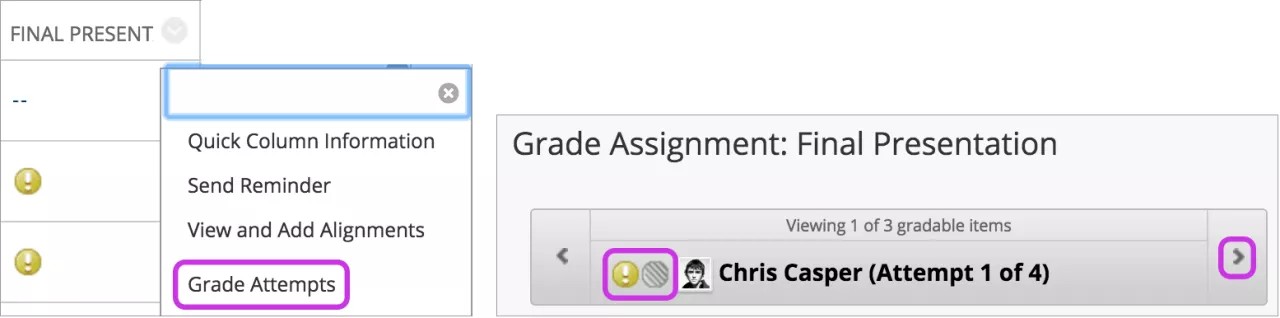
يمكنك أيضا تصفية حمل عمل التقدير الخاص بك لمحاولات متعددة في الصفحة يتطلب تقديرا وعرض المحاولات في صفحة تفاصيل التقدير #original-عرض-تفاصيل-التقدير. في حالة قيامك بتمكين التقدير المجهول لأحد الواجبات، تتم إدارة المحاولات المتعددة بالطرق نفسها. وللحفاظ على سرية الهوية، يتم إخفاء أسماء الطلاب وحالات المحاولات.
4. عرض تنبيهات تسوية التقديرات
بعد أن يبدأ مصنفو التقديرات المفوضون في وضع التقديرات، يتلقى مصنفو التقديرات النهائيون إعلامات تفيد بأن هناك تقديرات تحتاج إلى تسوية. تظهر هذه التنبيهات في هذه المناطق:
يحتاج إلى تقدير الصفحة: يظهر يحتاج إلى تسوية في أعلى الجدول
صفحة > التحديثات الخاصة My Blackboard
شبكة "مركز التقديرات": تظهر أيقونة يحتاج إلى تسوية في الخلايا
الوحدات النمطية للإعلام
إعلامات البريد الإلكتروني الفردية، في حالة التمكين
الرسالة القصيرة والصوت وملخص إعلانات البريد الإلكتروني اليومي، في حالة تمكينها
يمكنك أيضا الوصول إلى صفحة تسوية التقديرات من صفحة قائمة خلية الطالب > عرض تفاصيل التقديرات.
5. تسوية التقديرات
يراجع مصنف التقدير النهائي جميع التقديرات والملاحظات التي وضعها مصنفو التقديرات ويحدد التقديرات النهائية. وبصرف النظر عن عدد محاولات الطالب التي تم تعيينها لدور المدرس أو حتى في حالة عدم تعيين أي منها، يستطيع جميع المدرسين تسوية التقديرات.
ملاحظة
ويمكن أن يقوم المسؤول بتعيين امتياز تسوية للأدوار الأخرى حسب الحاجة.
يمكنك الوصول إلى صفحة تسوية التقدير من هذه المناطق:
يحتاج إلى تقدير صفحة > يحتاج إلى تسوية في أعلى الصفحة
قائمة رأس العمود في مركز التقديرات
صفحة واجب التقدير للطالب
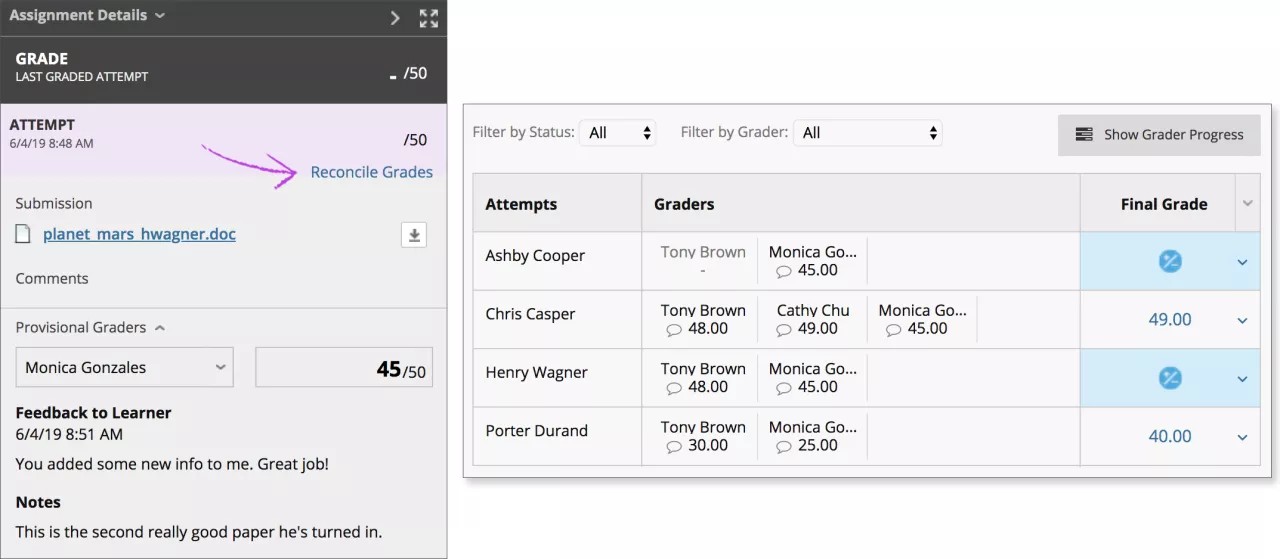
يحدد مصنف التقديرات النهائي تسوية التقديرات من إحدى نقاط الوصول، مثل صفحة تقدير الواجب الخاصة بالطالب. ترى أدوار مصنف التقديرات الأخرى التي قامت بمحاولات تقدير الرمز يحتاج إلى تسوية في "مركز التقديرات"، ولكن ليس لديهم حق الوصول إلى صفحة تسوية التقديرات.
في صفحة تسوية التقديرات، يمكن لمصنف التقديرات النهائي عرض جميع التقديرات والملاحظات التي قام جميع مصنفي التقديرات بتعيينها ومعرفة من لديه التقدير الذي يجب القيام به. بالنسبة للفصول الدراسية الكبيرة، قم بتصفية القائمة حسب الحالة ومصنف التقدير. يمكنك في هذه الصفحة قبول التقديرات التي قام آخرون بتعيينها -أو- مراجعة التقديرات التي تم تعيينها من قبل مصنفي تقديرات متعددين وتعيين التقديرات النهائية.
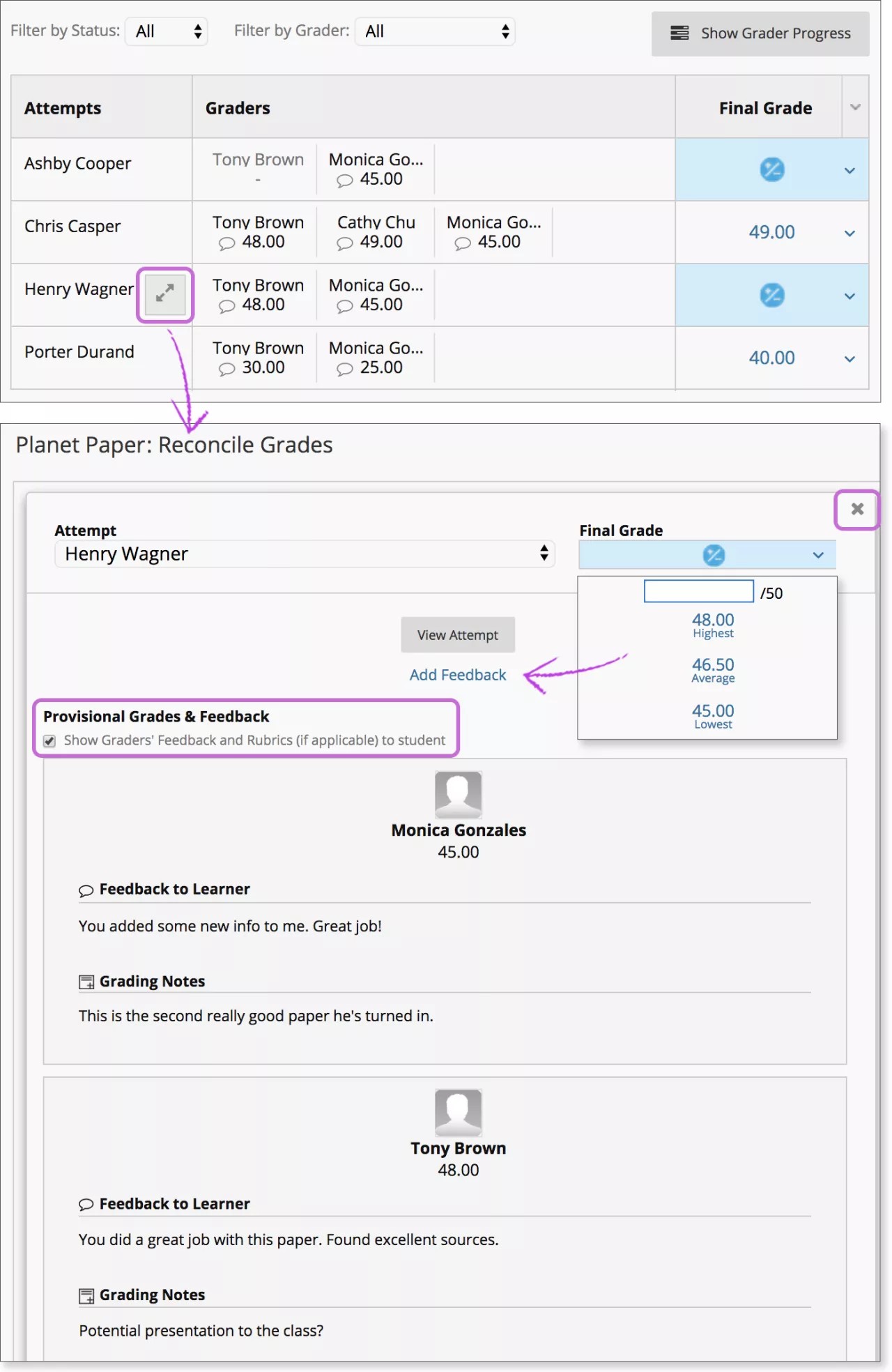
إظهار تقدم مصنف التقدير: عرض تقدم جميع مصنفي التقديرات، وما قام مصنف التقديرات بتعيينه لمتوسط التقدير للواجب، وعدد المحاولات.
أيقونة إظهار عرض التفاصيل: عرض التقدير والملاحظات والقاعدة الاختيارية الموجودة. ويمكنك إخفاء جميع ملاحظات مصنفي التقديرات وإضافة ملاحظات جديدة وتحديد التقدير النهائي. تعرف على المزيد في القسم التالي.
أيقونة إضافة مصنف: افتح نافذة لإضافة مصنف تقدير واحد أو أكثر لهذا الطالب.
عمود التقدير النهائي: استخدم قائمة الطالب لتعيين التقدير النهائي. أو استخدم القائمة التقدير النهائي في رأس العمود لتسوية التقديرات بشكل مجمع للحصول على أعلى أو أدنى أو متوسط درجات مصنفي التقديرات.
يمكن لمصنف التقدير النهائي اختيار لا للتوفيق بين التقدير وقد يعيده إلى حالة يحتاج إلى التقدير. يمكن لمصنفي التقديرات المفوضين تقدير المحاولات مرة أخرى بعد أن تكون المحاولة في يحتاج إلى التقدير.
حول النافذة إظهار طريقة عرض التفاصيل
أشر إلى اسم الطالب للوصول إلى أيقونة إظهار طريقة عرض التفاصيل وافتح نافذة تحتوي على تفاصيل محددة حول تقييمات هذا الطالب فقط. عند قيامك بالتسوية من نافذة طالب محدد، تكون التسوية مخصصة لهذا الطالب فقط.
قم بإلغاء تحديد خانة الاختيار الخاصة ب إظهار ملاحظات المصححين وقواعد التقدير (إن أمكن) للطالب إذا كنت تريد إخفاء تقييمات المصححين. حدد إضافة ملاحظات لإضافة تعليقاتك للطالب.
تنبيه
إذا قمت بإضافة ملاحظات كمصنف تقدير نهائي، فإن ملاحظاتك هي الملاحظات الوحيدة التي ستراها في علامة التبويب محفوظات التقديرات. في صفحات "مراجعة الواجبات المرسلة" الخاصة بهم، يرى الطلاب ملاحظات مصنفي التقديرات في حالة السماح لهم بذلك، بجانب مصنف التقديرات النهائية.
تذكير: لا تظهر التعليقات في مربع ملاحظات التقدير للطالب.
ظهور التقديرات التي تمت تسويتها
بعد تسوية التقدير، يتم استبدال أيقونات يحتاج إلى تسوية بالدرجات التي قمت بتعيينها. يمكنك عرض الدرجات والملاحظات التي تم تعيينها لكل مصنف تقدير في صفحة تفاصيل التقدير الخاصة بالطالب في علامة التبويب سجل التقدير.
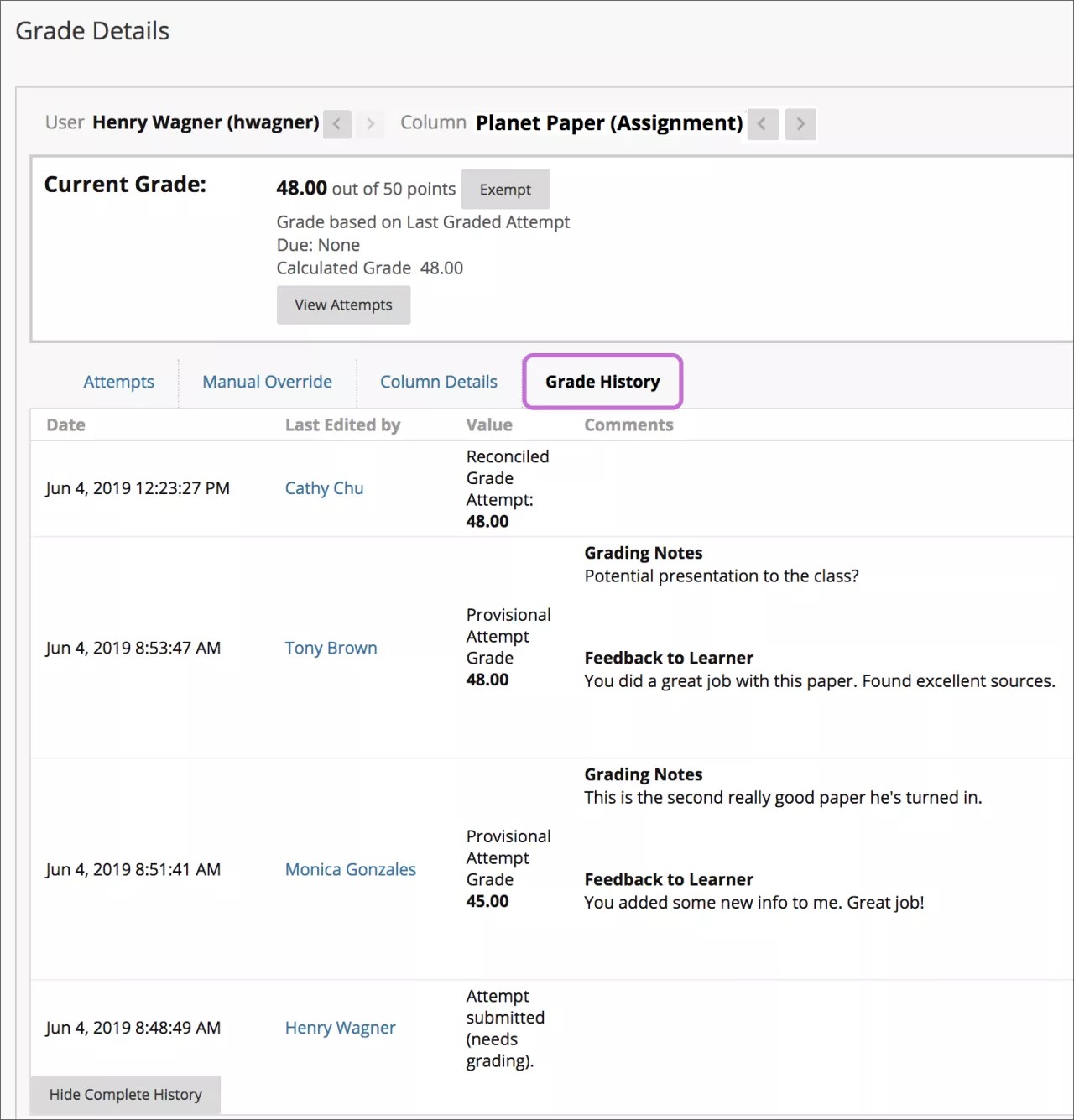
يرى الطالب درجاته التي تمت تسويتها وأي ملاحظات من المصنف النهائي في التقديرات الخاصة بي. يمكن للطالب أيضا تحديد اسم الواجب في منطقة المحتوى للوصول إلى صفحة مراجعة محفوظات الواجبات المرسلة. يمكن للطلاب عرض الدرجة التي تم تعيينها من قبل مصنف التقديرات النهائية وعرض الملاحظات الواردة من جميع مصنفي التقديرات، في حالة السماح بذلك.
تذكير: عند تسوية التقديرات، يكون لدى مصنفي التقديرات النهائية خيار عدم إظهار ملاحظات مصنفي التقديرات المفوضين للطالب وتقديم ملاحظاتهم الخاصة.
مشاهدة مقطع فيديو حول سير العمل الخاص بمصنف التقديرات النهائي
يقدم مقطع الفيديو المسرد التالي تمثيلاً مرئيًا وسمعيًا لبعض المعلومات الواردة في هذه الصفحة. للتعرّف على وصف تفصيلي لما يعرضه مقطع الفيديو، افتح مقطع الفيديو على YouTube، وانتقل إلى "More actions" (المزيد من الإجراءات)، وحدد "Open transcript" (فتح النص).
فيديو: سير عمل المصنف النهائي يشرح سير عمل المصنف النهائي للتقدير المفوض في مقرر دراسي أصلي.
إرسال رسائل تذكير حول واجبات المقرر الدراسي المفقودة
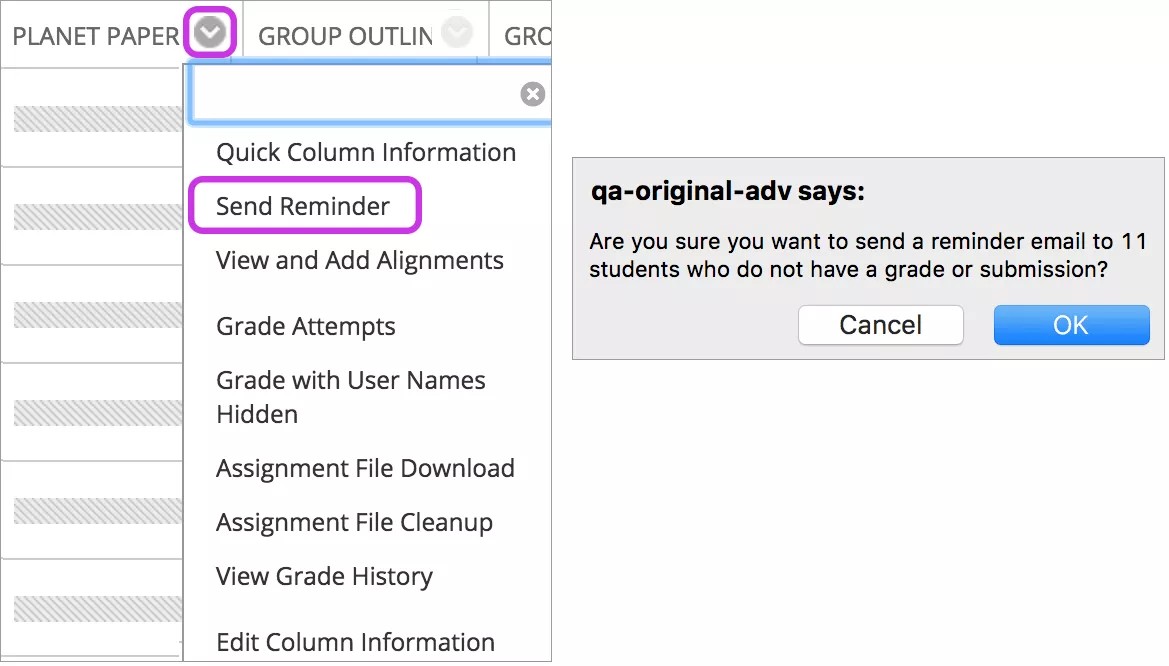
يمكنك إرسال رسائل تذكير بالبريد الإلكتروني من أعمدة "مركز التقديرات" إلى الطلاب وأعضاء المجموعات الذين لديهم واجبات مقرر دراسي مفقودة. وسيتلقى الطلاب بريدًا إلكترونيًا تم إنشاؤه بواسطة النظام يسرد المقرر الدراسي وواجبات المقرر الدراسي، وتاريخ الاستحقاق، إذا قمت بتعيين أيٍّ منهم. وستتلقى رسالة نجاح في الجزء العلوي من الشاشة عندما يتم إرسال رسالة البريد الإلكتروني.
يمكنك أيضًا إرسال تذكيرات للواجبات التي تم تمكين التقدير المجهول أو المفوض لها. وللحفاظ على سرية الهوية، يتم إخفاء أسماء الطلاب وحالات المحاولات.
ملاحظة
لن ترى خيار القائمة هذا في حالة استخدام مؤسستك إصدار قديم من Blackboard.
التقدير المفوض وتبادل المحتوى
يتم ترحيل مصنفي التقديرات المفوضين والإعدادات إلى مقرر دراسي جديد عندما تستخدم وظائف تبادل المحتوى هذه:
نسخ المقرر الدراسي مع المستخدمين (نسخة مطابقة)
نسخ مواد المقرر الدراسي إلى مقرر دراسي جديد وحدد خانة الاختيار تضمين تسجيلات في النسخة.
أرشفة/استعادة—يُعد المستخدمون والإعدادات جزءًا من المقرر الدراسي المؤرشف
يمكن للمستخدمين الذين يمتلكون أدوار مقرر دراسي تم تعيينها لتكون قادرة على تقدير الواجبات المرسلة أن يتم تعيينهم للتقدير. بينما يتم استبعاد الآخرين.
بدون التسجيلات
عند نسخ مقرر دراسي بدون تسجيلات في مقرر دراسي جديد، يتم إحضار الإعداد المفوض كإعداد ممكن لجميع واجبات التقدير المفوضة الموجودة. يستعد المدرس الذي يقوم بنسخ المقرر الدراسي لتقدير جميع الواجبات المرسلة وتسوية التقديرات.
عند نسخ أو استيراد مقرر دراسي بدون تسجيلات في مقرر دراسي موجود، يتم إحضار الإعداد المفوض كإعداد ممكن لجميع واجبات التقدير المفوضة الموجودة. جميع المستخدمين الحاليين الذين بإمكانهم التسوية يتم تعيينهم لمهمة تقدير جميع الواجبات المرسلة.