التقويم
البحث عن التقويم والتنقل فيه
من خلال التقويم العام في القائمة التي يظهر بها اسمك، يمكنك رؤية كل تواريخ الاستحقاق والاجتماعات القادمة الخاصة بك على مستوى مقرراتك الدراسية؛ كل ذلك في مكان واحد.
في التقويم الخاص بك، يمكنك العثور على المعلومات التالية:
ساعات العمل وجدول المقررات الدراسية والأحداث: تظهر هذه المواعيد تلقائيًا في التقويم عندما تقوم بإضافتها إلى مقرر دراسي.
تواريخ الاستحقاق: عندما تقوم بإنشاء محتوى ذي تاريخ استحقاق، تظهر التواريخ تلقائيًا في التقويم.
عند وصولك إلى التقويم من داخل مقرر دراسي، يعرض التقويم أحداث ذلك المقرر الدراسي فقط. حدد علامة تبويب "التقويم" من شريط التنقل الخاص بالمقرر الدراسي.
مشاهدة فيديو عن التقويم
يقدم مقطع الفيديو المسرد التالي تمثيلاً مرئيًا وسمعيًا لبعض المعلومات الواردة في هذه الصفحة. للحصول على وصف تفصيلي لما تم تصويره في الفيديو، افتح الفيديو على Vimeo
اختيار طريقة العرض الخاصة بك
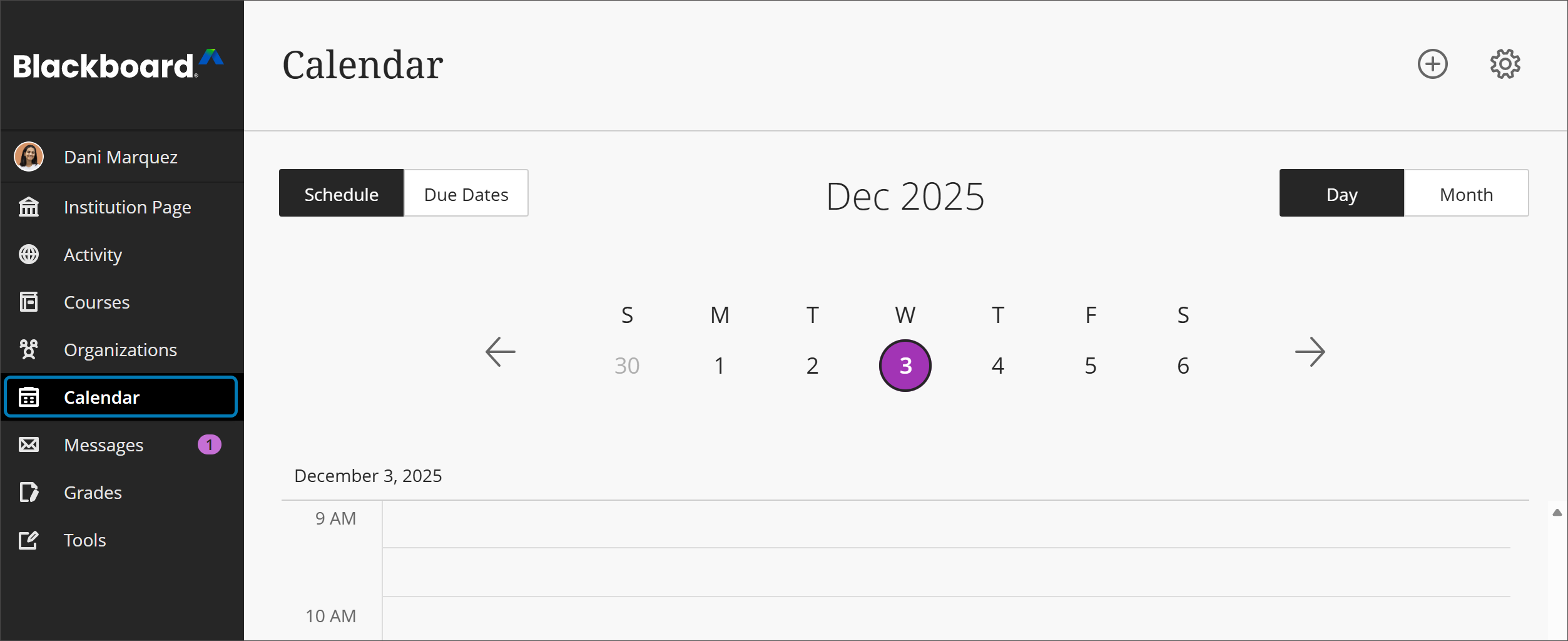
حدد يوم أو شهر لتكبير عرض مهام يوم واحد أو خطة الأسابيع القادمة.
حدد تواريخ الاستحقاق للتركيز على مواعيدك النهائية القادمة فقط.
حدد زر إعدادات التقويم في أعلى الجانب الأيسر لتحديد التقويمات التي تريد رؤيتها.
إضافة حدث أو تحريره
يمكنك إضافة نوعين مختلفين من الأحداث: أحداث لتقويمك الشخصي وأحداث لمقرراتك الدراسية. حدد عنوان أي حدث أضفته لتغيير تفاصيله.
يمكنك نقل وحذف الأحداث في التقويم الخاص بك. قم بسحب وإفلات الأحداث لتغيير الأوقات أو احذف الأحداث التي لم تعد بحاجة إليها.
يتم عرض المواقع مع وقت الحدث وعنوانه على صفحة التقويم. لا يتم عرض الأوصاف إلا عندما تحدد الحدث لمعرفة مزيد من التفاصيل.
أحداث التقويم الشخصية
لإضافة أحداث إلى تقويمك الشخصي، حدد التقويم من شريط التنقل الأساسي. حدد زر حدث جديد، الذي يظهر كعلامة زائد داخل دائرة، ثم حدد إضافة حدث.
أحداث تقويم المقرر الدراسي
لإضافة أحداث إلى تقويم المقرر الدراسي، انتقل إلى علامة تبويب "التقويم" الخاصة بالمقرر الدراسي الذي ترغب في إضافة حدث له. حدد زر حدث جديد، الذي يظهر كعلامة زائد داخل دائرة، ثم حدد إضافة حدث. يمكنك أيضًا إضافة أحداث مباشرة من التقويم العام، وذلك عن طريق تحديد تقويم ذلك المقرر الدراسي من القائمة المنسدلة عند الانتقال لإضافة حدث.
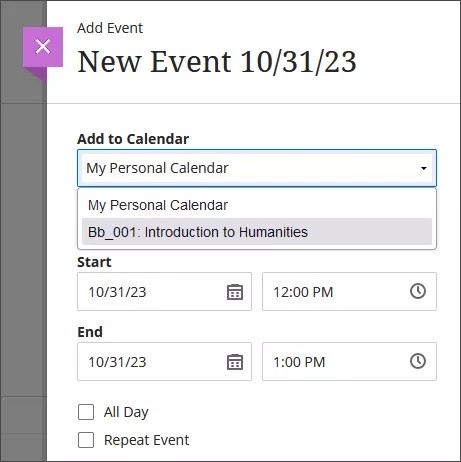
لا يمكن للطلاب حذف الأحداث المضافة بواسطتك أو نقلها.
إضافة جدول زمني للمقرر الدراسي أو تحريره
يمكنك إضافة جدول زمني للمقرر الدراسي، وذلك عن طريق تحديد إضافة جدول زمني للمقرر الدراسي ضِمن التفاصيل والإجراءات في صفحة "المحتوى" الخاصة بالمقرر الدراسي أو بالانتقال إلى صفحة التقويم الخاصة بالمقرر الدراسي، وتحديد الزر حدث جديد، ثم إضافة جدول زمني للمقرر الدراسي من القائمة المنسدلة. يظهر الآن الجدول الزمني للمقرر الدراسي أسفل التفاصيل والإجراءات في صفحات المحتوى الخاصة بكل شخص مسجل في المقرر الدراسي.
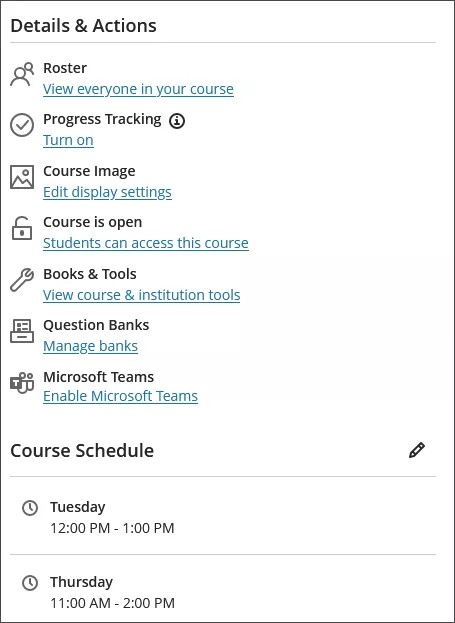
بعد أن تكون قد أضفت جدولاً زمنيًا، حدد زر القلم الرصاص الموجود بجانب الجدول الزمني للمقرر الدراسي في صفحة "المحتوى" الخاصة بالمقرر الدراسي أو تحرير الجدول الزمني للمقرر الدراسي من صفحة التقويم إذا أردت تحرير أي عنصر في الجدول الزمني.
اللقب حقل مطلوب. اللقب هو اسم الحدث الموجود على صفحات تقويم الأشخاص. الموقع حقل اختياري.
تجب عليك إزالة جميع الأحداث الموجودة في الجدول الزمني للمقرر الدراسي لإزالة الجدول الزمني للمقرر الدراسي من صفحة التفاصيل والإجراءات الخاصة بمقررك الدراسي في صفحة "المحتوى".
مشاركة التقويم الخاص بك
الجدول الزمني الخاص بك عبارة عن مزيج من الالتزامات الأكاديمية والشخصية. للمساعدة في مواكبة آخر المستجدات في كل ما لديك، يمكنك وضع كل شيء في تقويم واحد.
يمكنك مشاركة تقويم Blackboard LMS الخاص بك مع الخدمات الخارجية لكي تظهر أحداث المقرر الدراسي مع الأحداث الأخرى.
ملاحظة
ولا يمكنك مشاركة التقويمات الخاصة بالمقررات الدراسية الفردية. عند قيامك بمشاركة التقويم الخاص بك، ستظهر الأحداث الخاصة بجميع مقرراتك الدراسية.
حدد التقويم من شريط التنقل الأساسي.
حدد زر إعدادات التقويم.
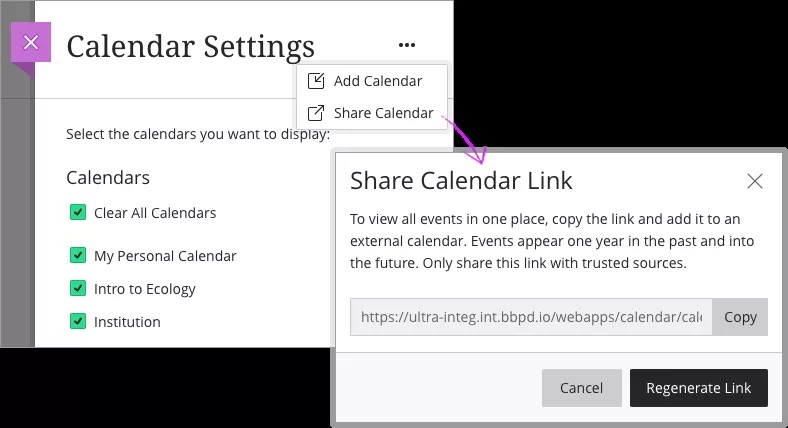
من شاشة إعدادات التقويم، حدد زر النقاط وحدد مشاركة التقويم.
انسخ رابط التقويم. شارك عنوان URL فقط مع مصادر موثوقة.
عندما تقوم بربط تقويم Blackboard LMS الخاص بك بتقويم خارجي، ستظهر كل أحداث المقرر الدراسي سنة واحدة في الماضي وفي المستقبل.
إضافة تقويم إلى iCal
لمشاركة تقويم Blackboard LMS الخاص بك مع iCal، عليك إضافته كاشتراك في التقويم. يمكنك زيارة دعم Apple للحصول على مزيد من المعلومات حول الاشتراك في التقويمات على Mac.
افتح iCal على جهاز Apple.
انتقل إلى الملف> اشتراك جديد في التقويم.
الصق رابط تقويم Blackboard LMS وحدد اشتراك.
ادخل اسم التقويم وقم بضبط الإعدادات الأخرى. في حقل الموقع، حدد iCloud في حالة الرغبة في ظهور التقويم على أجهزة Apple الأخرى المصادق عليها مثل iPhone أو iPad.
حدد موافق لإنهاء الإعداد.
إضافة تقويم إلى تقويم Google
شارك تقويم Blackboard LMS الخاص بك مع تقويم Google لعرض جميع الأحداث في مكان واحد. يمكنك زيارة دعم Google للحصول على مزيد من المعلومات حول إضافة تقويمات خارجية إلى تقويم Google.
افتح تقويم Google الخاص بك على أحد المستعرضات.
ضمن تقويمات أخرى، حدد إضافة تقويمات أخرى، ثم حدد من عنوان URL.
الصق رابط تقويم Blackboard LMS وحدد إضافة تقويم للحفظ.
افتح إعدادات التقويم لإعادة تسميتها، واضبط إعدادات المشاركة والإعلام.
إضافة تقويم خارجي
إذا كنت تفضل استخدام تقويم Blackboard LMS، يمكنك أيضًا إضافة ملف تقويم خارجي إلى تقويم Blackboard LMS حتى تظهر أحداث المقرر الدراسي مع الأحداث الأخرى.
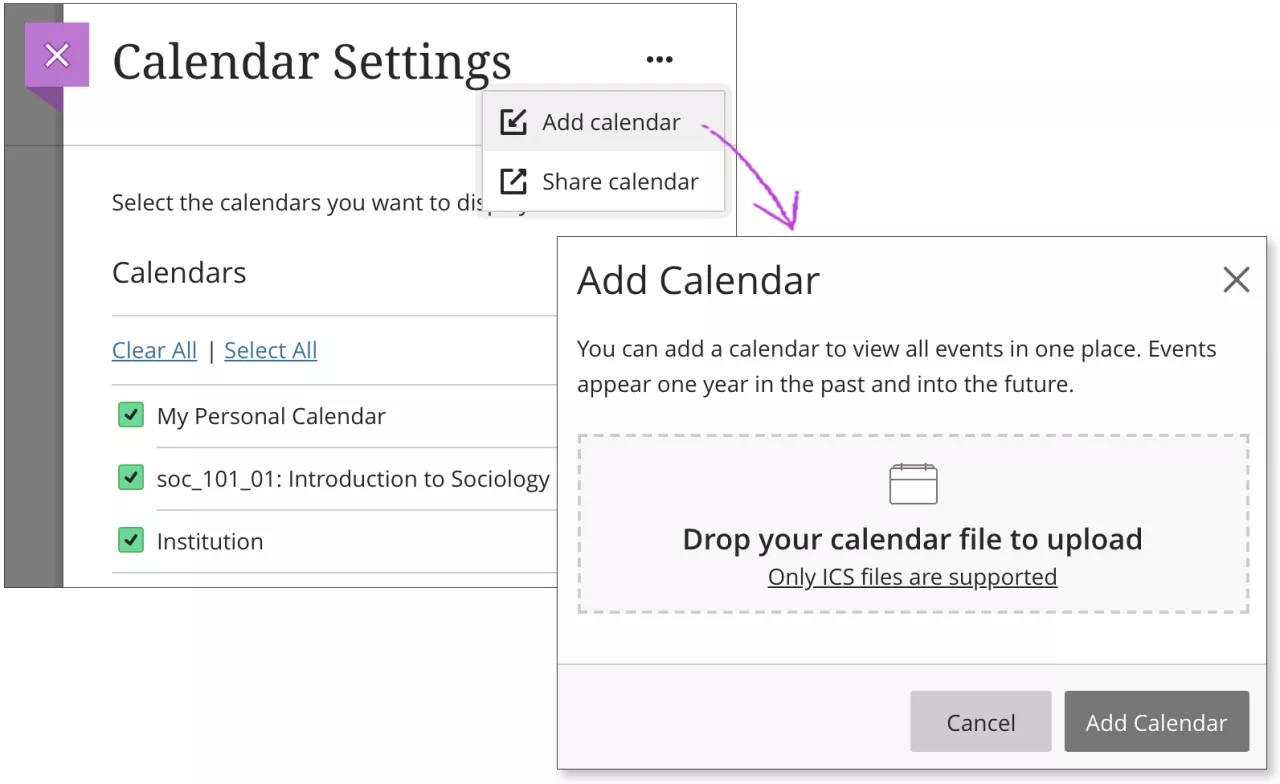
حدد التقويم من شريط التنقل الأساسي.
حدد زر إعدادات التقويم.
من شاشة إعدادات التقويم، حدد زر النقاط وحدد إضافة التقويم.
في النافذة، اسحب ملف التقويم وإفلاته أو رفعه. يتم دعم ملفات ICS فقط.
حدد إضافة تقويم لإنهاء الأحداث واستيرادها.
عند قيامك بإضافة التقويم الخارجي الخاص بك إلى Blackboard LMS، تظهر الأحداث سنة واحدة في الماضي وفي المستقبل. يتم تجميع الأحداث ضمن التقويم الشخصي الخاص بي لإظهار قيامك بإضافتها بنفسك. ولا تشير الأحداث إلى التقويم أو اسم الملف الذي قمت برفعه.
يمكنك تحرير أو حذف الأحداث التي تقوم برفعها تمامًا مثل أي حدث آخر تضيفه.
ما المقصود بـ ICS؟
يشير ICS إلى نوع ملف تقويم قياسي يسمح لك بتصدير الملفات واستيرادها بين التطبيقات المختلفة. تستخدم هذه الملفات .ics في نهاية اسم الملف. وتستخدم العديد من تطبيقات التقويم الشائعة، من بينها "تقويم Google" و"تقويم Apple" مقياس ICS.