صفحة النشاط
توفر صفحة النشاط المحدثة نظرة عامة على النشاط في جميع المقررات الدراسية على الواجهة الأصلية وعلى Ultra.
ملاحظة
تتحكم مؤسستك في الصفحة التي تزورها أولاً بعد أن تقوم بتسجيل الدخول.
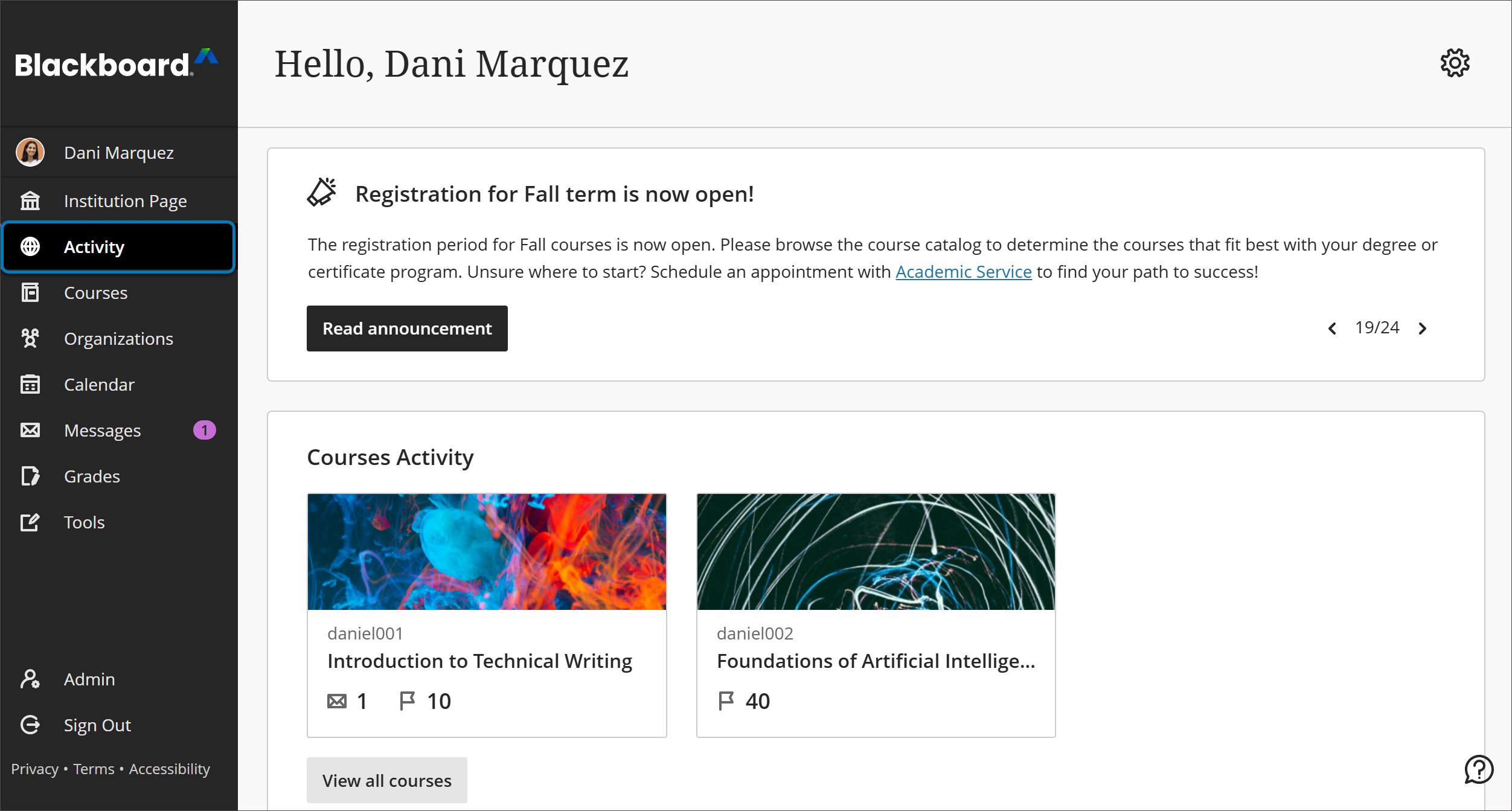
الإعلانات
تكون إعلانات المؤسسة موجودة في صفحة النشاط. يمكنك التنقل بين الإعلانات وتحديد قراءة الإعلانات لقراءة النص الكامل للإعلان.

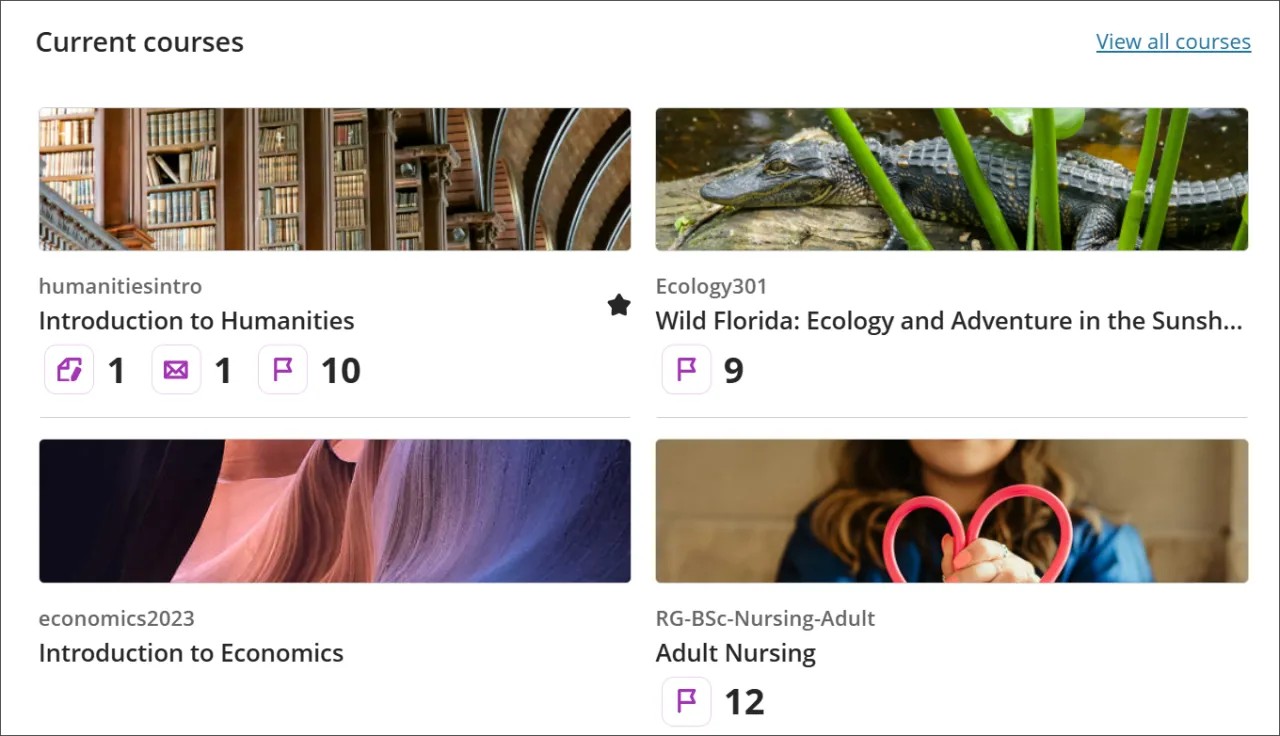
المقررات الدراسية الحالية
يمكنك الوصول إلى مقرراتك الدراسية الحالية وفتحها من صفحة النشاط. تحتوي المقررات الدراسية على ثلاثة أنواع من المؤشرات المرقمة.
العناصر التي تحتاج إلى تقدير
الرسائل
الطلاب الحاصلون على تنبيهات
حدد المؤشر للوصول الفوري إلى العناصر القابلة للتقدير أو قراءة الرسائل. يؤدي تحديد مؤشر التنبيه إلى نقلك مباشرة إلى تقرير نشاط المقرر الدراسي. تفضل بزيارة صفحة تقارير النشاط لمعرفة المزيد حول تكوين تنبيهات الطلاب.
للوصول إلى المقررات الدراسية من الفصول الدراسية السابق، حدد عرض جميع المقررات الدراسية.
عملية بيان النشاط
عملية بيان النشاط عبارة عن قائمة ذات أولوية لما هو ملائم لك. استخدم عملية بيان النشاط لتوجيه انتباهك إلى حيث يكون هناك لحاجة لذلك بشدة في مقرراتك الدراسية.
اتبع أحدث المنشورات في المناقشات التي تم تقديرها عند حدوثها. لا تدخل المنشورات حول المناقشات التي لم يتم تقديرها في عمليات بيان النشاط.
كن على علم بعدد الواجبات المرسلة الجاهزة للتقدير. يمكنك أيضًا الوصول إلى الواجبات المرسلة الجديدة من عملية بيان النشاط.
ستتلقى تذكيرات بالأحداث والاجتماعات الشخصية.
تصفية عمليات بيان النشاط. استخدم القائمة تصفية واختر إظهار الكل، أو الواجبات والاختبارات، أو التقديرات والملاحظات.
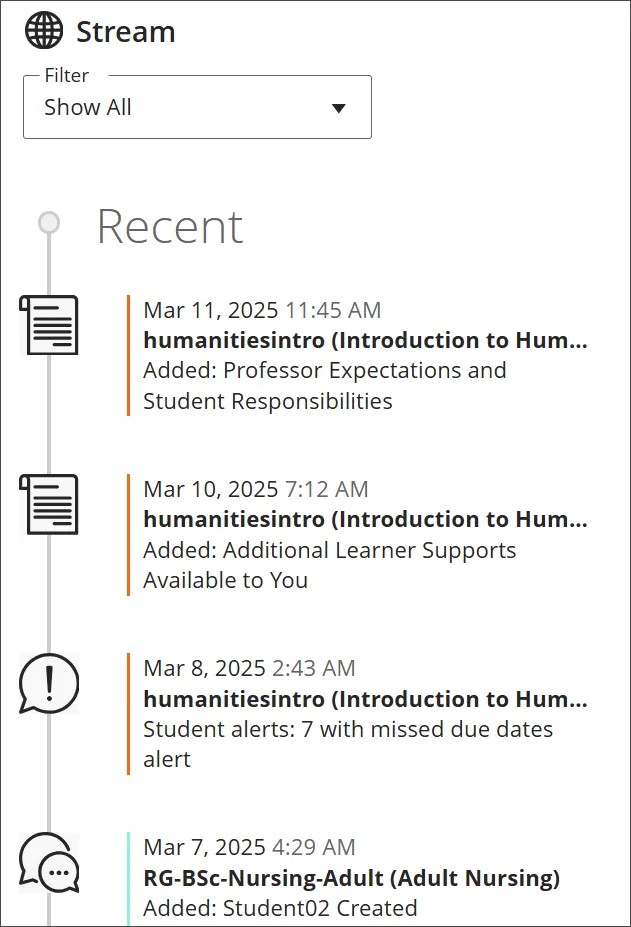
لقد مزجنا بين العديد من ميزات الإعلام لمساعدتك في العثور على المعلومات المستهدفة التي تحتاج إليها.
فئات النشاط
يتم تقسيم عناصر النشاط إلى أربع فئات لتسهيل فحص القائمة.
هام: يتم تنبيه الطلاب إلى الواجبات والاختبارات والمناقشات المتأخرة التي تم تقديرها والتي تحتاج إلى اهتمامهم الفوري. إذا استبعدت عنصرًا من هذا القسم، فلن يكون بإمكانك الوصول إليه مرة أخرى حتى إذا سجلت الخروج ثم سجلت الدخول مرة أخرى. عندما تستبعد أحد عناصر عمليات بيان النشاط، فلا يتأثر المحتوى الأصلي. ما عليك إلا إزالة الإعلام من عمليات بيان النشاط.
قادم: قم بالوصول إلى أهم خمسة أحداث ستحدث في الأيام السبعة المقبلة. حدد إظهار المزيد لإظهار القائمة كاملة. عندما لا يكون لديك أي أحداث قادمة، لن تكون هذه الفئة مدرجة في عمليات بيان النشاط.
اليوم: الوصول إلى كل ما يحدث وكل ما يحين موعد استحقاقه خلال الأربع والعشرين ساعة التالية، بما في ذلك الإعلانات حول التحديثات وإعلامات الطوارئ على مستوى المؤسسة. إذا كنت قد أضفت إعلانات خاصة بالمقرر الدراسي، فستكون هنا أو في الفئة حديث للطلاب.
حديث: إذا كنت لم تقم بتسجيل الدخول لبعض الوقت، يمكنك الوصول إلى عناصر النشاط التي كانت في قسم اليوم سابقًا على مدار السبعة أيام الأخيرة. يتلقى الطلاب دائمًا تذكيرات حول العمل الذي فات موعد استحقاقه في القسم هام.
إعدادات الإعلامات
في صفحة النشاط، حدد زر الإعدادات لفتح لوحة إعدادات الإعلامات. يمكنك أيضًا الوصول إلى إعدادات الإعلامات من صفحة ملف التعريف الخاصة بك.
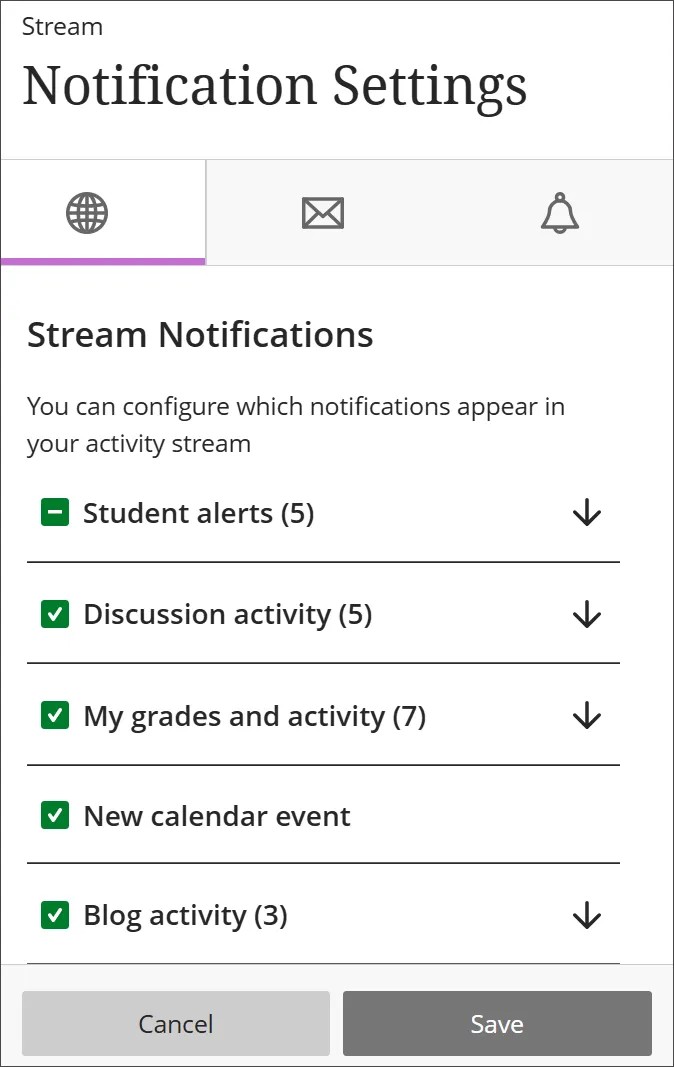
يمكنك اختيار الإعلامات التي تتلقاها حول النشاط في جميع المقررات الدراسية التي بالواجهة الأصلية والتي بواجهة Ultra.
إعلامات عمليات بيان النشاط: اختر الإعلامات الموجودة في عمليات بيان النشاط الخاصة بك.
البريد الإلكتروني: إذا كنت ترغب في تلقي الإعلامات عبر البريد الإلكتروني، فأضف عنوان بريد إلكتروني إلى صفحة ملف التعريف الخاص بك. بعد ذلك، اختر عدد المرات وحدد الأنشطة التي تريد تلقي إعلامات البريد الإلكتروني بشأنها.
الإعلامات المؤقتة: إذا كنت ترغب في تلقي إعلامات مؤقتة، فاختر الأنشطة التي تريد تلقي هذا النوع من الإعلامات بشأنها ومدى تكرار هذه الإعلامات.
تفضل بزيارة موضوع إعدادات الإعلامات لمعرفة المزيد حول كيفية إعداد الإعلامات.